> ## Documentation Index
> Fetch the complete documentation index at: https://docs.ahaslides.com/llms.txt
> Use this file to discover all available pages before exploring further.
# AhaSlides でアンケートを作成・実施する
> 10種類の質問タイプで複数質問のアンケートを作成し、リンクで共有したり、ページに埋め込んだり、プレゼンテーション内でライブ実施したりできます。
AhaSlides のアンケートでは、複数の質問からなる構造化されたフィードバックを集められます。アンケートを一度作成すれば、回答者が自分のペースで答えられる単独のリンクを共有することも、プレゼンテーションにライブで組み込んで、参加者にその場で記入してもらうこともできます。
## 始める前に
* **場所:** AhaSlides にログインしたあと、左側のメニューで **アンケート** (Surveys) をクリックします。アンケートは、プレゼンテーションとは別に、専用のダッシュボードセクションにあります。
アンケートの AI オプションは、アカウントの **On-demand AI** の設定に従います。あなたのアカウントで、またはチーム管理者によって AI がオフになっている場合、AI の開始オプションとエディターの **AI** アシスタントは使用できませんが、アンケートのそれ以外の機能はすべて引き続き使えます。[AhaSlides の AI の使い方と注意点](/jp/ai-powered-features/how-ahaslides-uses-ai-and-what-you-should-know)をご覧ください。
## アンケートを作成する
AhaSlides にログインし、左側のメニューで **アンケート** (Surveys) をクリックします。
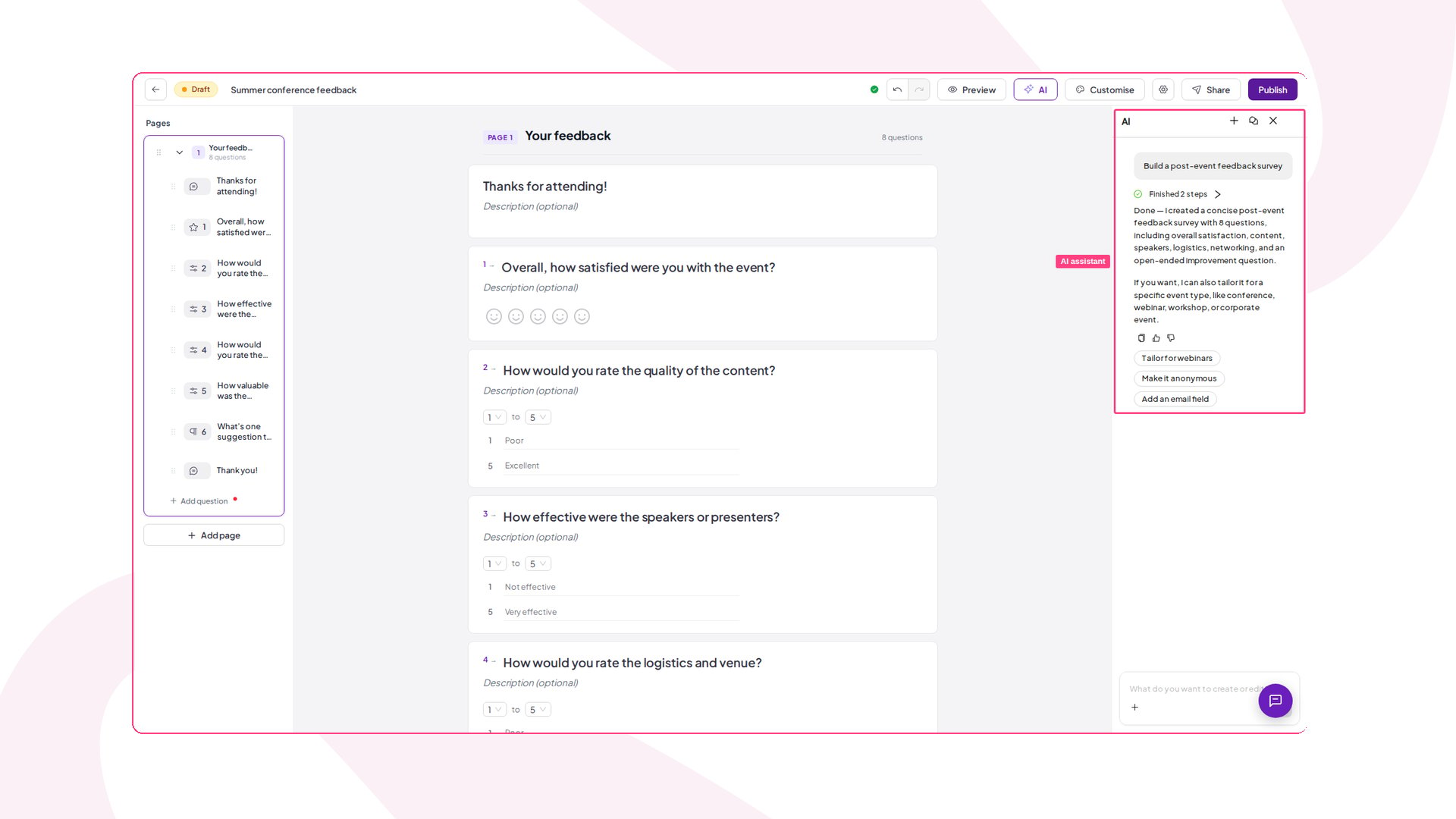
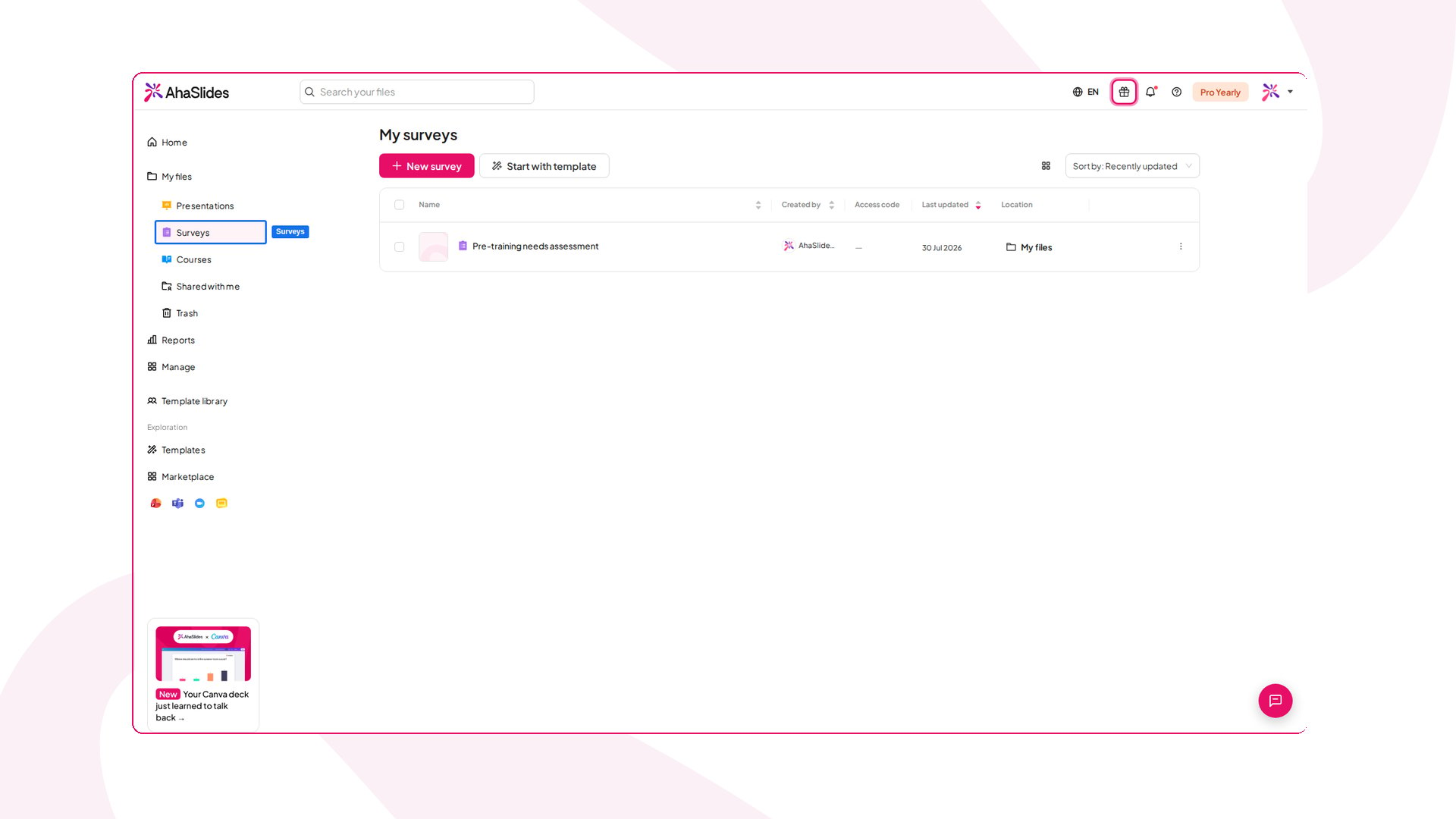 **New survey** をクリックします。エディターで、アンケートの内容を伝えて AhaSlides に質問案を作ってもらう **AIで作成** (Create with AI)、できあいのアンケートから始める **テンプレートを使用** (Use a template)、自分で作成する **Add a question** のいずれかを選びます。
 動画で確認したい方へ。アンケートの作成と共有の方法を動画でご覧ください。
## アンケートの質問タイプを選ぶ
1つのアンケートに、必要なだけ質問タイプを組み合わせられます。
回答者は、あなたが設定したリストから選択肢を1つ選びます。**Multiple answers** をオンにすると、当てはまるものをいくつでも選べます。1つの質問には最大30個の選択肢を設定できます。**Multiple answers** には、回答者が選べる選択肢の数に上限を設ける設定はありません。
設定した2つのラベルの間にあるスライダーです。たとえば、*役に立たない* から *非常に役に立つ* まで。0または1から始まり、最大10までです。
手軽な5つ星評価です。スライダー式の尺度よりもシンプルで視覚的な代替手段です。
**Not at all likely** から **Extremely likely** までの、0〜10に固定された尺度で、回答者があなたをどのくらい薦めたいかを尋ねます。結果は Net Promoter Score として自動計算されます。推奨者(9〜10)の割合から批判者(0〜6)の割合を引いた値で、-100から+100の範囲になります。
短い自由記述の回答のための、1行のテキストボックスです。
長めの記述フィードバックのための、複数行の段落ボックスです。
同じ回答の選択肢を共有する複数の小質問です。リッカート尺度の表に最適です。
回答者が特定の日付を選びます。形式はカスタマイズできます。
回答者が選択肢をドラッグして、好みの高い順から低い順に並べます。
名前、メールアドレス、電話番号、会社名をまとめて収集する1つのブロックです。
質問のほかに、フォームのセクションをグループ化してラベルを付けるための **見出し** (Heading) ブロックも追加できます。
**Multiple Choice** の質問には **その他** (Other) の選択肢を含められます。回答がリストにない場合に、回答者が入力するテキストフィールドです。**Ranking** の質問では、**Randomize initial order** が初期設定でオンになっているため、回答者ごとに選択肢の順序が異なり、位置による偏りを減らせます。AI アシスタントを使うと、プロンプトからアンケート全体を生成できます。どの質問にも画像を添付でき、質問を **必須** (Required) にすると、送信前に必ず回答が必要になります。変更は、公開するまで **Draft** として自動保存されます。
**Multiple Choice** と **Ranking** の質問では、**Option labels** トグルで、各選択肢の前のチップの表示と非表示を切り替えられます。シンプルな見た目にしたい場合はオフにします。**Label style** のコントロールでは、そのチップを **Alphabet**(A、B、C)と **Numbers**(1、2、3)で切り替えられます。
## アンケートにテーマを追加する
[テーマ](/jp/branding/design-your-theme-on-ahaslides)を適用して、アンケートを自分らしい見た目にしましょう。AhaSlides のプレゼンテーションと同じテーマなので、回答者には、飾り気のない初期設定ではなく、ブランドに沿った統一感のあるフォームが表示されます。
アンケートエディターで、上部のアクションバーにある **カスタマイズ** (Customise) をクリックします。右側に **カスタマイズ** (Customise) パネルが開き、テーマのギャラリーが表示されます。
**My themes**、**Team themes**、**AhaSlides themes** から見た目を選びます。各カードには背景とパレットのプレビューが表示されます。カードをクリックするとすぐに適用され、エディターが更新されて、回答者に表示される内容をそのまま確認できます。シンプルな見た目に戻すには **Default** を選びます。
各テーマには、次のスタイルがひとまとめに含まれています。
* **背景** (Background) — テーマの背景色または画像が、アンケート全体に表示されます。
* **カラーパレット** — テーマのパレットの最初の色が、ボタンやリンクなどのインタラクティブな要素のアクセントになります。
* **フォントとテキストの色** — 質問と回答はテーマのフォントで表示され、本文のテキストは、読みやすさのためにテーマ自体のテキストの色に従います。
テーマを適用した見た目は、アンケートが実行されるすべての場所(共有リンク上、およびプレゼンテーション内のライブ実施)に表示されます。
アンケートがプレゼンテーションにリンクされている場合、そのデッキのテーマに自動的に従います。パネルには *Theme follows your linked presentation* と表示され、**Default** へのリセットはオフになります。別のテーマを選ぶこともでき、プレゼンテーションにも同期されます。
アンケートのテーマ設定は、すべてのプランで利用できるわけではありません。ご利用のプランに含まれていない場合は、アップグレードを案内されます。Free プランでは、引き続き **Default** の見た目を適用できますが、それ以外のテーマをクリックするとアップグレードの案内が開きます。独自のテーマを作成するには、[アンケートでテーマを使う](/jp/branding/design-your-theme-on-ahaslides#アンケートでテーマを使う)をご覧ください。
## アンケートを公開して共有する
アンケートが **Draft** の間は、回答を収集しません。質問に問題がなければ、アンケートエディターの上部バーにある **公開する** (Publish) をクリックします。ステータスが **Published** に変わり、回答者に公開されます。
### 単独のアンケートを実施する
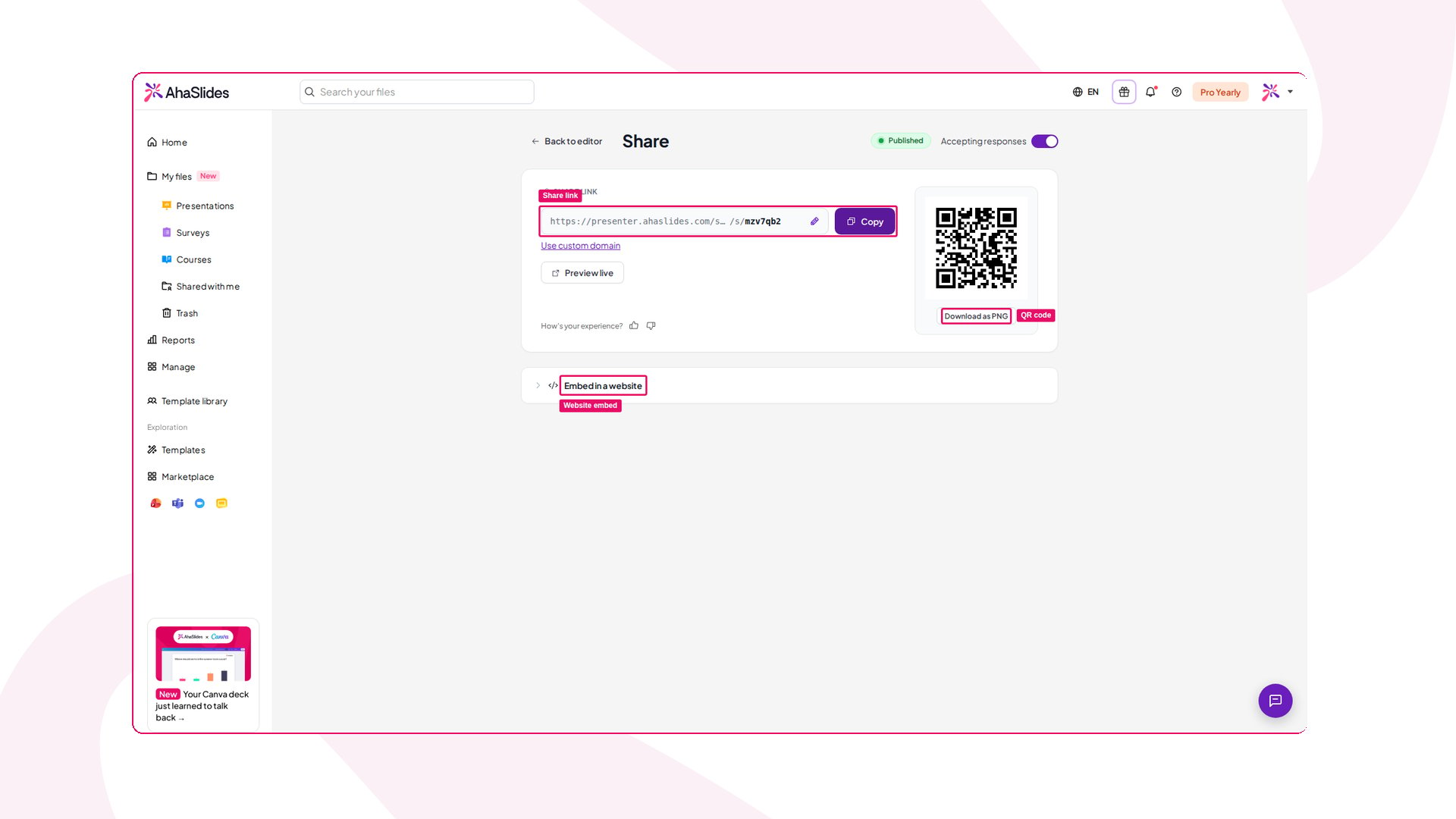
共有ページを開くには、アンケートエディターの上部バーで **共有** (Share) をクリックし、**Share with respondents** を選択します。これはアンケートを公開するまでオフになっています。共有ページから、公開済みのアンケートは3つの方法で共有できます。
1. **Share link** — リンクをコピーして、メール、Slack、LMS、ポスターなど、どこにでも送れます。リンクを、覚えやすいカスタムのスラッグに編集でき、QR コードも自動的に一致するように更新されます。
2. **QRコード** (QR code) — 共有リンクの横に表示される QR コードを表示するか、**Download as PNG** をクリックして、印刷、スライド、画面上でのスキャン用に使えます。
3. **Website embed** — **Embed in a website** を開き、**埋め込みコードをコピー** (Copy embed code) をクリックして、任意のウェブページにアンケートを埋め込みます。
参加者は、ダウンロードやアカウントなしで、どのデバイス(スマートフォン、タブレット、パソコン)からでもアンケートを開けます。
動画で確認したい方へ。アンケートの作成と共有の方法を動画でご覧ください。
## アンケートの質問タイプを選ぶ
1つのアンケートに、必要なだけ質問タイプを組み合わせられます。
回答者は、あなたが設定したリストから選択肢を1つ選びます。**Multiple answers** をオンにすると、当てはまるものをいくつでも選べます。1つの質問には最大30個の選択肢を設定できます。**Multiple answers** には、回答者が選べる選択肢の数に上限を設ける設定はありません。
設定した2つのラベルの間にあるスライダーです。たとえば、*役に立たない* から *非常に役に立つ* まで。0または1から始まり、最大10までです。
手軽な5つ星評価です。スライダー式の尺度よりもシンプルで視覚的な代替手段です。
**Not at all likely** から **Extremely likely** までの、0〜10に固定された尺度で、回答者があなたをどのくらい薦めたいかを尋ねます。結果は Net Promoter Score として自動計算されます。推奨者(9〜10)の割合から批判者(0〜6)の割合を引いた値で、-100から+100の範囲になります。
短い自由記述の回答のための、1行のテキストボックスです。
長めの記述フィードバックのための、複数行の段落ボックスです。
同じ回答の選択肢を共有する複数の小質問です。リッカート尺度の表に最適です。
回答者が特定の日付を選びます。形式はカスタマイズできます。
回答者が選択肢をドラッグして、好みの高い順から低い順に並べます。
名前、メールアドレス、電話番号、会社名をまとめて収集する1つのブロックです。
質問のほかに、フォームのセクションをグループ化してラベルを付けるための **見出し** (Heading) ブロックも追加できます。
**Multiple Choice** の質問には **その他** (Other) の選択肢を含められます。回答がリストにない場合に、回答者が入力するテキストフィールドです。**Ranking** の質問では、**Randomize initial order** が初期設定でオンになっているため、回答者ごとに選択肢の順序が異なり、位置による偏りを減らせます。AI アシスタントを使うと、プロンプトからアンケート全体を生成できます。どの質問にも画像を添付でき、質問を **必須** (Required) にすると、送信前に必ず回答が必要になります。変更は、公開するまで **Draft** として自動保存されます。
**Multiple Choice** と **Ranking** の質問では、**Option labels** トグルで、各選択肢の前のチップの表示と非表示を切り替えられます。シンプルな見た目にしたい場合はオフにします。**Label style** のコントロールでは、そのチップを **Alphabet**(A、B、C)と **Numbers**(1、2、3)で切り替えられます。
## アンケートにテーマを追加する
[テーマ](/jp/branding/design-your-theme-on-ahaslides)を適用して、アンケートを自分らしい見た目にしましょう。AhaSlides のプレゼンテーションと同じテーマなので、回答者には、飾り気のない初期設定ではなく、ブランドに沿った統一感のあるフォームが表示されます。
アンケートエディターで、上部のアクションバーにある **カスタマイズ** (Customise) をクリックします。右側に **カスタマイズ** (Customise) パネルが開き、テーマのギャラリーが表示されます。
**My themes**、**Team themes**、**AhaSlides themes** から見た目を選びます。各カードには背景とパレットのプレビューが表示されます。カードをクリックするとすぐに適用され、エディターが更新されて、回答者に表示される内容をそのまま確認できます。シンプルな見た目に戻すには **Default** を選びます。
各テーマには、次のスタイルがひとまとめに含まれています。
* **背景** (Background) — テーマの背景色または画像が、アンケート全体に表示されます。
* **カラーパレット** — テーマのパレットの最初の色が、ボタンやリンクなどのインタラクティブな要素のアクセントになります。
* **フォントとテキストの色** — 質問と回答はテーマのフォントで表示され、本文のテキストは、読みやすさのためにテーマ自体のテキストの色に従います。
テーマを適用した見た目は、アンケートが実行されるすべての場所(共有リンク上、およびプレゼンテーション内のライブ実施)に表示されます。
アンケートがプレゼンテーションにリンクされている場合、そのデッキのテーマに自動的に従います。パネルには *Theme follows your linked presentation* と表示され、**Default** へのリセットはオフになります。別のテーマを選ぶこともでき、プレゼンテーションにも同期されます。
アンケートのテーマ設定は、すべてのプランで利用できるわけではありません。ご利用のプランに含まれていない場合は、アップグレードを案内されます。Free プランでは、引き続き **Default** の見た目を適用できますが、それ以外のテーマをクリックするとアップグレードの案内が開きます。独自のテーマを作成するには、[アンケートでテーマを使う](/jp/branding/design-your-theme-on-ahaslides#アンケートでテーマを使う)をご覧ください。
## アンケートを公開して共有する
アンケートが **Draft** の間は、回答を収集しません。質問に問題がなければ、アンケートエディターの上部バーにある **公開する** (Publish) をクリックします。ステータスが **Published** に変わり、回答者に公開されます。
### 単独のアンケートを実施する
共有ページを開くには、アンケートエディターの上部バーで **共有** (Share) をクリックし、**Share with respondents** を選択します。これはアンケートを公開するまでオフになっています。共有ページから、公開済みのアンケートは3つの方法で共有できます。
1. **Share link** — リンクをコピーして、メール、Slack、LMS、ポスターなど、どこにでも送れます。リンクを、覚えやすいカスタムのスラッグに編集でき、QR コードも自動的に一致するように更新されます。
2. **QRコード** (QR code) — 共有リンクの横に表示される QR コードを表示するか、**Download as PNG** をクリックして、印刷、スライド、画面上でのスキャン用に使えます。
3. **Website embed** — **Embed in a website** を開き、**埋め込みコードをコピー** (Copy embed code) をクリックして、任意のウェブページにアンケートを埋め込みます。
参加者は、ダウンロードやアカウントなしで、どのデバイス(スマートフォン、タブレット、パソコン)からでもアンケートを開けます。
 アンケートが開いている間は、回答が収集され続けます。新しい回答の受け付けを停止するには、共有ページで **Accepting responses** をオフにし、**Stop accepting** で確定します。ステータスが **Closed** に変わり、既存の回答は保持されます。**Accepting responses** を再びオンにすると、アンケートが再開されます。
### プレゼンテーション内でアンケートを実施する
参加者が会場にいる間に、構造化されたフィードバックを集めたいときに使います。セッション終了時のフォーム、ワークショップ途中の確認、イベントのフィードバックなどです。
1. エディターでプレゼンテーションを開き、新しいスライドを追加します。
2. **Survey** スライドタイプを選択します。
アンケートが開いている間は、回答が収集され続けます。新しい回答の受け付けを停止するには、共有ページで **Accepting responses** をオフにし、**Stop accepting** で確定します。ステータスが **Closed** に変わり、既存の回答は保持されます。**Accepting responses** を再びオンにすると、アンケートが再開されます。
### プレゼンテーション内でアンケートを実施する
参加者が会場にいる間に、構造化されたフィードバックを集めたいときに使います。セッション終了時のフォーム、ワークショップ途中の確認、イベントのフィードバックなどです。
1. エディターでプレゼンテーションを開き、新しいスライドを追加します。
2. **Survey** スライドタイプを選択します。
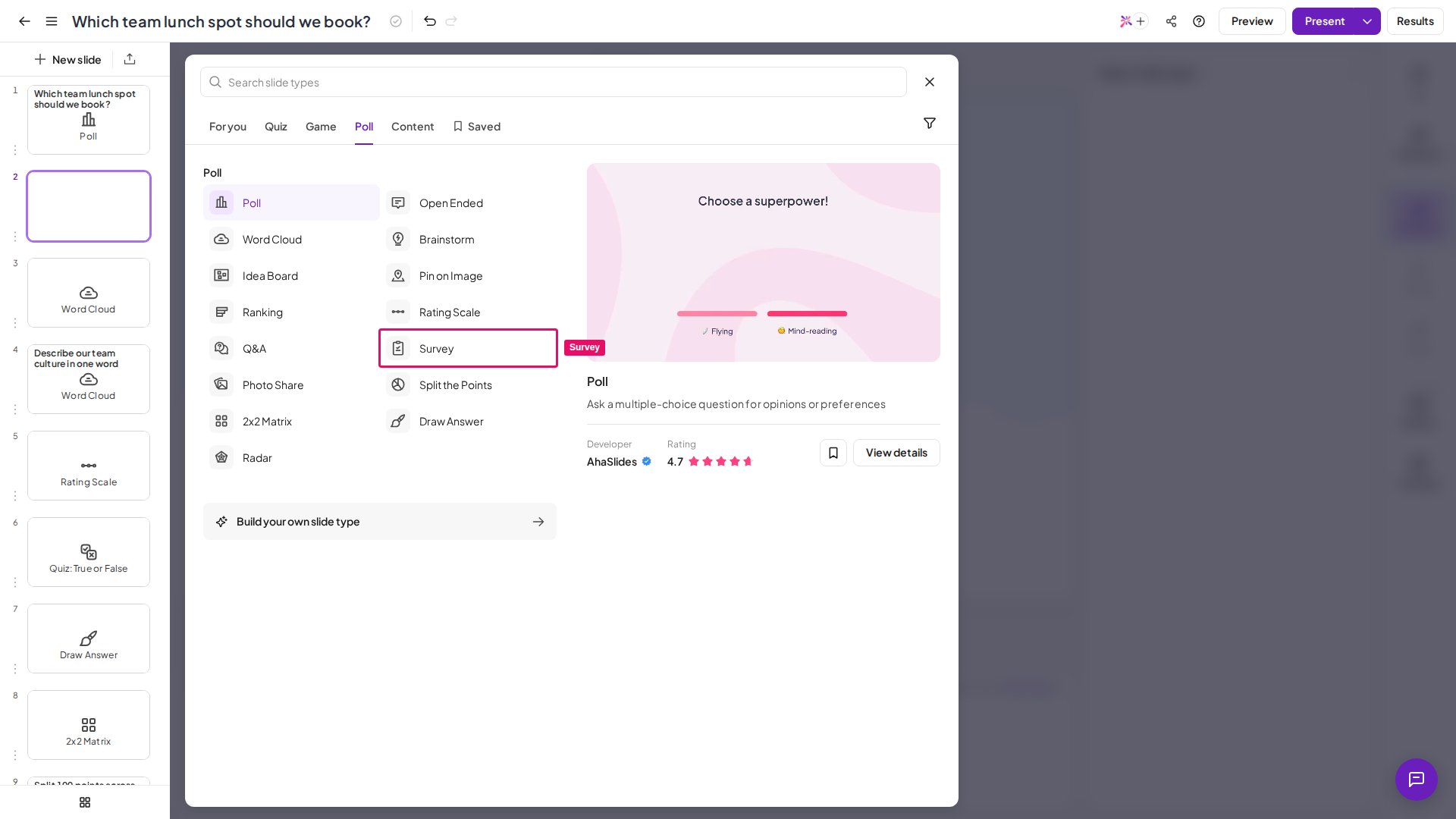 3. **More ways to fill this slide** の下で **Add an existing survey** をクリックし、アンケートを **選択** (Select) します。下書きを含め、どのアンケートもリンクできます。リンクすると自動的に公開されます。
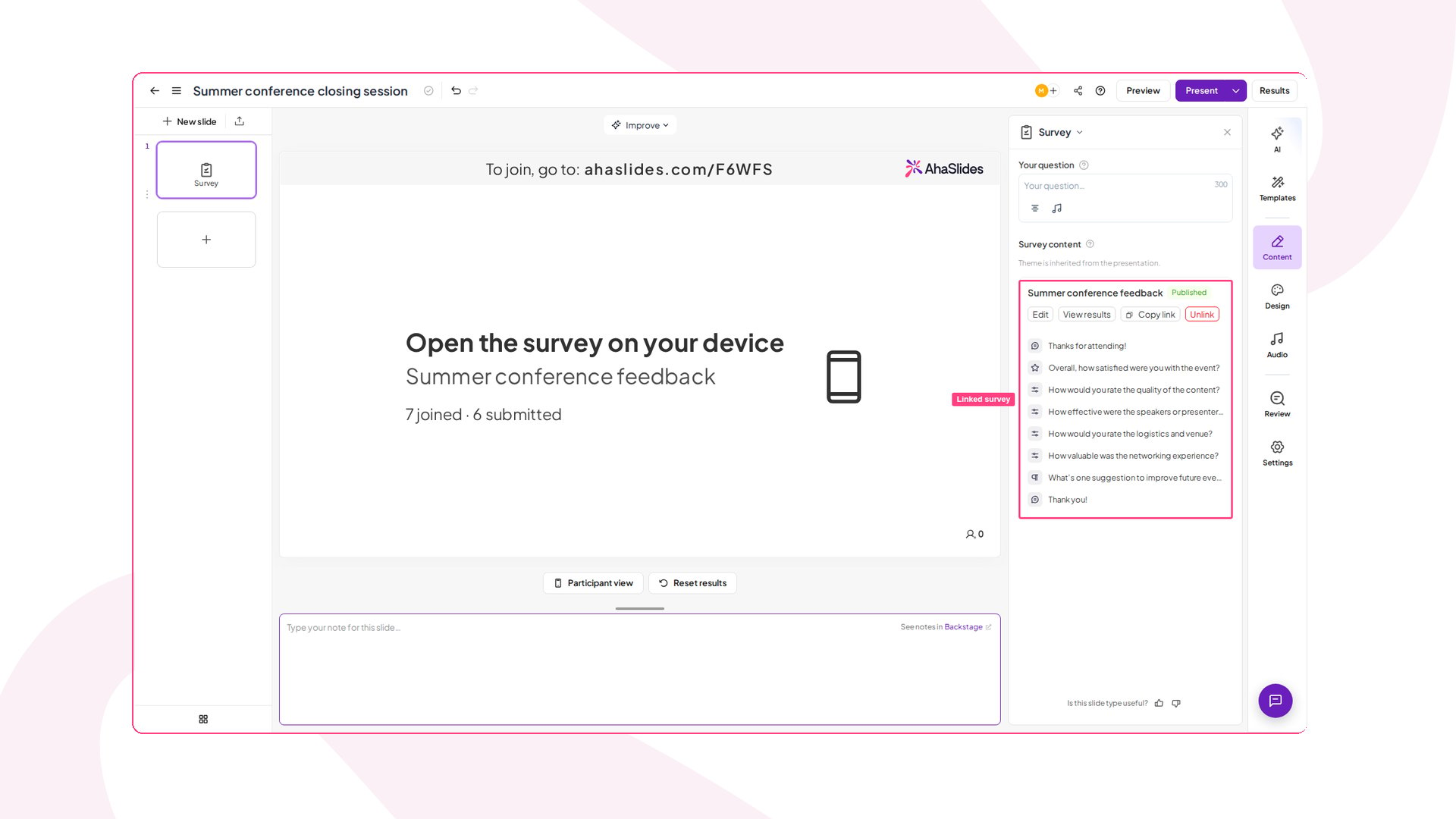 4. いつもどおりにデッキを発表します。参加者は通常の参加コードまたは QR コードで参加します。
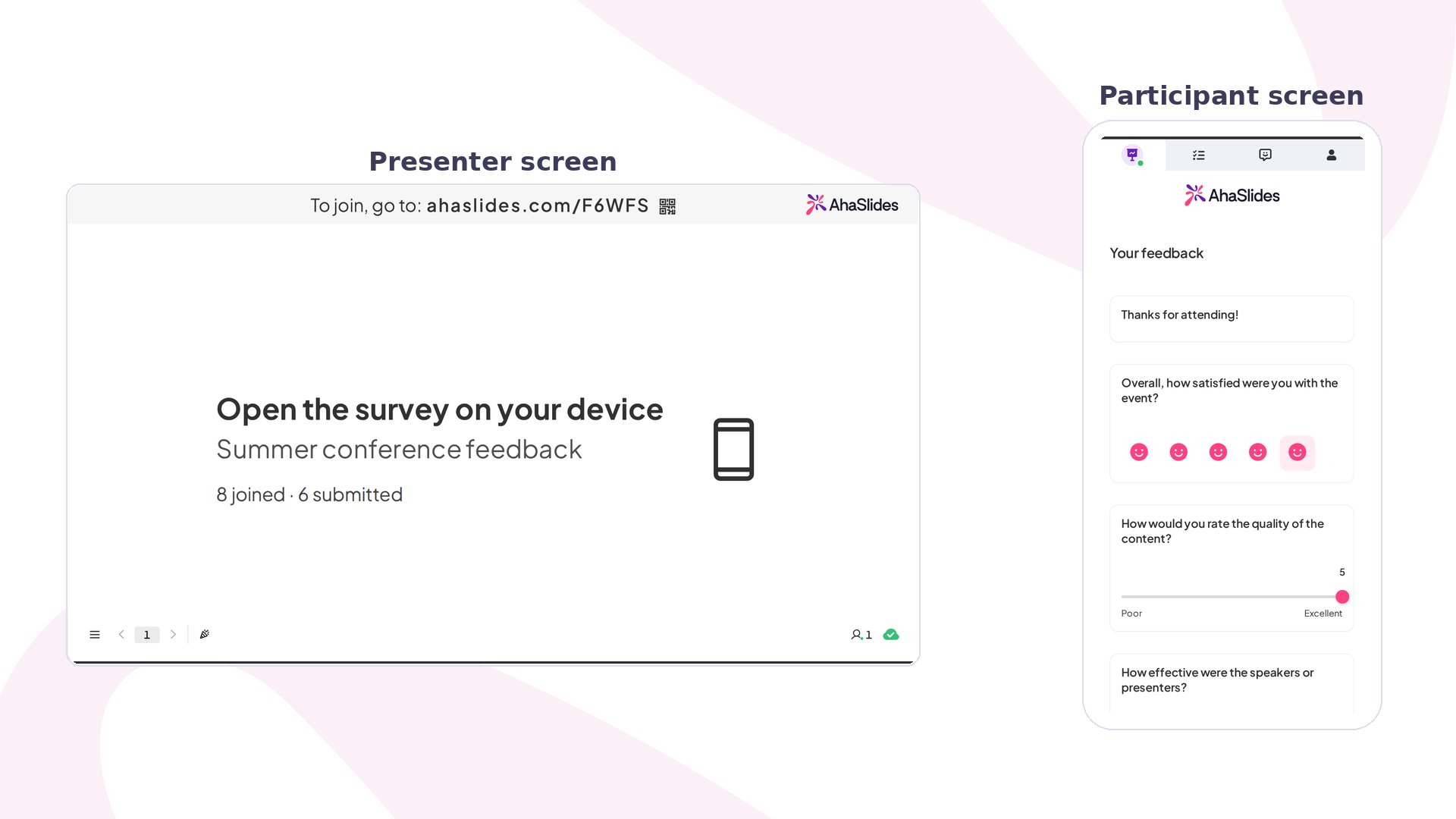
5. Survey スライドに到達すると、すべての参加者の端末にアンケートが表示されます。
6. 各参加者は質問をスクロールして回答し、**送信する** (Submit) を押します。
Survey スライドのカウンター(参加数、送信数)は、このプレゼンテーションのセッションのみが対象です。アンケートの結果ページは、すべてのセッションが対象です。
4. いつもどおりにデッキを発表します。参加者は通常の参加コードまたは QR コードで参加します。
5. Survey スライドに到達すると、すべての参加者の端末にアンケートが表示されます。
6. 各参加者は質問をスクロールして回答し、**送信する** (Submit) を押します。
Survey スライドのカウンター(参加数、送信数)は、このプレゼンテーションのセッションのみが対象です。アンケートの結果ページは、すべてのセッションが対象です。
 プレゼンテーションの **テンプレート** にも Survey スライドを含められます。そのようなテンプレートを適用すると、リンクされたアンケートも一緒に取り込まれ、すぐに発表できます。
## アンケートに共同編集者を追加する
他のユーザーを招待して、一緒にアンケートを作成できます。アンケートエディターで **共有** (Share) → **共同編集者を追加** (Add collaborators) をクリックし、メールアドレスを入力して役割を選び、**追加** (Add) をクリックします。
* **エディター** (Editor) — アンケートを編集し、すべての結果を閲覧できます。
* **ビューア** (Viewer) — アンケートと結果を閲覧できますが、編集はできません。
アクセス権のあるユーザーは **Editors** と **Viewers** にグループ分けされます。共有されたアンケートは、共同編集者の **私と共有されました** (Shared with Me) セクションに表示されます。
## アンケートの回答を匿名またはサインイン必須に設定する
初期設定では、単独のアンケートは **匿名** の回答を収集します。名前、メールアドレス、サインインは求められません。誰が回答したかを知る必要がある場合は、回答者に最初に AhaSlides アカウントでサインインしてもらうよう設定します。
アンケートエディターで、上部のアクションバーにある **Survey settings** の歯車をクリックし、**Respondent identity** で2つのオプションのいずれかを選びます。
* **匿名** (Anonymous)(初期設定)— 回答者はサインインせずに回答し、各回答は結果に **Anonymous** として表示されます。
* **Require sign-in** — 回答者は回答前に AhaSlides アカウントでサインインし、各回答に名前とメールアドレスが紐づきます。
**Require sign-in** をオンにすると、単独のリンクまたは QR コードを開いた人には、最初に **Sign in to continue** の画面と **Sign in with AhaSlides** ボタンが表示されます。各回答者の名前とメールアドレスは、結果の **Individual** タブで回答と一緒に表示されます。
**Require sign-in** をオンにすると、アンケートは匿名ではなくなり、回答者には身元が収集されることが最初に知らされます。誰が回答したかを知ることより、本音の匿名のフィードバックのほうが重要な場合は、**Anonymous** のままにしてください。サインインは **埋め込み** アンケート内では利用できません。ウェブサイトの埋め込みで回答する人は、サインインするために、アンケートを独自のブラウザータブで開くよう案内されます。
回答者の身元は、アンケートごとに設定され、どちらのオプションも Free を含むすべてのプランで利用できます。**Contact Information** の質問を追加して、アンケート自体は匿名のまま、特定の情報を収集することもできます。
## 次に起こること
結果はいつでも確認できます。アンケートを開いて **View results** をクリックするか、メインの **レポート** (Reports) ページの **アンケート** (Surveys) タブで、すべてのアンケートの結果をまとめて確認できます。検索や日付のフィルターで絞り込めます。
結果ページの上部には、5つの主要な指標を表示するサマリーがあります。
* **Started answering** — アンケートを開いた人数です。質問に回答したかどうかは問いません。
* **Completions** — 送信した人数です。
* **Completion rate** — 開始した人のうち完了した人の割合です。
* **Dropout rate** — 開始したが完了しなかった人の割合です。
* **Average duration** — 回答にかかった平均時間です。
回答は、回答者が **送信する** (Submit) を選択したときにのみ保存されるため、未完了の回答は結果にもエクスポートにも含まれません。いくつかの質問に回答して送信せずに離脱した回答者は **Started answering** には数えられますが、その人の回答は保持されません。
サマリーの下には、質問ごとの結果が表示されます。
プレゼンテーションの **テンプレート** にも Survey スライドを含められます。そのようなテンプレートを適用すると、リンクされたアンケートも一緒に取り込まれ、すぐに発表できます。
## アンケートに共同編集者を追加する
他のユーザーを招待して、一緒にアンケートを作成できます。アンケートエディターで **共有** (Share) → **共同編集者を追加** (Add collaborators) をクリックし、メールアドレスを入力して役割を選び、**追加** (Add) をクリックします。
* **エディター** (Editor) — アンケートを編集し、すべての結果を閲覧できます。
* **ビューア** (Viewer) — アンケートと結果を閲覧できますが、編集はできません。
アクセス権のあるユーザーは **Editors** と **Viewers** にグループ分けされます。共有されたアンケートは、共同編集者の **私と共有されました** (Shared with Me) セクションに表示されます。
## アンケートの回答を匿名またはサインイン必須に設定する
初期設定では、単独のアンケートは **匿名** の回答を収集します。名前、メールアドレス、サインインは求められません。誰が回答したかを知る必要がある場合は、回答者に最初に AhaSlides アカウントでサインインしてもらうよう設定します。
アンケートエディターで、上部のアクションバーにある **Survey settings** の歯車をクリックし、**Respondent identity** で2つのオプションのいずれかを選びます。
* **匿名** (Anonymous)(初期設定)— 回答者はサインインせずに回答し、各回答は結果に **Anonymous** として表示されます。
* **Require sign-in** — 回答者は回答前に AhaSlides アカウントでサインインし、各回答に名前とメールアドレスが紐づきます。
**Require sign-in** をオンにすると、単独のリンクまたは QR コードを開いた人には、最初に **Sign in to continue** の画面と **Sign in with AhaSlides** ボタンが表示されます。各回答者の名前とメールアドレスは、結果の **Individual** タブで回答と一緒に表示されます。
**Require sign-in** をオンにすると、アンケートは匿名ではなくなり、回答者には身元が収集されることが最初に知らされます。誰が回答したかを知ることより、本音の匿名のフィードバックのほうが重要な場合は、**Anonymous** のままにしてください。サインインは **埋め込み** アンケート内では利用できません。ウェブサイトの埋め込みで回答する人は、サインインするために、アンケートを独自のブラウザータブで開くよう案内されます。
回答者の身元は、アンケートごとに設定され、どちらのオプションも Free を含むすべてのプランで利用できます。**Contact Information** の質問を追加して、アンケート自体は匿名のまま、特定の情報を収集することもできます。
## 次に起こること
結果はいつでも確認できます。アンケートを開いて **View results** をクリックするか、メインの **レポート** (Reports) ページの **アンケート** (Surveys) タブで、すべてのアンケートの結果をまとめて確認できます。検索や日付のフィルターで絞り込めます。
結果ページの上部には、5つの主要な指標を表示するサマリーがあります。
* **Started answering** — アンケートを開いた人数です。質問に回答したかどうかは問いません。
* **Completions** — 送信した人数です。
* **Completion rate** — 開始した人のうち完了した人の割合です。
* **Dropout rate** — 開始したが完了しなかった人の割合です。
* **Average duration** — 回答にかかった平均時間です。
回答は、回答者が **送信する** (Submit) を選択したときにのみ保存されるため、未完了の回答は結果にもエクスポートにも含まれません。いくつかの質問に回答して送信せずに離脱した回答者は **Started answering** には数えられますが、その人の回答は保持されません。
サマリーの下には、質問ごとの結果が表示されます。
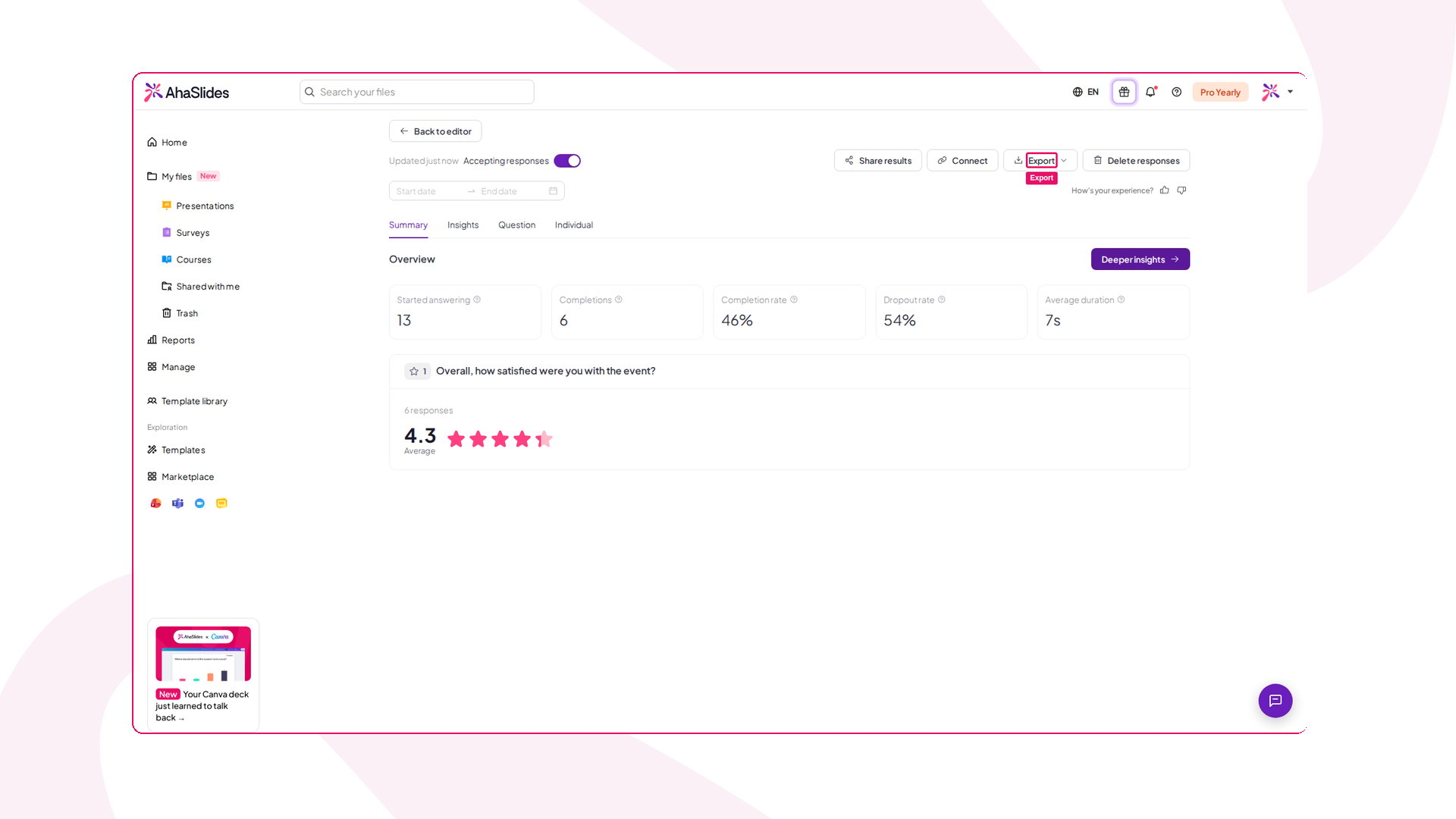 **結果をエクスポートする** — 結果ページからクリックして、回答を **Excel (.xlsx)** または **CSV** にエクスポートし、お手持ちのツールで分析できます。
**回答を管理する** — アンケートの所有者は、結果ページから1件の回答を削除したり、すべての回答を消去したりできます。削除はあなたの画面にのみ適用され、公開される共有結果のビューには反映されません。
## アンケートのトラブルシューティング
### アンケートが回答を収集しないのはなぜですか?
アンケート一覧でアンケートのステータスを確認してください。まだ **Draft** の場合は公開されていないため、公開するまで参加者には表示されません。
### アンケートの AI オプションが使用できないのはなぜですか?
**アカウント設定** (Account settings) → **AI設定** (AI preferences) で **On-demand AI** がオフになっている場合、またはチーム管理者によってオフにされている場合は、AI オプションは表示されたまま使用できなくなります。オプションにカーソルを合わせると理由が表示されます。**On-demand AI** をオンに戻してアンケートを再読み込みしてください。変更は約30秒で反映されます。
## よくある質問
### アンケートと Poll スライドの違いは何ですか?
Poll スライドは、発表中に結果をライブで表示しながら、一度に1つの質問をします。アンケートは、参加者がスクロールして一度だけ送信する、複数質問のフォームです。その場の反応には Poll を、構造化された複数質問のフィードバックにはアンケートを使いましょう。
### 参加者がアンケートに回答するにはアカウントが必要ですか?
いいえ。参加者はリンクを開くか QR コードをスキャンするだけで、どのブラウザーでも回答できます。
### 回答を匿名にできますか?
はい。**匿名** (Anonymous) が初期設定です。[アンケートの回答を匿名またはサインイン必須に設定する](#アンケートの回答を匿名またはサインイン必須に設定する)をご覧ください。
### アンケートには何人が回答できますか?
アンケートには、プランによる参加者数や回答数の上限はなく、回答の総数にも制限はありません。
### 回答に応じて次の質問が変わる分岐やスキップのロジックを設定できますか?
現時点ではできません。すべての回答者が、あなたが並べた順序で同じ質問を進みます。前の回答に基づいて次の質問を変える条件分岐はありません。人によって異なる経路に誘導するには、経路ごとに別のアンケートを作成し、該当するリンクを共有してください。
### 回答を削除できますか?
はい。結果ページから削除できます(上記の **回答を管理する** をご覧ください)。回答の削除は完全で、元に戻せません。
### 削除したアンケートを復元できますか?
いいえ。アンケートの削除は完全で、回答も一緒に削除されます。あとでデータが必要になるかもしれない場合は、先に結果をエクスポートしてください。
### 自分の色やフォントでアンケートをブランディングできますか?
はい。[アンケートにテーマを追加する](#アンケートにテーマを追加する)をご覧ください。テーマのカスタマイズはすべてのプランで利用できるわけではありません。ご利用のプランに含まれていない場合は、アップグレードを案内されます。
### 送信前にアンケートをテストできますか?
はい。**プレビュー** (Preview) をクリックすると、回答者の端末での見え方を確認し、回答の送信も試せます。プレビューで送信した回答は保存されないため、あとで結果から削除する必要はありません。自分の共有リンクから送信した回答は、結果に含まれます。
### 1人が同じアンケートを複数回送信できますか?
いいえ。1人につき1回のみ送信できます。匿名のアンケートでは、ブラウザーごとに1回答になります。**Require sign-in** がオンの場合は、AhaSlides アカウントごとに1回答になります。
アンケートツールを比較したい方は、[AhaSlides と Mentimeter](/jp/compare/ahaslides-vs-mentimeter)、[AhaSlides と Kahoot](/jp/compare/ahaslides-vs-kahoot)、[AhaSlides と Wayground](/jp/compare/ahaslides-vs-wayground)、[AhaSlides と Slido](/jp/compare/ahaslides-vs-slido)、[AhaSlides と Wooclap](/jp/compare/ahaslides-vs-wooclap)、[AhaSlides と ClassPoint](/jp/compare/ahaslides-vs-classpoint) をご覧ください。
**ご質問はありますか?**
サポートチームまでお問い合わせください。ログイン済みの場合はダッシュボード右下のチャットアイコンから、ログインしていない場合は[こちらからお問い合わせ](https://ahaslides.com/contact-us/)いただくか、[hi@ahaslides.com](mailto:hi@ahaslides.com) までメールをお送りください。
他のユーザーと交流したい方は、[AhaSlides コミュニティ](https://community.ahaslides.com/)に参加して、コツを共有したり、機能をリクエストしたり、他の人がどのように聴衆を巻き込んでいるかを確認しましょう。
This documentation is built and hosted on [Mintlify](https://mintlify.com), a developer documentation platform.
**結果をエクスポートする** — 結果ページからクリックして、回答を **Excel (.xlsx)** または **CSV** にエクスポートし、お手持ちのツールで分析できます。
**回答を管理する** — アンケートの所有者は、結果ページから1件の回答を削除したり、すべての回答を消去したりできます。削除はあなたの画面にのみ適用され、公開される共有結果のビューには反映されません。
## アンケートのトラブルシューティング
### アンケートが回答を収集しないのはなぜですか?
アンケート一覧でアンケートのステータスを確認してください。まだ **Draft** の場合は公開されていないため、公開するまで参加者には表示されません。
### アンケートの AI オプションが使用できないのはなぜですか?
**アカウント設定** (Account settings) → **AI設定** (AI preferences) で **On-demand AI** がオフになっている場合、またはチーム管理者によってオフにされている場合は、AI オプションは表示されたまま使用できなくなります。オプションにカーソルを合わせると理由が表示されます。**On-demand AI** をオンに戻してアンケートを再読み込みしてください。変更は約30秒で反映されます。
## よくある質問
### アンケートと Poll スライドの違いは何ですか?
Poll スライドは、発表中に結果をライブで表示しながら、一度に1つの質問をします。アンケートは、参加者がスクロールして一度だけ送信する、複数質問のフォームです。その場の反応には Poll を、構造化された複数質問のフィードバックにはアンケートを使いましょう。
### 参加者がアンケートに回答するにはアカウントが必要ですか?
いいえ。参加者はリンクを開くか QR コードをスキャンするだけで、どのブラウザーでも回答できます。
### 回答を匿名にできますか?
はい。**匿名** (Anonymous) が初期設定です。[アンケートの回答を匿名またはサインイン必須に設定する](#アンケートの回答を匿名またはサインイン必須に設定する)をご覧ください。
### アンケートには何人が回答できますか?
アンケートには、プランによる参加者数や回答数の上限はなく、回答の総数にも制限はありません。
### 回答に応じて次の質問が変わる分岐やスキップのロジックを設定できますか?
現時点ではできません。すべての回答者が、あなたが並べた順序で同じ質問を進みます。前の回答に基づいて次の質問を変える条件分岐はありません。人によって異なる経路に誘導するには、経路ごとに別のアンケートを作成し、該当するリンクを共有してください。
### 回答を削除できますか?
はい。結果ページから削除できます(上記の **回答を管理する** をご覧ください)。回答の削除は完全で、元に戻せません。
### 削除したアンケートを復元できますか?
いいえ。アンケートの削除は完全で、回答も一緒に削除されます。あとでデータが必要になるかもしれない場合は、先に結果をエクスポートしてください。
### 自分の色やフォントでアンケートをブランディングできますか?
はい。[アンケートにテーマを追加する](#アンケートにテーマを追加する)をご覧ください。テーマのカスタマイズはすべてのプランで利用できるわけではありません。ご利用のプランに含まれていない場合は、アップグレードを案内されます。
### 送信前にアンケートをテストできますか?
はい。**プレビュー** (Preview) をクリックすると、回答者の端末での見え方を確認し、回答の送信も試せます。プレビューで送信した回答は保存されないため、あとで結果から削除する必要はありません。自分の共有リンクから送信した回答は、結果に含まれます。
### 1人が同じアンケートを複数回送信できますか?
いいえ。1人につき1回のみ送信できます。匿名のアンケートでは、ブラウザーごとに1回答になります。**Require sign-in** がオンの場合は、AhaSlides アカウントごとに1回答になります。
アンケートツールを比較したい方は、[AhaSlides と Mentimeter](/jp/compare/ahaslides-vs-mentimeter)、[AhaSlides と Kahoot](/jp/compare/ahaslides-vs-kahoot)、[AhaSlides と Wayground](/jp/compare/ahaslides-vs-wayground)、[AhaSlides と Slido](/jp/compare/ahaslides-vs-slido)、[AhaSlides と Wooclap](/jp/compare/ahaslides-vs-wooclap)、[AhaSlides と ClassPoint](/jp/compare/ahaslides-vs-classpoint) をご覧ください。
**ご質問はありますか?**
サポートチームまでお問い合わせください。ログイン済みの場合はダッシュボード右下のチャットアイコンから、ログインしていない場合は[こちらからお問い合わせ](https://ahaslides.com/contact-us/)いただくか、[hi@ahaslides.com](mailto:hi@ahaslides.com) までメールをお送りください。
他のユーザーと交流したい方は、[AhaSlides コミュニティ](https://community.ahaslides.com/)に参加して、コツを共有したり、機能をリクエストしたり、他の人がどのように聴衆を巻き込んでいるかを確認しましょう。
This documentation is built and hosted on [Mintlify](https://mintlify.com), a developer documentation platform.