> ## Documentation Index
> Fetch the complete documentation index at: https://docs.ahaslides.com/llms.txt
> Use this file to discover all available pages before exploring further.
# True or False スライドを使う
> 1つのステートメント、2枚の大きなカード、共通のカウントダウン。正解を最速で答えた人が得点します。作り方と効果的な使い方を紹介します。
 大胆な主張と刻々と進む時計ほど、場を引き締めるものはありません。True or False は、事実を全員が答えを決める瞬間に変える最も手早い方法です。常に正解の側があり、ポイントが与えられる採点ありのクイズスライドです。正解のない意見を問う質問には、代わりに [Poll スライド](/jp/using-slide-types/creating-a-poll-question-on-ahaslides)をお使いください。
## True or False の概要
| | |
| - | - |
| タイプ | 採点ありのクイズスライド |
| 場所 | **新しいスライド** (New slide) をクリックし、**True or False** を選択 |
| 上限 | カードは2枚のみ。制限時間は5〜1200秒 |
## True or False スライドを作成する
大胆な主張と刻々と進む時計ほど、場を引き締めるものはありません。True or False は、事実を全員が答えを決める瞬間に変える最も手早い方法です。常に正解の側があり、ポイントが与えられる採点ありのクイズスライドです。正解のない意見を問う質問には、代わりに [Poll スライド](/jp/using-slide-types/creating-a-poll-question-on-ahaslides)をお使いください。
## True or False の概要
| | |
| - | - |
| タイプ | 採点ありのクイズスライド |
| 場所 | **新しいスライド** (New slide) をクリックし、**True or False** を選択 |
| 上限 | カードは2枚のみ。制限時間は5〜1200秒 |
## True or False スライドを作成する
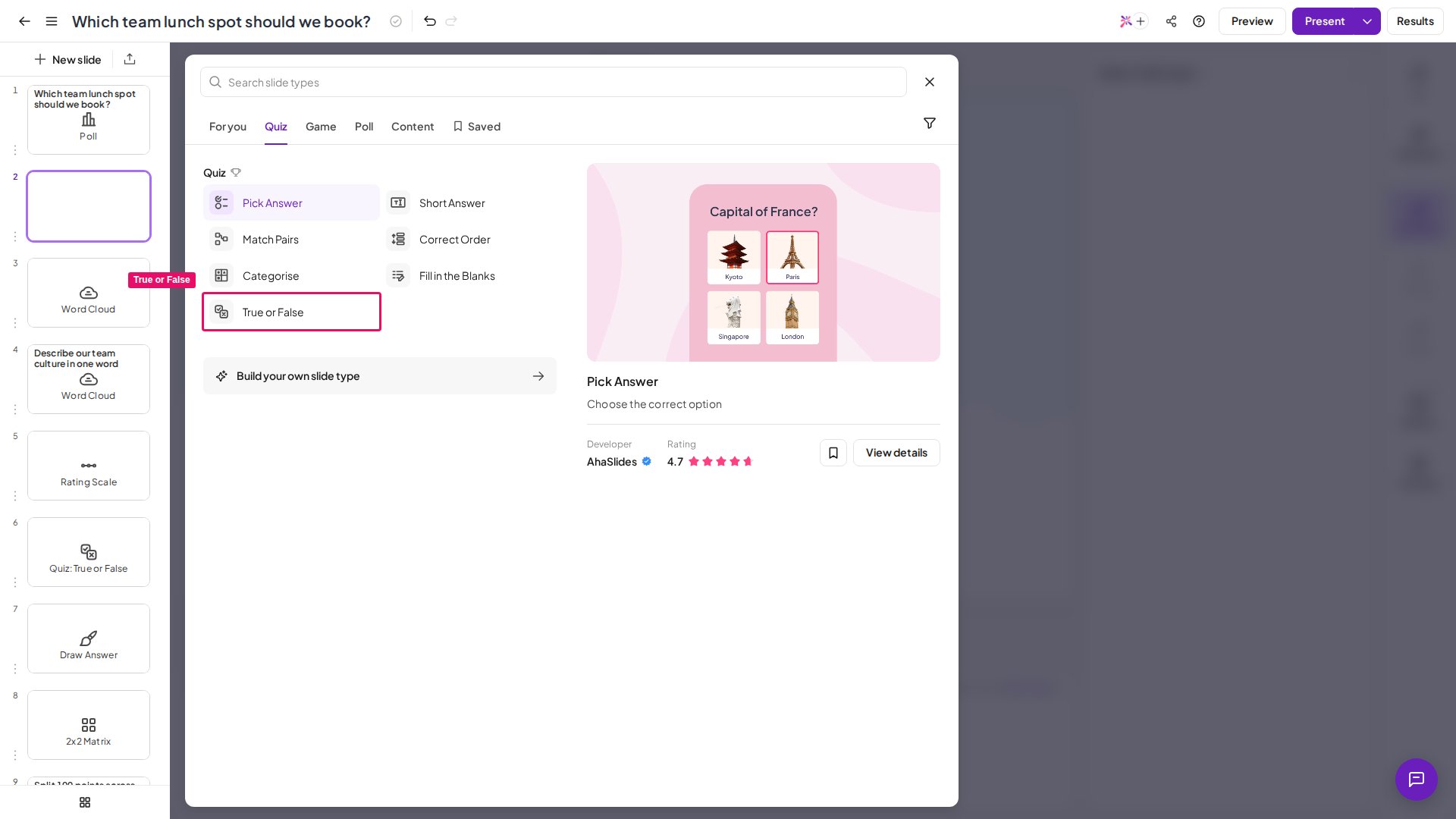 エディターで **新しいスライド** (New slide) をクリックし、**True or False** を選びます。
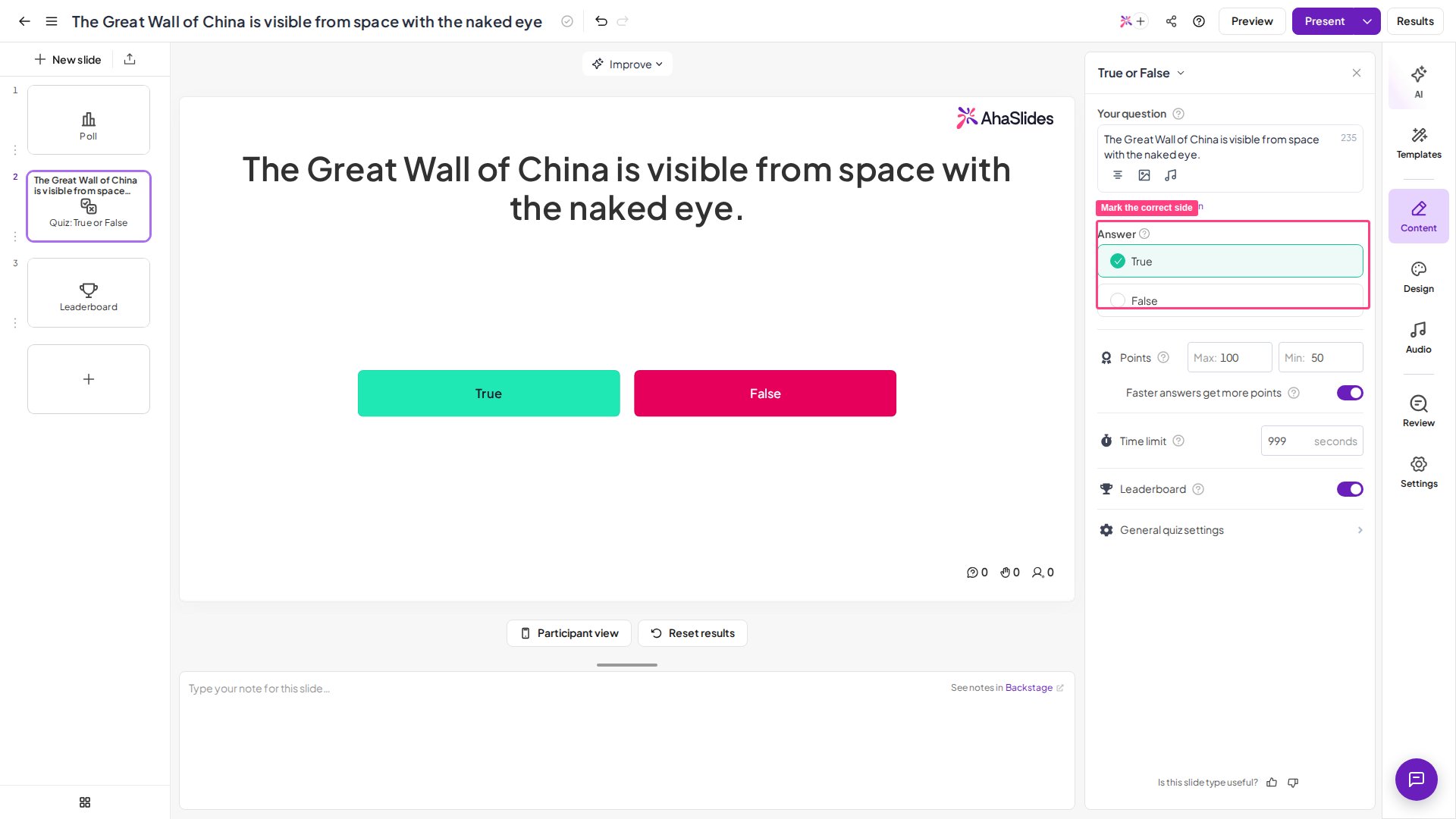
**あなたの質問** (Your question) に、質問ではなく言い切りの文でステートメントを入力します。意外なもの、または広く信じられているが間違っているものが最適で、場の意見が本当に割れます。たとえば「万里の長城は宇宙から肉眼で見える。」のようなものです。1スライドにつき主張は1つにしましょう。
**True** と **False** のどちらが正解かを選びます。ラウンドが終わると、その側のカードが中央に表示され、得点になります。
「True」と「False」は初期のラベルにすぎません。両方のカードの名前をテーマに合わせて変更できます。たとえば **Fact** / **Myth**、**For** / **Against**、**Pass** / **Fail**、コードのラウンドなら **Compiles** / **Broken** などです。正解でポイントが入る側は、引き続き一方を指定します。
15〜30秒の短いカウントダウンにすると場の熱気が保たれ、スピードボーナスが素早い判断に報います。タイマー、ポイント、[リーダーボード](/jp/features-and-functions/adding-and-deleting-a-leaderboard-on-your-quiz)は、スライドの **ポイント** (Points) と **時間制限** (Time limit) のパネルで調整します([True or False の設定](#true-or-false-の設定)をご覧ください)。
エディターで **新しいスライド** (New slide) をクリックし、**True or False** を選びます。
**あなたの質問** (Your question) に、質問ではなく言い切りの文でステートメントを入力します。意外なもの、または広く信じられているが間違っているものが最適で、場の意見が本当に割れます。たとえば「万里の長城は宇宙から肉眼で見える。」のようなものです。1スライドにつき主張は1つにしましょう。
**True** と **False** のどちらが正解かを選びます。ラウンドが終わると、その側のカードが中央に表示され、得点になります。
「True」と「False」は初期のラベルにすぎません。両方のカードの名前をテーマに合わせて変更できます。たとえば **Fact** / **Myth**、**For** / **Against**、**Pass** / **Fail**、コードのラウンドなら **Compiles** / **Broken** などです。正解でポイントが入る側は、引き続き一方を指定します。
15〜30秒の短いカウントダウンにすると場の熱気が保たれ、スピードボーナスが素早い判断に報います。タイマー、ポイント、[リーダーボード](/jp/features-and-functions/adding-and-deleting-a-leaderboard-on-your-quiz)は、スライドの **ポイント** (Points) と **時間制限** (Time limit) のパネルで調整します([True or False の設定](#true-or-false-の設定)をご覧ください)。
 ## True or False スライドを発表する
**プレビュー** (Preview) をクリックしてリハーサルし、そのあと **現在** (Present) をクリックします。参加者は画面に表示されたアクセスコードから参加し、カウントダウンが終わる前に答えをタップします。その後、正解のカードが公開され、リーダーボードでの順位が表示されます。
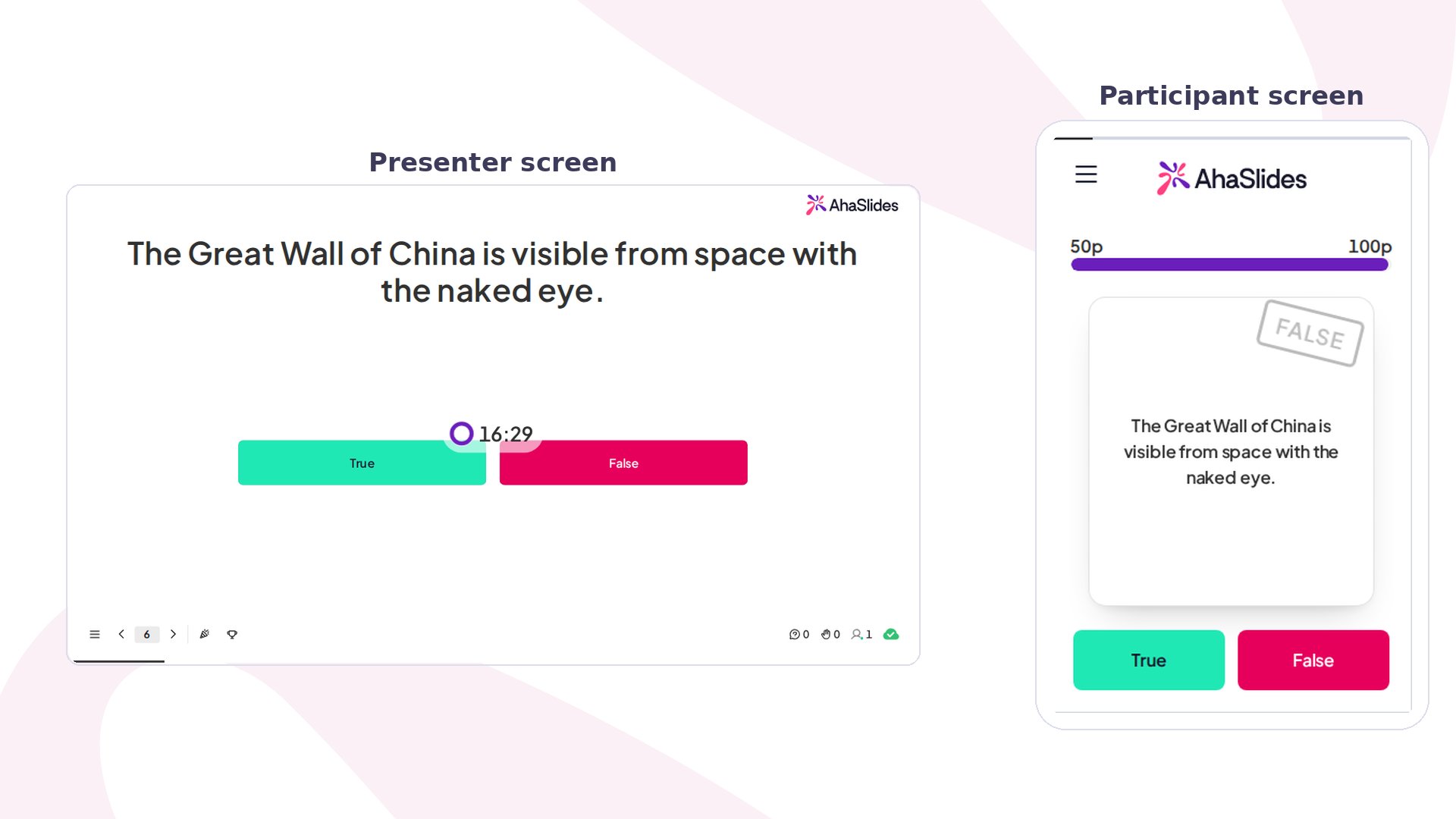
大画面では、2枚のカードが会場の後ろからでも読みやすく表示され、その横にカウントダウンと参加用の QR コードが並びます。
参加者はスマートフォンで、タイマーが切れる前に、質問カードを左にスワイプして **True**、右にスワイプして **False** と答えるか、青緑色の **True** ボタンまたは深紅色の **False** ボタンをタップします。ラウンドが終了すると、正解の側が公開され、速さに応じてポイントが付与され、リーダーボードが更新されます。
## True or False の設定
True or False は、すべての AhaSlides クイズスライドと同じ採点コントロールを使うため、専用のパネルではなく、スライドの[クイズ設定](/jp/using-slide-types/quiz-settings-on-ahaslides)にあります。
| 設定 | 内容 | 初期値 |
| - | - | - |
| ポイント | 正解で獲得できる最大ポイントと最小ポイントです。スピードボーナスをオフにすると、正解はすべて最大ポイントになります。 | — |
| より早く回答するとより多くのポイントを獲得できます | 正解のスコアは、タイマーが進むにつれて最大から最小へ下がるため、早く投票した人ほど多く獲得できます。 | オン |
| 時間制限 | ラウンドが終了して正解のカードが公開されるまでに、参加者が投票できる秒数です。5〜1200秒の範囲で設定できます。 | — |
| リーダーボード | ラウンド後に、現在のスコアで参加者を順位付けします。 | — |
## True or False の活用アイデア
True or False は、2択の選択式の質問より手早く作れます。ステートメントを1つ書いて正解の側を指定するだけだからです。この手軽さが、さまざまな場に合う理由です。それぞれの場で使えるステートメントの例を紹介します。
授業の冒頭に手早いアイスブレイクとして、または授業の終わりに理解度が分かるテストとして使えます。どちらも同じスライドで行えます。*「光合成は植物の葉でしか起こらない。」*(答えは False。)
方針、製品、コンプライアンスのポイントがきちんと伝わったか、スコアという裏付けとともにその場で確認できます。*「当社の返金期間は30日です。」*
長い報告の合間に、素早く採点される質問を挟んで、気が散っている場を引き戻せます。*「今四半期は前四半期より多くの契約を獲得した。」*
大人数の参加者を盛り上げられます。2枚のカードはホールの後ろからでも一瞬で読めるため、数百人が同時に参加できます。*「この街はローマより古い。」*
トリビアナイト、俗説の検証、「信じられる?」ラウンドなど、準備なしで盛り上がれます。*「はちみつは腐らない。」*(本当です。)
## よくある質問
### 正解のない投票に True or False を使えますか?
いいえ。True or False には必ず正解の側があり、ポイントが与えられます。場の傾向を知りたいだけの意見の分かれる質問には、代わりに [Poll](/jp/using-slide-types/creating-a-poll-question-on-ahaslides) を使ってください。
### True or False のステートメントに画像を追加できますか?
はい。クイズスライド共通のスライドの質問画像ピッカーで参考画像を添付すれば、参加者は投票前に画像も踏まえて判断できます。
### True or False に3つ以上の選択肢を追加できますか?
いいえ。True or False は意図的に2枚のカードに限定されています。3つ以上の選択肢が必要な場合は、[Pick Answer](/jp/using-slide-types/using-the-pick-answer-slide) クイズスライドを使ってください。
**ご質問はありますか?**
サポートチームまでお問い合わせください。ログイン済みの場合はダッシュボード右下のチャットアイコンから、ログインしていない場合は[こちらからお問い合わせ](https://ahaslides.com/contact-us/)いただくか、[hi@ahaslides.com](mailto:hi@ahaslides.com) までメールをお送りください。
他のユーザーと交流したい方は、[AhaSlides コミュニティ](https://community.ahaslides.com/)に参加して、コツを共有したり、機能をリクエストしたり、他の人がどのように聴衆を巻き込んでいるかを確認しましょう。
This documentation is built and hosted on [Mintlify](https://mintlify.com), a developer documentation platform.
## True or False スライドを発表する
**プレビュー** (Preview) をクリックしてリハーサルし、そのあと **現在** (Present) をクリックします。参加者は画面に表示されたアクセスコードから参加し、カウントダウンが終わる前に答えをタップします。その後、正解のカードが公開され、リーダーボードでの順位が表示されます。
大画面では、2枚のカードが会場の後ろからでも読みやすく表示され、その横にカウントダウンと参加用の QR コードが並びます。
参加者はスマートフォンで、タイマーが切れる前に、質問カードを左にスワイプして **True**、右にスワイプして **False** と答えるか、青緑色の **True** ボタンまたは深紅色の **False** ボタンをタップします。ラウンドが終了すると、正解の側が公開され、速さに応じてポイントが付与され、リーダーボードが更新されます。
## True or False の設定
True or False は、すべての AhaSlides クイズスライドと同じ採点コントロールを使うため、専用のパネルではなく、スライドの[クイズ設定](/jp/using-slide-types/quiz-settings-on-ahaslides)にあります。
| 設定 | 内容 | 初期値 |
| - | - | - |
| ポイント | 正解で獲得できる最大ポイントと最小ポイントです。スピードボーナスをオフにすると、正解はすべて最大ポイントになります。 | — |
| より早く回答するとより多くのポイントを獲得できます | 正解のスコアは、タイマーが進むにつれて最大から最小へ下がるため、早く投票した人ほど多く獲得できます。 | オン |
| 時間制限 | ラウンドが終了して正解のカードが公開されるまでに、参加者が投票できる秒数です。5〜1200秒の範囲で設定できます。 | — |
| リーダーボード | ラウンド後に、現在のスコアで参加者を順位付けします。 | — |
## True or False の活用アイデア
True or False は、2択の選択式の質問より手早く作れます。ステートメントを1つ書いて正解の側を指定するだけだからです。この手軽さが、さまざまな場に合う理由です。それぞれの場で使えるステートメントの例を紹介します。
授業の冒頭に手早いアイスブレイクとして、または授業の終わりに理解度が分かるテストとして使えます。どちらも同じスライドで行えます。*「光合成は植物の葉でしか起こらない。」*(答えは False。)
方針、製品、コンプライアンスのポイントがきちんと伝わったか、スコアという裏付けとともにその場で確認できます。*「当社の返金期間は30日です。」*
長い報告の合間に、素早く採点される質問を挟んで、気が散っている場を引き戻せます。*「今四半期は前四半期より多くの契約を獲得した。」*
大人数の参加者を盛り上げられます。2枚のカードはホールの後ろからでも一瞬で読めるため、数百人が同時に参加できます。*「この街はローマより古い。」*
トリビアナイト、俗説の検証、「信じられる?」ラウンドなど、準備なしで盛り上がれます。*「はちみつは腐らない。」*(本当です。)
## よくある質問
### 正解のない投票に True or False を使えますか?
いいえ。True or False には必ず正解の側があり、ポイントが与えられます。場の傾向を知りたいだけの意見の分かれる質問には、代わりに [Poll](/jp/using-slide-types/creating-a-poll-question-on-ahaslides) を使ってください。
### True or False のステートメントに画像を追加できますか?
はい。クイズスライド共通のスライドの質問画像ピッカーで参考画像を添付すれば、参加者は投票前に画像も踏まえて判断できます。
### True or False に3つ以上の選択肢を追加できますか?
いいえ。True or False は意図的に2枚のカードに限定されています。3つ以上の選択肢が必要な場合は、[Pick Answer](/jp/using-slide-types/using-the-pick-answer-slide) クイズスライドを使ってください。
**ご質問はありますか?**
サポートチームまでお問い合わせください。ログイン済みの場合はダッシュボード右下のチャットアイコンから、ログインしていない場合は[こちらからお問い合わせ](https://ahaslides.com/contact-us/)いただくか、[hi@ahaslides.com](mailto:hi@ahaslides.com) までメールをお送りください。
他のユーザーと交流したい方は、[AhaSlides コミュニティ](https://community.ahaslides.com/)に参加して、コツを共有したり、機能をリクエストしたり、他の人がどのように聴衆を巻き込んでいるかを確認しましょう。
This documentation is built and hosted on [Mintlify](https://mintlify.com), a developer documentation platform.