> ## Documentation Index
> Fetch the complete documentation index at: https://docs.ahaslides.com/llms.txt
> Use this file to discover all available pages before exploring further.
# Word Cloud スライドを作成する
> 参加者から単語をライブで集め、リアルタイムに育つワードクラウドを表示します。大きい単語ほど多く投稿された単語です。
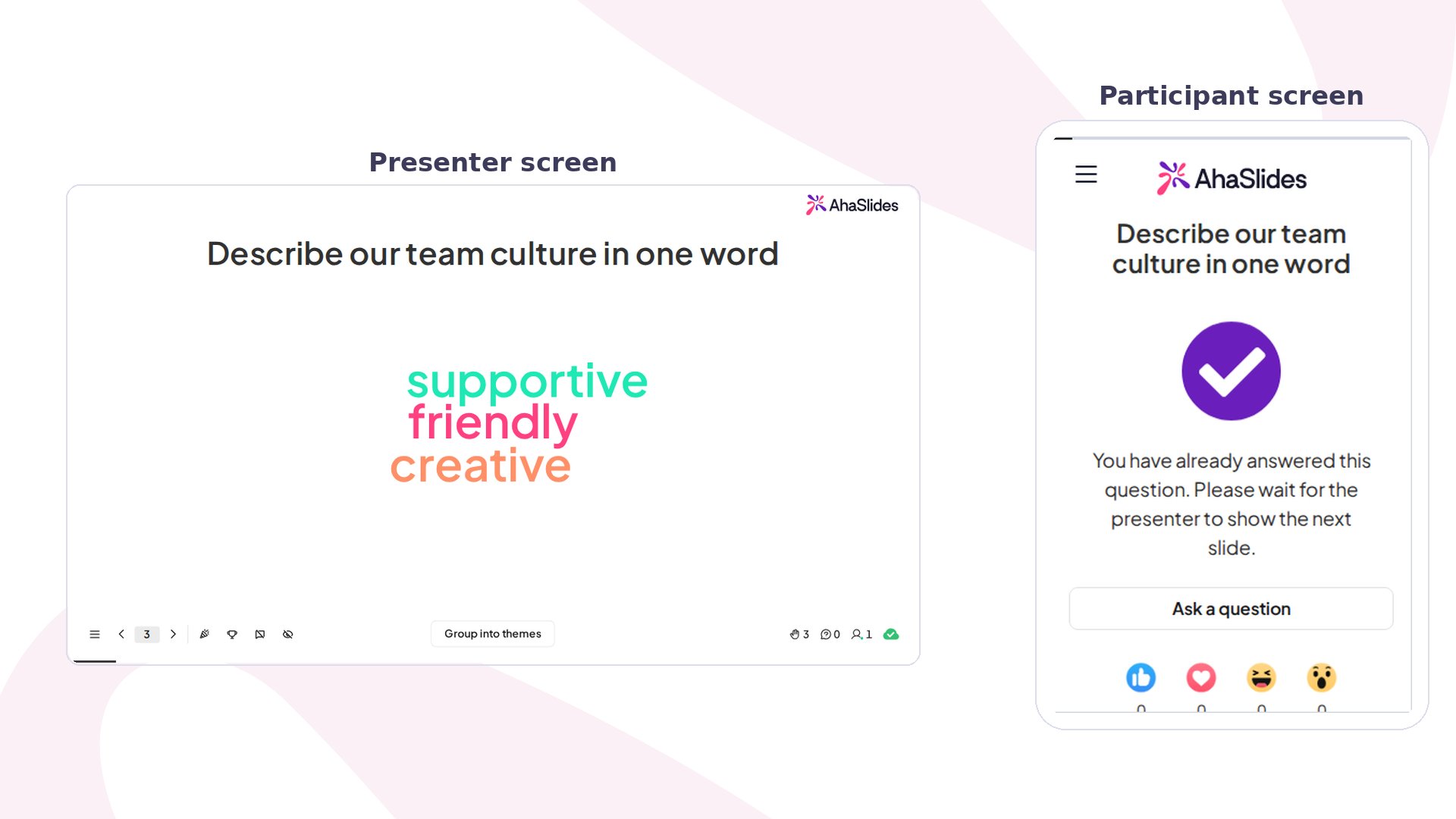 Word Cloud スライドは、参加者から短いテキストを集め、ライブのクラウドとして表示します。多く投稿された単語ほど画面上で大きく、中心の近くに表示されます。ちょっとした雰囲気チェックやウォームアップ、グループの語彙の把握に最適です。
## Word Cloud の概要
| | |
| - | - |
| タイプ | スコアなし(Poll タイプのスライドとして扱われます) |
| 場所 | スライドパネルの **+** をクリックし、**Word Cloud** を選びます |
| 制限 | 参加者 1 人あたり 1〜10 件、1 回答あたり 25 文字、一度に表示されるのは最大 500 語(出現頻度の高い異なる単語 500 語) |
Word Cloud は **Poll タイプのスライド** として扱われ、Poll と Open Ended スライドも同じグループに数えられます。無料プランでこれらを使える数の上限については、[無料アカウントに含まれる内容](/jp/price-plans/what-is-included-in-the-free-account)をご覧いただくか、**私のプラン** (My Plan) ページで確認してください。各回答は単語や短いフレーズ向けに作られており、参加者には残り文字数がリアルタイムで表示され、それより長いものは送信できません。
すでに単語のリストがある場合は、単体の [Word Cloud ジェネレーター](https://ahaslides.com/features/live-word-cloud-generator/)に貼り付けると、ライブの参加者がいなくてもクラウドを作成できます。
## Word Cloud スライドを作成する
Word Cloud スライドは、参加者から短いテキストを集め、ライブのクラウドとして表示します。多く投稿された単語ほど画面上で大きく、中心の近くに表示されます。ちょっとした雰囲気チェックやウォームアップ、グループの語彙の把握に最適です。
## Word Cloud の概要
| | |
| - | - |
| タイプ | スコアなし(Poll タイプのスライドとして扱われます) |
| 場所 | スライドパネルの **+** をクリックし、**Word Cloud** を選びます |
| 制限 | 参加者 1 人あたり 1〜10 件、1 回答あたり 25 文字、一度に表示されるのは最大 500 語(出現頻度の高い異なる単語 500 語) |
Word Cloud は **Poll タイプのスライド** として扱われ、Poll と Open Ended スライドも同じグループに数えられます。無料プランでこれらを使える数の上限については、[無料アカウントに含まれる内容](/jp/price-plans/what-is-included-in-the-free-account)をご覧いただくか、**私のプラン** (My Plan) ページで確認してください。各回答は単語や短いフレーズ向けに作られており、参加者には残り文字数がリアルタイムで表示され、それより長いものは送信できません。
すでに単語のリストがある場合は、単体の [Word Cloud ジェネレーター](https://ahaslides.com/features/live-word-cloud-generator/)に貼り付けると、ライブの参加者がいなくてもクラウドを作成できます。
## Word Cloud スライドを作成する
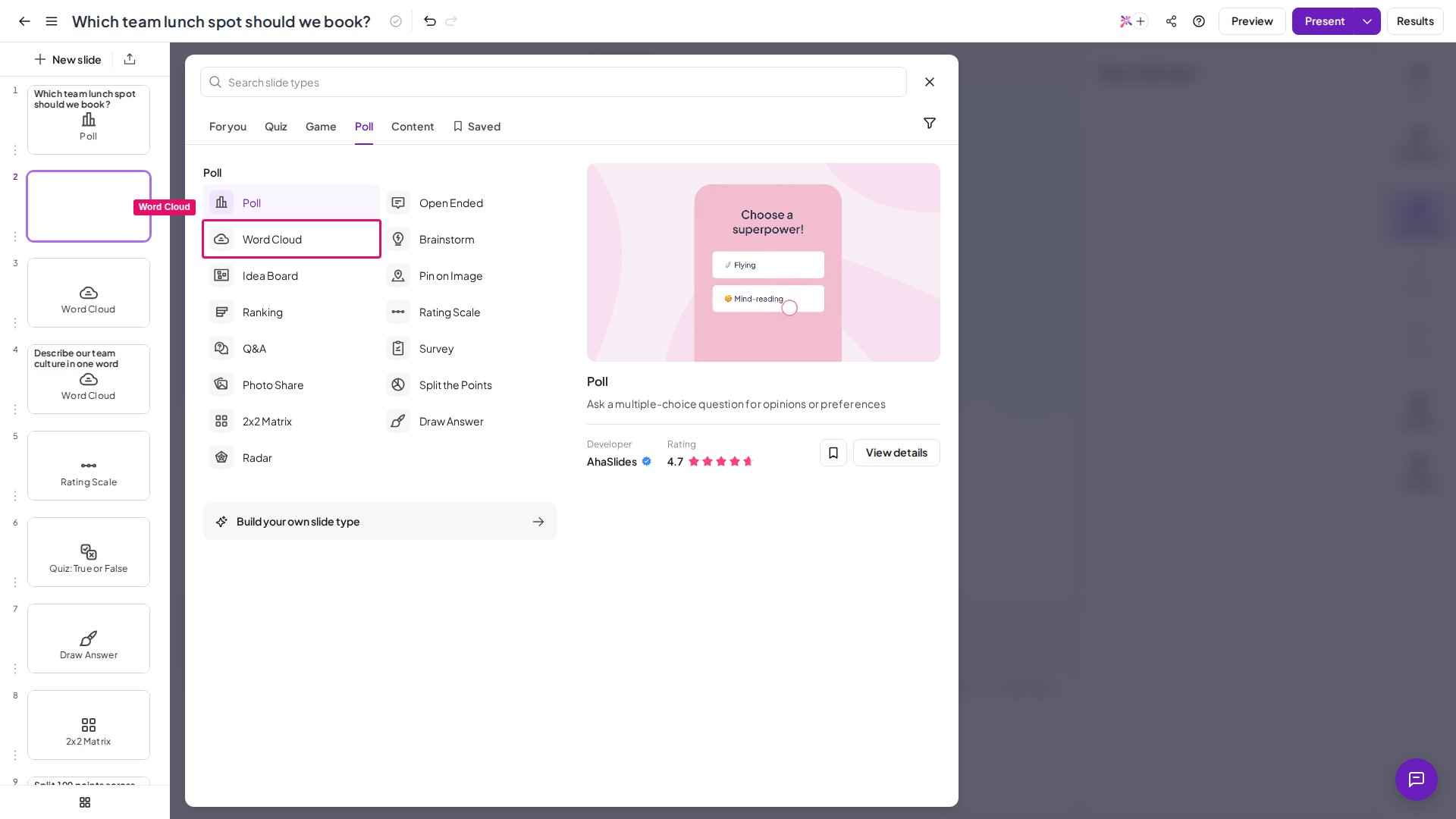 スライドパネルの **+** ボタンをクリックして、プレゼンテーションに新しいスライドを挿入します。
利用できるスライドタイプの一覧から **Word Cloud** を選びます。
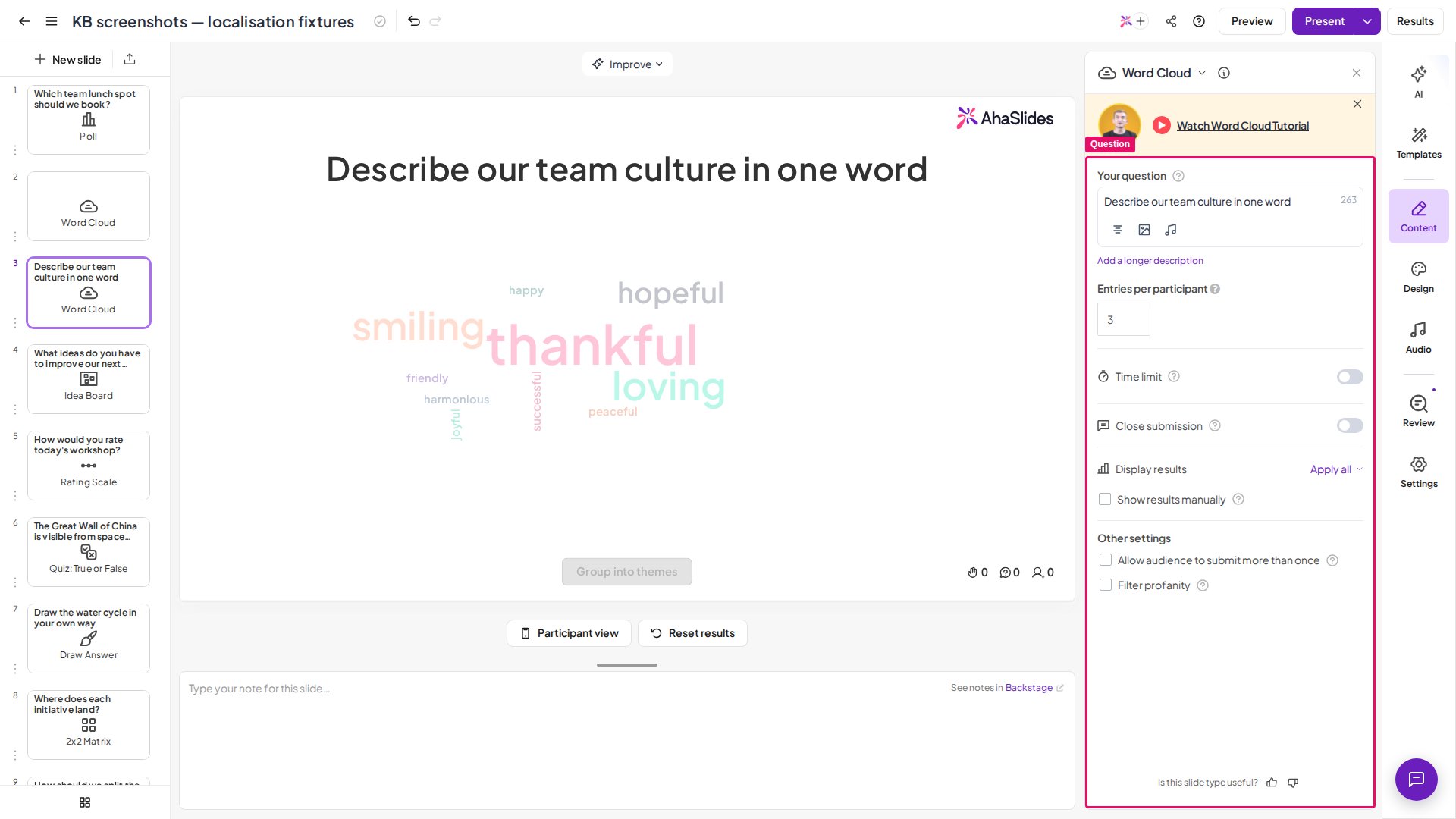
参加者に答えてほしいお題を入力します。たとえば、*「今日のワークショップを 1 語で表すと?」* や *「イノベーションと聞いて思い浮かぶことは?」* などです。
設定([Word Cloud の設定](#word-cloud-の設定)を参照)を調整して、1 人あたりの投稿数、結果を手動で表示するかどうか、不適切な言葉のフィルターを有効にするかどうかを管理します。
プレゼンテーション中にそのスライドに移動します。参加者はデバイスでセッションのリンクを開き、単語の投稿を始めます。投稿のたびに、クラウドがライブで更新されます。
スライドパネルの **+** ボタンをクリックして、プレゼンテーションに新しいスライドを挿入します。
利用できるスライドタイプの一覧から **Word Cloud** を選びます。
参加者に答えてほしいお題を入力します。たとえば、*「今日のワークショップを 1 語で表すと?」* や *「イノベーションと聞いて思い浮かぶことは?」* などです。
設定([Word Cloud の設定](#word-cloud-の設定)を参照)を調整して、1 人あたりの投稿数、結果を手動で表示するかどうか、不適切な言葉のフィルターを有効にするかどうかを管理します。
プレゼンテーション中にそのスライドに移動します。参加者はデバイスでセッションのリンクを開き、単語の投稿を始めます。投稿のたびに、クラウドがライブで更新されます。
 よい Word Cloud スライドを作るには、次のようにします。
* **制限時間を短く(30〜60 秒)設定する** と、回答が絞られます。短い時間は、考えすぎない直感的で正直な回答を引き出します。
* **ブレインストーミングでは 1 人あたりの投稿数を増やす** と、1 人 5〜10 件の投稿でアイデアの全体像を描くのに十分な量が集まります。
動画で確認したい方へ。この動画チュートリアルでは、Word Cloud スライドの作成とライブでの実施方法を紹介しています。
## Word Cloud スライドを発表する
スライドに移動すると、参加者はデバイスから単語を投稿します。投稿のたびに、クラウドがライブで更新されます。
### スマートグルーピングで似た単語をまとめる
AhaSlides は、似た単語や同義語を自動的にまとめ、意味の近い投稿を同じグループとして数えられます。エディターでオンにする設定はありません。発表中に、発表者の画面で **テーマ別にグループ化** (Group into themes) をクリックします。元のクラウドに戻すには **グループを解除する** (Ungroup) をクリックします。
たとえば *"happy"*、*"happiness"*、*"joyful"* のような単語は 1 つのクラスターにまとめられることがあり、参加者の回答の中心的なテーマを一目で読み取りやすくなります。参加者が同じ考えをさまざまな言い回しで表現するときに、スマートグルーピングは特に役立ちます。
### 単語をライブで削除する
発表中にクラウド内の単語にカーソルを合わせて **×** アイコンをクリックすると、その単語がすぐに削除されます。単語はリアルタイムでクラウドから消え、削除後に同じ単語がさらに投稿されても再表示されません。最も人気のある単語を削除すると、次に多い単語が中央に移ります。
不適切な投稿の管理、話題から外れた単語の削除、まとめスライド用にスクリーンショットを撮る前のクラウドの整理に使えます。
### Word Cloud の回答をエクスポートする
Word Cloud の投稿は、プレゼンテーションのデータエクスポートに含まれます。セッションの後に、すべての回答をスプレッドシートとしてダウンロードできます。詳しくは[Excel へのデータのエクスポート](/jp/after-the-presentation/export-data-to-excel)をご覧ください。
## Word Cloud の設定
| 設定 | 内容 | 初期値 |
| - | - | - |
| 1 人あたりの投稿数 | **コンテンツ** (Content) タブの質問の下、上部付近で、参加者 1 人が投稿できる件数を **1〜10** で設定します。量を増やしたいブレインストーミングでは増やし、集中した 1 語の回答にしたい場合は 1 のままにします。新しい Word Cloud スライドの初期値は **3** です。 | 3 |
| 時間制限 | **コンテンツ** (Content) タブで、5 秒から 1,200 秒(20 分)までのカウントダウンタイマーを設定します。タイマーが終了すると投稿は自動的に締め切られ、クラウドが固定されます。オフのままにすると、手動で閉じるまで投稿を受け付けます。ほかのスライドにも同じ制限時間を使うには、設定の **その他の操作** (More actions)(⋯)メニューを開き、**Apply to all Word Cloud slides** または **Apply to all unscored slides** を選びます。すべてのプランで利用できるわけではありません。お使いのプランに含まれていない場合は、アップグレードを促されます。 | — |
| 提出を閉じる | 発表中いつでも、コントロールバーの **提出を閉じる** (Close submission) ボタンをクリックすると、新しい単語の受け付けを手動で停止できます(もう一度クリックすると再開します)。投稿を締め切った状態でスライドを始めるには、スライド設定で **提出を閉じる** (Close submission) をオンにします。**その他の操作** (More actions)(⋯)メニューには **Apply to all** のオプションもあります。クラウドは表示されたままなので、そのまま話し合いを続けられます。すべてのプランで利用できるわけではありません。お使いのプランに含まれていない場合は、アップグレードを促されます。 | — |
| 結果を手動で表示 | 投稿を受け付けている間、ワードクラウドを参加者から非表示にします。準備ができたら結果を表示すると、完全なクラウドが一度に現れます。ドラマチックな発表に最適です。すべてのプランで利用できるわけではありません。お使いのプランに含まれていない場合は、アップグレードを促されます。 | — |
| 参加者に複数回送信を許可する | **コンテンツ** (Content) タブの **その他の設定** (Other settings) で、これにチェックを入れると、各参加者が最初の投稿の後にもう一度投稿できます。 | — |
| 不適切な言葉のフィルター | 不快または不適切な単語が画面に表示される前に、自動的にブロックします。チェックを入れると、プレゼンテーション全体にフィルターが適用されます。公開イベント、教室、参加者がわからないセッションにおすすめです。 | — |
**参加者は絵文字を使えますか?** はい。絵文字は Word Cloud の投稿で使え、ほかの投稿と同じようにクラウドに表示されます。25 文字の制限内であれば問題ありません。一部の句読点や記号は使用できず、参加者に削除を促すメッセージが表示されますが、文字、数字、絵文字はすべて送信できます。
## Word Cloud の活用アイデア
* **アイスブレイクの冒頭に使う。** セッションの最初に出すワードクラウドは、すぐにインタラクティブな雰囲気を伝え、全員が早い段階でスマートフォンを手に取るきっかけになります。
* **フォローアップの Poll と組み合わせる。** クラウドで中心的なテーマが明らかになったら、最も多く出た上位 2〜3 語に投票してもらう Poll を作成します。
**ご質問はありますか?**
サポートチームまでお問い合わせください。ログイン済みの場合はダッシュボード右下のチャットアイコンから、ログインしていない場合は[こちらからお問い合わせ](https://ahaslides.com/contact-us/)いただくか、[hi@ahaslides.com](mailto:hi@ahaslides.com) までメールをお送りください。
他のユーザーと交流したい方は、[AhaSlides コミュニティ](https://community.ahaslides.com/)に参加して、コツを共有したり、機能をリクエストしたり、他の人がどのように聴衆を巻き込んでいるかを確認しましょう。
This documentation is built and hosted on [Mintlify](https://mintlify.com), a developer documentation platform.
よい Word Cloud スライドを作るには、次のようにします。
* **制限時間を短く(30〜60 秒)設定する** と、回答が絞られます。短い時間は、考えすぎない直感的で正直な回答を引き出します。
* **ブレインストーミングでは 1 人あたりの投稿数を増やす** と、1 人 5〜10 件の投稿でアイデアの全体像を描くのに十分な量が集まります。
動画で確認したい方へ。この動画チュートリアルでは、Word Cloud スライドの作成とライブでの実施方法を紹介しています。
## Word Cloud スライドを発表する
スライドに移動すると、参加者はデバイスから単語を投稿します。投稿のたびに、クラウドがライブで更新されます。
### スマートグルーピングで似た単語をまとめる
AhaSlides は、似た単語や同義語を自動的にまとめ、意味の近い投稿を同じグループとして数えられます。エディターでオンにする設定はありません。発表中に、発表者の画面で **テーマ別にグループ化** (Group into themes) をクリックします。元のクラウドに戻すには **グループを解除する** (Ungroup) をクリックします。
たとえば *"happy"*、*"happiness"*、*"joyful"* のような単語は 1 つのクラスターにまとめられることがあり、参加者の回答の中心的なテーマを一目で読み取りやすくなります。参加者が同じ考えをさまざまな言い回しで表現するときに、スマートグルーピングは特に役立ちます。
### 単語をライブで削除する
発表中にクラウド内の単語にカーソルを合わせて **×** アイコンをクリックすると、その単語がすぐに削除されます。単語はリアルタイムでクラウドから消え、削除後に同じ単語がさらに投稿されても再表示されません。最も人気のある単語を削除すると、次に多い単語が中央に移ります。
不適切な投稿の管理、話題から外れた単語の削除、まとめスライド用にスクリーンショットを撮る前のクラウドの整理に使えます。
### Word Cloud の回答をエクスポートする
Word Cloud の投稿は、プレゼンテーションのデータエクスポートに含まれます。セッションの後に、すべての回答をスプレッドシートとしてダウンロードできます。詳しくは[Excel へのデータのエクスポート](/jp/after-the-presentation/export-data-to-excel)をご覧ください。
## Word Cloud の設定
| 設定 | 内容 | 初期値 |
| - | - | - |
| 1 人あたりの投稿数 | **コンテンツ** (Content) タブの質問の下、上部付近で、参加者 1 人が投稿できる件数を **1〜10** で設定します。量を増やしたいブレインストーミングでは増やし、集中した 1 語の回答にしたい場合は 1 のままにします。新しい Word Cloud スライドの初期値は **3** です。 | 3 |
| 時間制限 | **コンテンツ** (Content) タブで、5 秒から 1,200 秒(20 分)までのカウントダウンタイマーを設定します。タイマーが終了すると投稿は自動的に締め切られ、クラウドが固定されます。オフのままにすると、手動で閉じるまで投稿を受け付けます。ほかのスライドにも同じ制限時間を使うには、設定の **その他の操作** (More actions)(⋯)メニューを開き、**Apply to all Word Cloud slides** または **Apply to all unscored slides** を選びます。すべてのプランで利用できるわけではありません。お使いのプランに含まれていない場合は、アップグレードを促されます。 | — |
| 提出を閉じる | 発表中いつでも、コントロールバーの **提出を閉じる** (Close submission) ボタンをクリックすると、新しい単語の受け付けを手動で停止できます(もう一度クリックすると再開します)。投稿を締め切った状態でスライドを始めるには、スライド設定で **提出を閉じる** (Close submission) をオンにします。**その他の操作** (More actions)(⋯)メニューには **Apply to all** のオプションもあります。クラウドは表示されたままなので、そのまま話し合いを続けられます。すべてのプランで利用できるわけではありません。お使いのプランに含まれていない場合は、アップグレードを促されます。 | — |
| 結果を手動で表示 | 投稿を受け付けている間、ワードクラウドを参加者から非表示にします。準備ができたら結果を表示すると、完全なクラウドが一度に現れます。ドラマチックな発表に最適です。すべてのプランで利用できるわけではありません。お使いのプランに含まれていない場合は、アップグレードを促されます。 | — |
| 参加者に複数回送信を許可する | **コンテンツ** (Content) タブの **その他の設定** (Other settings) で、これにチェックを入れると、各参加者が最初の投稿の後にもう一度投稿できます。 | — |
| 不適切な言葉のフィルター | 不快または不適切な単語が画面に表示される前に、自動的にブロックします。チェックを入れると、プレゼンテーション全体にフィルターが適用されます。公開イベント、教室、参加者がわからないセッションにおすすめです。 | — |
**参加者は絵文字を使えますか?** はい。絵文字は Word Cloud の投稿で使え、ほかの投稿と同じようにクラウドに表示されます。25 文字の制限内であれば問題ありません。一部の句読点や記号は使用できず、参加者に削除を促すメッセージが表示されますが、文字、数字、絵文字はすべて送信できます。
## Word Cloud の活用アイデア
* **アイスブレイクの冒頭に使う。** セッションの最初に出すワードクラウドは、すぐにインタラクティブな雰囲気を伝え、全員が早い段階でスマートフォンを手に取るきっかけになります。
* **フォローアップの Poll と組み合わせる。** クラウドで中心的なテーマが明らかになったら、最も多く出た上位 2〜3 語に投票してもらう Poll を作成します。
**ご質問はありますか?**
サポートチームまでお問い合わせください。ログイン済みの場合はダッシュボード右下のチャットアイコンから、ログインしていない場合は[こちらからお問い合わせ](https://ahaslides.com/contact-us/)いただくか、[hi@ahaslides.com](mailto:hi@ahaslides.com) までメールをお送りください。
他のユーザーと交流したい方は、[AhaSlides コミュニティ](https://community.ahaslides.com/)に参加して、コツを共有したり、機能をリクエストしたり、他の人がどのように聴衆を巻き込んでいるかを確認しましょう。
This documentation is built and hosted on [Mintlify](https://mintlify.com), a developer documentation platform.