> ## Documentation Index
> Fetch the complete documentation index at: https://docs.ahaslides.com/llms.txt
> Use this file to discover all available pages before exploring further.
# Google Slides のプレゼンテーションを埋め込む
> 既存の Google Slides をそのまま使い、プレゼンテーションを作り直さずにライブの Poll、Quiz、Word Cloud を組み合わせられます。
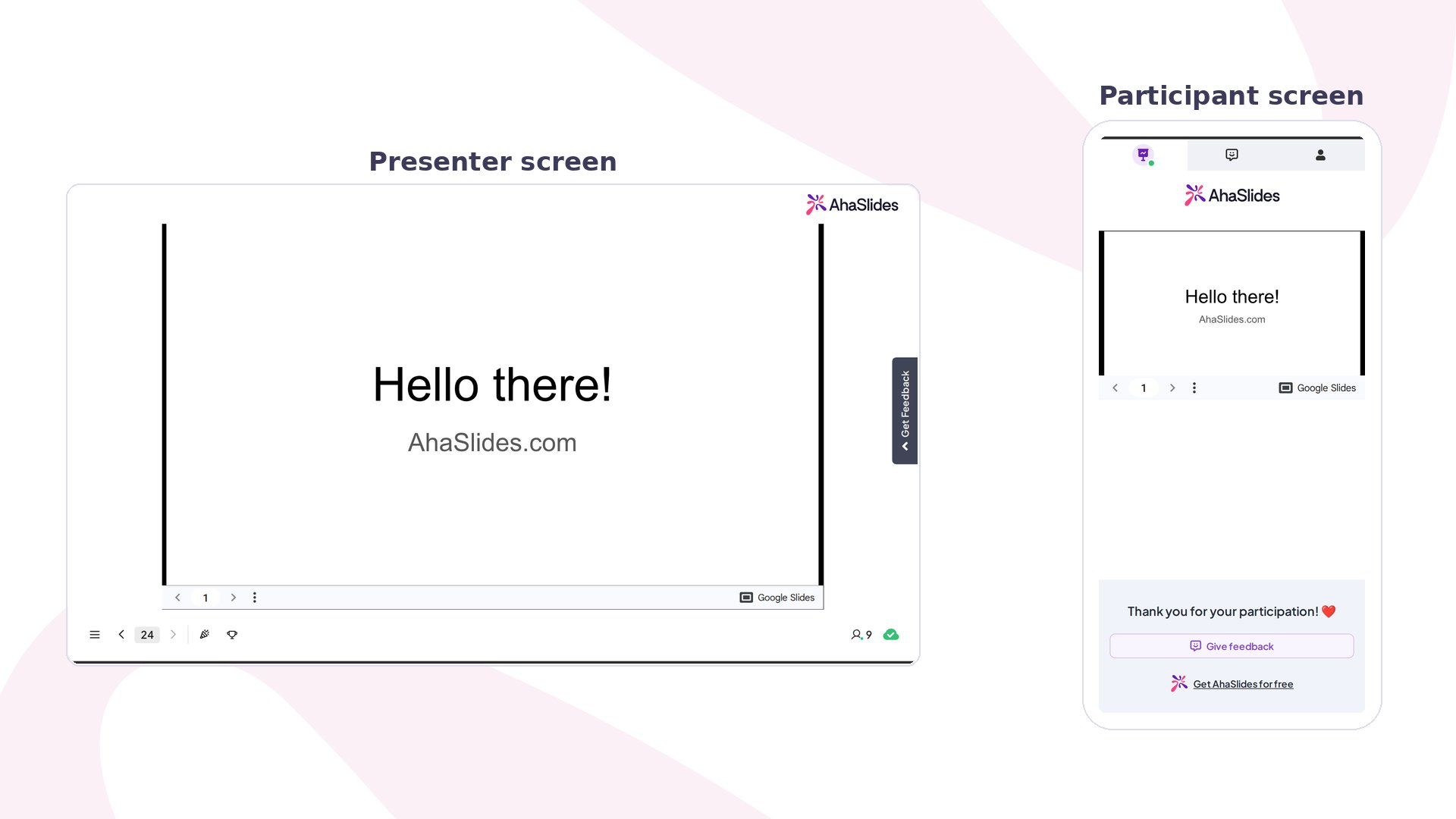
Google Slides 連携を使うと、既存の Google Slides を AhaSlides のプレゼンテーションに埋め込めます。元のコンテンツは Google Slides に残したまま、AhaSlides のインタラクティブなスライドで包むことで、何も作り直さずに既存の資料にライブの Poll、Quiz、Word Cloud を加えられます。
 ## 始める前に
ウェブに公開してもよい Google Slides が必要です。AhaSlides は公開されたリンクを埋め込むためです。埋め込みでできないことについては、[Google Slides の埋め込みの制限](#google-slides-の埋め込みの制限)をご覧ください。
## Google Slides を公開する
[slides.google.com](https://slides.google.com) にアクセスし、埋め込みたいスライドを開きます。
**File** → **Share** → **Publish to web** をクリックします。
表示されたダイアログで **Publish** をクリックし、公開リンクを生成します。
**OK** をクリックして、プレゼンテーションを公開することを確認します。
表示された URL をコピーします。次の手順で使用します。
ウェブに公開すると、リンクを知っている人なら誰でもスライドの内容を閲覧できます。機密情報、社外秘の情報、個人情報を含むスライドは公開しないでください。
## AhaSlides にスライドを埋め込む
AhaSlides にログインし、新しいプレゼンテーションを作成するか、既存のものを開きます。
スライドパネルの **+ Add Slide** ボタンをクリックします。
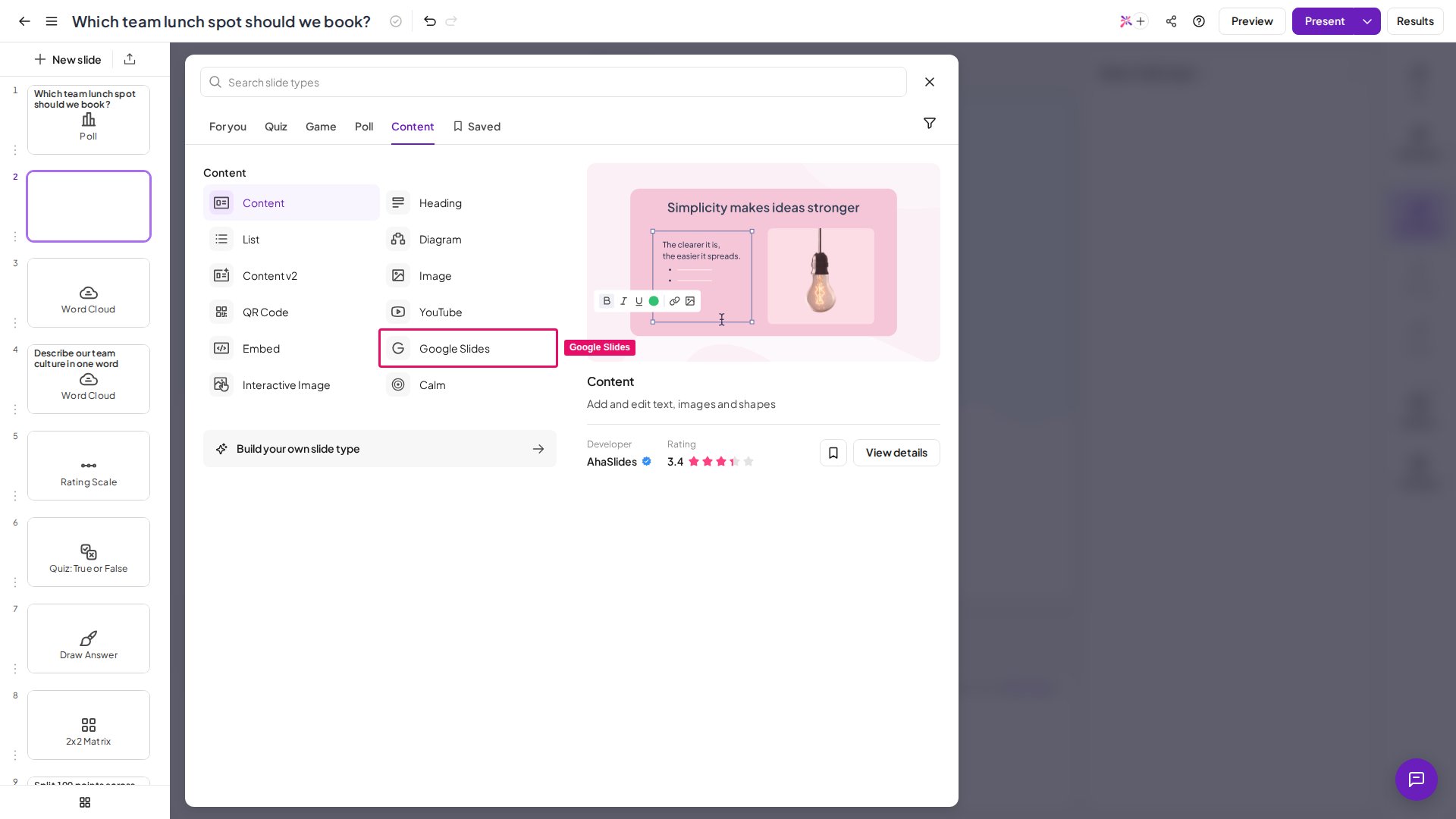
利用可能なスライドタイプの一覧から **Google Slides** を選択します。
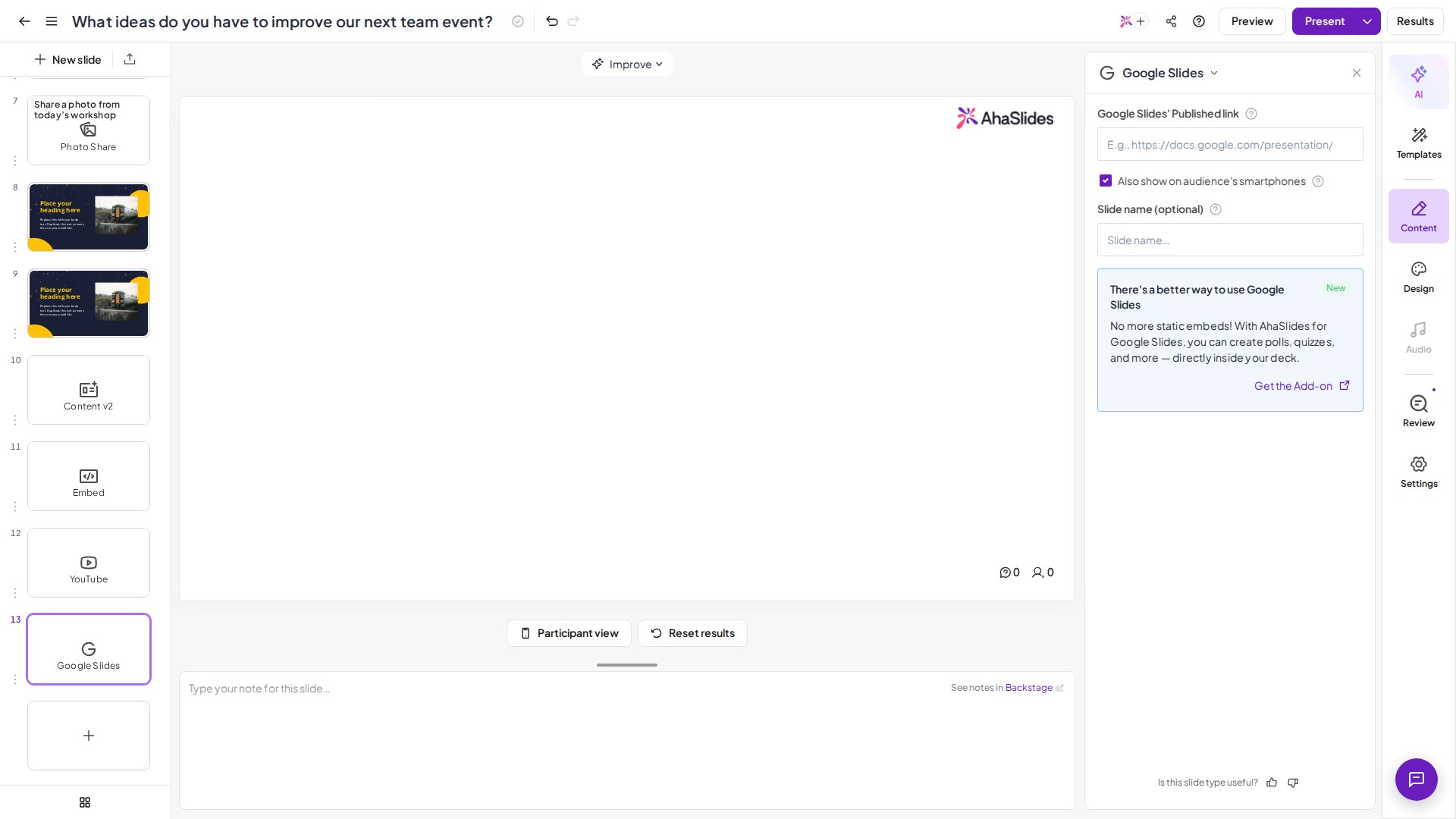
手順 1 でコピーした URL を、**Google スライドの公開リンク** (Google Slides' Published link) 欄に貼り付けます。
**保存** (Save) をクリックします。Google Slides が AhaSlides のプレゼンテーション内のスライドとして表示されます。
## 始める前に
ウェブに公開してもよい Google Slides が必要です。AhaSlides は公開されたリンクを埋め込むためです。埋め込みでできないことについては、[Google Slides の埋め込みの制限](#google-slides-の埋め込みの制限)をご覧ください。
## Google Slides を公開する
[slides.google.com](https://slides.google.com) にアクセスし、埋め込みたいスライドを開きます。
**File** → **Share** → **Publish to web** をクリックします。
表示されたダイアログで **Publish** をクリックし、公開リンクを生成します。
**OK** をクリックして、プレゼンテーションを公開することを確認します。
表示された URL をコピーします。次の手順で使用します。
ウェブに公開すると、リンクを知っている人なら誰でもスライドの内容を閲覧できます。機密情報、社外秘の情報、個人情報を含むスライドは公開しないでください。
## AhaSlides にスライドを埋め込む
AhaSlides にログインし、新しいプレゼンテーションを作成するか、既存のものを開きます。
スライドパネルの **+ Add Slide** ボタンをクリックします。
利用可能なスライドタイプの一覧から **Google Slides** を選択します。
手順 1 でコピーした URL を、**Google スライドの公開リンク** (Google Slides' Published link) 欄に貼り付けます。
**保存** (Save) をクリックします。Google Slides が AhaSlides のプレゼンテーション内のスライドとして表示されます。
 ## プレゼン中にスライドを操作する
ライブのプレゼンテーション中は、Google Slides 埋め込みの左下にある矢印で Google のスライド間を移動します。埋め込み内の 3 点メニューから、次のような追加のコントロールを使えます。
* **Speaker Notes** — プレゼン中にスライドのノートを確認できます
* **Laser Pointer** — 参加者に向けてスライドの一部を強調できます
* **Pen tool** — スライドに直接描画や書き込みができます
* **Full-Screen Mode** — Google Slides の埋め込みを画面いっぱいに広げます
* **Auto-Play** — タイマーでスライドを自動的に進めます
## コンテンツの前後にインタラクティブなスライドを追加する
スライドパネルで、インタラクティブなスライドを挿入したい位置(Google Slides のコンテンツの前、後、または間)にある **+ Add Slide** ボタンをクリックします。
**Poll**、**クイズ** (Quiz)、**Word Cloud**、**Rating Scale**、**Open Ended** など、利用可能なタイプから選択します。
質問、選択肢、設定を行ってから、スライドを保存します。
よくある使い方:トピックを紹介する Google Slides のコンテンツスライドから始め、ライブ Poll で理解度を確認し、さらに Google Slides のコンテンツを続けて、最後に Quiz で重要なポイントを定着させます。
Google Slides の埋め込みには、公開した時点のスライドが表示されます。公開後に Google Slides を更新した場合は、上記と同じ手順で再公開すると、AhaSlides に変更が反映されます。
## Google Slides の埋め込みの制限
* **公開コンテンツのみ** — ウェブに公開すると、リンクを知っている人なら誰でもスライドを閲覧できます。機密情報や社外秘の情報を含むスライドは埋め込まないでください。
* **リアルタイム同期なし** — 公開後に Google Slides で行った編集は、AhaSlides に自動的には反映されません。変更を反映するには再公開が必要です。
* **アニメーション非対応** — Google Slides のスライド切り替えアニメーションやビルドは、AhaSlides の埋め込み内では再生されません。
* **フォントとカスタムアセット** — 表示に Google アカウントが必要なフォントや画像は、一部の参加者に正しく表示されない場合があります。
## よくある質問
いいえ。AhaSlides が埋め込むには、スライドをウェブに公開(誰でも閲覧可能に設定)しておく必要があります。制限付きや非公開のスライドは正しく読み込まれません。
Google Slides で **File → Share → Publish to web** に戻り、もう一度 **Publish** をクリックします。次回スライドが読み込まれるときに、AhaSlides が更新された内容を取得します。
はい。埋め込みたいスライドごとに、別々の Google Slides スライドを追加します。その間に、好きなだけインタラクティブなスライドを挟めます。
いいえ。Google Slides のスライド切り替えアニメーションやビルド効果は、AhaSlides の埋め込み内ではサポートされていません。静的なスライドの内容は通常どおり表示されます。
はい。埋め込んだスライドは、ライブセッション中、プレゼンター画面と参加者の画面の両方で表示されます。
**ご質問はありますか?**
サポートチームまでお問い合わせください。ログイン済みの場合はダッシュボード右下のチャットアイコンから、ログインしていない場合は[こちらからお問い合わせ](https://ahaslides.com/contact-us/)いただくか、[hi@ahaslides.com](mailto:hi@ahaslides.com) までメールをお送りください。
他のユーザーと交流したい方は、[AhaSlides コミュニティ](https://community.ahaslides.com/)に参加して、コツを共有したり、機能をリクエストしたり、他の人がどのように聴衆を巻き込んでいるかを確認しましょう。
This documentation is built and hosted on [Mintlify](https://mintlify.com), a developer documentation platform.
## プレゼン中にスライドを操作する
ライブのプレゼンテーション中は、Google Slides 埋め込みの左下にある矢印で Google のスライド間を移動します。埋め込み内の 3 点メニューから、次のような追加のコントロールを使えます。
* **Speaker Notes** — プレゼン中にスライドのノートを確認できます
* **Laser Pointer** — 参加者に向けてスライドの一部を強調できます
* **Pen tool** — スライドに直接描画や書き込みができます
* **Full-Screen Mode** — Google Slides の埋め込みを画面いっぱいに広げます
* **Auto-Play** — タイマーでスライドを自動的に進めます
## コンテンツの前後にインタラクティブなスライドを追加する
スライドパネルで、インタラクティブなスライドを挿入したい位置(Google Slides のコンテンツの前、後、または間)にある **+ Add Slide** ボタンをクリックします。
**Poll**、**クイズ** (Quiz)、**Word Cloud**、**Rating Scale**、**Open Ended** など、利用可能なタイプから選択します。
質問、選択肢、設定を行ってから、スライドを保存します。
よくある使い方:トピックを紹介する Google Slides のコンテンツスライドから始め、ライブ Poll で理解度を確認し、さらに Google Slides のコンテンツを続けて、最後に Quiz で重要なポイントを定着させます。
Google Slides の埋め込みには、公開した時点のスライドが表示されます。公開後に Google Slides を更新した場合は、上記と同じ手順で再公開すると、AhaSlides に変更が反映されます。
## Google Slides の埋め込みの制限
* **公開コンテンツのみ** — ウェブに公開すると、リンクを知っている人なら誰でもスライドを閲覧できます。機密情報や社外秘の情報を含むスライドは埋め込まないでください。
* **リアルタイム同期なし** — 公開後に Google Slides で行った編集は、AhaSlides に自動的には反映されません。変更を反映するには再公開が必要です。
* **アニメーション非対応** — Google Slides のスライド切り替えアニメーションやビルドは、AhaSlides の埋め込み内では再生されません。
* **フォントとカスタムアセット** — 表示に Google アカウントが必要なフォントや画像は、一部の参加者に正しく表示されない場合があります。
## よくある質問
いいえ。AhaSlides が埋め込むには、スライドをウェブに公開(誰でも閲覧可能に設定)しておく必要があります。制限付きや非公開のスライドは正しく読み込まれません。
Google Slides で **File → Share → Publish to web** に戻り、もう一度 **Publish** をクリックします。次回スライドが読み込まれるときに、AhaSlides が更新された内容を取得します。
はい。埋め込みたいスライドごとに、別々の Google Slides スライドを追加します。その間に、好きなだけインタラクティブなスライドを挟めます。
いいえ。Google Slides のスライド切り替えアニメーションやビルド効果は、AhaSlides の埋め込み内ではサポートされていません。静的なスライドの内容は通常どおり表示されます。
はい。埋め込んだスライドは、ライブセッション中、プレゼンター画面と参加者の画面の両方で表示されます。
**ご質問はありますか?**
サポートチームまでお問い合わせください。ログイン済みの場合はダッシュボード右下のチャットアイコンから、ログインしていない場合は[こちらからお問い合わせ](https://ahaslides.com/contact-us/)いただくか、[hi@ahaslides.com](mailto:hi@ahaslides.com) までメールをお送りください。
他のユーザーと交流したい方は、[AhaSlides コミュニティ](https://community.ahaslides.com/)に参加して、コツを共有したり、機能をリクエストしたり、他の人がどのように聴衆を巻き込んでいるかを確認しましょう。
This documentation is built and hosted on [Mintlify](https://mintlify.com), a developer documentation platform.