> ## Documentation Index
> Fetch the complete documentation index at: https://docs.ahaslides.com/llms.txt
> Use this file to discover all available pages before exploring further.
# Excel로 데이터 내보내기
> 발표가 끝난 후 모든 응답 데이터를 하나의 Excel 파일로 내보내 참가자별로 선택하거나 제출한 답변을 분석하세요.
발표가 끝난 후 응답 데이터를 Excel로 내보내 분석할 수 있으며, 각 참가자가 어떤 답변을 선택하거나 제출했는지 확인할 수 있습니다. 이를 통해 청중에 대한 유용한 인사이트를 얻고 이후 발표를 개선할 수 있습니다.
응답이 포함된 슬라이드의 **이미지**를 PDF나 JPG로 내보내려면 [슬라이드를 PDF/이미지로 내보내기](/ko/after-the-presentation/export-slides-to-pdf-images)를 참고하세요.
**Excel로 데이터 내보내기** (Export data to Excel) 기능은 모든 플랜에서 제공되지 않습니다. 사용 중인 플랜에 포함되어 있지 않다면 업그레이드 안내가 표시됩니다.
질문과 그에 대한 응답을 하나의 Excel 파일로 내보낼 수 있습니다. 이 파일에는 발표 내용과 청중의 응답을 담은 여러 시트가 포함됩니다.
1. **Slide Details** — 슬라이드 옵션마다 한 행씩 표시되며, 각 슬라이드의 번호, 유형, 제목 또는 질문, 설명, 생성일과 최종 수정일, 제한 시간, 정답, 그리고 각 옵션에 응답하고 선택한 참가자 수가 포함됩니다.
2. **참가자** (Participants) — 발표 중 참가자가 입력한 경우 참가자의 ID, 이름, 소속, 이메일이 포함되며, 각 참가자가 참여한 시점인 \*\*Joined Presentation At (UTC)\*\*도 포함됩니다. 이름, 소속, 이메일은 특정 슬라이드 유형(예: 추가 필드를 설정한 Open Ended 슬라이드)에서 수집하거나, 참가자가 입장할 때 [청중 정보를 수집](/ko/features-and-functions/collecting-audience-information)하여 얻을 수 있습니다.
3. **Quiz Answers** — 참가자가 퀴즈 슬라이드(Pick Answer, Short Answer, Match Pairs, Correct Order, Categorise)에 제출한 응답과 함께 제출 날짜와 시간, 소요 시간, 받은 점수가 포함됩니다.
4. **Opinion Answers** — 참가자가 의견 슬라이드(Poll, Open Ended, Word Cloud, Rating Scale, Brainstorm, [2×2 Matrix](/ko/using-slide-types/using-the-2x2-matrix-slide))에 제출한 응답과 함께 제출 날짜와 시간이 포함됩니다. 각 답변은 참가자의 ID와 이름(입력한 경우)과 함께 별도의 행에 표시되므로 누가 무엇을 제출했는지 확인할 수 있습니다. 참가자 ID는 각 답변을 **참가자** (Participants) 시트와 연결합니다.
5. **반응** (Reactions) — 이벤트 중 참가자가 보낸 이모지 반응입니다.
6. **Q\&A** — Q\&A 슬라이드로 제출된 질문, 받은 추천 수, 답변 완료 표시 여부, 중재 상태가 포함됩니다.
7. **Private Feedback** — 각 참가자가 매긴 발표 평점(5점 만점)과 참가자가 남긴 비공개 의견입니다.
8. **Individual Leaderboard** — 발표에서 퀴즈를 진행한 경우 참가자들의 최종 순위입니다.
9. **Team Leaderboard** — 발표에서 퀴즈를 진행한 경우 참가자 팀들의 최종 순위입니다.
10. **Raw Data (Pivot Source)** — 모든 답변, 반응, Q\&A 질문, 피드백 항목을 슬라이드 및 참가자 세부 정보와 함께 하나의 긴 표로 정리한 시트로, 직접 피벗 테이블을 만들 때 사용할 수 있습니다. 해당 Q\&A 슬라이드에서 익명 질문을 켜지 않은 경우 Q\&A 질문에는 질문한 참가자의 이름이 표시됩니다. 매우 큰 보고서(답변 50,000개 초과)에서는 이 시트가 제외됩니다.
내보낸 파일의 모든 날짜와 시간은 **UTC** 기준이며, 모든 타임스탬프 열 이름은 \*\*(UTC)\*\*로 끝납니다. 현지 시간대로 변환되지 않으므로 데이터를 읽을 때 사용 중인 시간대에 맞게 조정하세요.
내보내기 전에 형식을 확인하고 싶으신가요? 예시 데이터로 채워진 [샘플 내보내기 파일을 열어](https://docs.google.com/spreadsheets/d/1-gujKhykkC7VCZIz_QLDDxi8j5ZWzMcdF23lbnd5EBk/edit?usp=sharing) 각 시트가 어떻게 구성되어 있는지 확인해 보세요.
## Excel로 데이터 내보내는 방법
내보내기 파일은 보고서 페이지를 연 후 약 **5분** 뒤에 사용할 수 있습니다.
발표 결과는 Excel 파일로 내보내집니다. [설문](/ko/using-slide-types/using-the-surveys-tool) 응답은 CSV 또는 Excel로 내보낼 수 있습니다.
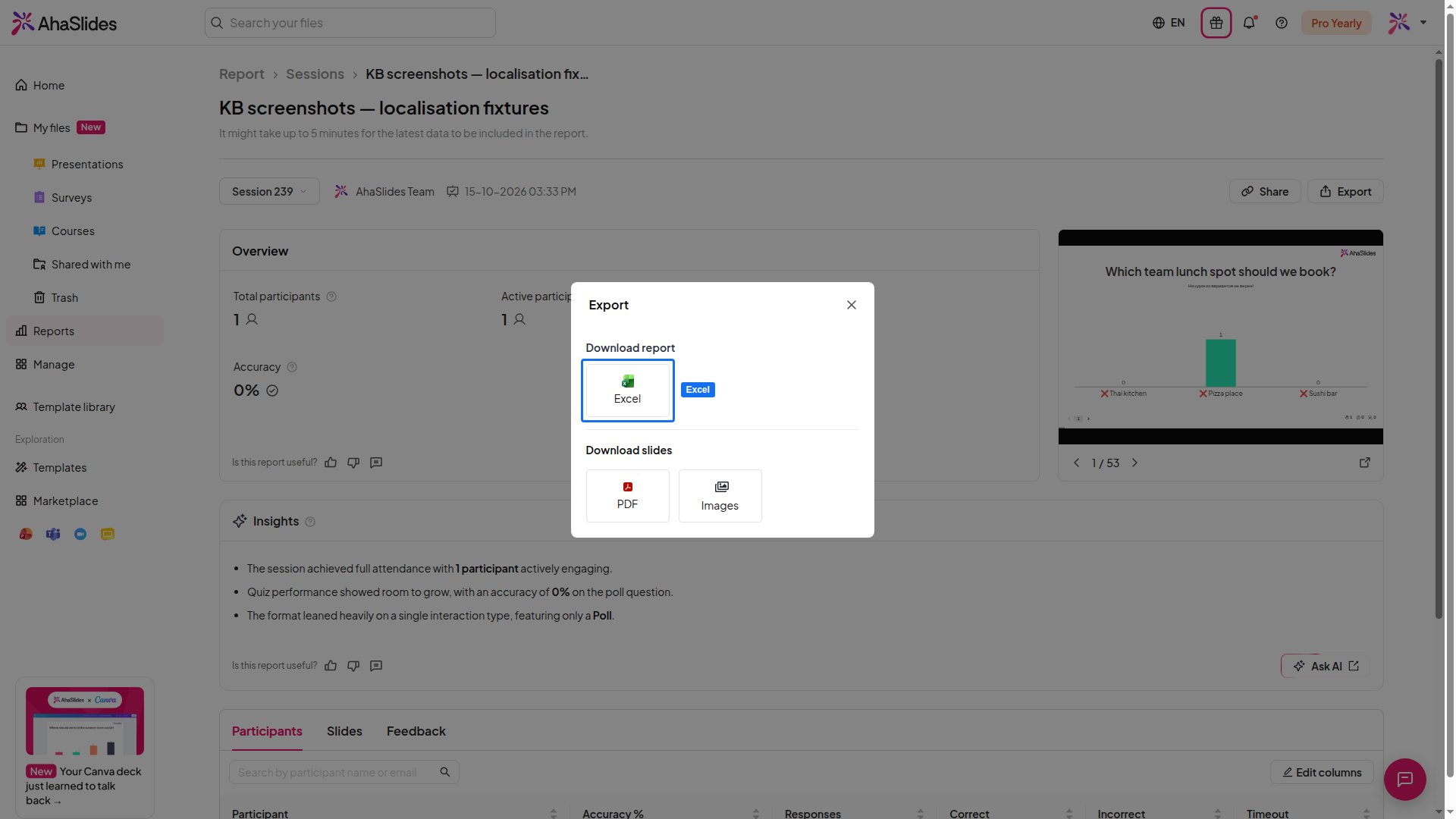
[발표 보고서](/ko/after-the-presentation/your-ahaslides-presentation-report)를 열고 **내보내기** (Export)를 클릭한 다음 **Excel**을 선택합니다. 파일이 준비되면 다운로드가 자동으로 시작됩니다.
 ## 단일 세션 내보내기
발표에 세션이 두 개 이상 있다면 전체 보고서 대신 하나의 세션만 내보낼 수 있습니다.
1. [발표 보고서](/ko/after-the-presentation/your-ahaslides-presentation-report#세션별-보고서-보기)를 열고 발표 소유자 이름 옆의 **Session list** 상자를 클릭합니다.
2. 내보낼 세션을 선택합니다.
3. **내보내기** (Export)를 클릭하고 **Excel**을 선택합니다. 파일에는 해당 세션의 데이터만 포함됩니다.
전체 데이터를 다시 내보내려면 **Session list**를 다시 열고 내보내기 전에 **All sessions**를 선택하세요.
누군가 [발표 결과를 초기화](/ko/after-the-presentation/resetting-the-results)할 때마다 새 세션이 자동으로 기록되므로, 이전 세션은 계속 개별적으로 내보낼 수 있습니다.
**궁금한 점이 있으신가요?**
지원팀에 문의해 주세요. 로그인한 상태라면 대시보드 오른쪽 아래의 채팅 아이콘을 사용하시고, 그렇지 않다면 [여기에서 문의하시거나](https://ahaslides.com/contact-us/) [hi@ahaslides.com](mailto:hi@ahaslides.com)으로 이메일을 보내 주세요.
다른 사용자와 소통하고 싶으신가요? [AhaSlides 커뮤니티](https://community.ahaslides.com/)에 참여해 팁을 공유하고, 기능을 제안하고, 다른 사람들이 청중의 참여를 이끄는 방법을 살펴보세요.
This documentation is built and hosted on [Mintlify](https://mintlify.com), a developer documentation platform.
## 단일 세션 내보내기
발표에 세션이 두 개 이상 있다면 전체 보고서 대신 하나의 세션만 내보낼 수 있습니다.
1. [발표 보고서](/ko/after-the-presentation/your-ahaslides-presentation-report#세션별-보고서-보기)를 열고 발표 소유자 이름 옆의 **Session list** 상자를 클릭합니다.
2. 내보낼 세션을 선택합니다.
3. **내보내기** (Export)를 클릭하고 **Excel**을 선택합니다. 파일에는 해당 세션의 데이터만 포함됩니다.
전체 데이터를 다시 내보내려면 **Session list**를 다시 열고 내보내기 전에 **All sessions**를 선택하세요.
누군가 [발표 결과를 초기화](/ko/after-the-presentation/resetting-the-results)할 때마다 새 세션이 자동으로 기록되므로, 이전 세션은 계속 개별적으로 내보낼 수 있습니다.
**궁금한 점이 있으신가요?**
지원팀에 문의해 주세요. 로그인한 상태라면 대시보드 오른쪽 아래의 채팅 아이콘을 사용하시고, 그렇지 않다면 [여기에서 문의하시거나](https://ahaslides.com/contact-us/) [hi@ahaslides.com](mailto:hi@ahaslides.com)으로 이메일을 보내 주세요.
다른 사용자와 소통하고 싶으신가요? [AhaSlides 커뮤니티](https://community.ahaslides.com/)에 참여해 팁을 공유하고, 기능을 제안하고, 다른 사람들이 청중의 참여를 이끄는 방법을 살펴보세요.
This documentation is built and hosted on [Mintlify](https://mintlify.com), a developer documentation platform.