> ## Documentation Index
> Fetch the complete documentation index at: https://docs.ahaslides.com/llms.txt
> Use this file to discover all available pages before exploring further.
# 내 답변과 슬라이드 다시 보기
> 프레젠테이션이 끝난 뒤 참가자는 자신의 답변을 확인하고 세션의 모든 슬라이드를 다시 볼 수 있습니다. 설정 방법과 위치를 알아보세요.
프레젠테이션이 끝난 뒤 참가자는 자신의 답변을 확인하고 슬라이드를 다시 볼 수 있어 내용을 더 잘 이해하는 데 도움이 됩니다. 이 기능은 두 부분으로 나뉩니다. **발표자**가 기능을 켜고 청중이 볼 수 있는 내용을 제어하며, **참가자**는 자신의 기기에서 답변과 슬라이드를 다시 봅니다. 이 문서도 같은 방식으로 나뉘어 있으니 해당하는 부분으로 이동하세요.
## 발표자용: 다시 보기 설정 및 제어
아래 단계는 발표자 앱의 프레젠테이션 설정에서 진행합니다. 세션이 끝난 뒤 청중이 다시 볼 수 있는 내용이 여기서 정해집니다.
### 청중이 슬라이드와 답변을 다시 볼 수 있도록 허용
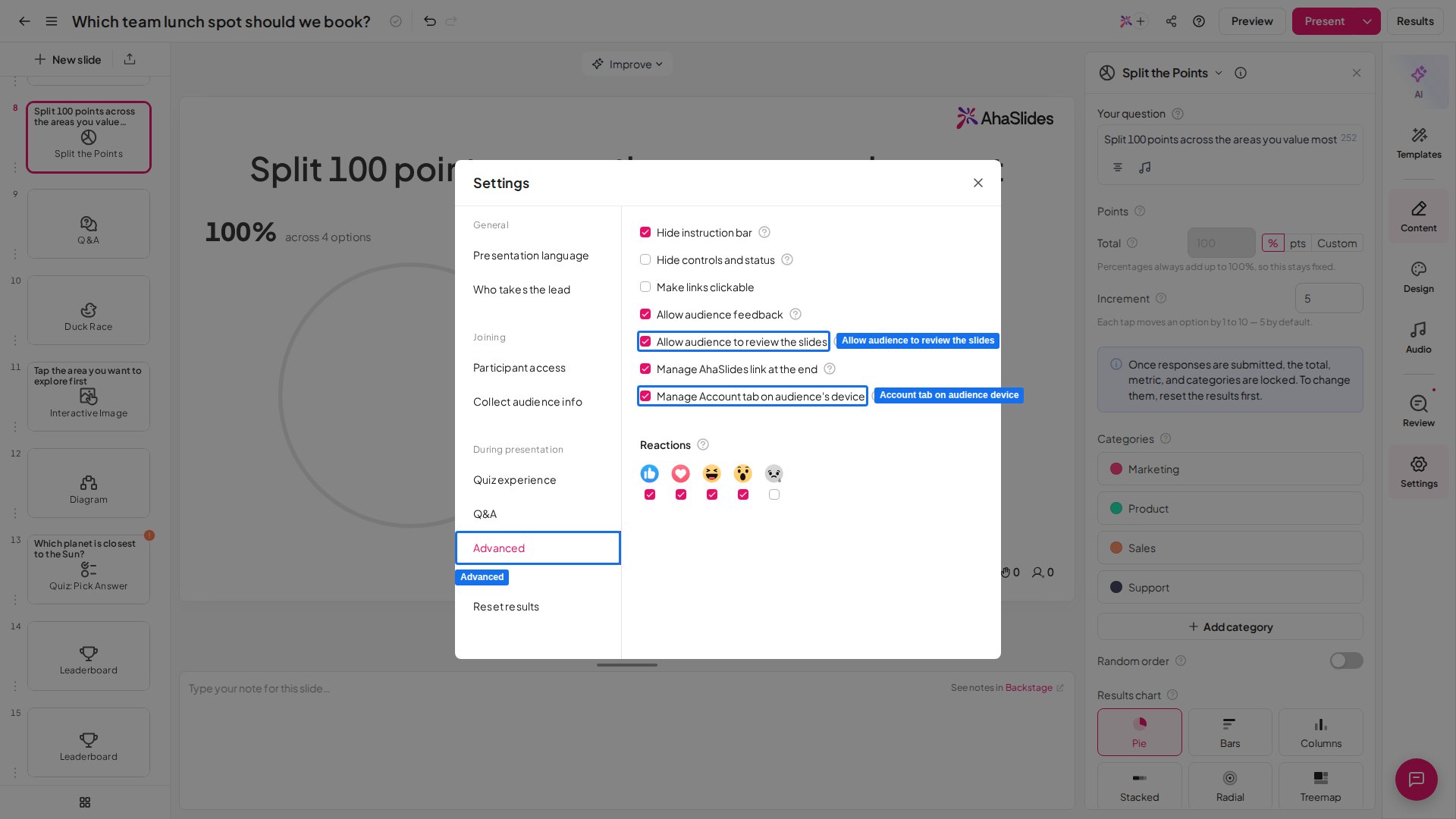
**설정** (Settings) 메뉴를 열고 **고급** (Advanced) 탭으로 이동해 **Allow audience to review the slides**를 선택합니다. 요금제에 이 옵션이 없으면 체크박스가 비활성화되고 업그레이드하라는 안내가 표시됩니다. 이 기능을 켜면 참가자는 프레젠테이션이 끝난 뒤 자신의 답변을 확인하고 슬라이드를 다시 볼 수 있습니다.
 ### 청중 기기에 계정 탭 표시 또는 숨기기
청중의 기기에 **계정** (Account) 탭이 표시될지도 제어할 수 있습니다. 같은 **고급** (Advanced) 탭에서 **청중 기기에서 계정 탭 관리** (Manage Account tab on audience's device)를 선택하거나 해제하세요. 이 옵션은 모든 요금제에서 사용할 수 있는 것은 아닙니다. 요금제에 포함되어 있지 않으면 업그레이드하라는 안내가 표시됩니다.
## 참가자용: 내 답변과 슬라이드 다시 보기
발표자가 다시 보기를 허용하면 세션 동안 제출한 답변과 모든 슬라이드를 내 기기에서 되돌아볼 수 있습니다.
### 내 답변 다시 보기
**My Answers** 탭은 [Poll](/ko/using-slide-types/creating-a-poll-question-on-ahaslides), [Word Cloud](/ko/using-slide-types/using-the-word-cloud-slide), [Open Ended](/ko/using-slide-types/using-the-open-ended-slide), [Brainstorm](/ko/using-slide-types/using-the-brainstorm-slide) 슬라이드를 포함한 모든 인터랙티브 슬라이드 유형을 다루며, 이전처럼 퀴즈 슬라이드 유형([Pick Answer](/ko/using-slide-types/using-the-pick-answer-slide), [Short Answer](/ko/using-slide-types/how-to-use-the-short-answer-quiz-slide), [Match Pairs](/ko/using-slide-types/using-the-match-pairs-slide), [Correct Order](/ko/using-slide-types/using-the-correct-order-slide))에만 제한되지 않습니다.
열 수 있는 방법은 두 가지입니다.
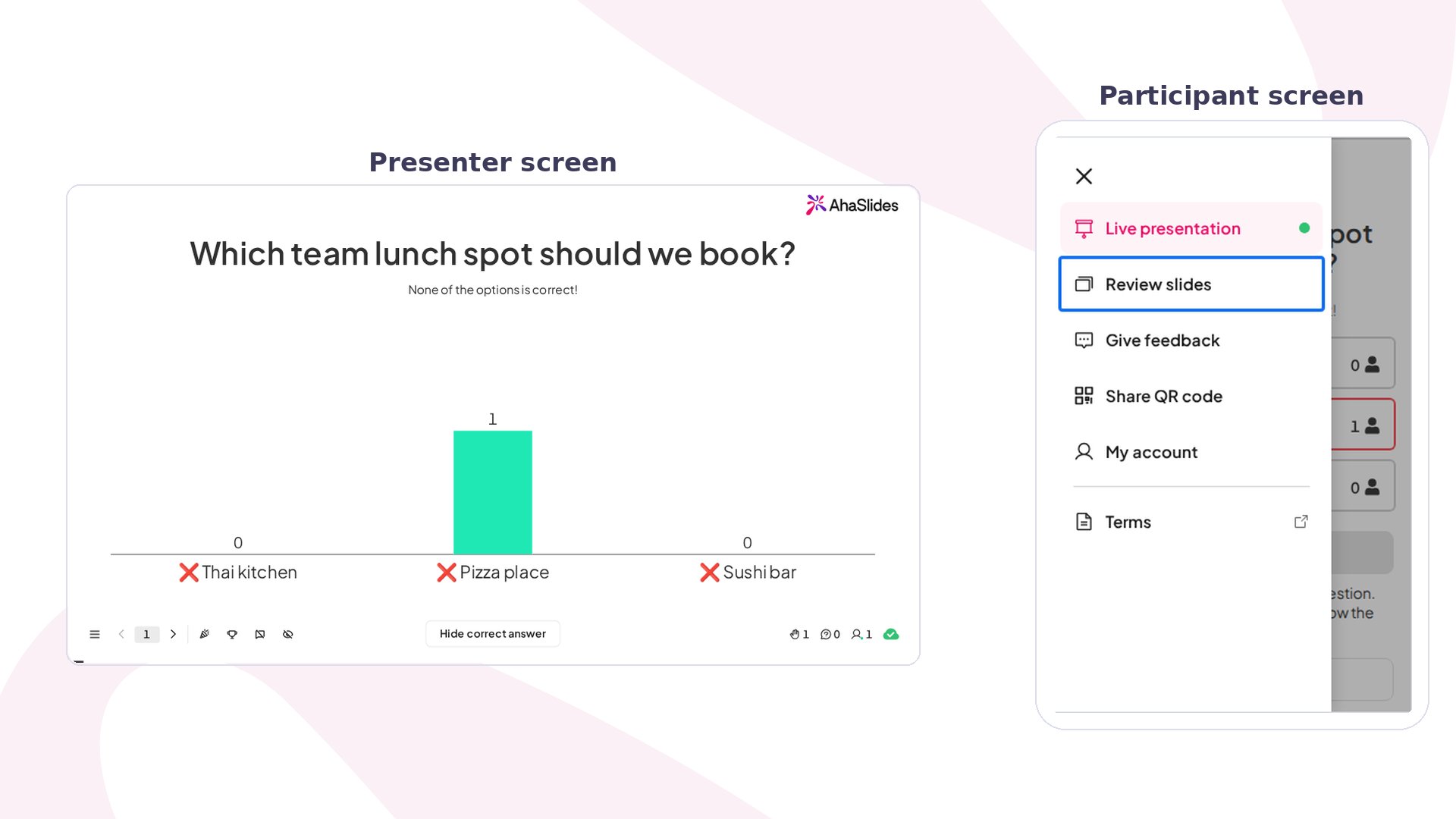
1. 마지막 슬라이드로 이동해 **Review slides** 버튼을 클릭하면 **My Answers** 탭이 열립니다.
2. 참가자 화면 왼쪽 위의 세 줄 아이콘으로 메뉴를 열고 **Review slides**를 탭합니다.
### 청중 기기에 계정 탭 표시 또는 숨기기
청중의 기기에 **계정** (Account) 탭이 표시될지도 제어할 수 있습니다. 같은 **고급** (Advanced) 탭에서 **청중 기기에서 계정 탭 관리** (Manage Account tab on audience's device)를 선택하거나 해제하세요. 이 옵션은 모든 요금제에서 사용할 수 있는 것은 아닙니다. 요금제에 포함되어 있지 않으면 업그레이드하라는 안내가 표시됩니다.
## 참가자용: 내 답변과 슬라이드 다시 보기
발표자가 다시 보기를 허용하면 세션 동안 제출한 답변과 모든 슬라이드를 내 기기에서 되돌아볼 수 있습니다.
### 내 답변 다시 보기
**My Answers** 탭은 [Poll](/ko/using-slide-types/creating-a-poll-question-on-ahaslides), [Word Cloud](/ko/using-slide-types/using-the-word-cloud-slide), [Open Ended](/ko/using-slide-types/using-the-open-ended-slide), [Brainstorm](/ko/using-slide-types/using-the-brainstorm-slide) 슬라이드를 포함한 모든 인터랙티브 슬라이드 유형을 다루며, 이전처럼 퀴즈 슬라이드 유형([Pick Answer](/ko/using-slide-types/using-the-pick-answer-slide), [Short Answer](/ko/using-slide-types/how-to-use-the-short-answer-quiz-slide), [Match Pairs](/ko/using-slide-types/using-the-match-pairs-slide), [Correct Order](/ko/using-slide-types/using-the-correct-order-slide))에만 제한되지 않습니다.
열 수 있는 방법은 두 가지입니다.
1. 마지막 슬라이드로 이동해 **Review slides** 버튼을 클릭하면 **My Answers** 탭이 열립니다.
2. 참가자 화면 왼쪽 위의 세 줄 아이콘으로 메뉴를 열고 **Review slides**를 탭합니다.
 **My Answers** 탭에서 아래로 스크롤하면 이 모든 슬라이드 유형에서 제출한 답변을 확인할 수 있으며, 해당 질문과 함께 퀴즈 슬라이드의 경우 각 답변이 정답인지 오답인지도 표시됩니다.
제출된 답변은 처리 과정을 거친 뒤 표시되므로 최신 데이터가 **My Answers** 탭에 나타나기까지 최대 5분이 걸릴 수 있습니다. 최근 답변이 아직 보이지 않으면 잠시 기다린 뒤 새로 고침하세요.
### 모든 슬라이드 다시 보기
세션 중에 발표된 모든 슬라이드를 다시 보려면 **All Slides** 탭을 클릭하세요.
### 참석한 프레젠테이션 다시 보기
참석한 모든 프레젠테이션을 되돌아볼 수도 있습니다. 사용 중인 앱에 따라 접근 방법이 두 가지입니다.
**기기의 청중 앱에서**
1. 화면 오른쪽 위의 **프로필** (Profile) 아이콘을 클릭합니다.
2. 아직 로그인하지 않았다면 **Sign in to save this presentation**을 선택합니다.
로그인하면 참석한 모든 프레젠테이션이 프로필 페이지의 **Attended** 아래에 자동으로 나열됩니다. 참석한 프레젠테이션을 클릭하면 내 답변과 슬라이드를 다시 볼 수 있습니다.
**발표자 앱의 AhaSlides 계정에서**
이미 AhaSlides 계정이 있다면 프레젠테이션을 다시 열지 않고도 같은 목록에 접근할 수 있습니다.
1. AhaSlides 계정에 로그인하고 헤더 오른쪽 위의 **아바타**를 클릭합니다. 화면이 좁으면 대신 사이드 메뉴를 열고 **내 계정** (My account) 그룹까지 스크롤합니다.
2. **Sign in as a participant**를 선택합니다. 새 브라우저 탭에서 청중 앱이 열립니다.
3. 새로 열린 페이지에서 **My Account** 탭을 열면 참여한 프레젠테이션을 확인할 수 있습니다.
두 방법 모두 같은 목록으로 연결됩니다. 발표자 계정과 참가자 프로필은 하나의 로그인을 공유하므로, 한쪽에 로그인하면 다른 쪽에도 로그인됩니다. 참석한 프레젠테이션을 다시 보기 위해 별도 계정이 필요하지 않습니다.
**궁금한 점이 있으신가요?**
지원팀에 문의해 주세요. 로그인한 상태라면 대시보드 오른쪽 아래의 채팅 아이콘을 사용하시고, 그렇지 않다면 [여기에서 문의하시거나](https://ahaslides.com/contact-us/) [hi@ahaslides.com](mailto:hi@ahaslides.com)으로 이메일을 보내 주세요.
다른 사용자와 소통하고 싶으신가요? [AhaSlides 커뮤니티](https://community.ahaslides.com/)에 참여해 팁을 공유하고, 기능을 제안하고, 다른 사람들이 청중의 참여를 이끄는 방법을 살펴보세요.
This documentation is built and hosted on [Mintlify](https://mintlify.com), a developer documentation platform.
**My Answers** 탭에서 아래로 스크롤하면 이 모든 슬라이드 유형에서 제출한 답변을 확인할 수 있으며, 해당 질문과 함께 퀴즈 슬라이드의 경우 각 답변이 정답인지 오답인지도 표시됩니다.
제출된 답변은 처리 과정을 거친 뒤 표시되므로 최신 데이터가 **My Answers** 탭에 나타나기까지 최대 5분이 걸릴 수 있습니다. 최근 답변이 아직 보이지 않으면 잠시 기다린 뒤 새로 고침하세요.
### 모든 슬라이드 다시 보기
세션 중에 발표된 모든 슬라이드를 다시 보려면 **All Slides** 탭을 클릭하세요.
### 참석한 프레젠테이션 다시 보기
참석한 모든 프레젠테이션을 되돌아볼 수도 있습니다. 사용 중인 앱에 따라 접근 방법이 두 가지입니다.
**기기의 청중 앱에서**
1. 화면 오른쪽 위의 **프로필** (Profile) 아이콘을 클릭합니다.
2. 아직 로그인하지 않았다면 **Sign in to save this presentation**을 선택합니다.
로그인하면 참석한 모든 프레젠테이션이 프로필 페이지의 **Attended** 아래에 자동으로 나열됩니다. 참석한 프레젠테이션을 클릭하면 내 답변과 슬라이드를 다시 볼 수 있습니다.
**발표자 앱의 AhaSlides 계정에서**
이미 AhaSlides 계정이 있다면 프레젠테이션을 다시 열지 않고도 같은 목록에 접근할 수 있습니다.
1. AhaSlides 계정에 로그인하고 헤더 오른쪽 위의 **아바타**를 클릭합니다. 화면이 좁으면 대신 사이드 메뉴를 열고 **내 계정** (My account) 그룹까지 스크롤합니다.
2. **Sign in as a participant**를 선택합니다. 새 브라우저 탭에서 청중 앱이 열립니다.
3. 새로 열린 페이지에서 **My Account** 탭을 열면 참여한 프레젠테이션을 확인할 수 있습니다.
두 방법 모두 같은 목록으로 연결됩니다. 발표자 계정과 참가자 프로필은 하나의 로그인을 공유하므로, 한쪽에 로그인하면 다른 쪽에도 로그인됩니다. 참석한 프레젠테이션을 다시 보기 위해 별도 계정이 필요하지 않습니다.
**궁금한 점이 있으신가요?**
지원팀에 문의해 주세요. 로그인한 상태라면 대시보드 오른쪽 아래의 채팅 아이콘을 사용하시고, 그렇지 않다면 [여기에서 문의하시거나](https://ahaslides.com/contact-us/) [hi@ahaslides.com](mailto:hi@ahaslides.com)으로 이메일을 보내 주세요.
다른 사용자와 소통하고 싶으신가요? [AhaSlides 커뮤니티](https://community.ahaslides.com/)에 참여해 팁을 공유하고, 기능을 제안하고, 다른 사람들이 청중의 참여를 이끄는 방법을 살펴보세요.
This documentation is built and hosted on [Mintlify](https://mintlify.com), a developer documentation platform.