> ## Documentation Index
> Fetch the complete documentation index at: https://docs.ahaslides.com/llms.txt
> Use this file to discover all available pages before exploring further.
# 프레젠테이션 및 참가자 보고서
> AhaSlides 프레젠테이션 보고서에서 참가자 상호작용과 서면 피드백을 포함한 청중 참여도를 자세히 확인하세요.
AhaSlides 프레젠테이션 보고서는 프레젠테이션에 대한 청중의 참여도를 자세히 보여 줍니다. 참가자 상호작용 통계와 서면 피드백이 포함되어 있어 프레젠테이션의 영향력을 평가하는 데 도움이 됩니다.
## 프레젠테이션 보고서
### 보고서에 포함되는 내용
한 명 이상이 프레젠테이션에 참여하면 다음 내용이 담긴 보고서를 확인할 수 있습니다.
#### 1. 주요 지표
* **Total Participants:** 프레젠테이션에 참여한 전체 참가자 수입니다.
* **Total Reactions:** 청중이 보낸 전체 반응 수입니다.
* **Average Submissions:** 투표, 워드 클라우드, 척도, 주관식 질문, 브레인스토밍, Q\&A 전반에서 참가자 한 명당 평균 제출 수입니다.
* **Accuracy:** 퀴즈 질문의 정답 비율입니다.
* **Rating:** 참가자가 남긴 평균 평점입니다.
#### 2. 상세 내역
**Participants Column:** 이 섹션에는 각 참가자에 대한 자세한 정보가 담겨 있습니다.
* **이름:** (Name:) 참가자의 이름입니다(입력한 경우).
* **리더보드** (Leaderboard): 퀴즈에 참여했을 때의 순위입니다.
* **Accuracy:** 퀴즈 질문에 정답, 오답으로 답하거나 답하지 않은 질문의 수입니다.
* **Total Submissions:** 투표, 워드 클라우드, 척도, 주관식 질문, 브레인스토밍, Q\&A 전반에서 제출한 총 횟수입니다.
**Feedback Column:** 이 섹션에는 프레젠테이션 중에 수집된 모든 피드백과 청중이 남긴 전체 평점이 표시됩니다.
### 프레젠테이션 보고서를 찾는 방법
AhaSlides에서 프레젠테이션 보고서를 찾는 방법은 두 가지입니다.
1. 편집기에서 오른쪽 위 도구 모음의 **'결과'** (Results) 버튼을 클릭해 결과 패널을 연 다음 **'더보기'** (View more)를 클릭하면 \*\*'Presentation Report'\*\*가 열립니다.
2. **내 프레젠테이션** (My Presentations) 대시보드에서 프레젠테이션 위에 마우스를 올리고 보라색 **'보고서'** (Report) 버튼을 클릭하면 마찬가지로 \*\*'Presentation Report'\*\*로 이동합니다.
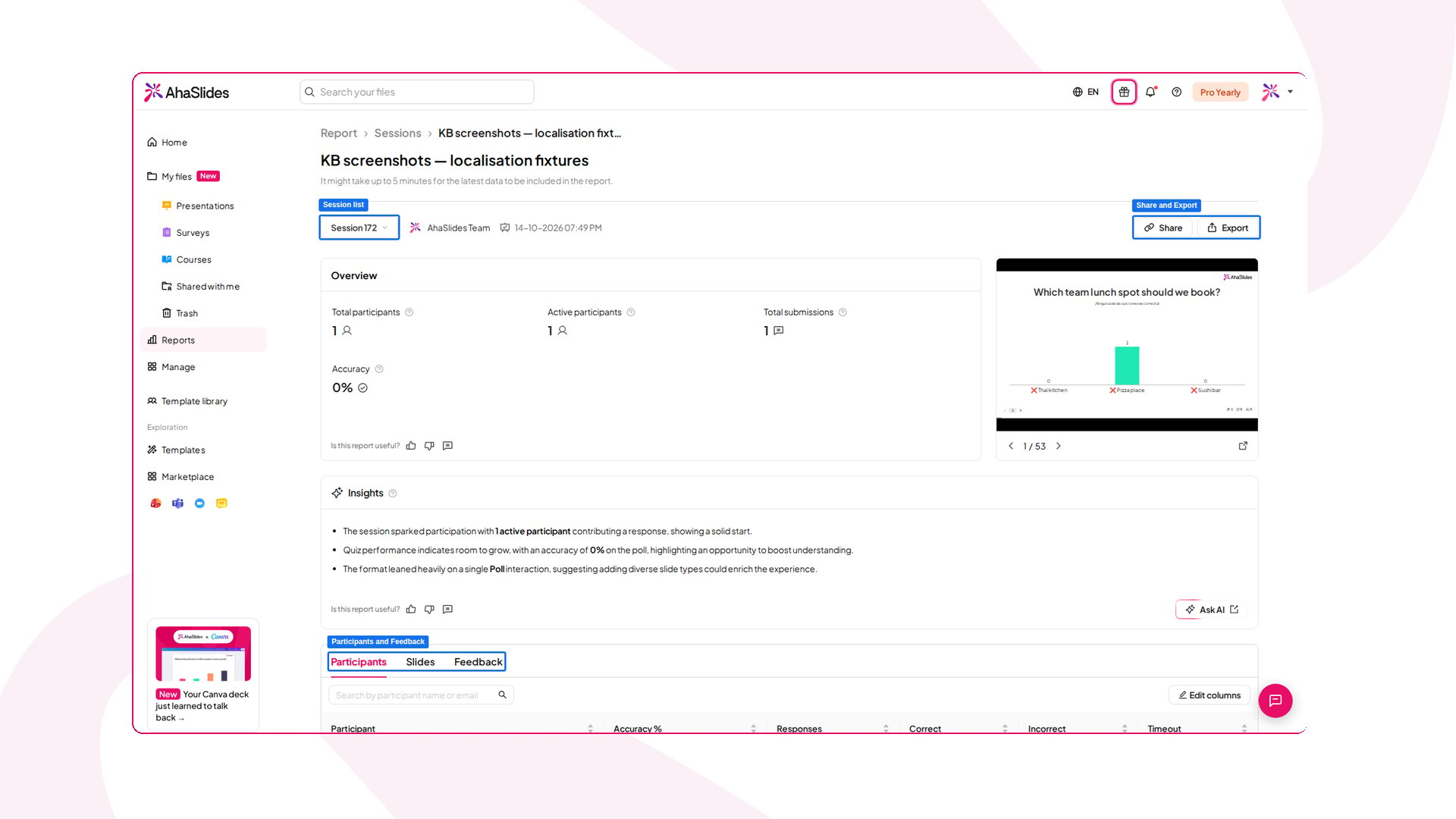 프레젠테이션 보고서의 인사이트를 활용하면 다음 세션에서 진행 방식을 다듬고 청중 참여도를 높일 수 있습니다.
### 세션별 보고서 보기
**Presentation Owner**는 본인과 공동 작업자가 진행한 세션의 보고서를 모두 볼 수 있습니다. 누군가 [프레젠테이션 결과를 재설정](/ko/after-the-presentation/resetting-the-results)할 때마다 **새 세션이 기록됩니다**.
모든 세션을 보려면 [프레젠테이션의 보고서 페이지](#프레젠테이션-보고서를-찾는-방법)를 열고 프레젠테이션 소유자 이름 옆의 **Session list** 상자를 클릭하세요. 세션 목록이 담긴 팝업 창이 나타나며 여기에서 선택할 수 있습니다.
**발표자** (Presenter)로 추가된 공동 작업자는 본인이 진행한 세션의 보고서에만 접근할 수 있습니다.
### 링크로 보고서 공유하기
**Presentation report**를 열면 **공유** (Share) 버튼이 보입니다. 링크로 보고서를 공유하려면 **공유** (Share) 버튼을 클릭하고 \*\*Share report via link.\*\*를 선택하세요. 그런 다음 **복사** (Copy)를 클릭해 공유 링크를 다른 사람에게 보내면 됩니다. 링크가 있는 사람은 누구나 프레젠테이션 보고서를 볼 수 있습니다.
## 개별 참가자 보고서
개별 청중 보고서는 각 청중의 응답을 깊이 있게 보여 줍니다. 발표자는 한 사람 한 사람의 답변을 자세히 살펴 어려움을 겪거나 두각을 나타내는 부분을 파악할 수 있고, 이를 바탕으로 청중의 필요에 더 잘 맞게 프레젠테이션을 조정할 수 있습니다. 또한 이 보고서로 개별 청중이 프레젠테이션에 얼마나 참여했는지 평가할 수도 있습니다.
### 개별 참가자 보고서에 포함되는 내용
참가자 요약은 프레젠테이션 동안 각 참가자가 한 활동을 종합적으로 보여 줍니다. 몇 가지 핵심 섹션으로 나뉩니다.
#### 1. 참가자 식별 정보
* **Name, Email, Organisation:** 참가자의 이름, 이메일 주소, 소속을 표시합니다(등록 또는 로그인 시 입력한 경우). 참가자가 익명으로 참여했다면 이 정보는 표시되지 않습니다.
#### 2. 활동 요약
투표, 워드 클라우드, 척도, 주관식 질문, 브레인스토밍, Q\&A에 대한 참가자 활동 요약입니다.
* **Total Submissions:** 상호작용 유형별(투표, 워드 클라우드, 척도, 주관식 질문, 브레인스토밍, Q\&A) 참가자의 총 제출 횟수를 보여 줍니다. 정답이 있는 질문(정답이 있는 퀴즈/투표)에 대한 참가자 활동 요약도 포함됩니다.
* **Accuracy:** 퀴즈 응답에 대한 참가자의 전체 정답률을 표시합니다.
* **Final Score:** 퀴즈에서 참가자의 최종 점수를 보여 줍니다.
* **랭킹** (Ranking): 퀴즈 성적을 기준으로 한 참가자의 순위를 표시합니다.
* **Participant Reactions:** 프레젠테이션 중 참가자가 보낸 전체 반응 수입니다.
* **Participant Feedback:** 참가자가 발표자에게 남긴 평점을 표시하며, 전반적인 인상을 나타냅니다.
#### 3. 참가자 상세 정보
이 섹션에서는 참가자의 상호작용을 자세히 보여 줍니다.
**a. 투표, 워드 클라우드, 척도, 주관식 질문, 브레인스토밍, Q\&A에 대한 참가자 활동 상세 정보:**
* **Polls:** 참가자가 제공한 구체적인 응답을 나열합니다.
* **Word Clouds:** 참가자가 워드 클라우드에 입력한 내용을 보여 줍니다.
* **Scales:** 척도 질문에서 참가자가 남긴 평점을 표시합니다.
* **Open Ended:** 제출된 응답을 나열합니다.
* **Brainstorm:** 참가자가 제출한 아이디어를 나열합니다.
* **Q\&A:**
* **Questions Asked:** 참가자가 올린 질문을 나열합니다.
* **Votes Given:** 참가자가 다른 참가자의 질문에 던진 투표 수를 보여 줍니다.
**b. 정답이 있는 질문(정답이 있는 퀴즈/투표)에 대한 참가자 활동 상세 정보:**
* **Participant's Answers:** 각 질문에 대한 참가자의 응답을 표시합니다.
* **Correct answers:** 각 질문의 정답을 보여 줍니다.
* **Answer Status:**
* **정답** (Correct): 제출한 답변이 맞습니다.
* **Not Correct:** 제출한 답변이 틀립니다.
* **Not Submitted:** 참가자가 답하지 않았습니다(시간 초과 또는 제출하지 못함).
* **Response time:** 참가자가 각 질문에 답하는 데 걸린 시간입니다(퀴즈 전체의 합계가 아니라 질문별로 표시됩니다).
* **Points Earned for Each Answer**
* **Personal Points:** 참가자가 정답을 맞혀 얻은 점수를 표시합니다.
* **Team Contribution Points:** 참가자가 팀에 속해 있었다면 팀 전체 점수에 기여한 점수를 보여 줍니다.
* **Participant details feedback:** 참가자가 프레젠테이션과 발표자에게 남긴 전체 평점과 댓글을 표시합니다.
### 개별 참가자 보고서를 찾는 방법:
AhaSlides에서 개별 청중 보고서를 찾아 열려면 다음 단계를 따르세요.
1. **프레젠테이션 보고서 열기:** 위의 [프레젠테이션 보고서를 찾는 방법](#프레젠테이션-보고서를-찾는-방법) 섹션 안내를 따라 프레젠테이션 보고서를 엽니다.
2. **개별 청중 보고서 열기:** 특정 참가자의 개별 청중 보고서를 보려면 참가자 목록에서 해당 참가자의 이름을 클릭하기만 하면 됩니다. 그러면 그 사람의 상세 보고서가 표시됩니다.
## 모든 프레젠테이션의 슬라이드 및 참가자 목록
**보고서** (Reports) 페이지의 **슬라이드** (Slides) 탭과 **참가자** (Participants) 탭에는 모든 프레젠테이션의 모든 슬라이드와 참가자가 표시됩니다. [보고서의 슬라이드 및 참가자 목록](/ko/after-the-presentation/reports-slides-and-participants-lists)을 참고하세요.
## 자주 묻는 질문
앱 안에서 실시간으로 쓸 수 있는 필터는 없지만, 그룹 필드(예: "Team")를 기준으로 응답을 나눠 볼 수 있습니다. 청중 정보 수집(Collect audience info)을 켠 다음, [Ask AI](/ko/ai-powered-features/using-ask-ai-on-your-presentation-report)에서 해당 필드로 묶어 응답을 요약해 달라고 요청하거나 Excel 내보내기에서 직접 교차 확인하세요. [청중 정보 수집](/ko/features-and-functions/collecting-audience-information)을 참고하세요.
* **Latest session date**: 세션의 가장 최근 업데이트 시점을 보여 줍니다.
* **Previous session dates:** 사용자가 결과를 재설정한 시점으로, 해당 세션이 끝난 순간을 나타냅니다.
보고서에 최신 응답이 반영되기까지 최대 5분이 걸릴 수 있습니다. 보고서를 열어 둔 동안에는 자동으로 업데이트되지 않고 새로고침 버튼도 없으므로, 새 응답을 보려면 페이지를 다시 불러오세요.
이럴 때 [결과 재설정](/ko/after-the-presentation/resetting-the-results)을 사용하지 마세요. 모든 응답이 삭제되고 새 세션이 시작됩니다.
AhaSlides에는 "세션 삭제" 버튼이 없습니다. 세션은 따로 삭제할 수 있는 항목이 아니라, 한 번의 결과 재설정과 다음 재설정 사이에 수집된 청중 응답의 묶음일 뿐입니다. 목적에 따라 할 수 있는 일이 다릅니다.
* **응답을 지우고 새로 시작하려면:** [결과 재설정](/ko/after-the-presentation/resetting-the-results)을 사용하세요. 모든 투표, 반응, 응답이 삭제되고 **새 세션**이 시작되며, 이전 세션은 보고서의 **Session list**에 그대로 남습니다.
* **프레젠테이션과 모든 세션 및 데이터를 함께 삭제하려면:** **내 프레젠테이션** (My Presentations) 대시보드에서 프레젠테이션을 휴지통으로 이동하세요. 마음이 바뀌면 복원할 수 있습니다. [삭제된 프레젠테이션을 복구하는 방법](/ko/after-the-presentation/how-to-recover-a-deleted-presentation)을 참고하세요.
아니요. 세션 보고서에는 참가자를 삭제하거나 두 항목을 합치는 옵션이 없으며, 진행 중인 세션에서 한 사람만 제거할 수도 없습니다.
* **같은 사람의 기록을 하나로 보려면:** **보고서** (Reports) 페이지에서 **참가자** (Participants) 탭을 열고 **Identify participants by**를 사용하세요. [참가자를 연결하는 방식 선택하기](/ko/after-the-presentation/reports-slides-and-participants-lists#참가자를-연결하는-방식-선택하기)를 참고하세요.
* **퀴즈 리더보드에서 이름 하나를 숨기려면:** [리더보드 추가 및 삭제](/ko/features-and-functions/adding-and-deleting-a-leaderboard-on-your-quiz)를 참고하세요.
* **모든 참가자를 지우고 다시 시작하려면:** [결과를 재설정](/ko/after-the-presentation/resetting-the-results)하세요.
보고서에는 퀴즈 전체의 총 시간이 아니라 **Response time per question**이 표시됩니다. 총 시간을 알려면 보고서를 열고 **AI에게 물어보기** (Ask AI) 버튼을 클릭한 다음, 각 참가자가 모든 질문을 완료하는 데 걸린 총 시간을 요약해 달라고 요청하세요. AI가 질문별 데이터를 바탕으로 계산해 줍니다.
**궁금한 점이 있으신가요?**
지원팀에 문의해 주세요. 로그인한 상태라면 대시보드 오른쪽 아래의 채팅 아이콘을 사용하시고, 그렇지 않다면 [여기에서 문의하시거나](https://ahaslides.com/contact-us/) [hi@ahaslides.com](mailto:hi@ahaslides.com)으로 이메일을 보내 주세요.
다른 사용자와 소통하고 싶으신가요? [AhaSlides 커뮤니티](https://community.ahaslides.com/)에 참여해 팁을 공유하고, 기능을 제안하고, 다른 사람들이 청중의 참여를 이끄는 방법을 살펴보세요.
This documentation is built and hosted on [Mintlify](https://mintlify.com), a developer documentation platform.
프레젠테이션 보고서의 인사이트를 활용하면 다음 세션에서 진행 방식을 다듬고 청중 참여도를 높일 수 있습니다.
### 세션별 보고서 보기
**Presentation Owner**는 본인과 공동 작업자가 진행한 세션의 보고서를 모두 볼 수 있습니다. 누군가 [프레젠테이션 결과를 재설정](/ko/after-the-presentation/resetting-the-results)할 때마다 **새 세션이 기록됩니다**.
모든 세션을 보려면 [프레젠테이션의 보고서 페이지](#프레젠테이션-보고서를-찾는-방법)를 열고 프레젠테이션 소유자 이름 옆의 **Session list** 상자를 클릭하세요. 세션 목록이 담긴 팝업 창이 나타나며 여기에서 선택할 수 있습니다.
**발표자** (Presenter)로 추가된 공동 작업자는 본인이 진행한 세션의 보고서에만 접근할 수 있습니다.
### 링크로 보고서 공유하기
**Presentation report**를 열면 **공유** (Share) 버튼이 보입니다. 링크로 보고서를 공유하려면 **공유** (Share) 버튼을 클릭하고 \*\*Share report via link.\*\*를 선택하세요. 그런 다음 **복사** (Copy)를 클릭해 공유 링크를 다른 사람에게 보내면 됩니다. 링크가 있는 사람은 누구나 프레젠테이션 보고서를 볼 수 있습니다.
## 개별 참가자 보고서
개별 청중 보고서는 각 청중의 응답을 깊이 있게 보여 줍니다. 발표자는 한 사람 한 사람의 답변을 자세히 살펴 어려움을 겪거나 두각을 나타내는 부분을 파악할 수 있고, 이를 바탕으로 청중의 필요에 더 잘 맞게 프레젠테이션을 조정할 수 있습니다. 또한 이 보고서로 개별 청중이 프레젠테이션에 얼마나 참여했는지 평가할 수도 있습니다.
### 개별 참가자 보고서에 포함되는 내용
참가자 요약은 프레젠테이션 동안 각 참가자가 한 활동을 종합적으로 보여 줍니다. 몇 가지 핵심 섹션으로 나뉩니다.
#### 1. 참가자 식별 정보
* **Name, Email, Organisation:** 참가자의 이름, 이메일 주소, 소속을 표시합니다(등록 또는 로그인 시 입력한 경우). 참가자가 익명으로 참여했다면 이 정보는 표시되지 않습니다.
#### 2. 활동 요약
투표, 워드 클라우드, 척도, 주관식 질문, 브레인스토밍, Q\&A에 대한 참가자 활동 요약입니다.
* **Total Submissions:** 상호작용 유형별(투표, 워드 클라우드, 척도, 주관식 질문, 브레인스토밍, Q\&A) 참가자의 총 제출 횟수를 보여 줍니다. 정답이 있는 질문(정답이 있는 퀴즈/투표)에 대한 참가자 활동 요약도 포함됩니다.
* **Accuracy:** 퀴즈 응답에 대한 참가자의 전체 정답률을 표시합니다.
* **Final Score:** 퀴즈에서 참가자의 최종 점수를 보여 줍니다.
* **랭킹** (Ranking): 퀴즈 성적을 기준으로 한 참가자의 순위를 표시합니다.
* **Participant Reactions:** 프레젠테이션 중 참가자가 보낸 전체 반응 수입니다.
* **Participant Feedback:** 참가자가 발표자에게 남긴 평점을 표시하며, 전반적인 인상을 나타냅니다.
#### 3. 참가자 상세 정보
이 섹션에서는 참가자의 상호작용을 자세히 보여 줍니다.
**a. 투표, 워드 클라우드, 척도, 주관식 질문, 브레인스토밍, Q\&A에 대한 참가자 활동 상세 정보:**
* **Polls:** 참가자가 제공한 구체적인 응답을 나열합니다.
* **Word Clouds:** 참가자가 워드 클라우드에 입력한 내용을 보여 줍니다.
* **Scales:** 척도 질문에서 참가자가 남긴 평점을 표시합니다.
* **Open Ended:** 제출된 응답을 나열합니다.
* **Brainstorm:** 참가자가 제출한 아이디어를 나열합니다.
* **Q\&A:**
* **Questions Asked:** 참가자가 올린 질문을 나열합니다.
* **Votes Given:** 참가자가 다른 참가자의 질문에 던진 투표 수를 보여 줍니다.
**b. 정답이 있는 질문(정답이 있는 퀴즈/투표)에 대한 참가자 활동 상세 정보:**
* **Participant's Answers:** 각 질문에 대한 참가자의 응답을 표시합니다.
* **Correct answers:** 각 질문의 정답을 보여 줍니다.
* **Answer Status:**
* **정답** (Correct): 제출한 답변이 맞습니다.
* **Not Correct:** 제출한 답변이 틀립니다.
* **Not Submitted:** 참가자가 답하지 않았습니다(시간 초과 또는 제출하지 못함).
* **Response time:** 참가자가 각 질문에 답하는 데 걸린 시간입니다(퀴즈 전체의 합계가 아니라 질문별로 표시됩니다).
* **Points Earned for Each Answer**
* **Personal Points:** 참가자가 정답을 맞혀 얻은 점수를 표시합니다.
* **Team Contribution Points:** 참가자가 팀에 속해 있었다면 팀 전체 점수에 기여한 점수를 보여 줍니다.
* **Participant details feedback:** 참가자가 프레젠테이션과 발표자에게 남긴 전체 평점과 댓글을 표시합니다.
### 개별 참가자 보고서를 찾는 방법:
AhaSlides에서 개별 청중 보고서를 찾아 열려면 다음 단계를 따르세요.
1. **프레젠테이션 보고서 열기:** 위의 [프레젠테이션 보고서를 찾는 방법](#프레젠테이션-보고서를-찾는-방법) 섹션 안내를 따라 프레젠테이션 보고서를 엽니다.
2. **개별 청중 보고서 열기:** 특정 참가자의 개별 청중 보고서를 보려면 참가자 목록에서 해당 참가자의 이름을 클릭하기만 하면 됩니다. 그러면 그 사람의 상세 보고서가 표시됩니다.
## 모든 프레젠테이션의 슬라이드 및 참가자 목록
**보고서** (Reports) 페이지의 **슬라이드** (Slides) 탭과 **참가자** (Participants) 탭에는 모든 프레젠테이션의 모든 슬라이드와 참가자가 표시됩니다. [보고서의 슬라이드 및 참가자 목록](/ko/after-the-presentation/reports-slides-and-participants-lists)을 참고하세요.
## 자주 묻는 질문
앱 안에서 실시간으로 쓸 수 있는 필터는 없지만, 그룹 필드(예: "Team")를 기준으로 응답을 나눠 볼 수 있습니다. 청중 정보 수집(Collect audience info)을 켠 다음, [Ask AI](/ko/ai-powered-features/using-ask-ai-on-your-presentation-report)에서 해당 필드로 묶어 응답을 요약해 달라고 요청하거나 Excel 내보내기에서 직접 교차 확인하세요. [청중 정보 수집](/ko/features-and-functions/collecting-audience-information)을 참고하세요.
* **Latest session date**: 세션의 가장 최근 업데이트 시점을 보여 줍니다.
* **Previous session dates:** 사용자가 결과를 재설정한 시점으로, 해당 세션이 끝난 순간을 나타냅니다.
보고서에 최신 응답이 반영되기까지 최대 5분이 걸릴 수 있습니다. 보고서를 열어 둔 동안에는 자동으로 업데이트되지 않고 새로고침 버튼도 없으므로, 새 응답을 보려면 페이지를 다시 불러오세요.
이럴 때 [결과 재설정](/ko/after-the-presentation/resetting-the-results)을 사용하지 마세요. 모든 응답이 삭제되고 새 세션이 시작됩니다.
AhaSlides에는 "세션 삭제" 버튼이 없습니다. 세션은 따로 삭제할 수 있는 항목이 아니라, 한 번의 결과 재설정과 다음 재설정 사이에 수집된 청중 응답의 묶음일 뿐입니다. 목적에 따라 할 수 있는 일이 다릅니다.
* **응답을 지우고 새로 시작하려면:** [결과 재설정](/ko/after-the-presentation/resetting-the-results)을 사용하세요. 모든 투표, 반응, 응답이 삭제되고 **새 세션**이 시작되며, 이전 세션은 보고서의 **Session list**에 그대로 남습니다.
* **프레젠테이션과 모든 세션 및 데이터를 함께 삭제하려면:** **내 프레젠테이션** (My Presentations) 대시보드에서 프레젠테이션을 휴지통으로 이동하세요. 마음이 바뀌면 복원할 수 있습니다. [삭제된 프레젠테이션을 복구하는 방법](/ko/after-the-presentation/how-to-recover-a-deleted-presentation)을 참고하세요.
아니요. 세션 보고서에는 참가자를 삭제하거나 두 항목을 합치는 옵션이 없으며, 진행 중인 세션에서 한 사람만 제거할 수도 없습니다.
* **같은 사람의 기록을 하나로 보려면:** **보고서** (Reports) 페이지에서 **참가자** (Participants) 탭을 열고 **Identify participants by**를 사용하세요. [참가자를 연결하는 방식 선택하기](/ko/after-the-presentation/reports-slides-and-participants-lists#참가자를-연결하는-방식-선택하기)를 참고하세요.
* **퀴즈 리더보드에서 이름 하나를 숨기려면:** [리더보드 추가 및 삭제](/ko/features-and-functions/adding-and-deleting-a-leaderboard-on-your-quiz)를 참고하세요.
* **모든 참가자를 지우고 다시 시작하려면:** [결과를 재설정](/ko/after-the-presentation/resetting-the-results)하세요.
보고서에는 퀴즈 전체의 총 시간이 아니라 **Response time per question**이 표시됩니다. 총 시간을 알려면 보고서를 열고 **AI에게 물어보기** (Ask AI) 버튼을 클릭한 다음, 각 참가자가 모든 질문을 완료하는 데 걸린 총 시간을 요약해 달라고 요청하세요. AI가 질문별 데이터를 바탕으로 계산해 줍니다.
**궁금한 점이 있으신가요?**
지원팀에 문의해 주세요. 로그인한 상태라면 대시보드 오른쪽 아래의 채팅 아이콘을 사용하시고, 그렇지 않다면 [여기에서 문의하시거나](https://ahaslides.com/contact-us/) [hi@ahaslides.com](mailto:hi@ahaslides.com)으로 이메일을 보내 주세요.
다른 사용자와 소통하고 싶으신가요? [AhaSlides 커뮤니티](https://community.ahaslides.com/)에 참여해 팁을 공유하고, 기능을 제안하고, 다른 사람들이 청중의 참여를 이끄는 방법을 살펴보세요.
This documentation is built and hosted on [Mintlify](https://mintlify.com), a developer documentation platform.