> ## Documentation Index
> Fetch the complete documentation index at: https://docs.ahaslides.com/llms.txt
> Use this file to discover all available pages before exploring further.
# AhaSlides AI 패널 사용하기
> 홈이나 에디터에서 원하는 프레젠테이션을 설명하면 AhaSlides AI가 슬라이드를 만들고, 변경을 요청하면 계속 수정해 줍니다.
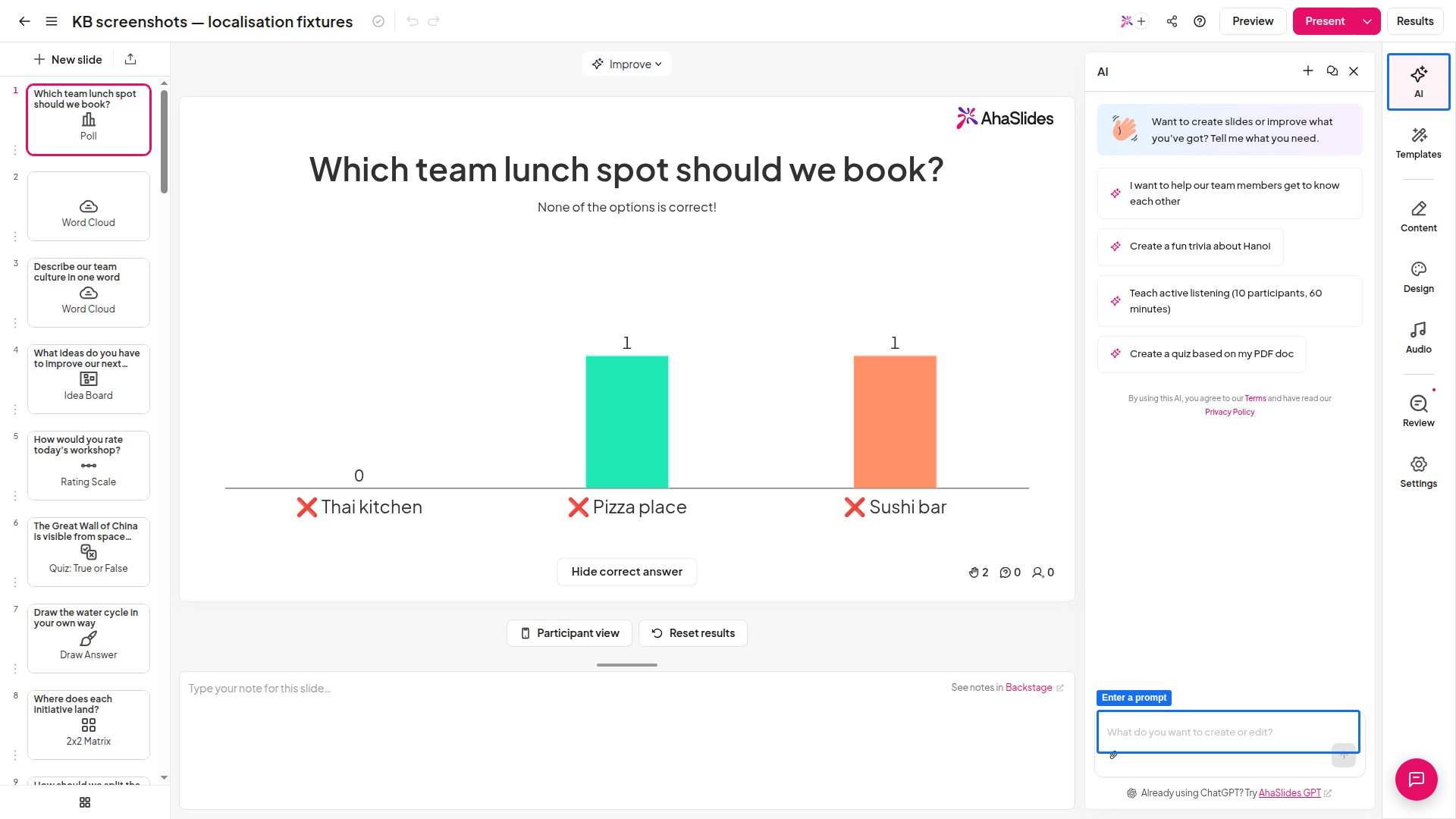
AI 패널은 텍스트 프롬프트로 프레젠테이션을 만들고 편집합니다. 홈의 **AI로 새 프레젠테이션 만들기** (Create a new presentation with AI) 상자에서 새 프레젠테이션을 시작하거나, 에디터에서 AI 패널을 열어 작업 중인 프레젠테이션에 슬라이드를 추가하거나 수정할 수 있습니다. 에디터에서는 **+ 새 슬라이드** (New slide) 메뉴가 아니라 툴바 맨 오른쪽 위의 **AI**에서 엽니다.
## 시작하기 전에
* AhaSlides 계정에 로그인해야 합니다.
* AI 패널은 필요할 때 사용하는 AI 기능입니다. 본인이나 팀 관리자가 **On-demand AI**를 껐다면 홈에 **AI로 새 프레젠테이션 만들기** (Create a new presentation with AI) 상자가 표시되지 않고 에디터의 **AI** 버튼도 비활성화됩니다. 다시 켜는 방법은 [AhaSlides의 AI 활용 방식](/ko/ai-powered-features/how-ahaslides-uses-ai-and-what-you-should-know)을 참고하세요.
## 홈에서 AI로 프레젠테이션 만들기
왼쪽 사이드바에서 **홈** (Home)을 클릭합니다. 페이지 상단에 **AI로 새 프레젠테이션 만들기** (Create a new presentation with AI) 상자가 있습니다.
프레젠테이션의 목적, 대상, 진행 시간을 3자 이상으로 입력합니다. 상자 아래의 **교실 아이스브레이커** (Classroom icebreaker), **신규 멤버 온보딩** (Onboarding new members), **일반 상식 퀴즈** (General knowledge quiz) 같은 추천 문구를 클릭한 뒤 내용을 수정해서 보낼 수도 있습니다.
직접 가진 자료로 만들려면 클립 모양 버튼을 클릭해 파일을 첨부하세요.
**Enter**를 누르거나 화살표 버튼을 클릭합니다. AhaSlides가 새 프레젠테이션을 만들고, AI 패널이 이미 열린 상태로 에디터에서 열어 여러 슬라이드 유형을 섞어 슬라이드를 생성합니다.
슬라이드를 확인한 다음 AI 패널에서 계속 대화하며 원하는 부분을 바꾸거나 직접 슬라이드를 편집하세요.
## 에디터에서 AI 패널 사용하기
새 프레젠테이션을 시작하거나, AI 패널을 사용할 기존 프레젠테이션을 엽니다.
에디터 툴바 맨 오른쪽 위, **템플릿** (Templates)과 **콘텐츠** (Content) 위에 있는 **AI**를 클릭합니다. AI 패널은 **+ 새 슬라이드** (New slide) 메뉴에 없으니 여기에서 여세요.
AI가 만들거나 수정해 줄 슬라이드를 설명하는 지시문을 입력하거나, 패널에 준비된 프롬프트 중 하나를 선택합니다.
패널의 버튼으로 새 대화를 시작하거나 이전 대화를 다시 열 수 있습니다.
 ## AI 패널에 요청할 수 있는 작업
* 주제만으로 **프레젠테이션 전체 만들기** 예: "Poll, Quiz, Word Cloud가 포함된 20분짜리 팀 아이스브레이커".
* 열려 있는 프레젠테이션에 **슬라이드 추가** (Add slides)하기.
* 이미 만든 **슬라이드 수정하기** 예: 슬라이드의 텍스트 다시 쓰기.
* **여러 변경을 한 번에 처리하기.** "물의 순환에 관한 퀴즈 질문 세 개를 추가하고 마지막에 요약 슬라이드를 추가해 줘"처럼 여러 단계로 지시하면 각 단계를 차례로 처리합니다.
## AI 패널이 슬라이드에 이미지를 추가하나요?
슬라이드에 시각 자료가 필요한 경우에는 추가합니다. AI 패널은 생성한 슬라이드에 Unsplash의 무료 사진을 넣으며, AI가 생성한 이미지는 만들지 않고 모든 슬라이드에 이미지가 들어가는 것도 아닙니다. 원하는 사진이 있다면 슬라이드가 생성된 뒤 에디터에서 직접 추가하거나 교체하세요. 이미지 라이선스와 저작자 표시는 [이미지 라이브러리와 이미지 출처](/ko/features-and-functions/image-library)에서 안내합니다.
## 다른 AI 어시스턴트로 슬라이드 만들기
AI 패널은 AhaSlides 안에 있습니다. 이미 사용하는 AI 어시스턴트에서 작업하고 싶다면, AhaSlides는 내 계정에 바로 슬라이드를 만들어 주는 외부 도구와도 연결됩니다.
* **[AhaSlides MCP](/ko/integrations/ahaslides-mcp-getting-started-guide)** — Claude와 다른 MCP 호환 어시스턴트를 연결해 대화로 AhaSlides 덱을 만들고 편집합니다.
* **AhaSlides GPT** — ChatGPT 스토어의 공식 맞춤형 GPT로, AhaSlides 계정의 [마켓플레이스](https://presenter.ahaslides.com/apps/marketplace)에서 **생성형 AI 도구** (Generative AI tools) 아래 **ChatGPT**로 사용할 수 있습니다.
## 자주 묻는 질문
기본적으로 프롬프트를 작성한 언어로 답하고 슬라이드를 만듭니다. 다른 언어가 필요하면 그 언어로 프롬프트를 작성하거나 프롬프트에 언어를 지정하세요. 예: "파리를 소개하는 슬라이드 두 개를 추가해 줘, 프랑스어로 생성해 줘".
아닙니다. AI 패널은 슬라이드를 만들고 편집합니다. 앱 오른쪽 아래의 채팅 아이콘은 [AI 어시스턴트](/ko/ai-powered-features/using-the-ai-assistant-on-ahaslides)를 여는데, AhaSlides 사용법에 관한 질문에 답하고 지원팀과 연결해 줍니다.
**궁금한 점이 있으신가요?**
지원팀에 문의해 주세요. 로그인한 상태라면 대시보드 오른쪽 아래의 채팅 아이콘을 사용하시고, 그렇지 않다면 [여기에서 문의하시거나](https://ahaslides.com/contact-us/) [hi@ahaslides.com](mailto:hi@ahaslides.com)으로 이메일을 보내 주세요.
다른 사용자와 소통하고 싶으신가요? [AhaSlides 커뮤니티](https://community.ahaslides.com/)에 참여해 팁을 공유하고, 기능을 제안하고, 다른 사람들이 청중의 참여를 이끄는 방법을 살펴보세요.
This documentation is built and hosted on [Mintlify](https://mintlify.com), a developer documentation platform.
## AI 패널에 요청할 수 있는 작업
* 주제만으로 **프레젠테이션 전체 만들기** 예: "Poll, Quiz, Word Cloud가 포함된 20분짜리 팀 아이스브레이커".
* 열려 있는 프레젠테이션에 **슬라이드 추가** (Add slides)하기.
* 이미 만든 **슬라이드 수정하기** 예: 슬라이드의 텍스트 다시 쓰기.
* **여러 변경을 한 번에 처리하기.** "물의 순환에 관한 퀴즈 질문 세 개를 추가하고 마지막에 요약 슬라이드를 추가해 줘"처럼 여러 단계로 지시하면 각 단계를 차례로 처리합니다.
## AI 패널이 슬라이드에 이미지를 추가하나요?
슬라이드에 시각 자료가 필요한 경우에는 추가합니다. AI 패널은 생성한 슬라이드에 Unsplash의 무료 사진을 넣으며, AI가 생성한 이미지는 만들지 않고 모든 슬라이드에 이미지가 들어가는 것도 아닙니다. 원하는 사진이 있다면 슬라이드가 생성된 뒤 에디터에서 직접 추가하거나 교체하세요. 이미지 라이선스와 저작자 표시는 [이미지 라이브러리와 이미지 출처](/ko/features-and-functions/image-library)에서 안내합니다.
## 다른 AI 어시스턴트로 슬라이드 만들기
AI 패널은 AhaSlides 안에 있습니다. 이미 사용하는 AI 어시스턴트에서 작업하고 싶다면, AhaSlides는 내 계정에 바로 슬라이드를 만들어 주는 외부 도구와도 연결됩니다.
* **[AhaSlides MCP](/ko/integrations/ahaslides-mcp-getting-started-guide)** — Claude와 다른 MCP 호환 어시스턴트를 연결해 대화로 AhaSlides 덱을 만들고 편집합니다.
* **AhaSlides GPT** — ChatGPT 스토어의 공식 맞춤형 GPT로, AhaSlides 계정의 [마켓플레이스](https://presenter.ahaslides.com/apps/marketplace)에서 **생성형 AI 도구** (Generative AI tools) 아래 **ChatGPT**로 사용할 수 있습니다.
## 자주 묻는 질문
기본적으로 프롬프트를 작성한 언어로 답하고 슬라이드를 만듭니다. 다른 언어가 필요하면 그 언어로 프롬프트를 작성하거나 프롬프트에 언어를 지정하세요. 예: "파리를 소개하는 슬라이드 두 개를 추가해 줘, 프랑스어로 생성해 줘".
아닙니다. AI 패널은 슬라이드를 만들고 편집합니다. 앱 오른쪽 아래의 채팅 아이콘은 [AI 어시스턴트](/ko/ai-powered-features/using-the-ai-assistant-on-ahaslides)를 여는데, AhaSlides 사용법에 관한 질문에 답하고 지원팀과 연결해 줍니다.
**궁금한 점이 있으신가요?**
지원팀에 문의해 주세요. 로그인한 상태라면 대시보드 오른쪽 아래의 채팅 아이콘을 사용하시고, 그렇지 않다면 [여기에서 문의하시거나](https://ahaslides.com/contact-us/) [hi@ahaslides.com](mailto:hi@ahaslides.com)으로 이메일을 보내 주세요.
다른 사용자와 소통하고 싶으신가요? [AhaSlides 커뮤니티](https://community.ahaslides.com/)에 참여해 팁을 공유하고, 기능을 제안하고, 다른 사람들이 청중의 참여를 이끄는 방법을 살펴보세요.
This documentation is built and hosted on [Mintlify](https://mintlify.com), a developer documentation platform.