> ## Documentation Index
> Fetch the complete documentation index at: https://docs.ahaslides.com/llms.txt
> Use this file to discover all available pages before exploring further.
# 프레젠테이션 테마 만들기 및 적용하기
> 클릭 한 번으로 기본 제공 AhaSlides 테마를 적용하거나, 로고와 글꼴로 맞춤 테마를 만들고, 슬라이드별로 스타일을 지정해 브랜드를 유지하세요.
슬라이드는 단순히 내용을 전달하는 데 그치지 않고, 참가자가 세션에서 느끼는 감정과 신뢰, 참여도에도 영향을 줍니다. AhaSlides 테마를 사용하면 간단한 수업용 퀴즈, 교육 워크숍, 전사 행사 등 어떤 세션이든 몇 번의 클릭만으로 프레젠테이션을 세련되고 일관되며 브랜드에 맞게 꾸밀 수 있습니다.
다음과 같은 작업을 할 수 있습니다.
* 기본 제공 테마로 전문적인 디자인을 즉시 적용합니다.
* 로고, 색상, 글꼴을 담은 재사용 가능한 브랜드 테마를 만듭니다.
* 특별한 연출이 필요할 때 개별 슬라이드를 세밀하게 조정합니다.
2분밖에 없다면 **디자인 → 테마** (Design → Themes)를 클릭하고 공식 테마(Official Theme)를 고르세요. 바로 발표할 수 있으며 전체 덱에 스타일이 자동으로 적용됩니다. 더 나아가고 싶다면 나만의 테마를 만들어 앞으로의 프레젠테이션에서 시간을 절약하고 비주얼을 일관되게 유지하세요.
## 디자인 맞춤 설정 수준 선택하기
AhaSlides는 필요한 제어 수준에 따라 세 가지 수준의 디자인 맞춤 설정을 제공합니다.
* **빠른 마무리 → 기본 제공 테마.** 깔끔하고 전문적인 디자인을 즉시 원할 때 가장 좋습니다. 전문가가 디자인한 색상 구성과 배경을 클릭 한 번으로 적용하세요.
* **브랜드 일관성 → 맞춤 테마.** 정기 세션, 팀 내 통일성, 브랜드 신뢰도에 가장 좋습니다. 로고, 색상, 글꼴을 담은 재사용 가능한 테마를 만드세요.
* **창의적 유연성 → 개별 슬라이드 맞춤 설정.** 특정 슬라이드에 고유한 비주얼이 필요할 때 가장 좋습니다. 슬라이드 단위로 배경과 스타일을 맞춤 설정하세요.
### 디자인 설정별 영향 범위
| 설정 | 적용 범위 | 표시 대상 |
| - | - | - |
| 배경색/이미지 | 슬라이드별 | 발표자 + 참가자 |
| 텍스트 글꼴 | 프레젠테이션 전체 | 발표자 + 참가자 |
| 시각화 색상 | 프레젠테이션 전체 | 발표자 + 참가자 |
| 텍스트 색상 | 슬라이드별 | 발표자 + 참가자 |
| 로고 | 프레젠테이션 전체 | 발표자 + 참가자 |
### 플랜 요건
**일부 플랜 제외**로 표시된 행은 해당 기능이 모든 플랜에 포함되지는 않는다는 뜻입니다. 이용 중인 플랜에 해당 기능이 없으면 AhaSlides가 업그레이드를 안내합니다.
| 기능 | 이용 가능 여부 |
| - | - |
| 기본 제공 테마 | 모든 플랜 |
| 배경색 | 모든 플랜 |
| 시각화 색상 | 모든 플랜 |
| 배경 이미지 | 일부 플랜 제외 |
| 맞춤 글꼴 | 일부 플랜 제외 |
| 맞춤 로고 | 일부 플랜 제외 ([자세히 보기](/ko/branding/removing-and-changing-the-logo)) |
| 팀 테마 공유 | 일부 플랜 제외 |
## 프레젠테이션 테마
### 기본 제공 테마 적용하기
기본 제공 테마를 사용하면 프레젠테이션 스타일을 빠르고 쉽게 지정할 수 있습니다.
도구 모음에서 **디자인** (Design) 탭을 클릭합니다.
**테마** (Themes) 탭으로 이동합니다.
**공식 테마** (Official Themes) 또는 **AhaSlides Team Themes** 중에서 하나를 선택합니다.
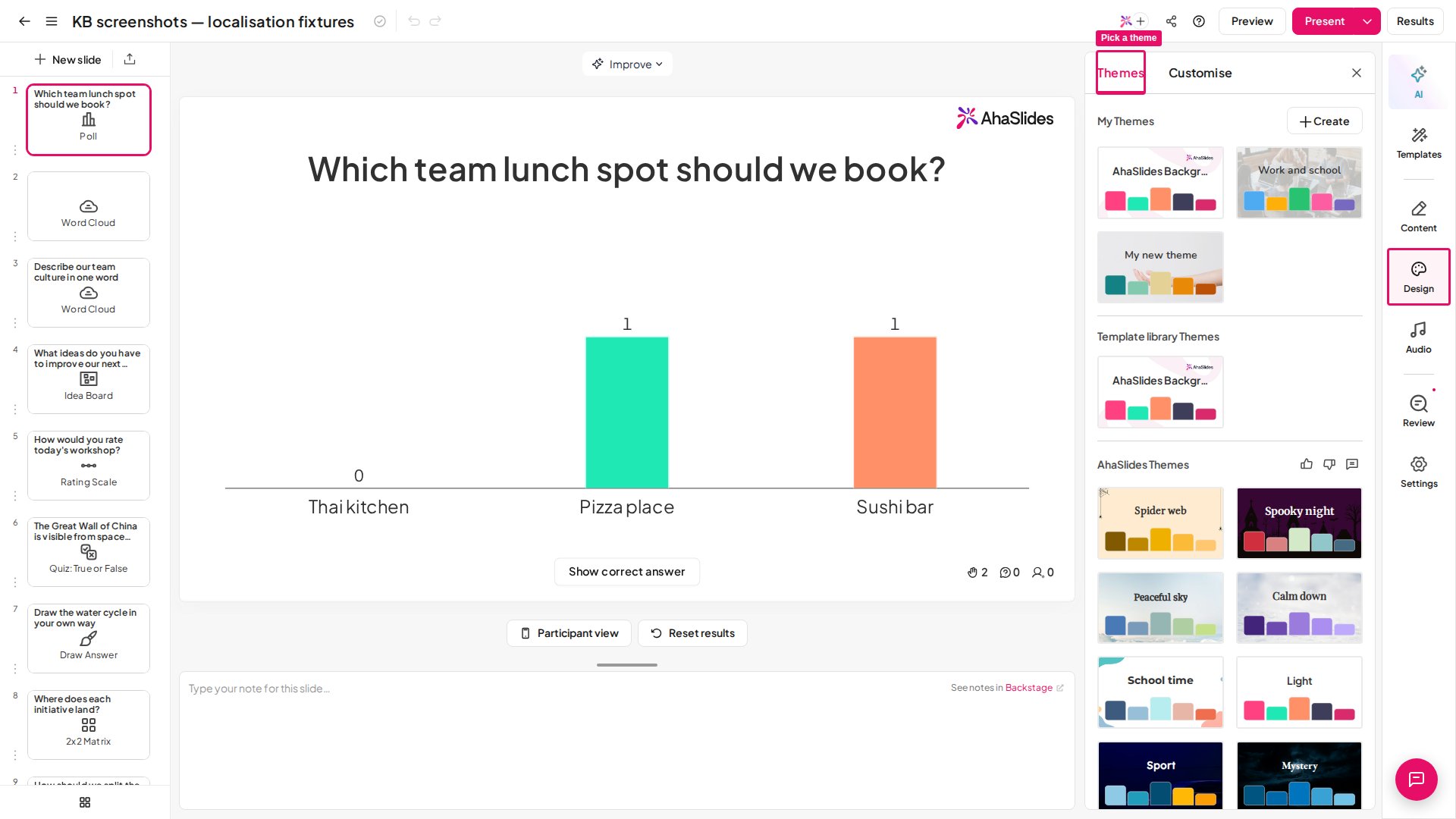 테마를 선택하면 이미 맞춤 설정한 슬라이드를 제외한 모든 슬라이드에 적용됩니다.
갤러리에서 테마 위에 마우스를 올리면 적용하기 전에 슬라이드에서 실시간으로 미리 볼 수 있습니다. 마우스를 올리는 동안 덱이 바뀌고, 마우스를 치우면 현재 모습으로 돌아갑니다. 테마 썸네일은 AhaSlides 로고를 숨긴 더 깔끔한 미리 보기로도 표시되며, 자체적으로 업로드한 로고가 있는 테마는 그 로고가 그대로 표시됩니다. **공식 테마** (Official Themes) 갤러리는 수시로 새로 단장되므로 새로운 기본 제공 스타일이 있는지 가끔 살펴보세요.
### 맞춤 테마 만들기
맞춤 테마는 여러 프레젠테이션에서 일관된 브랜딩을 유지하는 데 가장 좋습니다. **내 테마** (My Themes) 옆의 **생성** (Create) 버튼을 선택하면 나만의 테마를 만들 수 있습니다. 여기에서 다음 작업을 할 수 있습니다.
* 테마 이름을 추가합니다.
* 로고를 업로드합니다.
* 배경 이미지를 업로드하거나 배경색을 선택합니다.
* 텍스트 글꼴을 변경합니다.
* 텍스트 색상과 시각화 색상을 맞춤 설정합니다.
테마를 만드는 동안 테마 생성 화면 상단에 **발표자 보기** (Presenter view)와 **참가자 보기** (Participant view)의 실시간 미리 보기가 표시됩니다. 저장하기 전에 로고, 색상, 글꼴이 내 화면과 참가자의 기기에서 어떻게 보이는지 확인할 수 있습니다.
설정을 마쳤으면 **저장** (Save)을 클릭해 맞춤 테마를 적용하세요. 팀에 속해 있다면 맞춤 테마를 팀이 사용할 수 있도록 공유하거나 공유를 해제할 수 있습니다.
### 설문 조사에서 테마 사용하기
[설문 조사](/ko/using-slide-types/using-the-surveys-tool) (Surveys)는 같은 테마 갤러리를 사용하므로, 여기에서 만든 브랜드 테마가 설문 조사에도 적용됩니다.
설문 조사에서는 테마를 만들거나 편집할 수 없으며, 프레젠테이션 에디터에서 해야 합니다. 설문 조사에서 이곳으로 이동하려면 설문 조사 에디터에서 **맞춤 설정** (Customise)을 열고, **내 테마** (My themes) 아래의 *To create or manage your themes, click here.* 문장에 있는 **click here** 링크를 클릭하세요. 가장 최근에 편집한 프레젠테이션(없으면 새 빈 프레젠테이션)이 새 탭에서 열립니다. **디자인** (Design)을 연 다음 **테마** (Themes)를 여세요. 테마를 만들어 저장한 후 설문 조사로 돌아가 **맞춤 설정** (Customise)을 다시 열면 **내 테마** (My themes) 아래에 해당 테마가 표시됩니다.
설문 조사에서 테마가 어떻게 보이는지 알아 둘 점은 다음과 같습니다.
* **질문 카드.** 각 질문은 카드 패널 위에 표시되며(이미지 배경에서는 불투명 유리 같은 느낌), 구분선과 테두리에는 테마의 색상이 적용됩니다.
* **읽기 쉬운 텍스트.** 본문 텍스트, 힌트, 오류 메시지, 강조 텍스트는 테마 색상이 너무 옅더라도 카드와 배경 모두에서 읽기 쉽도록 자동으로 조정됩니다. 그래도 대비가 충분한 배경색과 텍스트 색상을 선택하세요. 이 조정은 안전장치일 뿐 디자인 도구가 아닙니다.
* **글꼴과 강조색.** 질문에는 테마의 글꼴이 사용되며, 테마 팔레트의 첫 번째 색상이 버튼과 링크의 강조색이 됩니다.
## 슬라이드 맞춤 설정하기
더 개인화된 디자인을 원한다면 **맞춤 설정** (Customise) 메뉴에서 각 슬라이드를 맞춤 설정할 수 있습니다. 다음 방법으로 열 수 있습니다.
* **디자인** (Design) 탭 > **맞춤 설정** (Customise)을 클릭하거나,
* 슬라이드를 마우스 오른쪽 버튼으로 클릭하고 **디자인** (Design)을 선택합니다.
테마를 선택하면 이미 맞춤 설정한 슬라이드를 제외한 모든 슬라이드에 적용됩니다.
갤러리에서 테마 위에 마우스를 올리면 적용하기 전에 슬라이드에서 실시간으로 미리 볼 수 있습니다. 마우스를 올리는 동안 덱이 바뀌고, 마우스를 치우면 현재 모습으로 돌아갑니다. 테마 썸네일은 AhaSlides 로고를 숨긴 더 깔끔한 미리 보기로도 표시되며, 자체적으로 업로드한 로고가 있는 테마는 그 로고가 그대로 표시됩니다. **공식 테마** (Official Themes) 갤러리는 수시로 새로 단장되므로 새로운 기본 제공 스타일이 있는지 가끔 살펴보세요.
### 맞춤 테마 만들기
맞춤 테마는 여러 프레젠테이션에서 일관된 브랜딩을 유지하는 데 가장 좋습니다. **내 테마** (My Themes) 옆의 **생성** (Create) 버튼을 선택하면 나만의 테마를 만들 수 있습니다. 여기에서 다음 작업을 할 수 있습니다.
* 테마 이름을 추가합니다.
* 로고를 업로드합니다.
* 배경 이미지를 업로드하거나 배경색을 선택합니다.
* 텍스트 글꼴을 변경합니다.
* 텍스트 색상과 시각화 색상을 맞춤 설정합니다.
테마를 만드는 동안 테마 생성 화면 상단에 **발표자 보기** (Presenter view)와 **참가자 보기** (Participant view)의 실시간 미리 보기가 표시됩니다. 저장하기 전에 로고, 색상, 글꼴이 내 화면과 참가자의 기기에서 어떻게 보이는지 확인할 수 있습니다.
설정을 마쳤으면 **저장** (Save)을 클릭해 맞춤 테마를 적용하세요. 팀에 속해 있다면 맞춤 테마를 팀이 사용할 수 있도록 공유하거나 공유를 해제할 수 있습니다.
### 설문 조사에서 테마 사용하기
[설문 조사](/ko/using-slide-types/using-the-surveys-tool) (Surveys)는 같은 테마 갤러리를 사용하므로, 여기에서 만든 브랜드 테마가 설문 조사에도 적용됩니다.
설문 조사에서는 테마를 만들거나 편집할 수 없으며, 프레젠테이션 에디터에서 해야 합니다. 설문 조사에서 이곳으로 이동하려면 설문 조사 에디터에서 **맞춤 설정** (Customise)을 열고, **내 테마** (My themes) 아래의 *To create or manage your themes, click here.* 문장에 있는 **click here** 링크를 클릭하세요. 가장 최근에 편집한 프레젠테이션(없으면 새 빈 프레젠테이션)이 새 탭에서 열립니다. **디자인** (Design)을 연 다음 **테마** (Themes)를 여세요. 테마를 만들어 저장한 후 설문 조사로 돌아가 **맞춤 설정** (Customise)을 다시 열면 **내 테마** (My themes) 아래에 해당 테마가 표시됩니다.
설문 조사에서 테마가 어떻게 보이는지 알아 둘 점은 다음과 같습니다.
* **질문 카드.** 각 질문은 카드 패널 위에 표시되며(이미지 배경에서는 불투명 유리 같은 느낌), 구분선과 테두리에는 테마의 색상이 적용됩니다.
* **읽기 쉬운 텍스트.** 본문 텍스트, 힌트, 오류 메시지, 강조 텍스트는 테마 색상이 너무 옅더라도 카드와 배경 모두에서 읽기 쉽도록 자동으로 조정됩니다. 그래도 대비가 충분한 배경색과 텍스트 색상을 선택하세요. 이 조정은 안전장치일 뿐 디자인 도구가 아닙니다.
* **글꼴과 강조색.** 질문에는 테마의 글꼴이 사용되며, 테마 팔레트의 첫 번째 색상이 버튼과 링크의 강조색이 됩니다.
## 슬라이드 맞춤 설정하기
더 개인화된 디자인을 원한다면 **맞춤 설정** (Customise) 메뉴에서 각 슬라이드를 맞춤 설정할 수 있습니다. 다음 방법으로 열 수 있습니다.
* **디자인** (Design) 탭 > **맞춤 설정** (Customise)을 클릭하거나,
* 슬라이드를 마우스 오른쪽 버튼으로 클릭하고 **디자인** (Design)을 선택합니다.
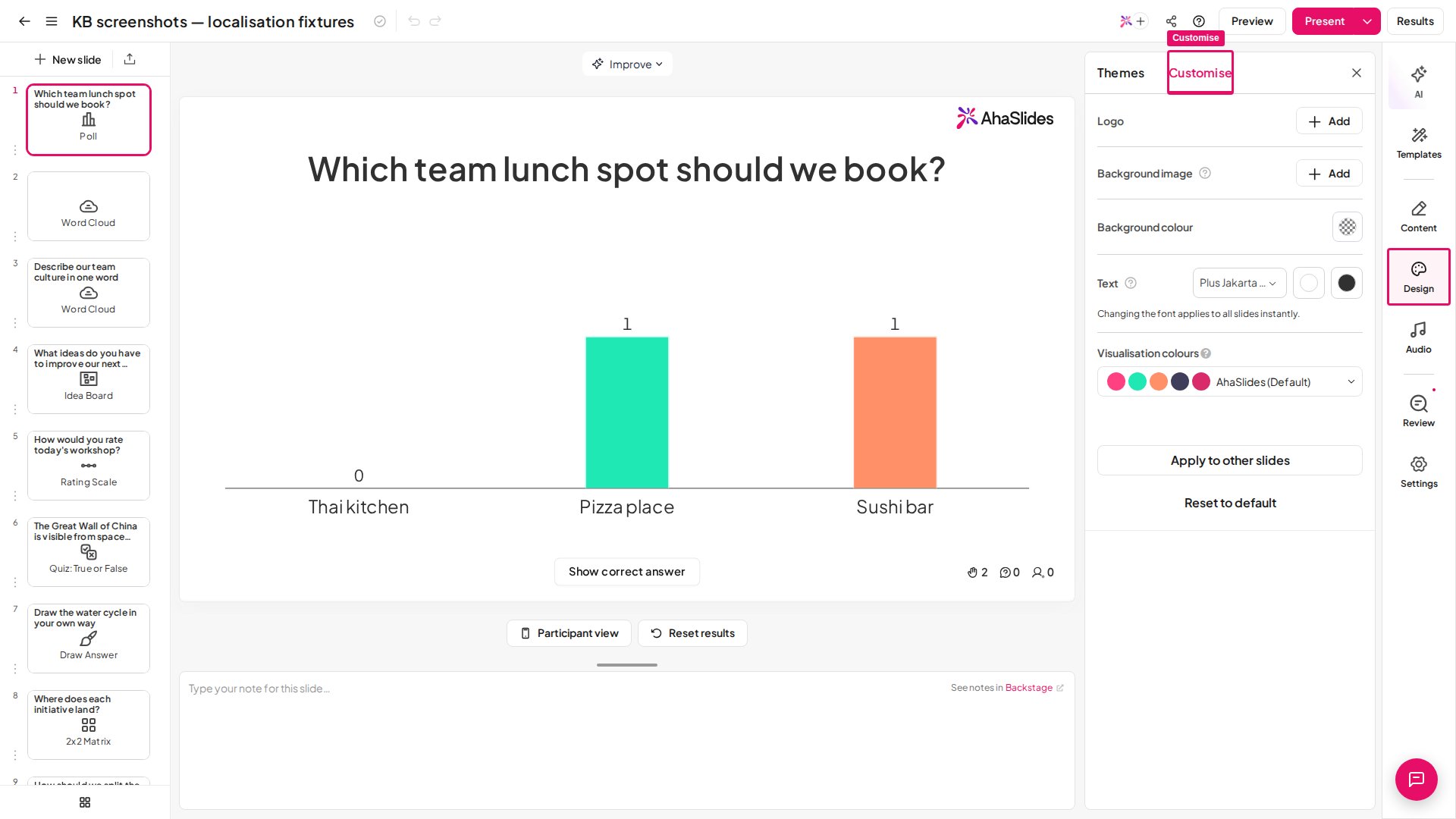 텍스트 글꼴과 시각화 색상을 변경하면 모든 슬라이드에 적용됩니다.
### 배경색 변경하기
**디자인** (Design) 탭 > **사용자 지정** (Customize)을 클릭합니다(또는 슬라이드를 마우스 오른쪽 버튼으로 클릭하고 **디자인** (Design)을 선택합니다).
**배경색** (Background colour) 옆의 색상 아이콘을 클릭한 다음 사용할 색상을 선택합니다.
### 배경 이미지 설정하기
배경 이미지는 일부 플랜에서는 사용할 수 없습니다. 이용 중인 플랜에 배경 이미지가 포함되어 있지 않으면 AhaSlides가 업그레이드를 안내합니다.
디자인 메뉴의 **배경 이미지** (Background image) 섹션 옆에 있는 **추가** (Add) 버튼을 클릭해 이미지를 업로드하거나 추가합니다.
이미지가 고화질이며 프레젠테이션 스타일에 어울리는지 확인하세요.
### 배경 투명도 조정하기
**Background Transparency**를 조절해 투명도를 설정합니다. 100%는 완전히 보이는 상태입니다.
### 텍스트 글꼴 변경하기
글꼴을 변경하면 프레젠테이션 전체에 적용되며, 참가자의 화면에도 표시됩니다. 이 기능은 일부 플랜에서는 사용할 수 없습니다. 이용 중인 플랜에 포함되어 있지 않으면 업그레이드를 안내해 드립니다. 단계별 안내는 [글꼴 변경 및 관리 방법](/ko/branding/how-to-change-and-manage-fonts)을 참고하세요.
### 시각화 색상 변경하기
이 설정을 변경하면 퀴즈, 투표, 척도 슬라이드의 모든 차트와 word cloud, 개방형 질문, 브레인스토밍 슬라이드의 참가자 응답 표시에 적용됩니다. **Visualisation Colours** 아래의 색상 막대를 클릭하고 프레젠테이션에 사용할 색상 팔레트를 선택하세요. AhaSlides는 시각화 색상 팔레트에 사용자 지정 색상이나 16진수 코드를 지원하지 않으므로 미리 설정된 팔레트 중 하나를 선택하세요. 선택한 팔레트는 텍스트에 사용할 수 있는 색상도 결정합니다.
### 텍스트 색상 변경하기
텍스트에 색을 입히는 방법은 두 가지입니다.
* **모든 텍스트를 흰색 또는 검은색으로 바꾸기:** **디자인** (Design) 탭에서 **맞춤 설정** (Customise)을 열고 **텍스트** (Text) 옆의 흰색 또는 검은색 버튼을 클릭합니다. 이 버튼은 텍스트 색상을 흰색 또는 검은색으로만 설정합니다.
* **다른 색상 사용하기:** 텍스트에 사용할 수 있는 색상은 **시각화 색상** (Visualisation colours) 팔레트에서 가져오므로, 먼저 **맞춤 설정** (Customise)에서 팔레트를 선택하세요. 그런 다음 슬라이드에서 텍스트를 선택하고 텍스트 도구 모음의 **A**(텍스트 색상) 버튼을 클릭해 색상을 고르세요. 메뉴에는 팔레트의 색상과 함께 검은색, 흰색, 회색이 표시됩니다. 다른 색상을 쓰려면 다른 팔레트로 바꾸세요.
### 한 슬라이드의 디자인을 다른 슬라이드에 적용하기
한 슬라이드를 원하는 모습으로 만들었다면 슬라이드마다 같은 작업을 반복할 필요가 없습니다.
재사용하려는 배경이 적용된 슬라이드를 클릭합니다.
**디자인** (Design) 탭 > **사용자 지정** (Customize)을 클릭합니다(또는 슬라이드를 마우스 오른쪽 버튼으로 클릭하고 **디자인** (Design)을 선택합니다).
패널 하단의 **다른 슬라이드에 적용** (Apply to other slides)을 클릭한 다음, 이 프레젠테이션의 다른 모든 슬라이드에 같은 색상과 배경을 적용할지 묻는 메시지에서 **확인** (OK)을 눌러 확정합니다.
**다른 슬라이드에 적용** (Apply to other slides)은 배경색, 배경 이미지와 자르기 설정, 배경 투명도, 텍스트 색상을 복사합니다. 글꼴은 복사하지 **않습니다**. 글꼴은 프레젠테이션 수준의 설정이라 변경하는 즉시 모든 슬라이드에 이미 적용되므로 따로 복사할 것이 없습니다.
다른 AhaSlides 프레젠테이션에서 슬라이드를 붙여넣거나 가져왔을 때 배경이 현재 덱과 어울리지 않는다면 이 방법이 가장 빠릅니다. 새 덱의 슬라이드 하나에 스타일을 지정한 다음 나머지에 적용하세요.
대신 한 슬라이드의 맞춤 설정을 취소하려면 같은 패널 하단의 **기본값으로 재설정** (Reset to default)을 클릭하고 확인하세요. **기본값으로 재설정** (Reset to default)은 선택한 슬라이드에만 적용되며 프레젠테이션 전체를 재설정하지 않습니다.
## 슬라이드 디자인 모범 사례
* **가독성을 고려해 디자인하세요.** 특히 프로젝터가 있는 공간이나 대형 화면에서는 텍스트와 배경의 대비를 강하게 하세요.
* **색상을 일관되게 유지하세요.** 같은 시각화 색상을 사용하면 참가자가 차트와 결과를 더 빠르게 읽을 수 있습니다.
* **시각적 복잡함을 피하세요.** 깔끔한 슬라이드는 장식이 아닌 상호작용에 집중하게 합니다.
* **테마를 재사용하세요.** 시간을 절약하고 세션 간 일관성을 유지할 수 있습니다.
* **발표 전에 한 번 미리 보세요.** 다른 기기에서 참가자 보기를 열어 텍스트 크기와 대비를 확인하세요.
## 자주 묻는 질문
사용자 지정 메뉴로 개별 슬라이드를 맞춤 설정하면 해당 슬라이드는 자동 테마 업데이트에서 제외됩니다. 슬라이드를 원래대로 되돌리려면 **디자인 > 사용자 지정** (Design > Customize)으로 이동해 **기본값으로 재설정** (Reset to default)을 클릭하세요.
네, 해당 기능이 포함된 플랜에서 가능합니다. **디자인 > 맞춤 설정** (Design > Customise)으로 이동해 **텍스트** (Text) 아래의 글꼴 드롭다운을 클릭하고 **+ 더 많은 글꼴** (+ More fonts)을 선택하면 추가 옵션을 이용할 수 있습니다. 자세한 내용은 [글꼴 변경 및 관리 방법](/ko/branding/how-to-change-and-manage-fonts)을 참고하세요.
시각화 색상은 퀴즈, 투표, 척도 슬라이드의 모든 차트와 word cloud, 개방형 질문, 브레인스토밍 슬라이드의 참가자 응답 표시에 사용되는 팔레트를 제어합니다. 이 설정을 변경하면 프레젠테이션 전체에 적용됩니다.
팀 플랜을 이용 중이라면 맞춤 테마가 모든 팀원의 AhaSlides Team Themes 섹션에 표시됩니다. 테마 설정에서 공유를 켜거나 끌 수 있습니다.
저장된 맞춤 테마를 직접 수정하는 기능은 아직 지원되지 않습니다. **내 테마** (My Themes)에서 저장한 테마를 공유하거나, 공유를 해제하거나, 삭제할 수 있습니다. 테마의 디자인을 바꾸려면 수정한 로고, 색상, 글꼴로 새 테마를 만들어 **저장** (Save)한 다음, 필요 없어진 이전 버전은 삭제하세요.
프레젠테이션 화면 비율에 맞는 고해상도 이미지(1920x1080픽셀 이상)를 사용하세요. 화질이 낮은 이미지는 프로젝터로 투사할 때 깨져 보일 수 있습니다. 복잡한 이미지 위에서도 텍스트가 읽기 쉽도록 투명도 슬라이더를 사용하세요.
대상 덱의 슬라이드 하나에 원하는 스타일을 지정한 다음 **디자인 > 사용자 지정** (Design > Customize)을 열고 **다른 슬라이드에 적용** (Apply to other slides)을 클릭하면 해당 배경색, 배경 이미지, 투명도, 텍스트 색상이 프레젠테이션의 다른 모든 슬라이드에 적용됩니다. 어울리지 않는 슬라이드가 **PowerPoint 또는 PDF 파일**에서 가져온 것이라면 배경을 바꿔도 아무 변화가 없는 것처럼 보입니다. [가져온 PowerPoint 또는 PDF는 어떻게 되는지](/ko/features-and-functions/importing-a-powerpoint-presentation-or-pdf-file) 확인해 보세요.
테마는 프레젠테이션 전체에 적용되지만, 개별 슬라이드를 맞춤 설정해 테마 설정을 덮어쓸 수 있습니다. 사용자 지정 메뉴에서 슬라이드마다 고유한 배경을 설정하면서 전체 테마는 그대로 유지할 수 있습니다.
네. 모든 디자인 요소(배경, 글꼴, 색상, 로고)가 발표자 보기에서 보이는 그대로 참가자의 기기에 표시됩니다.
**궁금한 점이 있으신가요?**
지원팀에 문의해 주세요. 로그인한 상태라면 대시보드 오른쪽 아래의 채팅 아이콘을 사용하시고, 그렇지 않다면 [여기에서 문의하시거나](https://ahaslides.com/contact-us/) [hi@ahaslides.com](mailto:hi@ahaslides.com)으로 이메일을 보내 주세요.
다른 사용자와 소통하고 싶으신가요? [AhaSlides 커뮤니티](https://community.ahaslides.com/)에 참여해 팁을 공유하고, 기능을 제안하고, 다른 사람들이 청중의 참여를 이끄는 방법을 살펴보세요.
This documentation is built and hosted on [Mintlify](https://mintlify.com), a developer documentation platform.
텍스트 글꼴과 시각화 색상을 변경하면 모든 슬라이드에 적용됩니다.
### 배경색 변경하기
**디자인** (Design) 탭 > **사용자 지정** (Customize)을 클릭합니다(또는 슬라이드를 마우스 오른쪽 버튼으로 클릭하고 **디자인** (Design)을 선택합니다).
**배경색** (Background colour) 옆의 색상 아이콘을 클릭한 다음 사용할 색상을 선택합니다.
### 배경 이미지 설정하기
배경 이미지는 일부 플랜에서는 사용할 수 없습니다. 이용 중인 플랜에 배경 이미지가 포함되어 있지 않으면 AhaSlides가 업그레이드를 안내합니다.
디자인 메뉴의 **배경 이미지** (Background image) 섹션 옆에 있는 **추가** (Add) 버튼을 클릭해 이미지를 업로드하거나 추가합니다.
이미지가 고화질이며 프레젠테이션 스타일에 어울리는지 확인하세요.
### 배경 투명도 조정하기
**Background Transparency**를 조절해 투명도를 설정합니다. 100%는 완전히 보이는 상태입니다.
### 텍스트 글꼴 변경하기
글꼴을 변경하면 프레젠테이션 전체에 적용되며, 참가자의 화면에도 표시됩니다. 이 기능은 일부 플랜에서는 사용할 수 없습니다. 이용 중인 플랜에 포함되어 있지 않으면 업그레이드를 안내해 드립니다. 단계별 안내는 [글꼴 변경 및 관리 방법](/ko/branding/how-to-change-and-manage-fonts)을 참고하세요.
### 시각화 색상 변경하기
이 설정을 변경하면 퀴즈, 투표, 척도 슬라이드의 모든 차트와 word cloud, 개방형 질문, 브레인스토밍 슬라이드의 참가자 응답 표시에 적용됩니다. **Visualisation Colours** 아래의 색상 막대를 클릭하고 프레젠테이션에 사용할 색상 팔레트를 선택하세요. AhaSlides는 시각화 색상 팔레트에 사용자 지정 색상이나 16진수 코드를 지원하지 않으므로 미리 설정된 팔레트 중 하나를 선택하세요. 선택한 팔레트는 텍스트에 사용할 수 있는 색상도 결정합니다.
### 텍스트 색상 변경하기
텍스트에 색을 입히는 방법은 두 가지입니다.
* **모든 텍스트를 흰색 또는 검은색으로 바꾸기:** **디자인** (Design) 탭에서 **맞춤 설정** (Customise)을 열고 **텍스트** (Text) 옆의 흰색 또는 검은색 버튼을 클릭합니다. 이 버튼은 텍스트 색상을 흰색 또는 검은색으로만 설정합니다.
* **다른 색상 사용하기:** 텍스트에 사용할 수 있는 색상은 **시각화 색상** (Visualisation colours) 팔레트에서 가져오므로, 먼저 **맞춤 설정** (Customise)에서 팔레트를 선택하세요. 그런 다음 슬라이드에서 텍스트를 선택하고 텍스트 도구 모음의 **A**(텍스트 색상) 버튼을 클릭해 색상을 고르세요. 메뉴에는 팔레트의 색상과 함께 검은색, 흰색, 회색이 표시됩니다. 다른 색상을 쓰려면 다른 팔레트로 바꾸세요.
### 한 슬라이드의 디자인을 다른 슬라이드에 적용하기
한 슬라이드를 원하는 모습으로 만들었다면 슬라이드마다 같은 작업을 반복할 필요가 없습니다.
재사용하려는 배경이 적용된 슬라이드를 클릭합니다.
**디자인** (Design) 탭 > **사용자 지정** (Customize)을 클릭합니다(또는 슬라이드를 마우스 오른쪽 버튼으로 클릭하고 **디자인** (Design)을 선택합니다).
패널 하단의 **다른 슬라이드에 적용** (Apply to other slides)을 클릭한 다음, 이 프레젠테이션의 다른 모든 슬라이드에 같은 색상과 배경을 적용할지 묻는 메시지에서 **확인** (OK)을 눌러 확정합니다.
**다른 슬라이드에 적용** (Apply to other slides)은 배경색, 배경 이미지와 자르기 설정, 배경 투명도, 텍스트 색상을 복사합니다. 글꼴은 복사하지 **않습니다**. 글꼴은 프레젠테이션 수준의 설정이라 변경하는 즉시 모든 슬라이드에 이미 적용되므로 따로 복사할 것이 없습니다.
다른 AhaSlides 프레젠테이션에서 슬라이드를 붙여넣거나 가져왔을 때 배경이 현재 덱과 어울리지 않는다면 이 방법이 가장 빠릅니다. 새 덱의 슬라이드 하나에 스타일을 지정한 다음 나머지에 적용하세요.
대신 한 슬라이드의 맞춤 설정을 취소하려면 같은 패널 하단의 **기본값으로 재설정** (Reset to default)을 클릭하고 확인하세요. **기본값으로 재설정** (Reset to default)은 선택한 슬라이드에만 적용되며 프레젠테이션 전체를 재설정하지 않습니다.
## 슬라이드 디자인 모범 사례
* **가독성을 고려해 디자인하세요.** 특히 프로젝터가 있는 공간이나 대형 화면에서는 텍스트와 배경의 대비를 강하게 하세요.
* **색상을 일관되게 유지하세요.** 같은 시각화 색상을 사용하면 참가자가 차트와 결과를 더 빠르게 읽을 수 있습니다.
* **시각적 복잡함을 피하세요.** 깔끔한 슬라이드는 장식이 아닌 상호작용에 집중하게 합니다.
* **테마를 재사용하세요.** 시간을 절약하고 세션 간 일관성을 유지할 수 있습니다.
* **발표 전에 한 번 미리 보세요.** 다른 기기에서 참가자 보기를 열어 텍스트 크기와 대비를 확인하세요.
## 자주 묻는 질문
사용자 지정 메뉴로 개별 슬라이드를 맞춤 설정하면 해당 슬라이드는 자동 테마 업데이트에서 제외됩니다. 슬라이드를 원래대로 되돌리려면 **디자인 > 사용자 지정** (Design > Customize)으로 이동해 **기본값으로 재설정** (Reset to default)을 클릭하세요.
네, 해당 기능이 포함된 플랜에서 가능합니다. **디자인 > 맞춤 설정** (Design > Customise)으로 이동해 **텍스트** (Text) 아래의 글꼴 드롭다운을 클릭하고 **+ 더 많은 글꼴** (+ More fonts)을 선택하면 추가 옵션을 이용할 수 있습니다. 자세한 내용은 [글꼴 변경 및 관리 방법](/ko/branding/how-to-change-and-manage-fonts)을 참고하세요.
시각화 색상은 퀴즈, 투표, 척도 슬라이드의 모든 차트와 word cloud, 개방형 질문, 브레인스토밍 슬라이드의 참가자 응답 표시에 사용되는 팔레트를 제어합니다. 이 설정을 변경하면 프레젠테이션 전체에 적용됩니다.
팀 플랜을 이용 중이라면 맞춤 테마가 모든 팀원의 AhaSlides Team Themes 섹션에 표시됩니다. 테마 설정에서 공유를 켜거나 끌 수 있습니다.
저장된 맞춤 테마를 직접 수정하는 기능은 아직 지원되지 않습니다. **내 테마** (My Themes)에서 저장한 테마를 공유하거나, 공유를 해제하거나, 삭제할 수 있습니다. 테마의 디자인을 바꾸려면 수정한 로고, 색상, 글꼴로 새 테마를 만들어 **저장** (Save)한 다음, 필요 없어진 이전 버전은 삭제하세요.
프레젠테이션 화면 비율에 맞는 고해상도 이미지(1920x1080픽셀 이상)를 사용하세요. 화질이 낮은 이미지는 프로젝터로 투사할 때 깨져 보일 수 있습니다. 복잡한 이미지 위에서도 텍스트가 읽기 쉽도록 투명도 슬라이더를 사용하세요.
대상 덱의 슬라이드 하나에 원하는 스타일을 지정한 다음 **디자인 > 사용자 지정** (Design > Customize)을 열고 **다른 슬라이드에 적용** (Apply to other slides)을 클릭하면 해당 배경색, 배경 이미지, 투명도, 텍스트 색상이 프레젠테이션의 다른 모든 슬라이드에 적용됩니다. 어울리지 않는 슬라이드가 **PowerPoint 또는 PDF 파일**에서 가져온 것이라면 배경을 바꿔도 아무 변화가 없는 것처럼 보입니다. [가져온 PowerPoint 또는 PDF는 어떻게 되는지](/ko/features-and-functions/importing-a-powerpoint-presentation-or-pdf-file) 확인해 보세요.
테마는 프레젠테이션 전체에 적용되지만, 개별 슬라이드를 맞춤 설정해 테마 설정을 덮어쓸 수 있습니다. 사용자 지정 메뉴에서 슬라이드마다 고유한 배경을 설정하면서 전체 테마는 그대로 유지할 수 있습니다.
네. 모든 디자인 요소(배경, 글꼴, 색상, 로고)가 발표자 보기에서 보이는 그대로 참가자의 기기에 표시됩니다.
**궁금한 점이 있으신가요?**
지원팀에 문의해 주세요. 로그인한 상태라면 대시보드 오른쪽 아래의 채팅 아이콘을 사용하시고, 그렇지 않다면 [여기에서 문의하시거나](https://ahaslides.com/contact-us/) [hi@ahaslides.com](mailto:hi@ahaslides.com)으로 이메일을 보내 주세요.
다른 사용자와 소통하고 싶으신가요? [AhaSlides 커뮤니티](https://community.ahaslides.com/)에 참여해 팁을 공유하고, 기능을 제안하고, 다른 사람들이 청중의 참여를 이끄는 방법을 살펴보세요.
This documentation is built and hosted on [Mintlify](https://mintlify.com), a developer documentation platform.