> ## Documentation Index
> Fetch the complete documentation index at: https://docs.ahaslides.com/llms.txt
> Use this file to discover all available pages before exploring further.
# 표시 언어 변경
> 서로 독립된 두 가지 설정인 AhaSlides 발표자 인터페이스 언어와 청중 표시 언어를 변경하는 방법을 알아보세요.
AhaSlides에는 두 가지 언어 설정이 따로 있습니다. 하나는 발표자가 보는 인터페이스용이고, 다른 하나는 참가자가 자신의 기기에서 보는 청중 화면용입니다. 각각 독립적으로 설정할 수 있으므로 메뉴는 한 언어로 두고 프레젠테이션은 다른 언어로 진행할 수 있습니다.
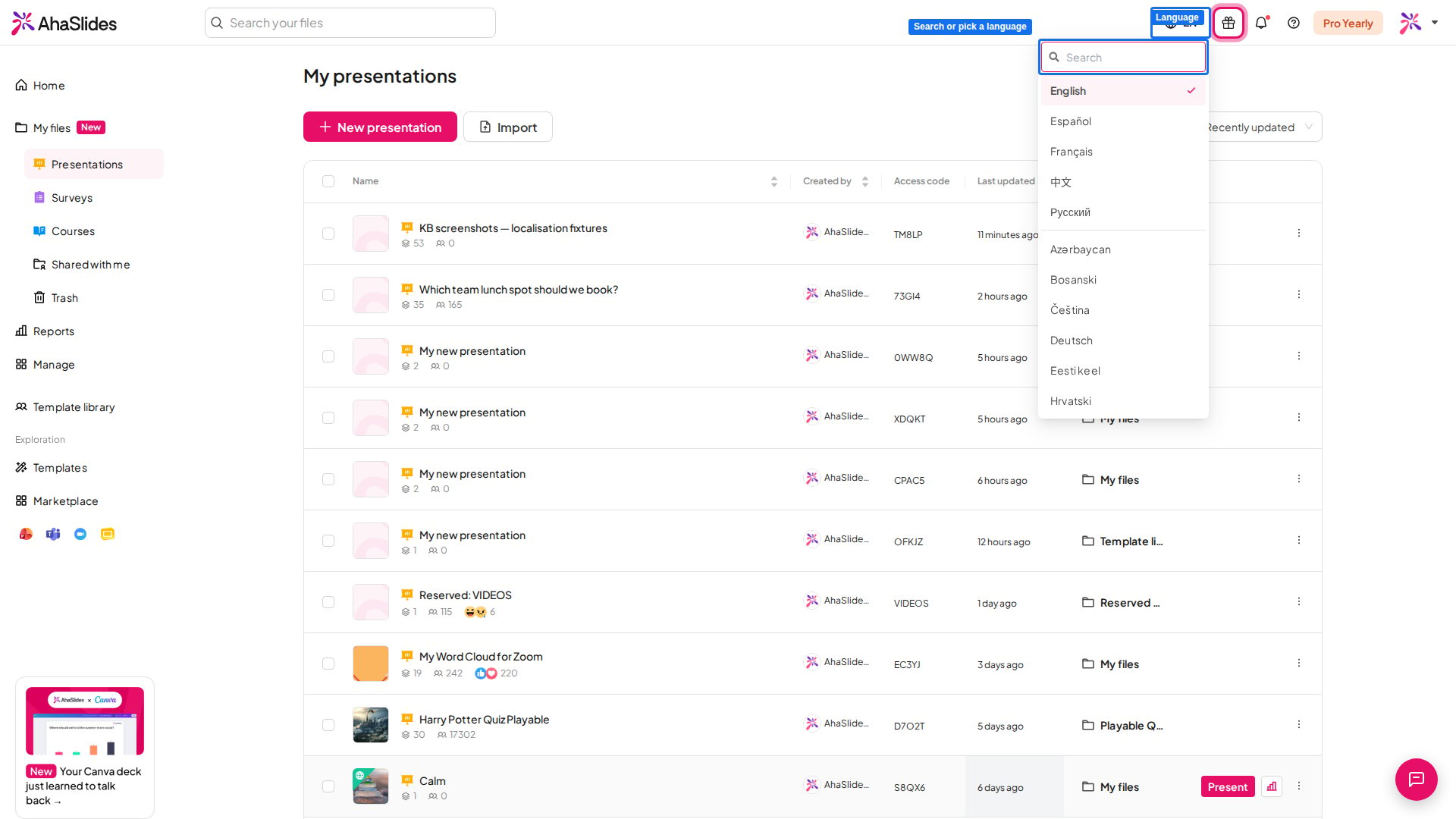
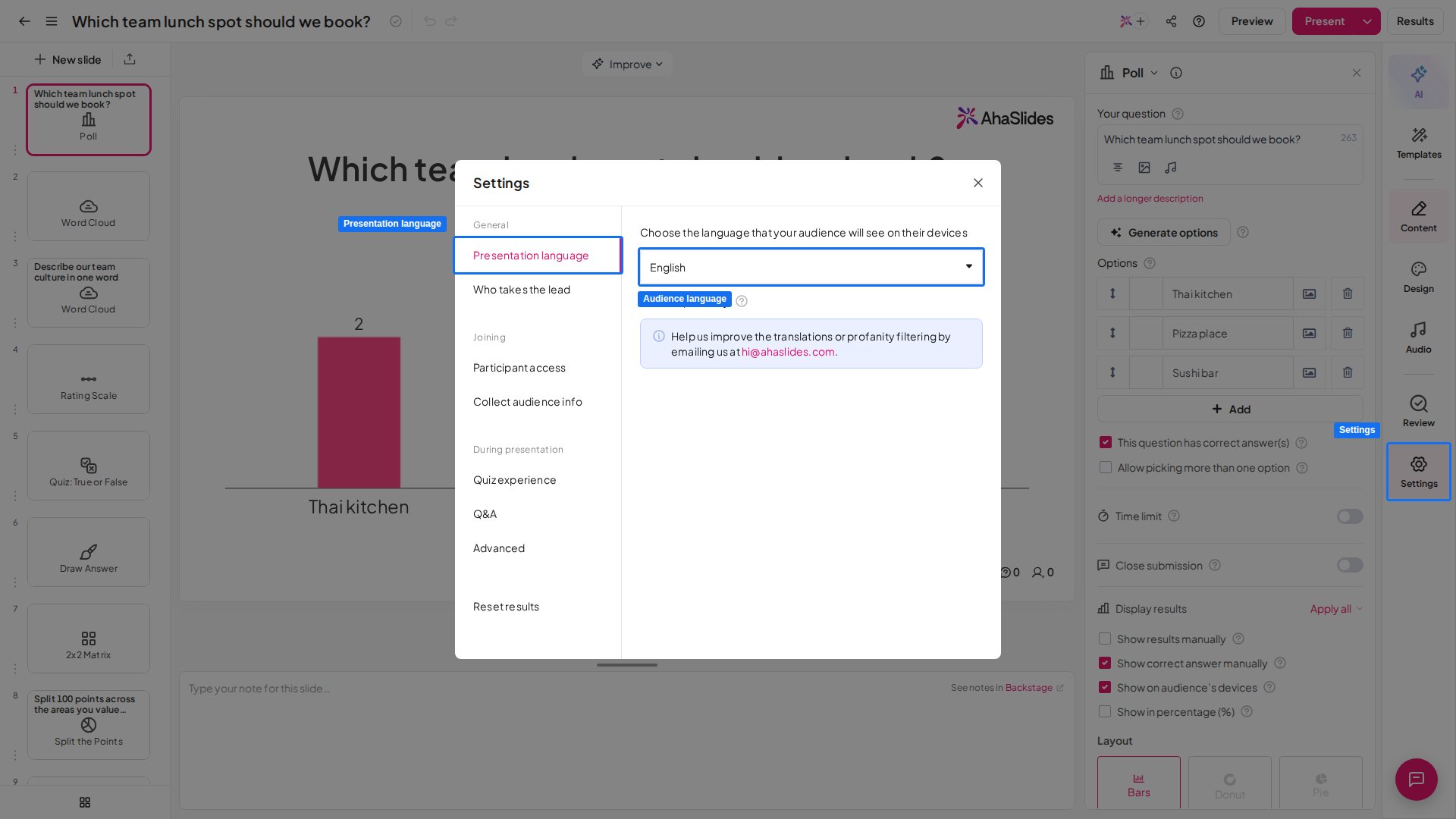
내 인터페이스 언어를 바꾸려면 대시보드 오른쪽 상단의 **지구본 아이콘**을 클릭하고 언어를 선택하세요. 참가자가 보는 언어를 바꾸려면 에디터에서 **설정** (Settings)을 열고 **프레젠테이션 언어** (Presentation language)를 선택하세요.
## 시작하기 전에
두 설정은 서로 독립적입니다. 발표자 인터페이스 언어를 바꿔도 청중이 보는 화면은 바뀌지 않으며, 청중 표시 언어를 바꿔도 내 메뉴는 바뀌지 않습니다.
## 발표자 앱에서 언어 변경하기
발표자 인터페이스 언어는 발표자로서 보는 메뉴, 버튼, 라벨의 언어를 정합니다. 이 설정은 계정 전체에 적용됩니다.
AhaSlides 계정에 로그인하고 대시보드를 엽니다.
대시보드 오른쪽 상단의 **지구본 아이콘**을 클릭합니다.
맨 위에 검색 상자가 있는 드롭다운이 열리고, 가장 많이 쓰는 언어(현재 사용 중인 언어가 맨 앞)가 전체 목록 위에 고정되어 있습니다. 언어 이름이나 두세 글자 코드(예: Tiếng Việt의 경우 `vi` 또는 `vie`)를 입력해 필터링하거나, 스크롤하여 지원되는 모든 언어를 둘러볼 수 있습니다. 원하는 언어를 선택하면 인터페이스가 즉시 바뀝니다.
발표자 앱은 현재 34개 언어로 제공됩니다: Azərbaycan, العربية (Beta), Bosanski, Čeština, Deutsch, Eesti keel, English, Español, Français, Hrvatski, Íslenska, Italiano, Latviešu, Lietuvių, Magyar, Nederlands, Norsk, Polski, Português, Română, Shqip, Slovenčina, Srpski (Latinica), Suomi, Tiếng Việt, Български, Македонски, Ελληνικά, Русский, Српски (Ћирилица), Українська, 中文, 日本語, 한국어.
## 청중 표시 언어 변경하기
청중 표시 언어는 참가 화면, 버튼, 시스템 메시지처럼 참가자가 자신의 기기에서 보는 AhaSlides 텍스트의 언어를 정합니다. 직접 작성한 질문이나 답변 옵션은 번역하지 않으므로, 이는 청중의 언어로 직접 작성해야 합니다. 이 설정은 프레젠테이션별로 적용되며 프레젠테이션 설정에 있으므로, 프레젠테이션마다 다른 청중 언어를 사용할 수 있습니다.
에디터에서 아무 프레젠테이션이나 열거나 새로 만듭니다.
오른쪽 패널의 **설정** (Settings) 아이콘을 클릭합니다.
설정 패널의 왼쪽 메뉴에서 **프레젠테이션 언어** (Presentation language)를 클릭합니다.
드롭다운에서 청중의 언어를 선택합니다. 변경 사항은 즉시 적용됩니다.
청중 표시 언어는 현재 39개 언어로 제공됩니다: Azərbaycan, العربية (Beta), Bahasa Indonesia, Bosanski, Čeština, Dansk, Deutsch, Eesti keel, English, Español, Français, Hrvatski, Íslenska, Italiano, Latviešu Valoda, Lietuvių, Magyar, Nederlands, Norsk, Polski, Português, Română, Shqip, Slovenčina, Slovenščina, Srpski (Latinica), Suomi, Svenska, Tiếng Việt, Türkçe, Български, Македонски, Ελληνικά, Русский, Српски (Ћирилица), Українська, 日本語, 中文, 한국어.
이 목록에 없는 언어는 청중 표시 언어로 사용할 수 없습니다. 새 프레젠테이션은 청중 표시 언어가 영어로 시작됩니다.
Bahasa Indonesia, Dansk, Svenska처럼 청중 표시 언어로는 제공되지만 발표자 인터페이스에서는 제공되지 않는 언어도 있습니다.
## 언어 설정이 바꾸는 것과 바꾸지 않는 것
두 언어 설정 모두 AhaSlides 인터페이스, 즉 메뉴, 버튼, 참가 화면, 그리고 **제출** (Submit)이나 **Waiting for the presenter** 같은 시스템 라벨만 제어합니다.
어느 쪽도 직접 작성한 콘텐츠는 번역하지 않습니다. 질문 제목, 답변 옵션, 슬라이드에 입력한 모든 텍스트는 작성한 언어 그대로 입력한 대로 유지됩니다.
청중 표시 언어를 프랑스어로 설정해도 영어로 쓴 질문이 프랑스어로 바뀌지는 않습니다. 다른 언어로 발표하려면 슬라이드 텍스트를 그 언어로 직접 작성하세요.
## 자주 묻는 질문
대시보드 오른쪽 상단의 **지구본 아이콘**을 클릭하세요. 드롭다운의 검색 상자에 입력해 목록을 필터링하고(가장 많이 쓰는 언어는 맨 위에 고정되어 있습니다) 원하는 언어를 선택하면 됩니다. 인터페이스가 즉시 바뀌며, 이 설정은 계정 전체에 적용됩니다.
프레젠테이션을 열고 오른쪽 패널의 **설정** (Settings) 아이콘을 클릭한 다음 **프레젠테이션 언어** (Presentation language)를 클릭하고, 드롭다운에서 청중의 언어를 선택하세요. 이 설정은 프레젠테이션별로 적용되므로 프레젠테이션마다 다른 청중 언어를 사용할 수 있습니다.
발표자 인터페이스는 34개 언어, 청중 표시는 39개 언어로 제공됩니다. 두 목록은 약간 다르므로 어떤 언어는 한쪽에서만 사용할 수 있습니다.
네, 직접 작성하는 텍스트에서 지원합니다. AhaSlides는 각 단락의 첫 글자로 방향을 감지하므로 아랍어, 히브리어 등 오른쪽에서 왼쪽으로 쓰는 텍스트는 에디터와 청중의 기기 모두에서 슬라이드 안에서 오른쪽에서 왼쪽으로 읽힙니다. 슬라이드 제목, 답변 옵션, 텍스트 및 글머리 기호 슬라이드, 그리고 서술형 답변이나 [Word Cloud](/ko/using-slide-types/using-the-word-cloud-slide) 항목처럼 참가자가 입력하는 내용에 적용됩니다. 영어 등 왼쪽에서 오른쪽으로 쓰는 텍스트는 같은 슬라이드에서도 왼쪽에서 오른쪽으로 유지됩니다.
아랍어는 발표자 인터페이스 언어와 청중 표시 언어로도 제공됩니다. 두 언어 목록 모두에 **العربية (Beta)** 로 표시됩니다. 히브리어는 위에 나열된 언어에 포함되어 있지 않습니다. 다른 인터페이스 언어가 필요하시면 요청을 기록할 수 있도록 [hi@ahaslides.com](mailto:hi@ahaslides.com)으로 이메일을 보내 주세요.
발표자 인터페이스 언어와 청중 표시 언어는 서로 독립된 두 가지 설정입니다. 메뉴 언어를 바꿔도 청중이 보는 화면은 바뀌지 않으며, 청중 표시 언어를 바꿔도 내 메뉴는 바뀌지 않습니다.
네. 두 설정이 독립적이므로 발표자 메뉴는 한 언어로 유지하면서 특정 프레젠테이션의 청중 표시 언어는 다른 언어로 설정할 수 있습니다.
정상적인 동작입니다. 언어 설정은 메뉴, 버튼, 참가 화면, 시스템 라벨 등 AhaSlides 인터페이스를 현지화할 뿐, 직접 작성한 콘텐츠는 번역하지 않습니다. 슬라이드 텍스트는 입력한 그대로 유지되므로, 질문을 영어로 작성했다면 어떤 언어를 선택해도 영어로 남습니다. 다른 언어로 프레젠테이션을 진행하려면 슬라이드 텍스트를 그 언어로 직접 작성하세요.
그래도 해결되지 않으면 [hi@ahaslides.com](mailto:hi@ahaslides.com)으로 이메일을 보내 주세요.
**궁금한 점이 있으신가요?**
지원팀에 문의해 주세요. 로그인한 상태라면 대시보드 오른쪽 아래의 채팅 아이콘을 사용하시고, 그렇지 않다면 [여기에서 문의하시거나](https://ahaslides.com/contact-us/) [hi@ahaslides.com](mailto:hi@ahaslides.com)으로 이메일을 보내 주세요.
다른 사용자와 소통하고 싶으신가요? [AhaSlides 커뮤니티](https://community.ahaslides.com/)에 참여해 팁을 공유하고, 기능을 제안하고, 다른 사람들이 청중의 참여를 이끄는 방법을 살펴보세요.
This documentation is built and hosted on [Mintlify](https://mintlify.com), a developer documentation platform.