> ## Documentation Index
> Fetch the complete documentation index at: https://docs.ahaslides.com/llms.txt
> Use this file to discover all available pages before exploring further.
# 과정 만들기 및 게시하기
> 레슨, 페이지, 블록으로 자기 주도형 과정을 만들고 게시한 뒤 학습자 링크를 공유하세요. 다른 AhaSlides 사용자를 초대해 함께 만들 수도 있습니다.
과정은 학습자가 자신의 속도에 맞춰 진행하는 자기 주도형 레슨 모음입니다. 과정은 레슨으로 구성하고, 각 레슨은 페이지로, 각 페이지는 텍스트, 이미지, 동영상, 지식 확인 같은 블록으로 이루어집니다. 준비가 끝나면 과정을 게시하고 링크 하나를 학습자에게 공유하세요. 그런 다음 [수강생을 관리](/ko/features-and-functions/manage-learners-for-courses)하고 [진행 상황을 확인](/ko/features-and-functions/read-your-course-report)할 수 있습니다.
## 과정 만들기
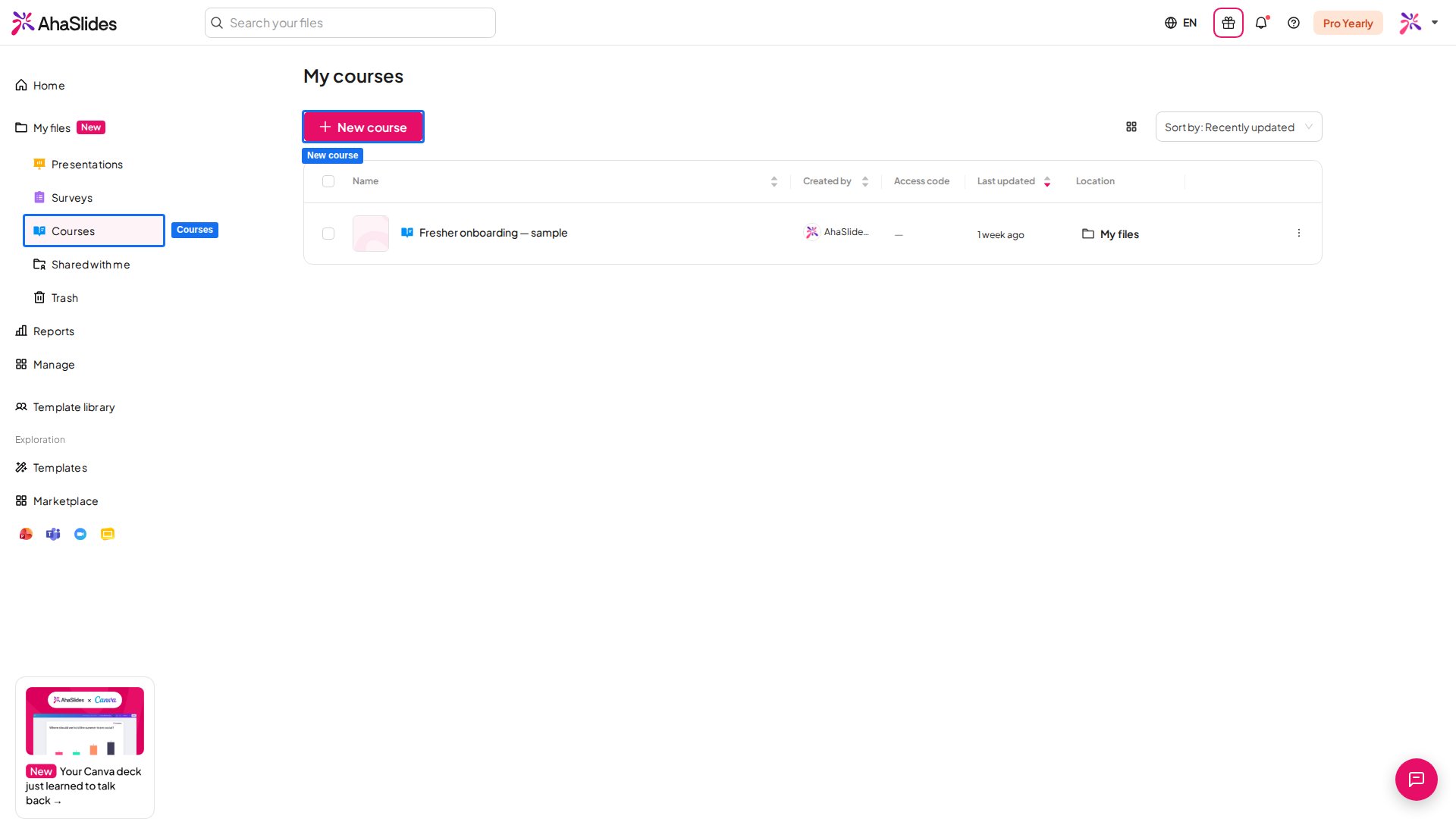
**My files**를 열고 **Create new**를 클릭한 다음 **Course**를 선택합니다. 사이드바의 **My files** 아래에 있는 **과정** (Courses)을 클릭한 뒤 **New course**를 클릭해도 됩니다. 과정 기능은 현재 베타입니다. AhaSlides가 **Untitled course**라는 새 과정이 만들어진 과정 에디터를 엽니다.
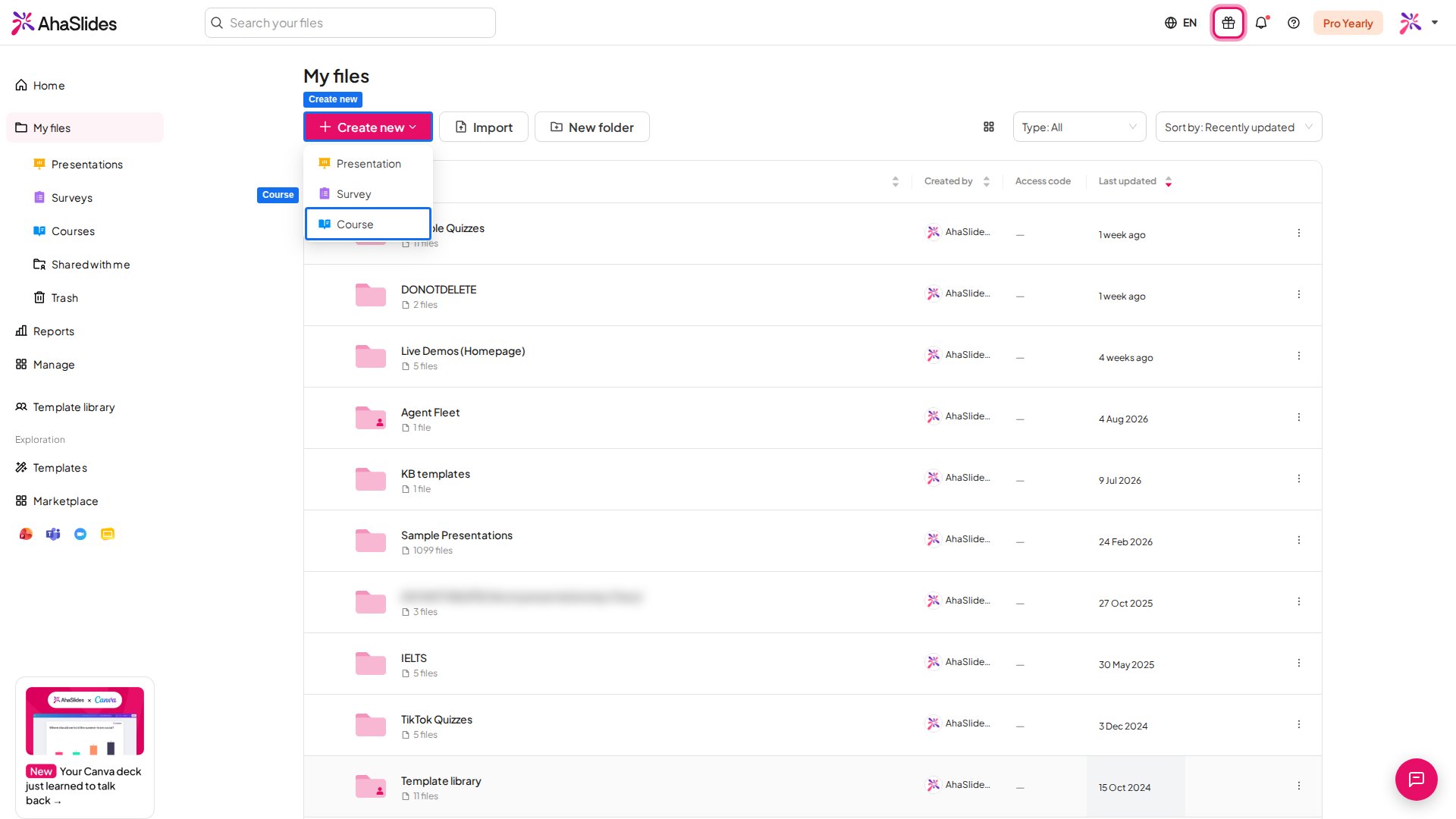 **Untitled course**를 원하는 제목으로 바꾸고, 필요하면 설명을 추가하세요. 학습자는 과정 페이지에서 둘 다 볼 수 있습니다.
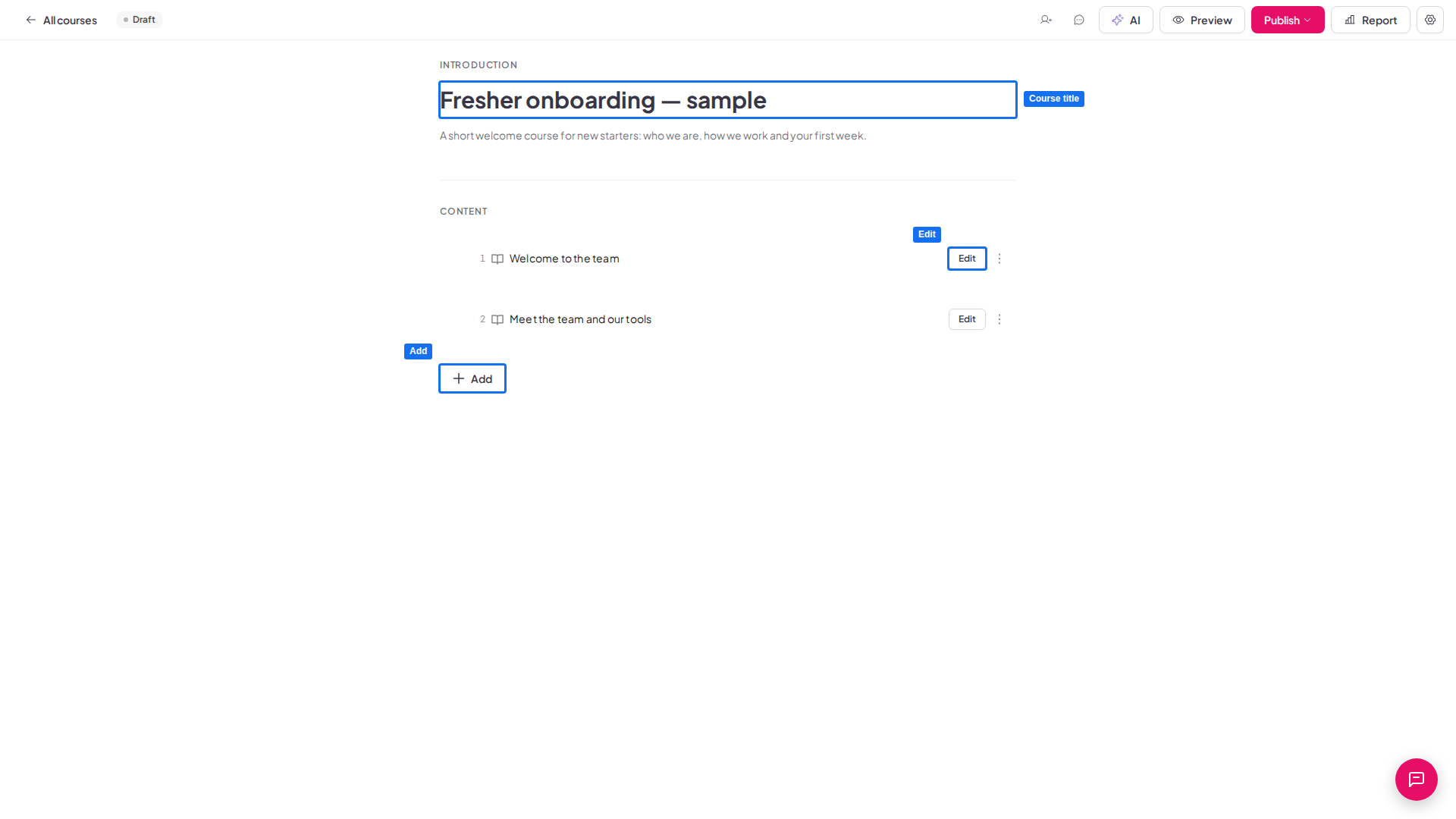
새 과정에는 이미 **First lesson**이 있습니다. 레슨을 더 추가하려면 목록 아래의 **추가** (Add)를 클릭하고 **레슨** (Lesson)을 선택하세요. 새 레슨은 처음에 **Untitled lesson**으로 시작합니다.
만든 모든 과정은 사이드바의 **과정** (Courses) 아래에 나열됩니다. 과정을 클릭하면 다시 열 수 있고, 행 끝의 **⋮** 메뉴를 클릭하면 **이름 바꾸기** (Rename), **복제** (Duplicate), 폴더로 **이동** (Move to), **휴지통으로 이동** (Move to Trash)을 할 수 있습니다.
**Untitled course**를 원하는 제목으로 바꾸고, 필요하면 설명을 추가하세요. 학습자는 과정 페이지에서 둘 다 볼 수 있습니다.
새 과정에는 이미 **First lesson**이 있습니다. 레슨을 더 추가하려면 목록 아래의 **추가** (Add)를 클릭하고 **레슨** (Lesson)을 선택하세요. 새 레슨은 처음에 **Untitled lesson**으로 시작합니다.
만든 모든 과정은 사이드바의 **과정** (Courses) 아래에 나열됩니다. 과정을 클릭하면 다시 열 수 있고, 행 끝의 **⋮** 메뉴를 클릭하면 **이름 바꾸기** (Rename), **복제** (Duplicate), 폴더로 **이동** (Move to), **휴지통으로 이동** (Move to Trash)을 할 수 있습니다.
 ## 레슨 구성하기
레슨은 학습자가 진행할 순서대로 번호가 매겨진 목록으로 표시됩니다.
1. 레슨을 작성하려면 해당 행에서 **수정** (Edit)을 클릭합니다.
2. 레슨 이름을 바꾸려면 해당 행의 **⋮** 메뉴를 클릭하고 **이름 바꾸기** (Rename)를 선택합니다.
3. 순서를 바꾸려면 레슨의 핸들을 끌어 옮깁니다.
4. 레슨을 삭제하려면 **⋮** 메뉴를 클릭하고 **삭제** (Delete)를 선택한 뒤 확인합니다. 해당 레슨에 대한 학습자의 답변은 보고서에서 삭제됩니다.
## 레슨 구성하기
레슨은 학습자가 진행할 순서대로 번호가 매겨진 목록으로 표시됩니다.
1. 레슨을 작성하려면 해당 행에서 **수정** (Edit)을 클릭합니다.
2. 레슨 이름을 바꾸려면 해당 행의 **⋮** 메뉴를 클릭하고 **이름 바꾸기** (Rename)를 선택합니다.
3. 순서를 바꾸려면 레슨의 핸들을 끌어 옮깁니다.
4. 레슨을 삭제하려면 **⋮** 메뉴를 클릭하고 **삭제** (Delete)를 선택한 뒤 확인합니다. 해당 레슨에 대한 학습자의 답변은 보고서에서 삭제됩니다.
 ## 페이지와 블록으로 레슨 만들기
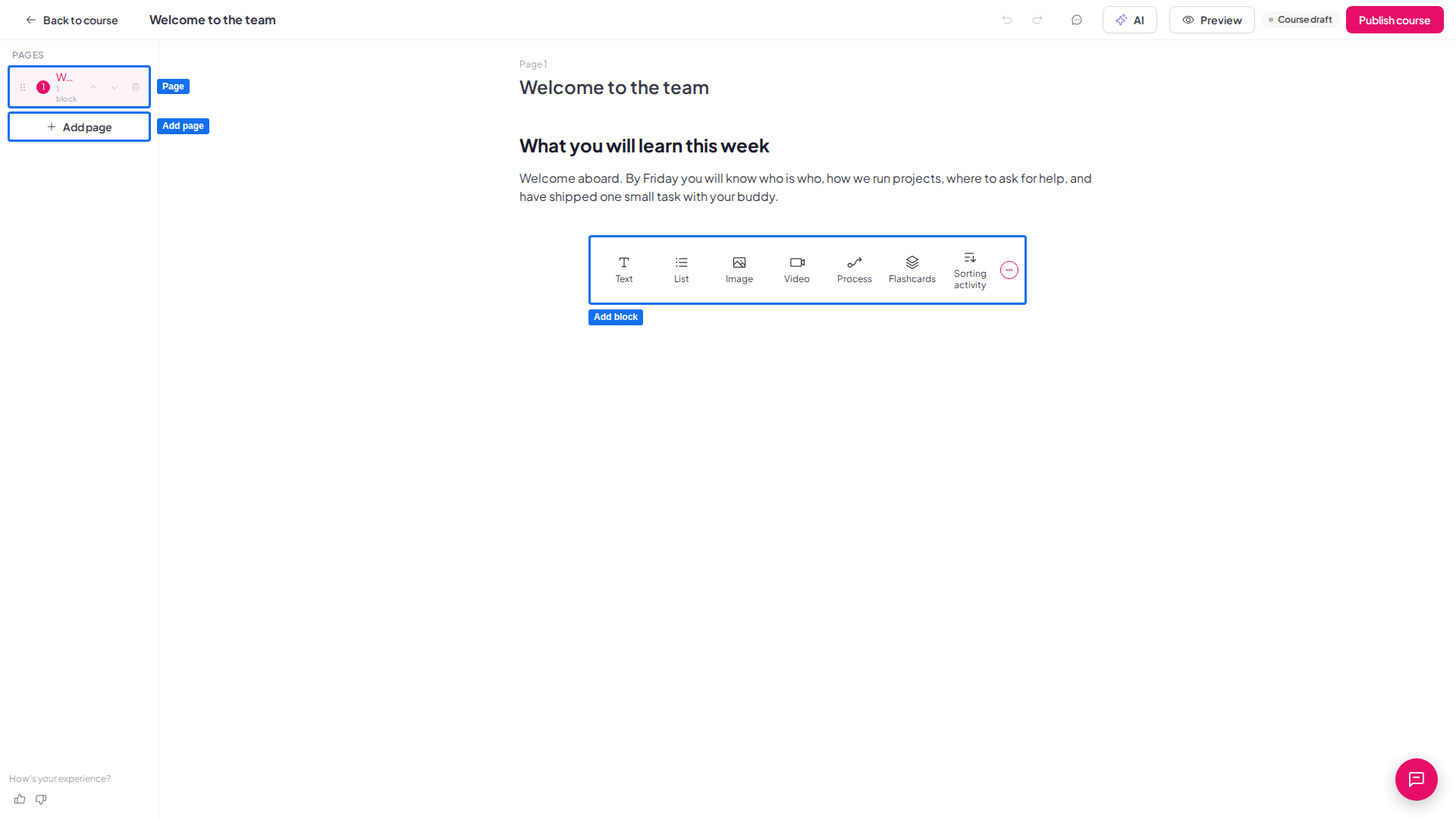
각 레슨은 자체 에디터에서 열립니다. 레슨은 **Pages** 패널에 표시되는 페이지 목록이며, 각 페이지에는 학습자가 읽고 답하는 블록이 담겨 있습니다.
* **페이지:** **Add page**를 클릭하고 제목을 지정한 다음, 페이지를 끌어 순서를 바꿉니다. 페이지를 삭제하면 그 안의 모든 블록도 함께 삭제됩니다.
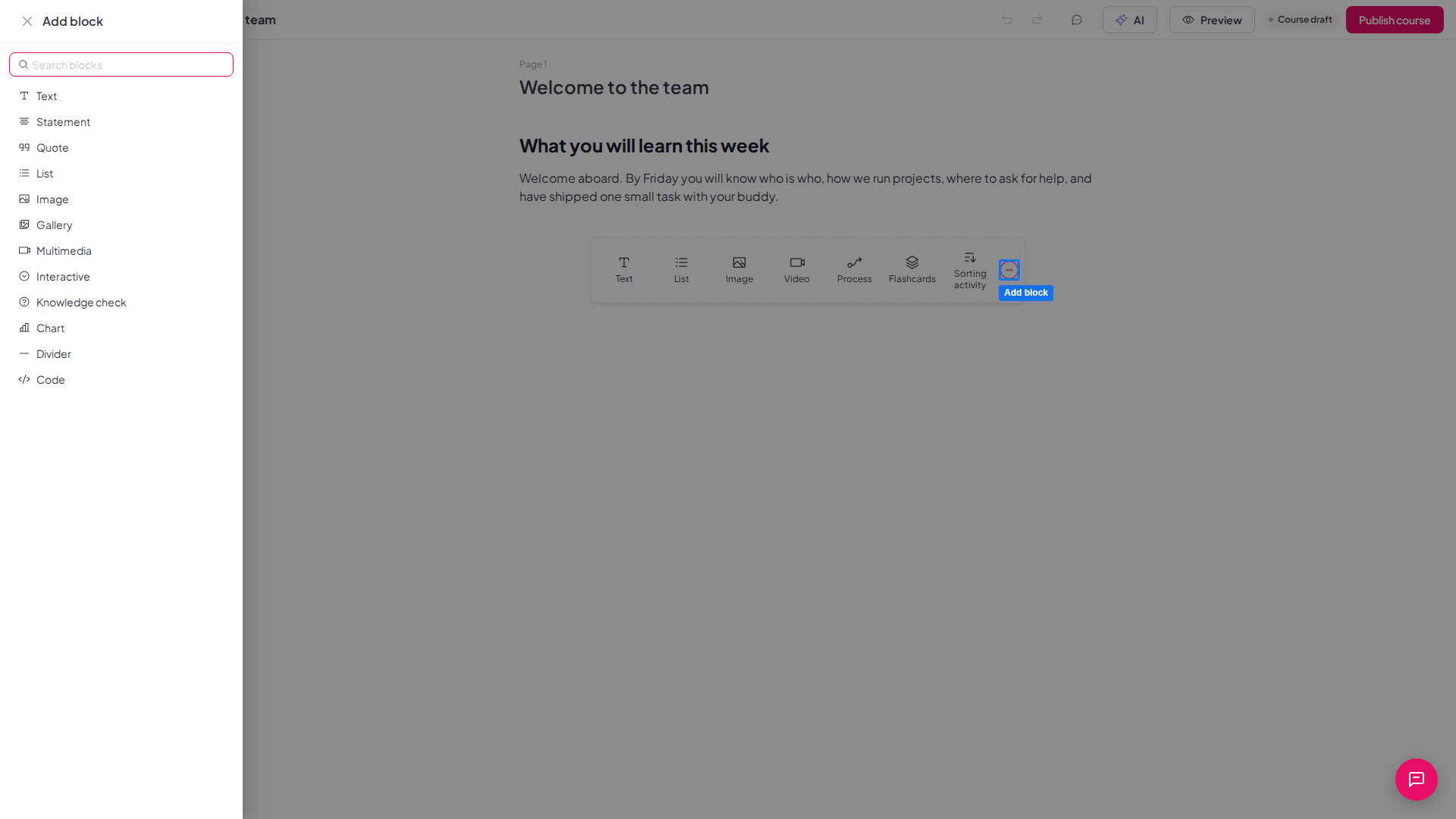
* **블록:** 콘텐츠 아래 표시줄에서 블록 유형을 고르거나, **Add block**을 클릭해 서랍을 열고 블록 계열을 선택하거나 **Search blocks**에 입력하세요. 계열마다 제공되는 레이아웃이 다릅니다.
* **블록 편집:** 블록을 클릭해 내용을 변경합니다. 블록의 컨트롤에서 복제, 이동, 삭제를 할 수 있습니다.
## 페이지와 블록으로 레슨 만들기
각 레슨은 자체 에디터에서 열립니다. 레슨은 **Pages** 패널에 표시되는 페이지 목록이며, 각 페이지에는 학습자가 읽고 답하는 블록이 담겨 있습니다.
* **페이지:** **Add page**를 클릭하고 제목을 지정한 다음, 페이지를 끌어 순서를 바꿉니다. 페이지를 삭제하면 그 안의 모든 블록도 함께 삭제됩니다.
* **블록:** 콘텐츠 아래 표시줄에서 블록 유형을 고르거나, **Add block**을 클릭해 서랍을 열고 블록 계열을 선택하거나 **Search blocks**에 입력하세요. 계열마다 제공되는 레이아웃이 다릅니다.
* **블록 편집:** 블록을 클릭해 내용을 변경합니다. 블록의 컨트롤에서 복제, 이동, 삭제를 할 수 있습니다.
 | 블록 계열 | 추가할 수 있는 항목 |
| - | - |
| **텍스트** (Text) | 2단 텍스트를 포함한 문단과 제목 |
| **진술** (Statement) | 여러 스타일의 강조 텍스트 |
| **Quote** | 아바타나 이미지가 있거나 없는 인용문 |
| **List** | 글머리 기호, 번호, 체크박스 목록 |
| **이미지** (Image) | 단일 이미지, 전체 너비, 텍스트 포함, 텍스트를 위에 얹은 형태 |
| **Gallery** | 이미지 캐러셀 또는 그리드 |
| **Multimedia** | **Video**, **오디오** (Audio), **Attachment**, **임베드** (Embed) |
| **인터랙티브** (Interactive) | **Reveal list**, **Flashcards**, **Sorting activity**, **Scenario**, **Labeled graphic**, **Cards**, **Button** |
| **지식 확인** (Knowledge check) | **Multiple choice**, **Multiple response**, **Fill in the blank**, **Matching** |
| **Chart** | 막대, 꺾은선, 원형 차트 |
| **Divider** | 구분선, 간격 조정선, 번호 구분선, 그리고 **계속** (Continue) 블록 |
| **코드** (Code) | 서식이 지정된 코드 |
| 블록 계열 | 추가할 수 있는 항목 |
| - | - |
| **텍스트** (Text) | 2단 텍스트를 포함한 문단과 제목 |
| **진술** (Statement) | 여러 스타일의 강조 텍스트 |
| **Quote** | 아바타나 이미지가 있거나 없는 인용문 |
| **List** | 글머리 기호, 번호, 체크박스 목록 |
| **이미지** (Image) | 단일 이미지, 전체 너비, 텍스트 포함, 텍스트를 위에 얹은 형태 |
| **Gallery** | 이미지 캐러셀 또는 그리드 |
| **Multimedia** | **Video**, **오디오** (Audio), **Attachment**, **임베드** (Embed) |
| **인터랙티브** (Interactive) | **Reveal list**, **Flashcards**, **Sorting activity**, **Scenario**, **Labeled graphic**, **Cards**, **Button** |
| **지식 확인** (Knowledge check) | **Multiple choice**, **Multiple response**, **Fill in the blank**, **Matching** |
| **Chart** | 막대, 꺾은선, 원형 차트 |
| **Divider** | 구분선, 간격 조정선, 번호 구분선, 그리고 **계속** (Continue) 블록 |
| **코드** (Code) | 서식이 지정된 코드 |
 이미지는 기기에서 업로드하거나 이미지 링크를 붙여넣을 수 있습니다. 동영상, 오디오, 첨부 파일은 링크를 붙여넣습니다. 동영상에는 **YouTube, Vimeo 또는 직접 동영상 URL**, 오디오에는 오디오 URL, 첨부 파일에는 파일 URL을 사용하세요. 볼 수 없는 학습자도 내용을 이해할 수 있도록 모든 이미지에 대체 텍스트를 추가하거나, 장식용 이미지로 표시하세요.
변경 사항은 작업하는 동안 자동으로 저장됩니다. 모든 내용이 최신 상태이면 에디터에 **저장됨** (Saved)이 표시됩니다.
## AI로 과정 만들기
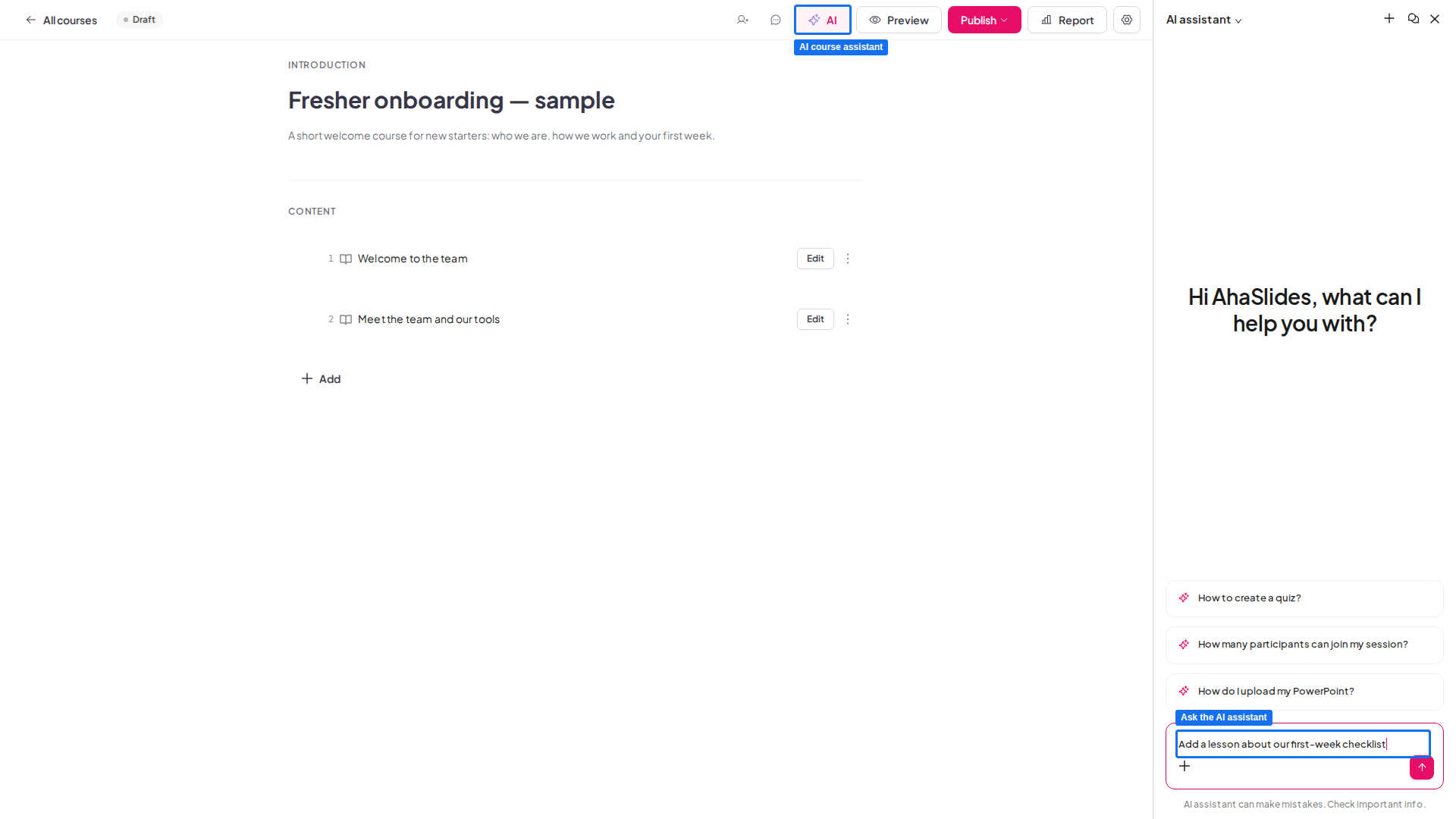
과정 에디터 상단 표시줄에서 **AI**를 클릭해 **AI assistant**를 엽니다. 원하는 내용을 설명하면 열려 있는 과정에 레슨을 추가하고 편집해 줍니다.
이미지는 기기에서 업로드하거나 이미지 링크를 붙여넣을 수 있습니다. 동영상, 오디오, 첨부 파일은 링크를 붙여넣습니다. 동영상에는 **YouTube, Vimeo 또는 직접 동영상 URL**, 오디오에는 오디오 URL, 첨부 파일에는 파일 URL을 사용하세요. 볼 수 없는 학습자도 내용을 이해할 수 있도록 모든 이미지에 대체 텍스트를 추가하거나, 장식용 이미지로 표시하세요.
변경 사항은 작업하는 동안 자동으로 저장됩니다. 모든 내용이 최신 상태이면 에디터에 **저장됨** (Saved)이 표시됩니다.
## AI로 과정 만들기
과정 에디터 상단 표시줄에서 **AI**를 클릭해 **AI assistant**를 엽니다. 원하는 내용을 설명하면 열려 있는 과정에 레슨을 추가하고 편집해 줍니다.
 이미 가지고 있는 프레젠테이션에서 시작할 수도 있습니다. 프레젠테이션 에디터의 왼쪽 상단에서 프레젠테이션 이름 옆의 메뉴를 열고 **과정으로 전환** (Turn into a course)을 선택하세요. **My files**에서는 프레젠테이션의 **⋮** 메뉴를 클릭하고 **Create course**를 선택해도 됩니다. AhaSlides가 새 초안 과정을 만들고 AI assistant가 슬라이드를 그 과정으로 변환합니다. 게시하기 전에 결과를 확인하세요.
 ## 과정 미리 보기
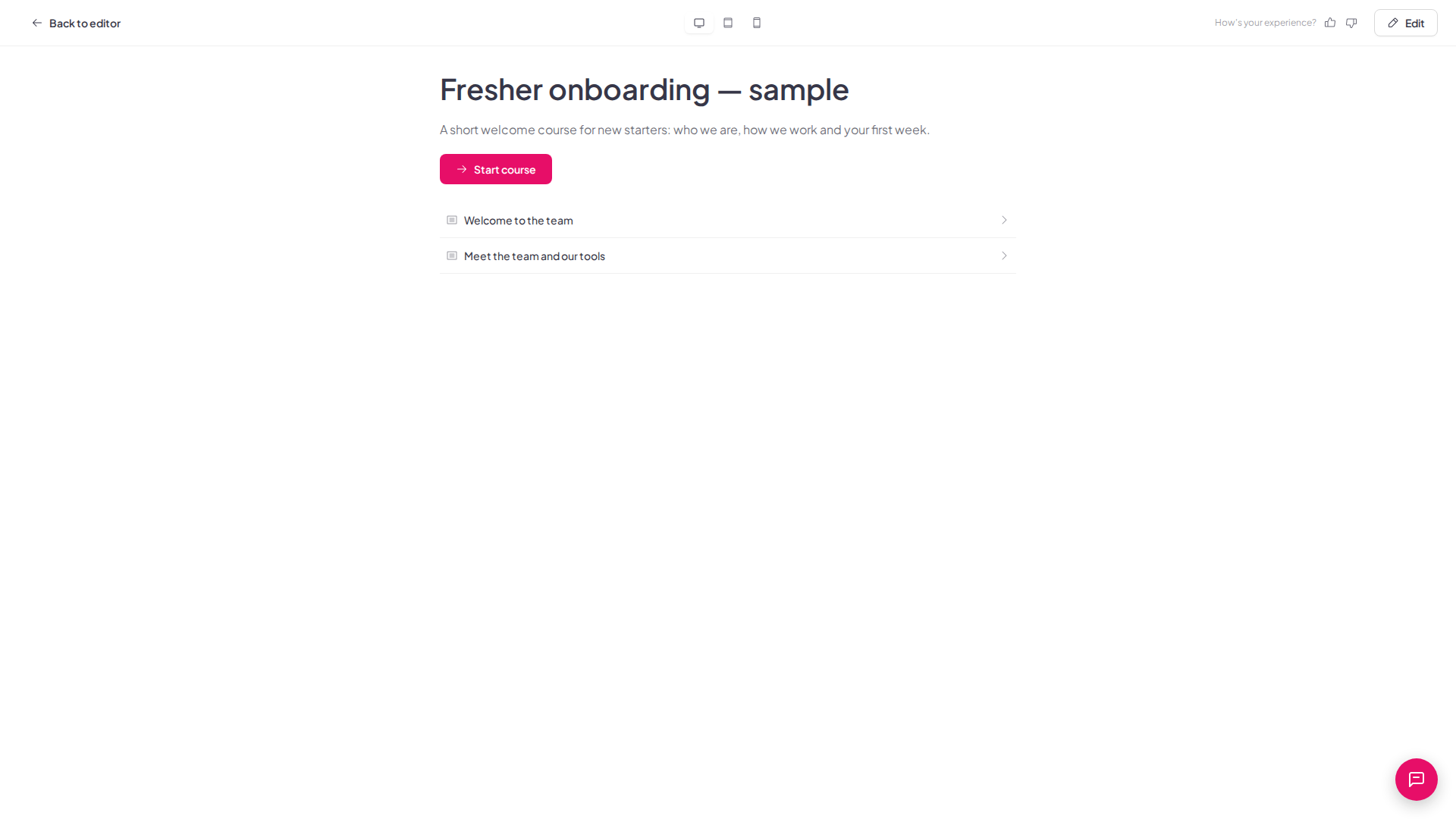
상단 표시줄에서 **미리보기** (Preview)를 클릭하면 공개하기 전에 학습자가 보게 될 모습 그대로 과정을 확인할 수 있습니다. 상단의 아이콘으로 데스크톱, 태블릿, 휴대폰 보기를 전환하고, **Back to editor**를 클릭해 계속 작업하세요.
## 과정 미리 보기
상단 표시줄에서 **미리보기** (Preview)를 클릭하면 공개하기 전에 학습자가 보게 될 모습 그대로 과정을 확인할 수 있습니다. 상단의 아이콘으로 데스크톱, 태블릿, 휴대폰 보기를 전환하고, **Back to editor**를 클릭해 계속 작업하세요.
 ## 완료 요건과 썸네일 설정하기
과정 헤더에서 **Course settings**를 엽니다. 썸네일을 추가하는 **일반** (General) 탭과 무엇을 수료로 인정할지 정하는 **Completion** 탭이 있습니다.
* **썸네일:** **Add thumbnail**을 클릭해 이미지를 업로드하거나 **Use image URL**을 클릭해 링크를 붙여넣으세요. 1280 × 720px 이상의 16:9 이미지를 사용하세요. 썸네일은 과정 카드에 표시되므로 목록에서 과정을 쉽게 알아볼 수 있습니다. **변경** (Change) 또는 **삭제** (Remove)를 클릭해 교체하거나 지울 수 있습니다.
* **완료 규칙:** **Completion rules** 아래에서 **All lessons finished**는 항상 켜져 있습니다. **Minimum correct answers**를 켜면 학습자가 답한 지식 확인 중 맞혀야 하는 비율을 0에서 100 사이로 설정할 수 있습니다. **Minimum learning time**을 켜면 학습자가 과정에서 보내야 하는 시간을 0분에서 10,000분 사이로 설정할 수 있습니다. 원하는 항목만 켠 다음 **저장** (Save)을 클릭하세요.
최소 학습 시간은 방문할 때마다 누적되며, 유휴 시간이나 다른 브라우저 탭에서 보낸 시간은 포함되지 않습니다. 학습자가 아직 답하지 않은 확인 문제는 정답률에 포함되지 않습니다. 학습자는 학습하는 동안 각 요건과 그에 대한 진행 상황을 확인하고, 마친 뒤에는 결과를 확인합니다. 학습자가 보는 화면은 [학습자로서 과정 수강하기](/ko/features-and-functions/take-a-course-as-a-learner)에서 확인하세요.
저장한 변경 사항은 현재 학습자에게도 적용되며, 학습 진행 상황은 그대로 유지됩니다.
## 과정 게시 및 공유하기
과정에는 직접 정한 제목(**Untitled course**가 아닌 제목)과 레슨의 콘텐츠가 있어야 합니다. 빠진 것이 있으면 **Publish** 버튼이 회색으로 비활성화되고 추가해야 할 내용이 메시지로 안내됩니다.
상단 표시줄에서 **Publish**를 클릭한 다음 **Publish course**를 클릭합니다. 과정에 **게시됨** (Published) 태그가 표시되고 상단 표시줄 버튼이 **공유** (Share)로 바뀝니다.
## 완료 요건과 썸네일 설정하기
과정 헤더에서 **Course settings**를 엽니다. 썸네일을 추가하는 **일반** (General) 탭과 무엇을 수료로 인정할지 정하는 **Completion** 탭이 있습니다.
* **썸네일:** **Add thumbnail**을 클릭해 이미지를 업로드하거나 **Use image URL**을 클릭해 링크를 붙여넣으세요. 1280 × 720px 이상의 16:9 이미지를 사용하세요. 썸네일은 과정 카드에 표시되므로 목록에서 과정을 쉽게 알아볼 수 있습니다. **변경** (Change) 또는 **삭제** (Remove)를 클릭해 교체하거나 지울 수 있습니다.
* **완료 규칙:** **Completion rules** 아래에서 **All lessons finished**는 항상 켜져 있습니다. **Minimum correct answers**를 켜면 학습자가 답한 지식 확인 중 맞혀야 하는 비율을 0에서 100 사이로 설정할 수 있습니다. **Minimum learning time**을 켜면 학습자가 과정에서 보내야 하는 시간을 0분에서 10,000분 사이로 설정할 수 있습니다. 원하는 항목만 켠 다음 **저장** (Save)을 클릭하세요.
최소 학습 시간은 방문할 때마다 누적되며, 유휴 시간이나 다른 브라우저 탭에서 보낸 시간은 포함되지 않습니다. 학습자가 아직 답하지 않은 확인 문제는 정답률에 포함되지 않습니다. 학습자는 학습하는 동안 각 요건과 그에 대한 진행 상황을 확인하고, 마친 뒤에는 결과를 확인합니다. 학습자가 보는 화면은 [학습자로서 과정 수강하기](/ko/features-and-functions/take-a-course-as-a-learner)에서 확인하세요.
저장한 변경 사항은 현재 학습자에게도 적용되며, 학습 진행 상황은 그대로 유지됩니다.
## 과정 게시 및 공유하기
과정에는 직접 정한 제목(**Untitled course**가 아닌 제목)과 레슨의 콘텐츠가 있어야 합니다. 빠진 것이 있으면 **Publish** 버튼이 회색으로 비활성화되고 추가해야 할 내용이 메시지로 안내됩니다.
상단 표시줄에서 **Publish**를 클릭한 다음 **Publish course**를 클릭합니다. 과정에 **게시됨** (Published) 태그가 표시되고 상단 표시줄 버튼이 **공유** (Share)로 바뀝니다.
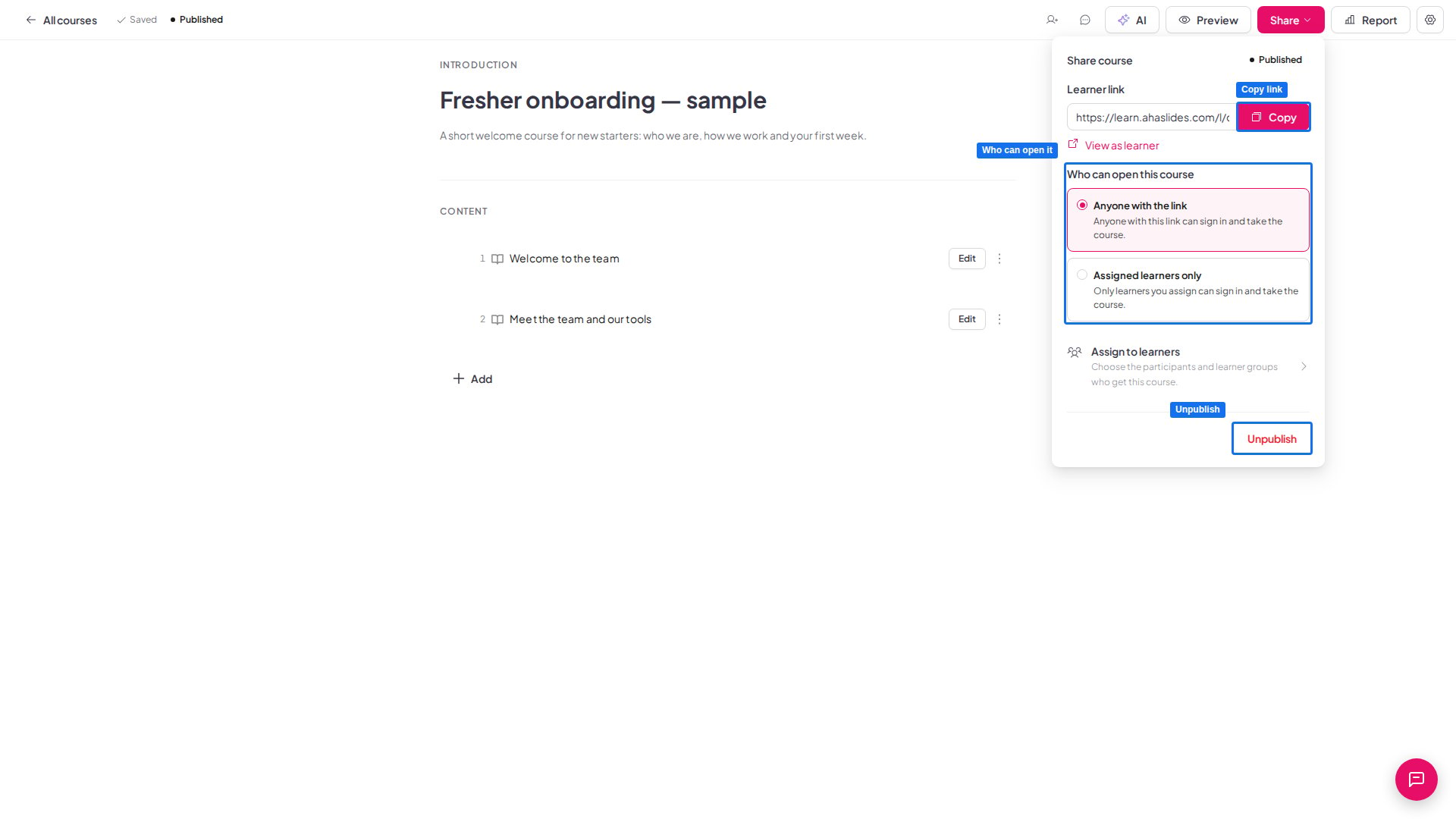
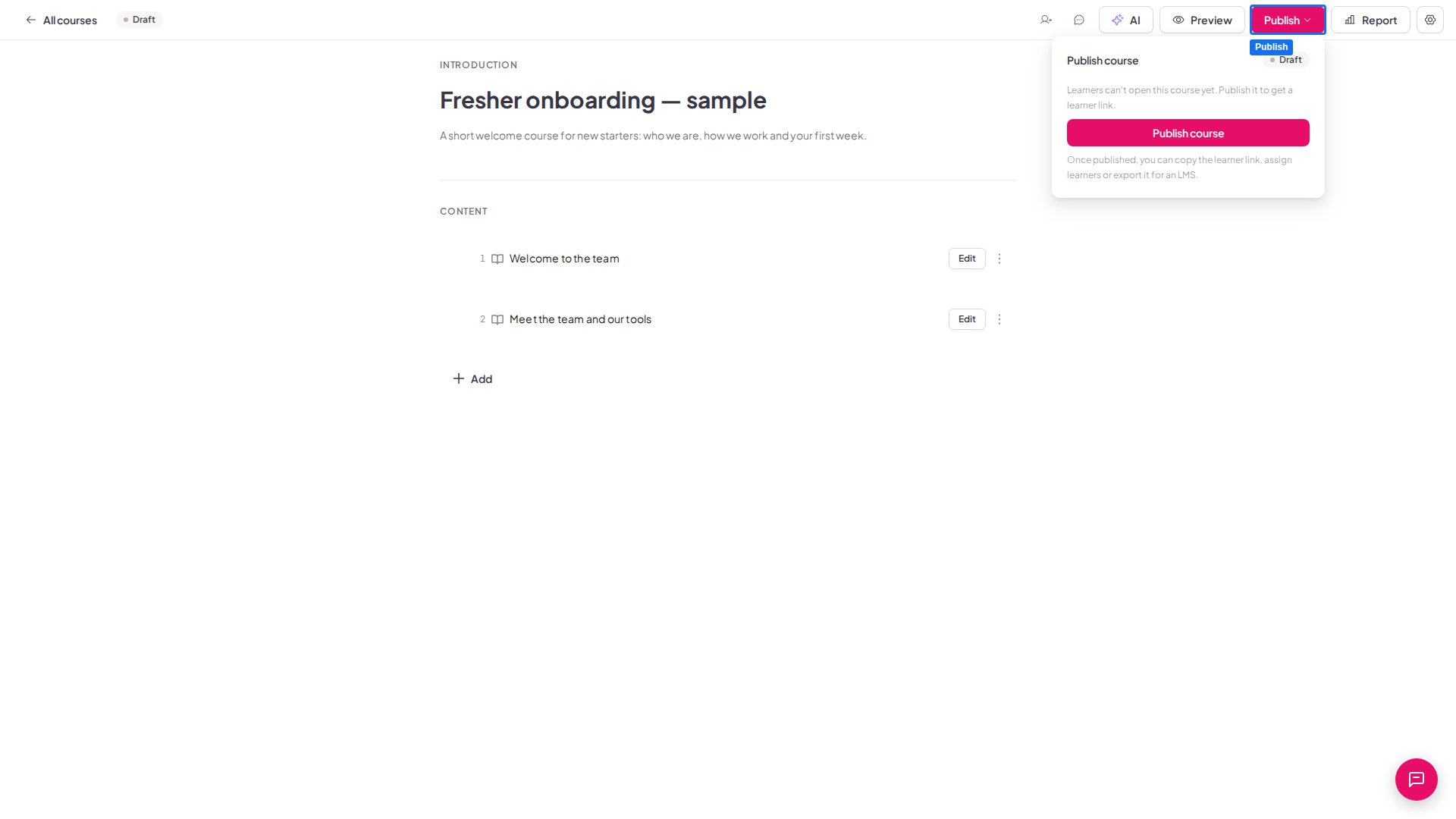 **공유** (Share)를 클릭해 **Share course** 패널을 열고, **Learner link** 옆의 **복사** (Copy)를 클릭한 다음 학습자에게 링크를 보내세요. **Who can open this course**에서 **링크가 있는 모든 사용자** (Anyone with the link) 또는 **Assigned learners only**를 선택합니다. 학습자에게는 **Start course**가 표시되고, 진행하면서 **Continue course**와 **Review course**가 표시됩니다. **View as learner**를 누르면 학습자 페이지가 열려 결과를 확인할 수 있습니다.
 ### 과정을 열 수 있는 대상 선택하기
**Share course** 패널의 **Who can open this course**에는 **링크가 있는 모든 사용자** (Anyone with the link) 또는 **Assigned learners only**의 두 가지 옵션이 있습니다. 두 번째 옵션을 선택하면 지정한 학습자만 로그인해서 과정을 수강할 수 있습니다. 참가자를 추가하고 지정 대상을 선택하는 방법은 [과정의 학습자 관리하기](/ko/features-and-functions/manage-learners-for-courses)를 참고하세요.
**Share course** 패널에는 과정을 받을 참가자를 선택하는 **Assign to learners**도 있습니다.
과정을 내리려면 **공유** (Share)를 클릭하고 **게시 취소** (Unpublish)를 클릭한 다음 확인합니다. 다시 게시하기 전까지 학습자는 과정을 열 수 없으며, 학습 진행 상황은 그대로 유지됩니다.
학습자의 진행 상황을 보려면 **보고서** (Report)를 클릭하세요. **개요** (Overview), **By lesson** 결과, **Learners** 탭이 표시되며, 학습자를 클릭하면 전체 활동 기록이 열립니다. 자세한 안내는 [과정 보고서 읽기](/ko/features-and-functions/read-your-course-report)를 참고하세요.
## 공동 작업자 초대하기
다른 AhaSlides 사용자를 초대해 과정을 함께 만들거나 검토할 수 있습니다. 과정 에디터의 상단 표시줄에서 **공동 작업자 추가** (Add collaborators) 아이콘을 클릭하고 이메일 주소를 하나 이상 입력한 다음 **편집 가능** (Can edit) 또는 **볼 수 있음** (Can view)을 선택하고 **초대** (Invite)를 클릭하세요. 과정 소유자만 사람을 초대하거나 제거할 수 있습니다.
**편집 가능** (Can edit) 공동 작업자는 과정을 변경할 수 있습니다. **볼 수 있음** (Can view) 공동 작업자는 과정을 열고 미리 볼 수 있지만 편집할 수는 없습니다. 초대받은 사람은 **나와 공유됨** (Shared with Me)에서 과정을 찾을 수 있습니다. 누군가의 권한을 변경하거나 제거하는 방법을 포함한 전체 단계는 [과정에 공동 작업자 추가하기](/ko/features-and-functions/how-to-collaborate-on-presentations-and-folders)를 참고하세요.
## 자주 묻는 질문
아니요. 링크가 있는 사람은 누구나 과정을 열 수 있지만, 학습 진행 상황이 계정에 저장되도록 먼저 로그인하거나 계정을 만들어야 합니다.
`learn.ahaslides.com`의 학습자 포털에서 찾을 수 있습니다. **My courses**에는 학습자의 과정과 각 과정의 진행 상황이 나열됩니다. [학습자로서 과정 수강하기](/ko/features-and-functions/take-a-course-as-a-learner)를 참고하세요.
아니요. 과정 소유자만 과정을 게시하거나 게시 취소할 수 있습니다. **편집 가능** (Can edit) 공동 작업자는 콘텐츠를 계속 변경할 수 있습니다.
그대로 유지됩니다. 과정을 다시 게시하면 학습자는 멈춘 곳부터 이어서 학습할 수 있습니다.
**궁금한 점이 있으신가요?**
지원팀에 문의해 주세요. 로그인한 상태라면 대시보드 오른쪽 아래의 채팅 아이콘을 사용하시고, 그렇지 않다면 [여기에서 문의하시거나](https://ahaslides.com/contact-us/) [hi@ahaslides.com](mailto:hi@ahaslides.com)으로 이메일을 보내 주세요.
다른 사용자와 소통하고 싶으신가요? [AhaSlides 커뮤니티](https://community.ahaslides.com/)에 참여해 팁을 공유하고, 기능을 제안하고, 다른 사람들이 청중의 참여를 이끄는 방법을 살펴보세요.
This documentation is built and hosted on [Mintlify](https://mintlify.com), a developer documentation platform.
### 과정을 열 수 있는 대상 선택하기
**Share course** 패널의 **Who can open this course**에는 **링크가 있는 모든 사용자** (Anyone with the link) 또는 **Assigned learners only**의 두 가지 옵션이 있습니다. 두 번째 옵션을 선택하면 지정한 학습자만 로그인해서 과정을 수강할 수 있습니다. 참가자를 추가하고 지정 대상을 선택하는 방법은 [과정의 학습자 관리하기](/ko/features-and-functions/manage-learners-for-courses)를 참고하세요.
**Share course** 패널에는 과정을 받을 참가자를 선택하는 **Assign to learners**도 있습니다.
과정을 내리려면 **공유** (Share)를 클릭하고 **게시 취소** (Unpublish)를 클릭한 다음 확인합니다. 다시 게시하기 전까지 학습자는 과정을 열 수 없으며, 학습 진행 상황은 그대로 유지됩니다.
학습자의 진행 상황을 보려면 **보고서** (Report)를 클릭하세요. **개요** (Overview), **By lesson** 결과, **Learners** 탭이 표시되며, 학습자를 클릭하면 전체 활동 기록이 열립니다. 자세한 안내는 [과정 보고서 읽기](/ko/features-and-functions/read-your-course-report)를 참고하세요.
## 공동 작업자 초대하기
다른 AhaSlides 사용자를 초대해 과정을 함께 만들거나 검토할 수 있습니다. 과정 에디터의 상단 표시줄에서 **공동 작업자 추가** (Add collaborators) 아이콘을 클릭하고 이메일 주소를 하나 이상 입력한 다음 **편집 가능** (Can edit) 또는 **볼 수 있음** (Can view)을 선택하고 **초대** (Invite)를 클릭하세요. 과정 소유자만 사람을 초대하거나 제거할 수 있습니다.
**편집 가능** (Can edit) 공동 작업자는 과정을 변경할 수 있습니다. **볼 수 있음** (Can view) 공동 작업자는 과정을 열고 미리 볼 수 있지만 편집할 수는 없습니다. 초대받은 사람은 **나와 공유됨** (Shared with Me)에서 과정을 찾을 수 있습니다. 누군가의 권한을 변경하거나 제거하는 방법을 포함한 전체 단계는 [과정에 공동 작업자 추가하기](/ko/features-and-functions/how-to-collaborate-on-presentations-and-folders)를 참고하세요.
## 자주 묻는 질문
아니요. 링크가 있는 사람은 누구나 과정을 열 수 있지만, 학습 진행 상황이 계정에 저장되도록 먼저 로그인하거나 계정을 만들어야 합니다.
`learn.ahaslides.com`의 학습자 포털에서 찾을 수 있습니다. **My courses**에는 학습자의 과정과 각 과정의 진행 상황이 나열됩니다. [학습자로서 과정 수강하기](/ko/features-and-functions/take-a-course-as-a-learner)를 참고하세요.
아니요. 과정 소유자만 과정을 게시하거나 게시 취소할 수 있습니다. **편집 가능** (Can edit) 공동 작업자는 콘텐츠를 계속 변경할 수 있습니다.
그대로 유지됩니다. 과정을 다시 게시하면 학습자는 멈춘 곳부터 이어서 학습할 수 있습니다.
**궁금한 점이 있으신가요?**
지원팀에 문의해 주세요. 로그인한 상태라면 대시보드 오른쪽 아래의 채팅 아이콘을 사용하시고, 그렇지 않다면 [여기에서 문의하시거나](https://ahaslides.com/contact-us/) [hi@ahaslides.com](mailto:hi@ahaslides.com)으로 이메일을 보내 주세요.
다른 사용자와 소통하고 싶으신가요? [AhaSlides 커뮤니티](https://community.ahaslides.com/)에 참여해 팁을 공유하고, 기능을 제안하고, 다른 사람들이 청중의 참여를 이끄는 방법을 살펴보세요.
This documentation is built and hosted on [Mintlify](https://mintlify.com), a developer documentation platform.