> ## Documentation Index
> Fetch the complete documentation index at: https://docs.ahaslides.com/llms.txt
> Use this file to discover all available pages before exploring further.
# 클라우드 저장소에서 슬라이드 가져오기·동기화
> Google Drive나 OneDrive의 프레젠테이션을 AhaSlides로 가져온 뒤 연결을 유지하여 업데이트하고, 원본에서 수정하거나 언제든 연결을 해제하세요.
Google Drive나 OneDrive의 프레젠테이션을 AhaSlides로 바로 가져와 원본 파일과 연결된 상태로 유지할 수 있습니다. 동기화하면 파일의 모든 슬라이드를 가져오며, 개별 슬라이드만 골라 동기화할 수는 없습니다. 연결되면 클라우드 동기화 도구 모음에서 원본의 최신 버전을 불러오고, 원본 파일을 열어 수정하고, 언제든 연결을 해제할 수 있어 AhaSlides 슬라이드가 원본과 항상 같은 상태를 유지합니다.
 ## 시작하기 전에
이 문서는 다른 두 가지 Google Slides 기능과 다릅니다. 이 문서는 Google Drive 프레젠테이션을 AhaSlides **로** 가져오는 방법을 다룹니다. 게시된 Google Slides 덱을 슬라이드 하나로 임베드하려면 [AhaSlides에서 Google Slides 프레젠테이션 사용하기](/ko/using-slide-types/using-your-google-slides-presentation-with-ahaslides)를 참고하세요. Google Slides **안에서** 인터랙티브 슬라이드를 만들려면 [Google Slides에서 AhaSlides 부가기능 사용하기](/ko/integrations/using-the-ahaslides-add-on-in-google-slides)를 참고하세요.
## Google Drive에서 슬라이드 가져오기
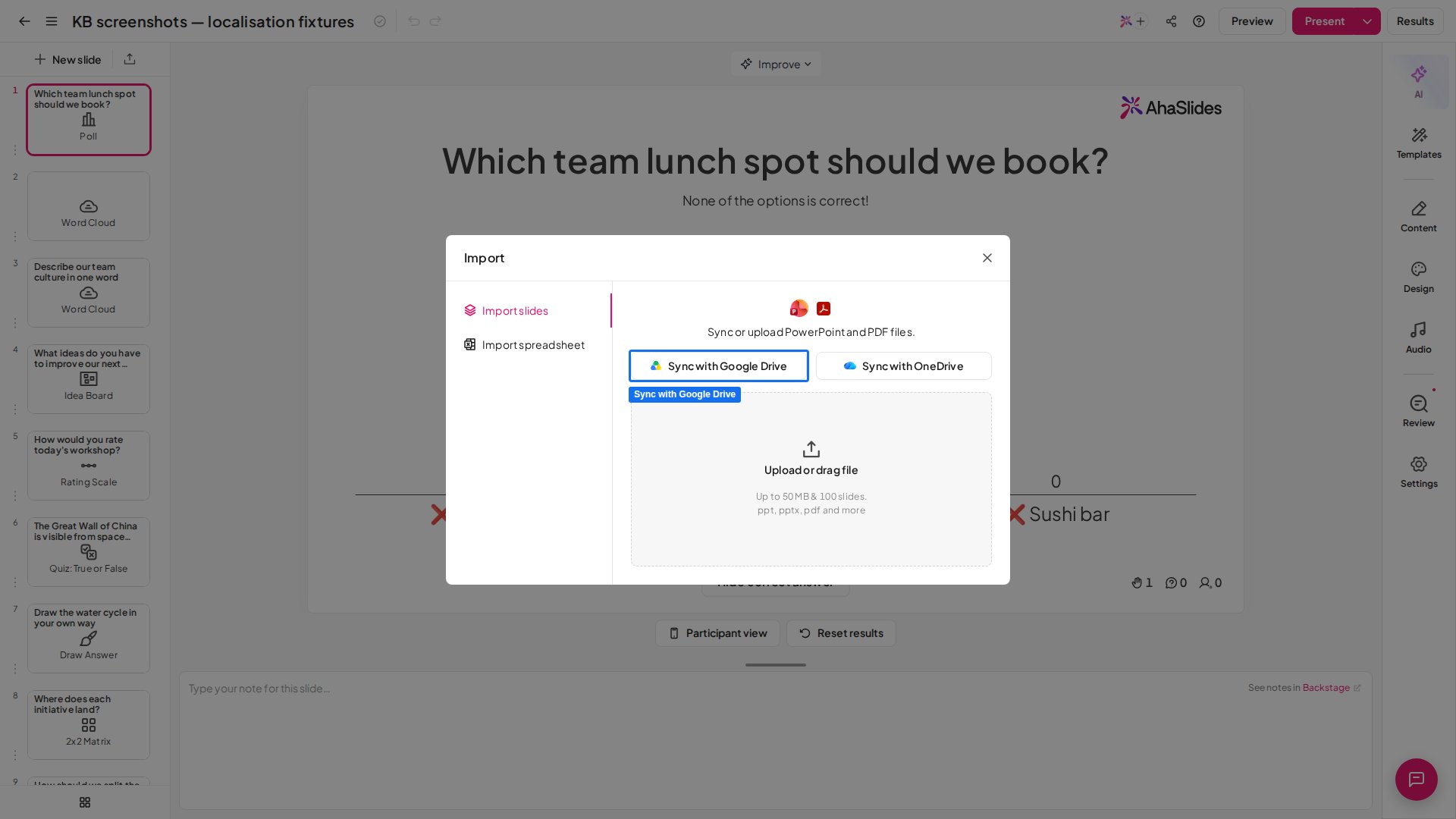
AhaSlides 에디터에서 슬라이드를 추가할 프레젠테이션을 연 다음 **가져오기** (Import) 버튼을 클릭합니다. **슬라이드 가져오기** (Import slides) 창이 열리며, 여기서 PowerPoint와 PDF 파일을 동기화하거나 업로드할 수 있습니다.
창에서 **Sync with Google Drive**를 클릭합니다. 안내에 따라 Google 계정에 로그인한 다음 Drive에서 Google Slides 또는 PowerPoint 프레젠테이션을 선택합니다.
AhaSlides가 프레젠테이션을 가져와 각 슬라이드를 덱에 추가합니다. 가져온 슬라이드는 원본 파일과 연결된 상태로 유지되므로 나중에 업데이트할 수 있습니다.
## OneDrive에서 슬라이드 가져오기
AhaSlides 에디터에서 슬라이드를 추가할 프레젠테이션을 연 다음 **가져오기** (Import) 버튼을 클릭하여 **슬라이드 가져오기** (Import slides) 창을 엽니다.
**Sync with OneDrive**를 클릭하고 안내에 따라 Microsoft 계정으로 로그인합니다. 개인 계정과 회사 또는 학교 계정을 모두 지원합니다. 그런 다음 OneDrive에서 PowerPoint 또는 PDF 파일을 선택합니다.
AhaSlides가 파일을 가져와 각 슬라이드를 덱에 추가하며, Google Drive에서 가져올 때와 마찬가지로 OneDrive 원본과 연결됩니다.
"This Microsoft account doesn't have OneDrive"라는 메시지가 표시되면 로그인한 계정에 OneDrive가 없는 것입니다. 다른 계정으로 로그인하거나 Microsoft 365 요금제에 OneDrive가 포함되어 있는지 IT 관리자에게 문의하세요.
슬라이드 패널에서 동기화된 각 슬라이드 옆에 작은 클라우드 아이콘이 나타납니다. 아이콘 위에 마우스를 올리면 **Synced with Google Drive**(또는 **Synced with OneDrive**)가 표시되어 어떤 슬라이드가 연결된 원본에서 왔는지 한눈에 알 수 있습니다.
## 슬라이드 동기화 상태 유지
동기화된 슬라이드를 선택하면 슬라이드 위에 원본 파일 이름과 클라우드 상태 아이콘이 표시된 클라우드 동기화 도구 모음이 나타납니다. 도구 모음에서 다음을 할 수 있습니다.
**업데이트** (Update)를 클릭하면 Google Drive 또는 OneDrive에서 파일의 최신 버전을 불러와 가져온 슬라이드를 새로 고칩니다. 도구 모음에는 덱이 마지막으로 동기화된 시점이 표시됩니다.
연필(수정) 버튼을 클릭하면 원본 파일이 새 탭에서 열립니다. Google Drive 파일은 Google Slides에서, OneDrive 파일은 OneDrive에서 열립니다. 그곳에서 변경한 다음 돌아와 **업데이트** (Update)를 클릭하면 AhaSlides에 반영됩니다.
점 세 개 메뉴를 열고 **원본에서 연결 해제** (Disconnect from source)를 선택합니다. 가져온 슬라이드는 독립된 슬라이드로 프레젠테이션에 남지만 더 이상 원본 파일과 동기화되지 않습니다.
같은 점 세 개 메뉴에서 **Log out from Google Drive**(또는 **Log out from OneDrive**)를 선택하면 연결된 계정에서 로그아웃합니다.
연결을 해제해도 이미 가져온 슬라이드는 그대로 유지되며, 동기화만 중단됩니다. 나중에 다시 연결하려면 Google Drive나 OneDrive에서 파일을 다시 가져오세요.
## 동기화된 슬라이드는 어떻게 되나요
가져온 각 슬라이드는 원본의 정적 이미지가 담긴 별도의 [Content slide](/ko/using-slide-types/using-the-content-slide)로 표시됩니다. [가져온 PowerPoint 또는 PDF 파일](/ko/features-and-functions/importing-a-powerpoint-presentation-or-pdf-file)과 마찬가지로 애니메이션, 삽입된 오디오, 삽입된 비디오, 링크는 가져오지 않지만, 각 Content slide에 텍스트, 이미지, GIF, 이모지를 추가하고 그 사이에 AhaSlides의 인터랙티브 슬라이드를 배치할 수 있습니다.
## 자주 묻는 질문
AhaSlides 에디터에서 프레젠테이션을 열고 **가져오기** (Import) 버튼을 클릭합니다. **슬라이드 가져오기** (Import slides) 창에서 **Sync with Google Drive**를 클릭하고 로그인한 다음 Drive에서 Google Slides 또는 PowerPoint 프레젠테이션을 선택합니다.
아니요. 동기화하면 파일의 모든 슬라이드를 가져오며, **업데이트** (Update)를 클릭하면 파일 전체를 다시 불러옵니다. 일부 슬라이드를 제외하려면 Google Slides나 OneDrive의 원본 파일에서 해당 슬라이드를 삭제한 다음 가져오거나 **업데이트** (Update)를 클릭하세요.
동기화된 슬라이드를 선택한 다음 클라우드 동기화 도구 모음에서 **업데이트** (Update)를 클릭합니다. AhaSlides가 Google Drive에서 최신 버전을 불러와 가져온 슬라이드를 새로 고칩니다. 도구 모음의 연필 버튼을 클릭해 Google Slides에서 원본 파일을 먼저 열 수도 있습니다.
동기화된 슬라이드를 선택하고 클라우드 동기화 도구 모음의 점 세 개 메뉴를 열어 **원본에서 연결 해제** (Disconnect from source)를 선택합니다. 슬라이드는 독립된 슬라이드로 프레젠테이션에 남으며 더 이상 원본 파일과 동기화되지 않습니다.
네. **슬라이드 가져오기** (Import slides) 창에서 **Sync with OneDrive**를 클릭하고 개인 또는 회사·학교 Microsoft 계정으로 로그인한 다음 PowerPoint 또는 PDF 파일을 선택하세요.
네, **Sync with Google Drive**로 선택할 수 있습니다.
각 슬라이드는 Content slide에 정적 이미지로 가져오므로 애니메이션, 삽입된 오디오, 삽입된 비디오, 링크는 가져오지 않습니다. 비디오를 별도의 슬라이드로 다시 추가하는 방법은 [PowerPoint 프레젠테이션 또는 PDF 파일 가져오기](/ko/features-and-functions/importing-a-powerpoint-presentation-or-pdf-file)를 참고하세요.
**궁금한 점이 있으신가요?**
지원팀에 문의해 주세요. 로그인한 상태라면 대시보드 오른쪽 아래의 채팅 아이콘을 사용하시고, 그렇지 않다면 [여기에서 문의하시거나](https://ahaslides.com/contact-us/) [hi@ahaslides.com](mailto:hi@ahaslides.com)으로 이메일을 보내 주세요.
다른 사용자와 소통하고 싶으신가요? [AhaSlides 커뮤니티](https://community.ahaslides.com/)에 참여해 팁을 공유하고, 기능을 제안하고, 다른 사람들이 청중의 참여를 이끄는 방법을 살펴보세요.
This documentation is built and hosted on [Mintlify](https://mintlify.com), a developer documentation platform.
## 시작하기 전에
이 문서는 다른 두 가지 Google Slides 기능과 다릅니다. 이 문서는 Google Drive 프레젠테이션을 AhaSlides **로** 가져오는 방법을 다룹니다. 게시된 Google Slides 덱을 슬라이드 하나로 임베드하려면 [AhaSlides에서 Google Slides 프레젠테이션 사용하기](/ko/using-slide-types/using-your-google-slides-presentation-with-ahaslides)를 참고하세요. Google Slides **안에서** 인터랙티브 슬라이드를 만들려면 [Google Slides에서 AhaSlides 부가기능 사용하기](/ko/integrations/using-the-ahaslides-add-on-in-google-slides)를 참고하세요.
## Google Drive에서 슬라이드 가져오기
AhaSlides 에디터에서 슬라이드를 추가할 프레젠테이션을 연 다음 **가져오기** (Import) 버튼을 클릭합니다. **슬라이드 가져오기** (Import slides) 창이 열리며, 여기서 PowerPoint와 PDF 파일을 동기화하거나 업로드할 수 있습니다.
창에서 **Sync with Google Drive**를 클릭합니다. 안내에 따라 Google 계정에 로그인한 다음 Drive에서 Google Slides 또는 PowerPoint 프레젠테이션을 선택합니다.
AhaSlides가 프레젠테이션을 가져와 각 슬라이드를 덱에 추가합니다. 가져온 슬라이드는 원본 파일과 연결된 상태로 유지되므로 나중에 업데이트할 수 있습니다.
## OneDrive에서 슬라이드 가져오기
AhaSlides 에디터에서 슬라이드를 추가할 프레젠테이션을 연 다음 **가져오기** (Import) 버튼을 클릭하여 **슬라이드 가져오기** (Import slides) 창을 엽니다.
**Sync with OneDrive**를 클릭하고 안내에 따라 Microsoft 계정으로 로그인합니다. 개인 계정과 회사 또는 학교 계정을 모두 지원합니다. 그런 다음 OneDrive에서 PowerPoint 또는 PDF 파일을 선택합니다.
AhaSlides가 파일을 가져와 각 슬라이드를 덱에 추가하며, Google Drive에서 가져올 때와 마찬가지로 OneDrive 원본과 연결됩니다.
"This Microsoft account doesn't have OneDrive"라는 메시지가 표시되면 로그인한 계정에 OneDrive가 없는 것입니다. 다른 계정으로 로그인하거나 Microsoft 365 요금제에 OneDrive가 포함되어 있는지 IT 관리자에게 문의하세요.
슬라이드 패널에서 동기화된 각 슬라이드 옆에 작은 클라우드 아이콘이 나타납니다. 아이콘 위에 마우스를 올리면 **Synced with Google Drive**(또는 **Synced with OneDrive**)가 표시되어 어떤 슬라이드가 연결된 원본에서 왔는지 한눈에 알 수 있습니다.
## 슬라이드 동기화 상태 유지
동기화된 슬라이드를 선택하면 슬라이드 위에 원본 파일 이름과 클라우드 상태 아이콘이 표시된 클라우드 동기화 도구 모음이 나타납니다. 도구 모음에서 다음을 할 수 있습니다.
**업데이트** (Update)를 클릭하면 Google Drive 또는 OneDrive에서 파일의 최신 버전을 불러와 가져온 슬라이드를 새로 고칩니다. 도구 모음에는 덱이 마지막으로 동기화된 시점이 표시됩니다.
연필(수정) 버튼을 클릭하면 원본 파일이 새 탭에서 열립니다. Google Drive 파일은 Google Slides에서, OneDrive 파일은 OneDrive에서 열립니다. 그곳에서 변경한 다음 돌아와 **업데이트** (Update)를 클릭하면 AhaSlides에 반영됩니다.
점 세 개 메뉴를 열고 **원본에서 연결 해제** (Disconnect from source)를 선택합니다. 가져온 슬라이드는 독립된 슬라이드로 프레젠테이션에 남지만 더 이상 원본 파일과 동기화되지 않습니다.
같은 점 세 개 메뉴에서 **Log out from Google Drive**(또는 **Log out from OneDrive**)를 선택하면 연결된 계정에서 로그아웃합니다.
연결을 해제해도 이미 가져온 슬라이드는 그대로 유지되며, 동기화만 중단됩니다. 나중에 다시 연결하려면 Google Drive나 OneDrive에서 파일을 다시 가져오세요.
## 동기화된 슬라이드는 어떻게 되나요
가져온 각 슬라이드는 원본의 정적 이미지가 담긴 별도의 [Content slide](/ko/using-slide-types/using-the-content-slide)로 표시됩니다. [가져온 PowerPoint 또는 PDF 파일](/ko/features-and-functions/importing-a-powerpoint-presentation-or-pdf-file)과 마찬가지로 애니메이션, 삽입된 오디오, 삽입된 비디오, 링크는 가져오지 않지만, 각 Content slide에 텍스트, 이미지, GIF, 이모지를 추가하고 그 사이에 AhaSlides의 인터랙티브 슬라이드를 배치할 수 있습니다.
## 자주 묻는 질문
AhaSlides 에디터에서 프레젠테이션을 열고 **가져오기** (Import) 버튼을 클릭합니다. **슬라이드 가져오기** (Import slides) 창에서 **Sync with Google Drive**를 클릭하고 로그인한 다음 Drive에서 Google Slides 또는 PowerPoint 프레젠테이션을 선택합니다.
아니요. 동기화하면 파일의 모든 슬라이드를 가져오며, **업데이트** (Update)를 클릭하면 파일 전체를 다시 불러옵니다. 일부 슬라이드를 제외하려면 Google Slides나 OneDrive의 원본 파일에서 해당 슬라이드를 삭제한 다음 가져오거나 **업데이트** (Update)를 클릭하세요.
동기화된 슬라이드를 선택한 다음 클라우드 동기화 도구 모음에서 **업데이트** (Update)를 클릭합니다. AhaSlides가 Google Drive에서 최신 버전을 불러와 가져온 슬라이드를 새로 고칩니다. 도구 모음의 연필 버튼을 클릭해 Google Slides에서 원본 파일을 먼저 열 수도 있습니다.
동기화된 슬라이드를 선택하고 클라우드 동기화 도구 모음의 점 세 개 메뉴를 열어 **원본에서 연결 해제** (Disconnect from source)를 선택합니다. 슬라이드는 독립된 슬라이드로 프레젠테이션에 남으며 더 이상 원본 파일과 동기화되지 않습니다.
네. **슬라이드 가져오기** (Import slides) 창에서 **Sync with OneDrive**를 클릭하고 개인 또는 회사·학교 Microsoft 계정으로 로그인한 다음 PowerPoint 또는 PDF 파일을 선택하세요.
네, **Sync with Google Drive**로 선택할 수 있습니다.
각 슬라이드는 Content slide에 정적 이미지로 가져오므로 애니메이션, 삽입된 오디오, 삽입된 비디오, 링크는 가져오지 않습니다. 비디오를 별도의 슬라이드로 다시 추가하는 방법은 [PowerPoint 프레젠테이션 또는 PDF 파일 가져오기](/ko/features-and-functions/importing-a-powerpoint-presentation-or-pdf-file)를 참고하세요.
**궁금한 점이 있으신가요?**
지원팀에 문의해 주세요. 로그인한 상태라면 대시보드 오른쪽 아래의 채팅 아이콘을 사용하시고, 그렇지 않다면 [여기에서 문의하시거나](https://ahaslides.com/contact-us/) [hi@ahaslides.com](mailto:hi@ahaslides.com)으로 이메일을 보내 주세요.
다른 사용자와 소통하고 싶으신가요? [AhaSlides 커뮤니티](https://community.ahaslides.com/)에 참여해 팁을 공유하고, 기능을 제안하고, 다른 사람들이 청중의 참여를 이끄는 방법을 살펴보세요.
This documentation is built and hosted on [Mintlify](https://mintlify.com), a developer documentation platform.