> ## Documentation Index
> Fetch the complete documentation index at: https://docs.ahaslides.com/llms.txt
> Use this file to discover all available pages before exploring further.
# 과정 학습자 관리하기
> 과정 참가자를 추가하고 CSV로 가져오거나 내보내며, 사용자 지정 필드를 추가하고 학습자 프로필을 확인하고 과정을 열 수 있는 사람을 제어하세요.
**관리** (Manage)는 과정을 수강하는 사람들, 즉 참가자와 이들을 설명하는 사용자 지정 필드를 관리하는 곳입니다. [게시한 과정](/ko/features-and-functions/create-and-publish-a-course)과 함께 사용해 누가 과정을 열 수 있는지 정하고 각 학습자의 진도를 확인하세요.
## 관리 한눈에 보기
| 관리의 구성 요소 | 담고 있는 내용 |
| - | - |
| **참가자** (Participants) | 워크스페이스 디렉터리의 모든 사람: 추가, 검색, 수정, 삭제, 가져오기, 내보내기 |
| **Custom fields** | 부서나 직책처럼 참가자에 대한 추가 정보 |
참가자와 사용자 지정 필드는 워크스페이스 전체에서 공유되므로 한 사람이 몇 개의 과정을 수강하든 프로필은 하나입니다.
## 관리 열기
AhaSlides 대시보드의 왼쪽 사이드바에서 **관리** (Manage)를 클릭합니다. 게시된 과정에서도 이동할 수 있습니다. 과정 에디터에서 **공유** (Share)를 클릭하고 **Assign to learners**를 연 다음 **Open Manage**를 클릭하세요.
**참가자** (Participants) 탭과 **Custom fields** 탭으로 참가자와 사용자 지정 필드 사이를 이동합니다.
## 과정을 열 수 있는 사람 선택하기
학습자 링크가 표시되는 **Share course** 패널에서 **Who can open this course**를 사용해 두 가지 옵션 중 하나를 고릅니다.
| 옵션 | 과정을 열 수 있는 사람 |
| - | - |
| **링크가 있는 모든 사용자** (Anyone with the link) | 로그인하거나 계정을 만든 후 링크가 있는 모든 사람. 이 방식으로 참여한 학습자는 과정의 학습자 목록에 표시됩니다. |
| **Assigned learners only** | 내가 할당한 학습자만 로그인해서 과정을 수강할 수 있습니다. |
할당할 사람을 선택하려면 같은 패널에서 **Assign to learners**를 클릭하고 과정을 받을 참가자를 선택하세요. 과정을 할당해도 초대 이메일은 발송되지 않습니다. 과정 링크는 직접 학습자에게 보내세요.
## 참가자 추가하기
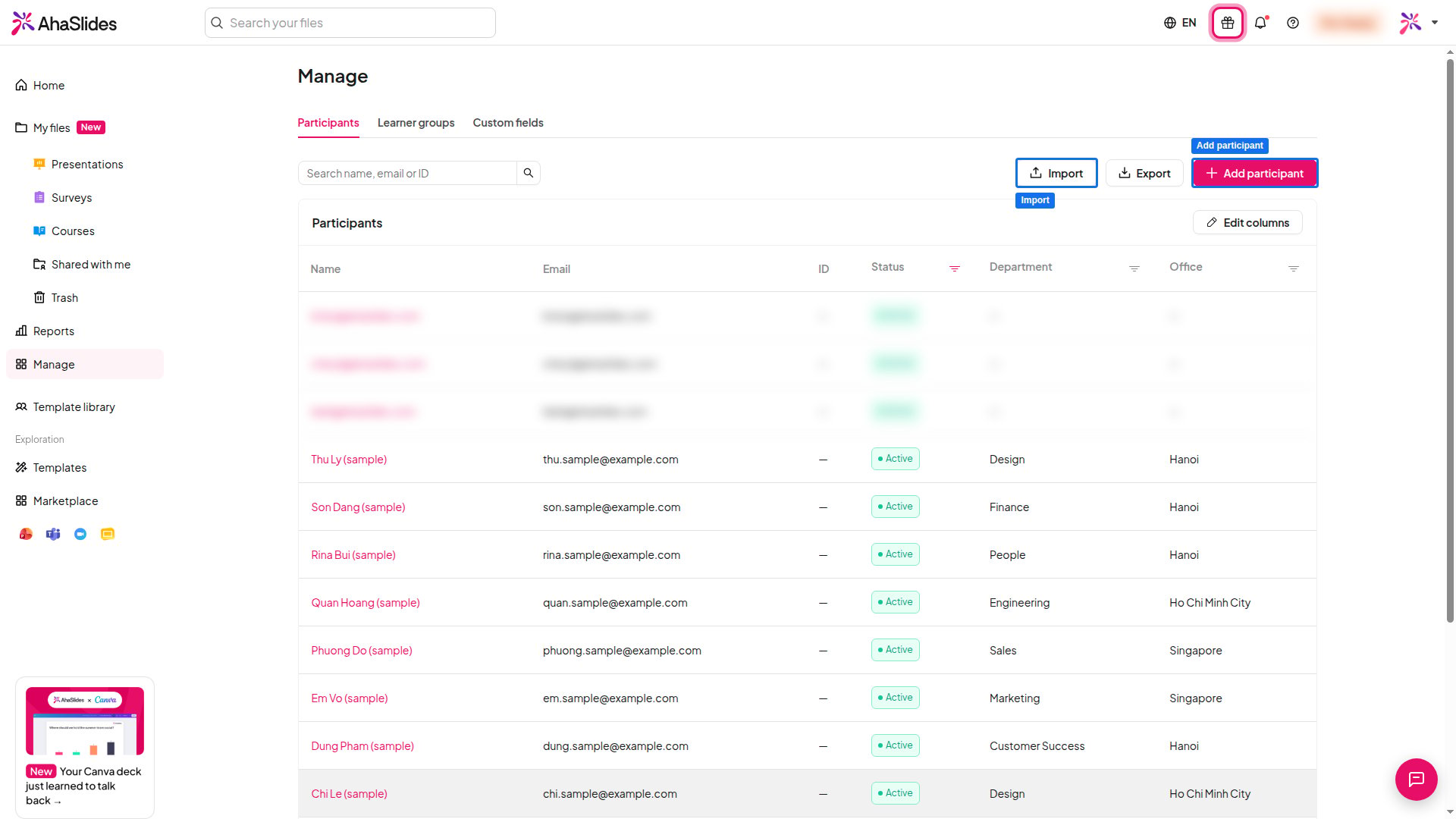 관리에서 **참가자** (Participants) 탭을 엽니다.
**Add participant**를 클릭한 다음 이메일 주소, 표시 이름, 그리고 사용한다면 직원 번호나 학번 같은 외부 ID를 입력합니다. 이메일 주소와 외부 ID는 각각 한 참가자에게만 속할 수 있습니다.
만들어 둔 사용자 지정 필드를 모두 채웁니다. 필수로 표시된 필드에는 값이 있어야 합니다.
사람을 찾으려면 검색창에 이름, 이메일 또는 ID를 입력하세요. 참가자를 클릭하면 세부 정보를 수정하거나 삭제할 수 있습니다. 삭제된 참가자는 추가되어 있던 모든 과정에 대한 접근 권한을 잃습니다.
## CSV 파일로 참가자 가져오기 및 내보내기
헤더 행이 있는 CSV 파일로 많은 참가자를 한 번에 가져올 수 있습니다. 파일은 최대 1,000행, 최대 1MB까지 가능합니다.
**참가자** (Participants) 탭에서 **가져오기** (Import)를 클릭합니다. 준비된 파일로 시작하려면 **Download CSV template**을 클릭하세요. 현재 사용자 지정 필드와 바꿔 쓸 예시 행이 포함되어 있습니다.
**파일 업로드** (Upload file)를 클릭하거나 `.csv` 파일을 창으로 끌어다 놓습니다.
**Column mapping** 아래의 **Maps to** 열에서 각 대상을 확인합니다. 일치 항목을 바꾸거나, 낯선 헤더를 기존 필드에 매핑할 수 있습니다. 한 열은 반드시 **이메일** (Email)에 매핑되어야 하며, 각 대상은 한 번만 사용할 수 있습니다. 아직 없는 필드를 추가하려면 **Maps to** 메뉴에서 **Create field**를 선택하세요. 필드는 가져오기를 취소해도 바로 저장됩니다.
검사에서 표시된 항목을 수정한 다음 **가져오기** (Import)를 클릭합니다. 가져오기 보고서에 생성, 업데이트, 건너뛴 참가자 수가 표시되며 건너뛴 행마다 이유가 나옵니다.
값은 다음과 같이 입력하세요. 날짜는 `YYYY-MM-DD`, 예/아니요 값은 `true` 또는 `false`, 숫자는 소수점 사용, 전화번호는 국가 번호 포함. 다중 선택 필드는 옵션을 `;` 또는 `|`로 구분합니다. 필수 사용자 지정 필드가 매핑되지 않았거나 어느 행이든 셀이 비어 있으면 문제를 해결할 때까지 **가져오기** (Import)를 사용할 수 없습니다.
참가자를 내보내려면 **참가자** (Participants) 탭에서 **내보내기** (Export)를 클릭하세요.
## 학습자 프로필 보기
참가자를 클릭하면 프로필이 열립니다. 세부 정보와 사용자 지정 필드, 할당된 과정과 각 과정의 진도가 표시됩니다.
한 과정을 더 자세히 보려면 [과정 보고서](/ko/features-and-functions/read-your-course-report)를 여세요.
## 사용자 지정 필드 추가하기
사용자 지정 필드에는 부서나 직책처럼 각 참가자에 대한 추가 정보를 담습니다. CSV 가져오기에서도 사용할 수 있으며, 워크스페이스당 최대 50개까지 가능합니다.
1. **Custom fields** 탭을 열고 **필드 추가** (Add field)를 클릭합니다.
2. **Label**과 **Key**를 입력합니다. Key는 CSV 열 이름이며 영문 소문자, 숫자, 밑줄을 사용할 수 있고 나중에 변경할 수 없습니다.
3. **유형** (Type)을 선택합니다: 텍스트, 선택, 다중 선택, 날짜, 숫자, 예/아니요, 이메일, URL, 전화번호. 선택 또는 다중 선택 필드에는 옵션이 하나 이상 필요합니다.
4. 모든 참가자에게 값이 필요하다면 **필수** (Required)를 켭니다.
필드를 삭제하면 모든 참가자의 해당 값도 삭제됩니다.
## 자주 묻는 질문
아니요. 과정을 할당하면 접근 권한은 부여되지만 초대는 발송되지 않습니다. 학습자에게 과정 링크를 공유하면 [학습자로 과정 수강하기](/ko/features-and-functions/take-a-course-as-a-learner)에 설명된 방법으로 링크를 따라 수강할 수 있습니다.
아니요. 학습자는 다른 학습자의 개인 정보를 볼 수 없으며, 승인된 관리자만 워크스페이스의 참가자를 관리할 수 있습니다.
파일이 헤더 행이 있는 `.csv`이고, 1MB 이하이며, 1,000행 이하인지 확인하세요. 한 열은 반드시 **이메일** (Email)에 매핑되어야 하고, 모든 필수 사용자 지정 필드가 매핑되어 있으며 모든 행에 값이 입력되어 있어야 합니다.
**궁금한 점이 있으신가요?**
지원팀에 문의해 주세요. 로그인한 상태라면 대시보드 오른쪽 아래의 채팅 아이콘을 사용하시고, 그렇지 않다면 [여기에서 문의하시거나](https://ahaslides.com/contact-us/) [hi@ahaslides.com](mailto:hi@ahaslides.com)으로 이메일을 보내 주세요.
다른 사용자와 소통하고 싶으신가요? [AhaSlides 커뮤니티](https://community.ahaslides.com/)에 참여해 팁을 공유하고, 기능을 제안하고, 다른 사람들이 청중의 참여를 이끄는 방법을 살펴보세요.
This documentation is built and hosted on [Mintlify](https://mintlify.com), a developer documentation platform.
관리에서 **참가자** (Participants) 탭을 엽니다.
**Add participant**를 클릭한 다음 이메일 주소, 표시 이름, 그리고 사용한다면 직원 번호나 학번 같은 외부 ID를 입력합니다. 이메일 주소와 외부 ID는 각각 한 참가자에게만 속할 수 있습니다.
만들어 둔 사용자 지정 필드를 모두 채웁니다. 필수로 표시된 필드에는 값이 있어야 합니다.
사람을 찾으려면 검색창에 이름, 이메일 또는 ID를 입력하세요. 참가자를 클릭하면 세부 정보를 수정하거나 삭제할 수 있습니다. 삭제된 참가자는 추가되어 있던 모든 과정에 대한 접근 권한을 잃습니다.
## CSV 파일로 참가자 가져오기 및 내보내기
헤더 행이 있는 CSV 파일로 많은 참가자를 한 번에 가져올 수 있습니다. 파일은 최대 1,000행, 최대 1MB까지 가능합니다.
**참가자** (Participants) 탭에서 **가져오기** (Import)를 클릭합니다. 준비된 파일로 시작하려면 **Download CSV template**을 클릭하세요. 현재 사용자 지정 필드와 바꿔 쓸 예시 행이 포함되어 있습니다.
**파일 업로드** (Upload file)를 클릭하거나 `.csv` 파일을 창으로 끌어다 놓습니다.
**Column mapping** 아래의 **Maps to** 열에서 각 대상을 확인합니다. 일치 항목을 바꾸거나, 낯선 헤더를 기존 필드에 매핑할 수 있습니다. 한 열은 반드시 **이메일** (Email)에 매핑되어야 하며, 각 대상은 한 번만 사용할 수 있습니다. 아직 없는 필드를 추가하려면 **Maps to** 메뉴에서 **Create field**를 선택하세요. 필드는 가져오기를 취소해도 바로 저장됩니다.
검사에서 표시된 항목을 수정한 다음 **가져오기** (Import)를 클릭합니다. 가져오기 보고서에 생성, 업데이트, 건너뛴 참가자 수가 표시되며 건너뛴 행마다 이유가 나옵니다.
값은 다음과 같이 입력하세요. 날짜는 `YYYY-MM-DD`, 예/아니요 값은 `true` 또는 `false`, 숫자는 소수점 사용, 전화번호는 국가 번호 포함. 다중 선택 필드는 옵션을 `;` 또는 `|`로 구분합니다. 필수 사용자 지정 필드가 매핑되지 않았거나 어느 행이든 셀이 비어 있으면 문제를 해결할 때까지 **가져오기** (Import)를 사용할 수 없습니다.
참가자를 내보내려면 **참가자** (Participants) 탭에서 **내보내기** (Export)를 클릭하세요.
## 학습자 프로필 보기
참가자를 클릭하면 프로필이 열립니다. 세부 정보와 사용자 지정 필드, 할당된 과정과 각 과정의 진도가 표시됩니다.
한 과정을 더 자세히 보려면 [과정 보고서](/ko/features-and-functions/read-your-course-report)를 여세요.
## 사용자 지정 필드 추가하기
사용자 지정 필드에는 부서나 직책처럼 각 참가자에 대한 추가 정보를 담습니다. CSV 가져오기에서도 사용할 수 있으며, 워크스페이스당 최대 50개까지 가능합니다.
1. **Custom fields** 탭을 열고 **필드 추가** (Add field)를 클릭합니다.
2. **Label**과 **Key**를 입력합니다. Key는 CSV 열 이름이며 영문 소문자, 숫자, 밑줄을 사용할 수 있고 나중에 변경할 수 없습니다.
3. **유형** (Type)을 선택합니다: 텍스트, 선택, 다중 선택, 날짜, 숫자, 예/아니요, 이메일, URL, 전화번호. 선택 또는 다중 선택 필드에는 옵션이 하나 이상 필요합니다.
4. 모든 참가자에게 값이 필요하다면 **필수** (Required)를 켭니다.
필드를 삭제하면 모든 참가자의 해당 값도 삭제됩니다.
## 자주 묻는 질문
아니요. 과정을 할당하면 접근 권한은 부여되지만 초대는 발송되지 않습니다. 학습자에게 과정 링크를 공유하면 [학습자로 과정 수강하기](/ko/features-and-functions/take-a-course-as-a-learner)에 설명된 방법으로 링크를 따라 수강할 수 있습니다.
아니요. 학습자는 다른 학습자의 개인 정보를 볼 수 없으며, 승인된 관리자만 워크스페이스의 참가자를 관리할 수 있습니다.
파일이 헤더 행이 있는 `.csv`이고, 1MB 이하이며, 1,000행 이하인지 확인하세요. 한 열은 반드시 **이메일** (Email)에 매핑되어야 하고, 모든 필수 사용자 지정 필드가 매핑되어 있으며 모든 행에 값이 입력되어 있어야 합니다.
**궁금한 점이 있으신가요?**
지원팀에 문의해 주세요. 로그인한 상태라면 대시보드 오른쪽 아래의 채팅 아이콘을 사용하시고, 그렇지 않다면 [여기에서 문의하시거나](https://ahaslides.com/contact-us/) [hi@ahaslides.com](mailto:hi@ahaslides.com)으로 이메일을 보내 주세요.
다른 사용자와 소통하고 싶으신가요? [AhaSlides 커뮤니티](https://community.ahaslides.com/)에 참여해 팁을 공유하고, 기능을 제안하고, 다른 사람들이 청중의 참여를 이끄는 방법을 살펴보세요.
This documentation is built and hosted on [Mintlify](https://mintlify.com), a developer documentation platform.