> ## Documentation Index
> Fetch the complete documentation index at: https://docs.ahaslides.com/llms.txt
> Use this file to discover all available pages before exploring further.
# 여러 슬라이드 이동 및 편집
> 탐색 열이나 격자 보기에서 여러 슬라이드를 한 번에 이동, 편집, 복제, 삭제할 수 있습니다.
탐색 열이나 격자 보기에서 여러 슬라이드를 한 번에 이동, 편집, 복제, 삭제할 수 있습니다.
## 격자 보기 없이 슬라이드 편집
여러 슬라이드를 빠르게 선택하려면 편집기 왼쪽의 탐색 열을 사용하세요.
* **CTRL**을 누른 채 슬라이드를 하나씩 클릭해 선택합니다.
* **SHIFT**를 누른 채 클릭하면 한 지점부터 다른 지점까지 슬라이드 범위를 선택합니다.
## 슬라이드 하나 삭제
슬라이드 하나를 삭제하려면 탐색 열에서 슬라이드를 마우스 오른쪽 버튼으로 클릭해 **삭제** (Delete)를 선택하거나, 슬라이드를 선택한 뒤 **Delete** 또는 **Backspace** 키를 누르세요. 확인 단계 없이 슬라이드가 바로 삭제됩니다. 삭제 후에는 **실행 취소** (Undo) 버튼이 있는 메시지가 나타나며, **실행 취소** (Undo)를 클릭하거나 **Ctrl/Cmd + Z**를 누르면 슬라이드가 복구됩니다. [실행 취소 및 다시 실행](/ko/features-and-functions/undo-redo-function-on-ahaslides)을 참고하세요. 대시보드의 휴지통에는 슬라이드가 아니라 삭제된 프레젠테이션이 보관됩니다.
## 격자 보기란?
**격자 보기** (Grid View)는 프레젠테이션의 모든 슬라이드를 격자 형태로 보여 주어 프레젠테이션 전체를 한눈에 미리 볼 수 있습니다. 슬라이드가 많은 프레젠테이션에서는 격자 보기가 여러 슬라이드를 재배치, 삭제, 편집하기에 가장 쉬운 방법입니다.
## 격자 보기로 슬라이드 편집
### 격자 보기 열기
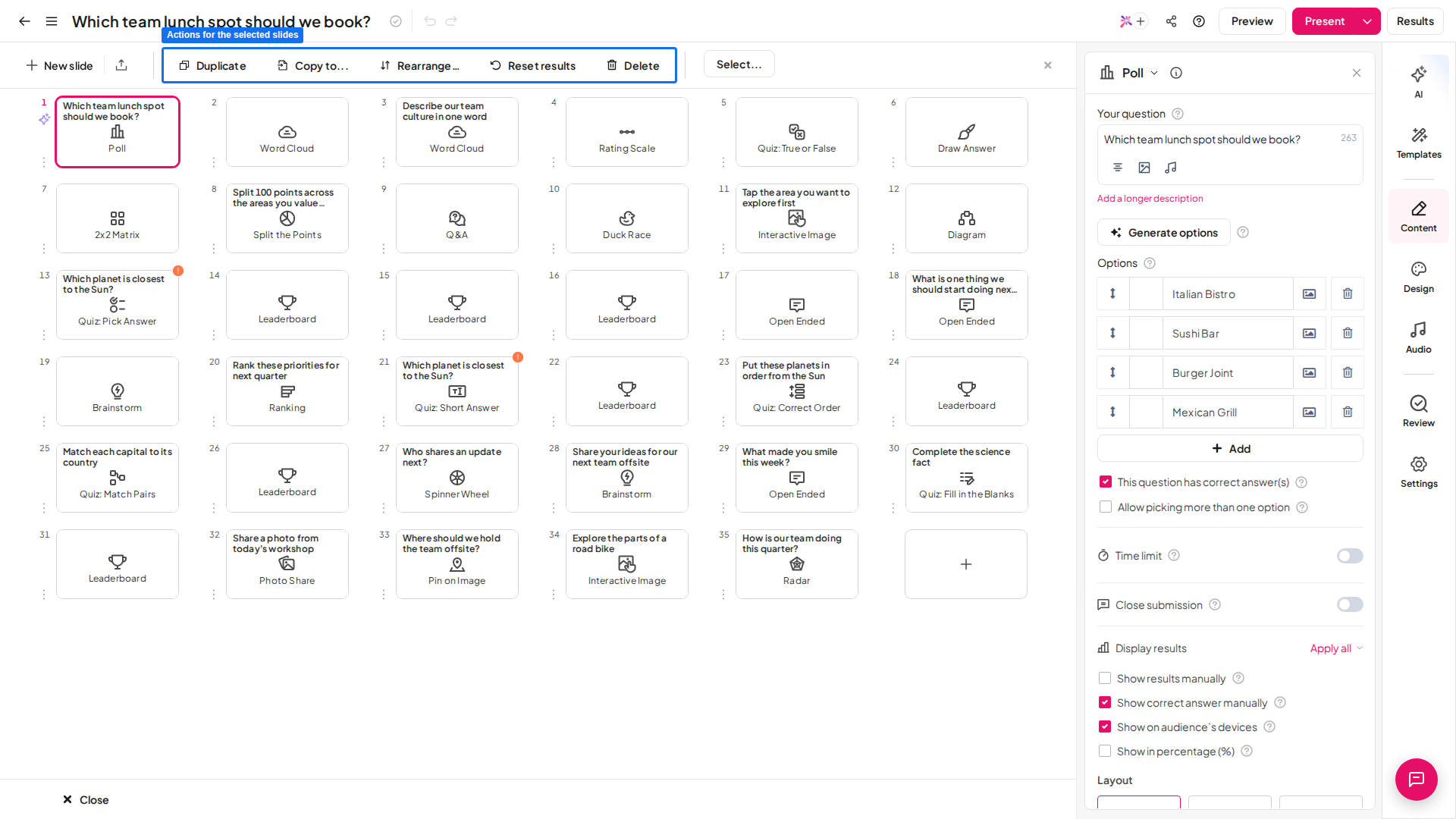
격자 보기를 열려면 왼쪽 패널 하단의 **격자 보기** (Grid View)를 클릭하세요. 닫으려면 하단 패널 오른쪽 모서리의 **닫기** (Close)를 클릭합니다.
### 여러 슬라이드 선택
여러 슬라이드를 선택하려면 상단 패널의 **선택** (Select) 버튼을 클릭하고, 원하는 슬라이드를 클릭한 다음 마치면 **완료** (Done)를 클릭하세요.
키보드 단축키도 사용할 수 있습니다. **CTRL**을 누른 채 슬라이드를 하나씩 클릭하거나, **SHIFT**를 누른 채 클릭해 슬라이드 범위를 선택하세요.
 ### 여러 슬라이드 편집
격자 보기에서는 여러 슬라이드의 배경과 오디오를 동시에 편집할 수 있습니다. 편집할 슬라이드를 선택한 뒤 오른쪽 패널을 사용하세요.
* **디자인** (Design) 탭에서는 텍스트 색상, 기본 색상, 배경 이미지, 배경 표시 여부를 변경할 수 있습니다.
* **오디오** (Audio) 탭에서는 오디오 트랙을 추가하고 재생 설정을 편집할 수 있습니다.
### 슬라이드 하나 또는 여러 개 이동
격자 보기에서는 슬라이드를 하나 또는 여러 개 끌어다 놓아 다른 위치로 옮길 수 있습니다.
* 슬라이드 하나를 옮기려면 선택한 뒤 원하는 위치로 끌어 놓습니다.
* 여러 슬라이드를 옮기려면 슬라이드를 선택하고 원하는 위치로 끈 다음 마치면 **완료** (Done)를 클릭합니다.
하단 패널의 **Rearrange** 버튼을 사용할 수도 있습니다. 옮길 슬라이드를 선택하고 **Rearrange**를 클릭한 다음 옮길 위치를 선택하세요.
### 여러 슬라이드 복제
여러 슬라이드를 한 번에 복제하려면 슬라이드를 선택하고 하단 패널의 **복제** (Duplicate) 버튼을 클릭하세요.
### 여러 슬라이드를 다른 프레젠테이션으로 복사
슬라이드를 다른 프레젠테이션으로 복사하려면 슬라이드를 선택하고 하단 패널의 **Copy to** 버튼을 클릭하세요. 그런 다음 대상 프레젠테이션과 복사한 슬라이드를 넣을 위치를 선택합니다.
두 프레젠테이션을 하나로 합치는 빠른 방법입니다. 새 프레젠테이션을 만든 뒤 **Copy to** 버튼으로 기존 프레젠테이션에서 원하는 슬라이드를 각각 복사해 넣으세요.
### 여러 슬라이드의 청중 응답 데이터 지우기
여러 슬라이드의 청중 응답 데이터를 지우려면 슬라이드를 선택한 뒤 패널에서 **Clear result**를 클릭하세요.
### 여러 슬라이드 삭제
여러 슬라이드를 한 번에 삭제하려면 **선택** (Select) 버튼을 클릭하고 삭제할 슬라이드를 선택한 뒤 **완료** (Done)를 클릭합니다. 그런 다음 패널에서 **삭제** (Delete) 버튼을 클릭하세요.
## 자주 묻는 질문
탐색 열이나 격자 보기에서 **CTRL**을 누른 채 슬라이드를 하나씩 클릭하거나, **SHIFT**를 누른 채 클릭해 범위를 선택하세요. 격자 보기에서는 **선택** (Select) 버튼을 클릭하고 슬라이드를 클릭한 다음 **완료** (Done)를 클릭해도 됩니다.
격자 보기는 모든 슬라이드를 격자 형태로 보여 주어 프레젠테이션 전체를 한눈에 미리 볼 수 있으므로 많은 슬라이드를 재배치, 삭제, 편집하기가 쉬워집니다. 왼쪽 패널 하단의 **격자 보기** (Grid View)를 클릭해 여세요.
격자 보기에서 슬라이드를 선택한 뒤 오른쪽 패널을 사용하세요. **디자인** (Design) 탭에서는 텍스트 색상, 기본 색상, 배경 이미지, 배경 표시 여부를 편집하고, **오디오** (Audio) 탭에서는 트랙을 추가하고 재생 설정을 편집합니다.
격자 보기에서 슬라이드를 선택하고 하단 패널의 **복제** (Duplicate)를 클릭하세요. 다른 프레젠테이션으로 복사하려면 **Copy to**를 클릭한 다음 대상 프레젠테이션과 위치를 선택합니다.
**선택** (Select) 버튼을 클릭하고 삭제할 슬라이드를 선택한 뒤 **완료** (Done)를 클릭하고, 패널에서 **삭제** (Delete) 버튼을 클릭하세요.
네. AhaSlides 프레젠테이션 하나에는 최대 500개의 슬라이드를 넣을 수 있습니다. 프레젠테이션이 500개에 도달하면 AhaSlides 편집기에 **프레젠테이션 파일 크기가 너무 큽니다** (Presentation too large) 메시지가 표시되며 해당 프레젠테이션에 슬라이드를 더 추가할 수 없습니다. 계속 슬라이드를 추가하려면 프레젠테이션에서 일부 슬라이드를 삭제하거나 새 프레젠테이션을 만드세요.
**궁금한 점이 있으신가요?**
지원팀에 문의해 주세요. 로그인한 상태라면 대시보드 오른쪽 아래의 채팅 아이콘을 사용하시고, 그렇지 않다면 [여기에서 문의하시거나](https://ahaslides.com/contact-us/) [hi@ahaslides.com](mailto:hi@ahaslides.com)으로 이메일을 보내 주세요.
다른 사용자와 소통하고 싶으신가요? [AhaSlides 커뮤니티](https://community.ahaslides.com/)에 참여해 팁을 공유하고, 기능을 제안하고, 다른 사람들이 청중의 참여를 이끄는 방법을 살펴보세요.
This documentation is built and hosted on [Mintlify](https://mintlify.com), a developer documentation platform.
### 여러 슬라이드 편집
격자 보기에서는 여러 슬라이드의 배경과 오디오를 동시에 편집할 수 있습니다. 편집할 슬라이드를 선택한 뒤 오른쪽 패널을 사용하세요.
* **디자인** (Design) 탭에서는 텍스트 색상, 기본 색상, 배경 이미지, 배경 표시 여부를 변경할 수 있습니다.
* **오디오** (Audio) 탭에서는 오디오 트랙을 추가하고 재생 설정을 편집할 수 있습니다.
### 슬라이드 하나 또는 여러 개 이동
격자 보기에서는 슬라이드를 하나 또는 여러 개 끌어다 놓아 다른 위치로 옮길 수 있습니다.
* 슬라이드 하나를 옮기려면 선택한 뒤 원하는 위치로 끌어 놓습니다.
* 여러 슬라이드를 옮기려면 슬라이드를 선택하고 원하는 위치로 끈 다음 마치면 **완료** (Done)를 클릭합니다.
하단 패널의 **Rearrange** 버튼을 사용할 수도 있습니다. 옮길 슬라이드를 선택하고 **Rearrange**를 클릭한 다음 옮길 위치를 선택하세요.
### 여러 슬라이드 복제
여러 슬라이드를 한 번에 복제하려면 슬라이드를 선택하고 하단 패널의 **복제** (Duplicate) 버튼을 클릭하세요.
### 여러 슬라이드를 다른 프레젠테이션으로 복사
슬라이드를 다른 프레젠테이션으로 복사하려면 슬라이드를 선택하고 하단 패널의 **Copy to** 버튼을 클릭하세요. 그런 다음 대상 프레젠테이션과 복사한 슬라이드를 넣을 위치를 선택합니다.
두 프레젠테이션을 하나로 합치는 빠른 방법입니다. 새 프레젠테이션을 만든 뒤 **Copy to** 버튼으로 기존 프레젠테이션에서 원하는 슬라이드를 각각 복사해 넣으세요.
### 여러 슬라이드의 청중 응답 데이터 지우기
여러 슬라이드의 청중 응답 데이터를 지우려면 슬라이드를 선택한 뒤 패널에서 **Clear result**를 클릭하세요.
### 여러 슬라이드 삭제
여러 슬라이드를 한 번에 삭제하려면 **선택** (Select) 버튼을 클릭하고 삭제할 슬라이드를 선택한 뒤 **완료** (Done)를 클릭합니다. 그런 다음 패널에서 **삭제** (Delete) 버튼을 클릭하세요.
## 자주 묻는 질문
탐색 열이나 격자 보기에서 **CTRL**을 누른 채 슬라이드를 하나씩 클릭하거나, **SHIFT**를 누른 채 클릭해 범위를 선택하세요. 격자 보기에서는 **선택** (Select) 버튼을 클릭하고 슬라이드를 클릭한 다음 **완료** (Done)를 클릭해도 됩니다.
격자 보기는 모든 슬라이드를 격자 형태로 보여 주어 프레젠테이션 전체를 한눈에 미리 볼 수 있으므로 많은 슬라이드를 재배치, 삭제, 편집하기가 쉬워집니다. 왼쪽 패널 하단의 **격자 보기** (Grid View)를 클릭해 여세요.
격자 보기에서 슬라이드를 선택한 뒤 오른쪽 패널을 사용하세요. **디자인** (Design) 탭에서는 텍스트 색상, 기본 색상, 배경 이미지, 배경 표시 여부를 편집하고, **오디오** (Audio) 탭에서는 트랙을 추가하고 재생 설정을 편집합니다.
격자 보기에서 슬라이드를 선택하고 하단 패널의 **복제** (Duplicate)를 클릭하세요. 다른 프레젠테이션으로 복사하려면 **Copy to**를 클릭한 다음 대상 프레젠테이션과 위치를 선택합니다.
**선택** (Select) 버튼을 클릭하고 삭제할 슬라이드를 선택한 뒤 **완료** (Done)를 클릭하고, 패널에서 **삭제** (Delete) 버튼을 클릭하세요.
네. AhaSlides 프레젠테이션 하나에는 최대 500개의 슬라이드를 넣을 수 있습니다. 프레젠테이션이 500개에 도달하면 AhaSlides 편집기에 **프레젠테이션 파일 크기가 너무 큽니다** (Presentation too large) 메시지가 표시되며 해당 프레젠테이션에 슬라이드를 더 추가할 수 없습니다. 계속 슬라이드를 추가하려면 프레젠테이션에서 일부 슬라이드를 삭제하거나 새 프레젠테이션을 만드세요.
**궁금한 점이 있으신가요?**
지원팀에 문의해 주세요. 로그인한 상태라면 대시보드 오른쪽 아래의 채팅 아이콘을 사용하시고, 그렇지 않다면 [여기에서 문의하시거나](https://ahaslides.com/contact-us/) [hi@ahaslides.com](mailto:hi@ahaslides.com)으로 이메일을 보내 주세요.
다른 사용자와 소통하고 싶으신가요? [AhaSlides 커뮤니티](https://community.ahaslides.com/)에 참여해 팁을 공유하고, 기능을 제안하고, 다른 사람들이 청중의 참여를 이끄는 방법을 살펴보세요.
This documentation is built and hosted on [Mintlify](https://mintlify.com), a developer documentation platform.