> ## Documentation Index
> Fetch the complete documentation index at: https://docs.ahaslides.com/llms.txt
> Use this file to discover all available pages before exploring further.
# 팀 퀴즈 진행하기
> 팀플레이를 켜고 팀과 점수 규칙을 설정해 AhaSlides에서 팀 퀴즈를 진행하세요. 참가자가 팀에 참여해 점수를 겨루는 방식도 알아보세요.
퀴즈를 팀전으로 진행하도록 설정하고, 점수 규칙과 팀 이름을 정할 수 있습니다. 플레이어는 팀에 참여해 다른 팀과 점수를 겨룹니다.
## 시작하기 전에
팀 퀴즈 기능은 모든 플랜에서 사용할 수 있는 것은 아닙니다. 현재 플랜에 포함되어 있지 않으면 업그레이드 안내가 표시됩니다.
## 팀 퀴즈의 진행 방식
팀플레이를 켜면 플레이어가 팀에 참여해 다른 팀과 점수를 겨룹니다. 발표 전에 팀과 점수 규칙을 설정합니다. 플레이어가 참여하면 만들어 둔 팀 중 하나를 선택하라는 안내가 표시됩니다.
 ## 팀 설정하기
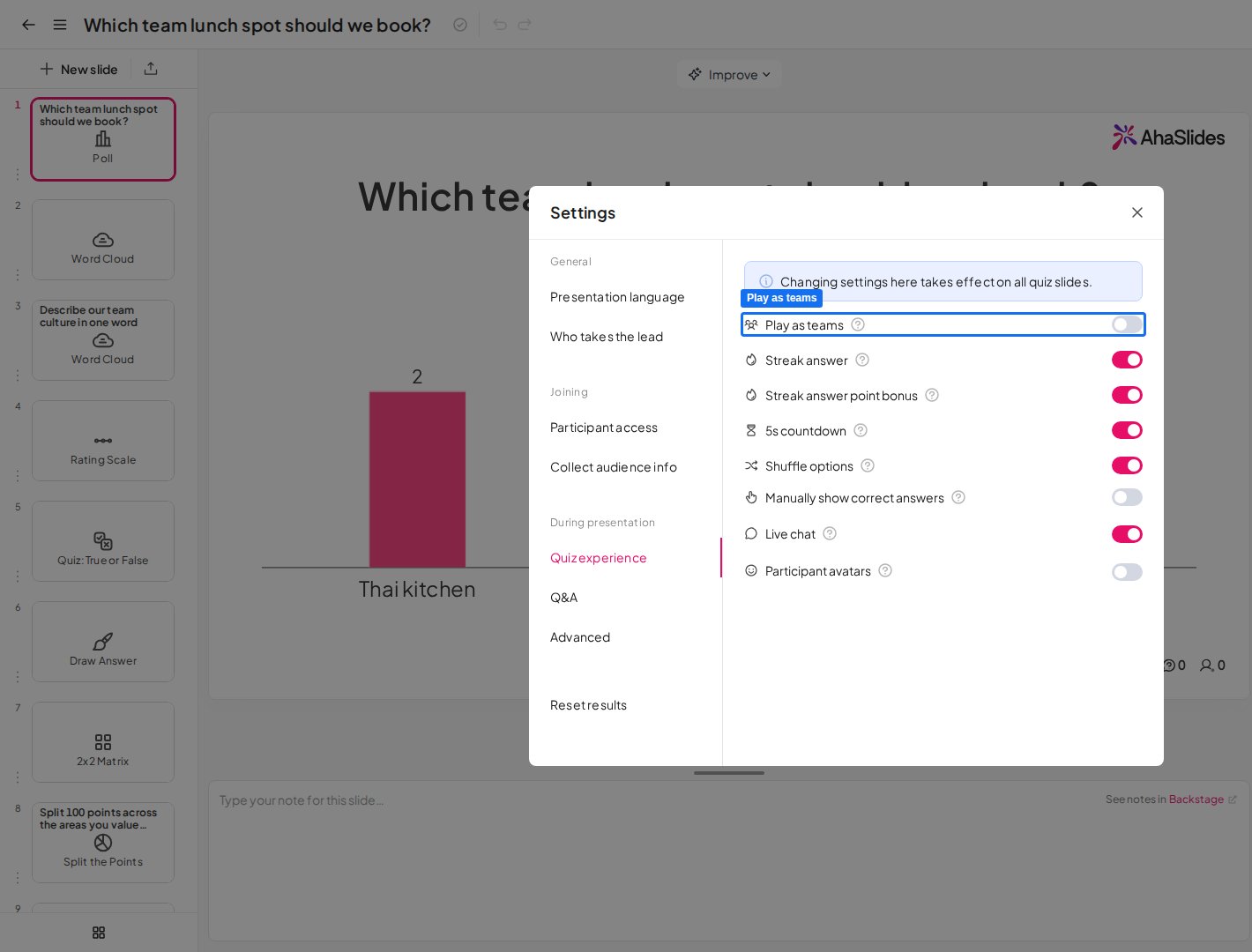
프레젠테이션 에디터에서 **설정** (Settings)으로 이동한 다음 **퀴즈 경험** (Quiz experience)을 선택합니다.
**팀으로 플레이** (Play as teams) 옆의 스위치를 클릭한 다음, 파란색 **설정** (Set up) 텍스트를 클릭합니다. 팀 설정 메뉴가 나타납니다.
플레이할 팀의 수와 팀당 최대 플레이어 수를 설정합니다. 아직 정확한 숫자를 모른다면 모두가 원하는 팀에 들어갈 수 있도록 넉넉하게 정하세요.
* 최대 팀 수: 500
* 최대 팀 규모: 1200
세 가지 점수 규칙 중 하나를 선택합니다.
1. **모든 구성원의 평균 점수** (Average score of all members): 오답이거나 답하지 않은 구성원은 0점으로 계산합니다.
2. **모든 구성원의 총점** (Total score of all members): 이 규칙은 구성원이 적은 팀에 불리합니다.
3. **가장 빠른 답변만** (Fastest answer only): 오답이더라도 각 팀에서 가장 빠르게 낸 답변의 점수만 반영합니다.
**팀 이름 설정...** (Set team names...)을 클릭해 팀 이름을 변경합니다. 팀 이름은 최대 20자까지 가능합니다. 플레이어가 직접 팀 이름을 정하게 하려면, 이름을 알려 주어야 여기에 입력할 수 있습니다.
플레이어 화면에서 개인 순위를 숨기려면 **개별 리더보드 숨기기** (Hide individual leaderboard)를 켭니다. 발표자는 여전히 팀 리더보드와 개별 리더보드를 전환할 수 있습니다.
개별 팀에는 삭제 버튼이 없습니다. 팀을 없애려면 팀 설정에서 **팀 수**를 줄이세요. AhaSlides는 비어 있는 팀부터 제거하고 이미 플레이어가 있는 팀은 그대로 두므로, 나머지 팀에 영향을 주지 않고 사용하지 않는 팀을 줄일 수 있습니다. 이미 구성원이 있는 팀의 수보다 적게는 줄일 수 없으며, 그렇게 하려고 하면 해당 팀에 플레이어가 있어 숫자를 낮출 수 없다는 안내가 표시됩니다.
## 참가자가 팀에 참여하는 방법
퀴즈를 발표하면 참가자는 이름을 입력하고, 아바타를 고르고, 설정해 둔 팀 중 하나를 선택하라는 안내를 받습니다. 아직 로비 화면에 있는 동안에는 **(change team)** 텍스트를 클릭해 팀을 바꿀 수 있습니다.
발표자 화면의 퀴즈 로비에서 어떤 플레이어가 어느 팀에 참여했는지 볼 수 있습니다.
퀴즈 로비 중앙의 **+ Add a team** 버튼을 클릭해 새 팀을 추가할 수 있습니다. 플레이어는 새 팀에 바로 참여할 수 있지만, 팀 이름은 수정할 수 없습니다.
퀴즈에서 리더보드에 도달하면 각 팀의 점수가 표시됩니다. **개인 순위 보기** (Show Individual Ranking)를 클릭하면 각 팀에서 플레이어별 성적을 확인할 수 있습니다.
## 자주 묻는 질문
프레젠테이션 에디터에서 **설정** (Settings)으로 이동해 **퀴즈 경험** (Quiz experience)을 선택하고, **팀으로 플레이** (Play as teams) 옆의 스위치를 켠 다음 **설정** (Set up)을 클릭합니다. 여기에서 팀 수, 팀 규모, 점수 규칙, 팀 이름을 설정합니다.
세 가지 점수 규칙 중 하나를 선택합니다. 모든 구성원의 평균 점수(0점 포함), 모든 구성원의 총점(구성원이 적은 팀에 더 불리함), 또는 각 팀에서 가장 빠른 답변만 반영하는 방식입니다.
발표하면 참가자가 이름을 입력하고, 아바타를 고르고, 설정해 둔 팀 중 하나를 선택합니다. 로비 화면에서 \*\*(change team)\*\*을 클릭해 팀을 바꿀 수도 있습니다.
네. 팀 설정에서 **개별 리더보드 숨기기** (Hide individual leaderboard)를 켜면 플레이어 화면에서 개인 순위가 숨겨집니다. 발표자는 여전히 팀 리더보드와 개별 리더보드를 전환할 수 있습니다.
개별 팀에는 삭제 버튼이 없습니다. 팀 설정에서 **팀 수**를 줄이면 AhaSlides가 플레이어가 없는 팀부터 제거하고, 이미 구성원이 있는 팀은 그대로 유지합니다. 예를 들어 팀이 다섯 개이고 그중 네 팀에 플레이어가 있고 한 팀이 비어 있다면, 팀 수를 네 개로 설정할 때 빈 팀이 제거됩니다. 이미 구성원이 있는 팀의 수보다 적게는 줄일 수 없습니다.
팀 퀴즈 기능은 모든 플랜에서 사용할 수 있는 것은 아닙니다. 현재 플랜에 포함되어 있지 않으면 업그레이드 안내가 표시됩니다.
**궁금한 점이 있으신가요?**
지원팀에 문의해 주세요. 로그인한 상태라면 대시보드 오른쪽 아래의 채팅 아이콘을 사용하시고, 그렇지 않다면 [여기에서 문의하시거나](https://ahaslides.com/contact-us/) [hi@ahaslides.com](mailto:hi@ahaslides.com)으로 이메일을 보내 주세요.
다른 사용자와 소통하고 싶으신가요? [AhaSlides 커뮤니티](https://community.ahaslides.com/)에 참여해 팁을 공유하고, 기능을 제안하고, 다른 사람들이 청중의 참여를 이끄는 방법을 살펴보세요.
This documentation is built and hosted on [Mintlify](https://mintlify.com), a developer documentation platform.
## 팀 설정하기
프레젠테이션 에디터에서 **설정** (Settings)으로 이동한 다음 **퀴즈 경험** (Quiz experience)을 선택합니다.
**팀으로 플레이** (Play as teams) 옆의 스위치를 클릭한 다음, 파란색 **설정** (Set up) 텍스트를 클릭합니다. 팀 설정 메뉴가 나타납니다.
플레이할 팀의 수와 팀당 최대 플레이어 수를 설정합니다. 아직 정확한 숫자를 모른다면 모두가 원하는 팀에 들어갈 수 있도록 넉넉하게 정하세요.
* 최대 팀 수: 500
* 최대 팀 규모: 1200
세 가지 점수 규칙 중 하나를 선택합니다.
1. **모든 구성원의 평균 점수** (Average score of all members): 오답이거나 답하지 않은 구성원은 0점으로 계산합니다.
2. **모든 구성원의 총점** (Total score of all members): 이 규칙은 구성원이 적은 팀에 불리합니다.
3. **가장 빠른 답변만** (Fastest answer only): 오답이더라도 각 팀에서 가장 빠르게 낸 답변의 점수만 반영합니다.
**팀 이름 설정...** (Set team names...)을 클릭해 팀 이름을 변경합니다. 팀 이름은 최대 20자까지 가능합니다. 플레이어가 직접 팀 이름을 정하게 하려면, 이름을 알려 주어야 여기에 입력할 수 있습니다.
플레이어 화면에서 개인 순위를 숨기려면 **개별 리더보드 숨기기** (Hide individual leaderboard)를 켭니다. 발표자는 여전히 팀 리더보드와 개별 리더보드를 전환할 수 있습니다.
개별 팀에는 삭제 버튼이 없습니다. 팀을 없애려면 팀 설정에서 **팀 수**를 줄이세요. AhaSlides는 비어 있는 팀부터 제거하고 이미 플레이어가 있는 팀은 그대로 두므로, 나머지 팀에 영향을 주지 않고 사용하지 않는 팀을 줄일 수 있습니다. 이미 구성원이 있는 팀의 수보다 적게는 줄일 수 없으며, 그렇게 하려고 하면 해당 팀에 플레이어가 있어 숫자를 낮출 수 없다는 안내가 표시됩니다.
## 참가자가 팀에 참여하는 방법
퀴즈를 발표하면 참가자는 이름을 입력하고, 아바타를 고르고, 설정해 둔 팀 중 하나를 선택하라는 안내를 받습니다. 아직 로비 화면에 있는 동안에는 **(change team)** 텍스트를 클릭해 팀을 바꿀 수 있습니다.
발표자 화면의 퀴즈 로비에서 어떤 플레이어가 어느 팀에 참여했는지 볼 수 있습니다.
퀴즈 로비 중앙의 **+ Add a team** 버튼을 클릭해 새 팀을 추가할 수 있습니다. 플레이어는 새 팀에 바로 참여할 수 있지만, 팀 이름은 수정할 수 없습니다.
퀴즈에서 리더보드에 도달하면 각 팀의 점수가 표시됩니다. **개인 순위 보기** (Show Individual Ranking)를 클릭하면 각 팀에서 플레이어별 성적을 확인할 수 있습니다.
## 자주 묻는 질문
프레젠테이션 에디터에서 **설정** (Settings)으로 이동해 **퀴즈 경험** (Quiz experience)을 선택하고, **팀으로 플레이** (Play as teams) 옆의 스위치를 켠 다음 **설정** (Set up)을 클릭합니다. 여기에서 팀 수, 팀 규모, 점수 규칙, 팀 이름을 설정합니다.
세 가지 점수 규칙 중 하나를 선택합니다. 모든 구성원의 평균 점수(0점 포함), 모든 구성원의 총점(구성원이 적은 팀에 더 불리함), 또는 각 팀에서 가장 빠른 답변만 반영하는 방식입니다.
발표하면 참가자가 이름을 입력하고, 아바타를 고르고, 설정해 둔 팀 중 하나를 선택합니다. 로비 화면에서 \*\*(change team)\*\*을 클릭해 팀을 바꿀 수도 있습니다.
네. 팀 설정에서 **개별 리더보드 숨기기** (Hide individual leaderboard)를 켜면 플레이어 화면에서 개인 순위가 숨겨집니다. 발표자는 여전히 팀 리더보드와 개별 리더보드를 전환할 수 있습니다.
개별 팀에는 삭제 버튼이 없습니다. 팀 설정에서 **팀 수**를 줄이면 AhaSlides가 플레이어가 없는 팀부터 제거하고, 이미 구성원이 있는 팀은 그대로 유지합니다. 예를 들어 팀이 다섯 개이고 그중 네 팀에 플레이어가 있고 한 팀이 비어 있다면, 팀 수를 네 개로 설정할 때 빈 팀이 제거됩니다. 이미 구성원이 있는 팀의 수보다 적게는 줄일 수 없습니다.
팀 퀴즈 기능은 모든 플랜에서 사용할 수 있는 것은 아닙니다. 현재 플랜에 포함되어 있지 않으면 업그레이드 안내가 표시됩니다.
**궁금한 점이 있으신가요?**
지원팀에 문의해 주세요. 로그인한 상태라면 대시보드 오른쪽 아래의 채팅 아이콘을 사용하시고, 그렇지 않다면 [여기에서 문의하시거나](https://ahaslides.com/contact-us/) [hi@ahaslides.com](mailto:hi@ahaslides.com)으로 이메일을 보내 주세요.
다른 사용자와 소통하고 싶으신가요? [AhaSlides 커뮤니티](https://community.ahaslides.com/)에 참여해 팁을 공유하고, 기능을 제안하고, 다른 사람들이 청중의 참여를 이끄는 방법을 살펴보세요.
This documentation is built and hosted on [Mintlify](https://mintlify.com), a developer documentation platform.