> ## Documentation Index
> Fetch the complete documentation index at: https://docs.ahaslides.com/llms.txt
> Use this file to discover all available pages before exploring further.
# AhaSlides 실행 취소/다시 실행 기능
> AhaSlides 편집기에서 실행 취소/다시 실행을 사용하는 방법과 키보드 단축키, 지원되는 슬라이드 유형 및 요소를 안내합니다.
AhaSlides는 슬라이드를 편집하며 한 변경 사항을 쉽게 되돌리거나 다시 적용할 수 있는 실행 취소/다시 실행 기능을 지원합니다. 콘텐츠를 추가, 수정, 삭제했더라도 클릭 한 번으로 작업을 빠르게 취소하거나 다시 실행할 수 있어 더 자신 있고 효율적으로 작업할 수 있습니다.
## 실행 취소 및 다시 실행 사용하기
슬라이드 편집기 왼쪽 위에 **실행 취소** (Undo) 및 **다시 실행** (Redo) 버튼이 있습니다.
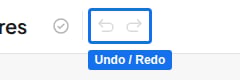 이 버튼이나 표준 키보드 단축키를 사용하세요.
* **실행 취소** (Undo): `Ctrl + Z` (Windows) / `Cmd + Z` (Mac)
* **다시 실행** (Redo): `Ctrl + Y` (Windows) / `Cmd + Shift + Z` (Mac)
## 실행 취소 및 다시 실행할 수 있는 항목
현재 활성 슬라이드의 요소에 한 모든 변경(추가, 수정, 삭제)을 실행 취소하거나 다시 실행할 수 있습니다. 이 기능은 현재 아래 슬라이드 유형에서 사용할 수 있으며, 유형별로 지원되는 요소가 나와 있습니다.
AhaSlides 편집기 왼쪽의 슬라이드 목록에서 슬라이드 전체를 삭제하거나 복제한 작업도 실행 취소로 되돌릴 수 있습니다.
| 슬라이드 유형 | 지원되는 요소 |
| - | - |
| Pick Answer | 제목(질문): 텍스트, 이미지 · 선택지: 텍스트, 이미지, 정답 표시 |
| Short Answer | 제목(질문): 텍스트, 이미지 · 정답 · 다른 정답 |
| Spinner Wheel | 제목(헤딩): 텍스트 · 항목 |
| Match Pairs | 제목(질문): 텍스트, 이미지 · 짝: 텍스트, 이미지 |
| Correct Order | 제목(질문): 텍스트, 이미지 · 선택지(문장): 텍스트, 순서 |
| Categorise | 제목(질문): 텍스트 · 카테고리: 카테고리 이름 · 항목(선택지) |
| Poll | 제목(질문): 텍스트, 이미지 · 선택지: 텍스트, 이미지, 정답 표시 |
| Open Ended | 제목(질문): 텍스트, 이미지 |
| Word Cloud | 제목(질문): 텍스트, 이미지 |
| Rating Scale | 제목(질문): 텍스트, 이미지 · 척도 레이블: 낮음, 중간, 높음 |
| Brainstorm | 제목(질문): 텍스트, 이미지 |
| Q\&A | 제목(질문): 텍스트, 이미지 |
| Content | 캔버스 블록 |
| Heading | 캔버스 블록 |
| List | 선택지(글머리 기호) |
| Image | 제목 · 이미지 · 캡션 |
| YouTube | 동영상 · 캡션 |
## 자주 묻는 질문
같은 편집 세션 안에 있다면 가능합니다. **실행 취소** (Undo)를 클릭하거나 `Ctrl + Z` (Windows) / `Cmd + Z` (Mac)를 눌러 슬라이드 목록에서 삭제한 슬라이드를 복구하세요. AhaSlides 편집기를 닫거나 새로 고침하면 실행 취소 기록이 지워지며, 삭제한 슬라이드는 복구할 수 없습니다.
아니요. AhaSlides는 프레젠테이션의 버전 기록을 보관하지 않습니다. 실행 취소와 다시 실행은 현재 세션에서 편집기에서 한 변경만 되돌리며, 편집기를 닫으면 작동하지 않습니다. 프레젠테이션을 삭제했다면 휴지통에서 복구할 수 있습니다. [삭제된 프레젠테이션 복구 방법](/ko/after-the-presentation/how-to-recover-a-deleted-presentation)을 참고하세요.
**궁금한 점이 있으신가요?**
지원팀에 문의해 주세요. 로그인한 상태라면 대시보드 오른쪽 아래의 채팅 아이콘을 사용하시고, 그렇지 않다면 [여기에서 문의하시거나](https://ahaslides.com/contact-us/) [hi@ahaslides.com](mailto:hi@ahaslides.com)으로 이메일을 보내 주세요.
다른 사용자와 소통하고 싶으신가요? [AhaSlides 커뮤니티](https://community.ahaslides.com/)에 참여해 팁을 공유하고, 기능을 제안하고, 다른 사람들이 청중의 참여를 이끄는 방법을 살펴보세요.
This documentation is built and hosted on [Mintlify](https://mintlify.com), a developer documentation platform.
이 버튼이나 표준 키보드 단축키를 사용하세요.
* **실행 취소** (Undo): `Ctrl + Z` (Windows) / `Cmd + Z` (Mac)
* **다시 실행** (Redo): `Ctrl + Y` (Windows) / `Cmd + Shift + Z` (Mac)
## 실행 취소 및 다시 실행할 수 있는 항목
현재 활성 슬라이드의 요소에 한 모든 변경(추가, 수정, 삭제)을 실행 취소하거나 다시 실행할 수 있습니다. 이 기능은 현재 아래 슬라이드 유형에서 사용할 수 있으며, 유형별로 지원되는 요소가 나와 있습니다.
AhaSlides 편집기 왼쪽의 슬라이드 목록에서 슬라이드 전체를 삭제하거나 복제한 작업도 실행 취소로 되돌릴 수 있습니다.
| 슬라이드 유형 | 지원되는 요소 |
| - | - |
| Pick Answer | 제목(질문): 텍스트, 이미지 · 선택지: 텍스트, 이미지, 정답 표시 |
| Short Answer | 제목(질문): 텍스트, 이미지 · 정답 · 다른 정답 |
| Spinner Wheel | 제목(헤딩): 텍스트 · 항목 |
| Match Pairs | 제목(질문): 텍스트, 이미지 · 짝: 텍스트, 이미지 |
| Correct Order | 제목(질문): 텍스트, 이미지 · 선택지(문장): 텍스트, 순서 |
| Categorise | 제목(질문): 텍스트 · 카테고리: 카테고리 이름 · 항목(선택지) |
| Poll | 제목(질문): 텍스트, 이미지 · 선택지: 텍스트, 이미지, 정답 표시 |
| Open Ended | 제목(질문): 텍스트, 이미지 |
| Word Cloud | 제목(질문): 텍스트, 이미지 |
| Rating Scale | 제목(질문): 텍스트, 이미지 · 척도 레이블: 낮음, 중간, 높음 |
| Brainstorm | 제목(질문): 텍스트, 이미지 |
| Q\&A | 제목(질문): 텍스트, 이미지 |
| Content | 캔버스 블록 |
| Heading | 캔버스 블록 |
| List | 선택지(글머리 기호) |
| Image | 제목 · 이미지 · 캡션 |
| YouTube | 동영상 · 캡션 |
## 자주 묻는 질문
같은 편집 세션 안에 있다면 가능합니다. **실행 취소** (Undo)를 클릭하거나 `Ctrl + Z` (Windows) / `Cmd + Z` (Mac)를 눌러 슬라이드 목록에서 삭제한 슬라이드를 복구하세요. AhaSlides 편집기를 닫거나 새로 고침하면 실행 취소 기록이 지워지며, 삭제한 슬라이드는 복구할 수 없습니다.
아니요. AhaSlides는 프레젠테이션의 버전 기록을 보관하지 않습니다. 실행 취소와 다시 실행은 현재 세션에서 편집기에서 한 변경만 되돌리며, 편집기를 닫으면 작동하지 않습니다. 프레젠테이션을 삭제했다면 휴지통에서 복구할 수 있습니다. [삭제된 프레젠테이션 복구 방법](/ko/after-the-presentation/how-to-recover-a-deleted-presentation)을 참고하세요.
**궁금한 점이 있으신가요?**
지원팀에 문의해 주세요. 로그인한 상태라면 대시보드 오른쪽 아래의 채팅 아이콘을 사용하시고, 그렇지 않다면 [여기에서 문의하시거나](https://ahaslides.com/contact-us/) [hi@ahaslides.com](mailto:hi@ahaslides.com)으로 이메일을 보내 주세요.
다른 사용자와 소통하고 싶으신가요? [AhaSlides 커뮤니티](https://community.ahaslides.com/)에 참여해 팁을 공유하고, 기능을 제안하고, 다른 사람들이 청중의 참여를 이끄는 방법을 살펴보세요.
This documentation is built and hosted on [Mintlify](https://mintlify.com), a developer documentation platform.