> ## Documentation Index
> Fetch the complete documentation index at: https://docs.ahaslides.com/llms.txt
> Use this file to discover all available pages before exploring further.
# AhaSlides 계정 만들기
> 이메일, Google, Microsoft 또는 SSO로 AhaSlides에 가입하세요. 신용카드가 필요 없고 무료 요금제는 영구 무료이므로 몇 분 만에 시작할 수 있습니다.
AhaSlides에 오신 것을 환영합니다! 가장 편한 방법으로 아래의 간단한 단계에 따라 AhaSlides 계정을 만드세요.
[presenter.ahaslides.com/pages/register](https://presenter.ahaslides.com/pages/register)를 열고 가입 방법을 선택하세요. Google, Microsoft, 이메일과 비밀번호, 또는 엔터프라이즈 팀용 SSO 중에서 고를 수 있습니다.
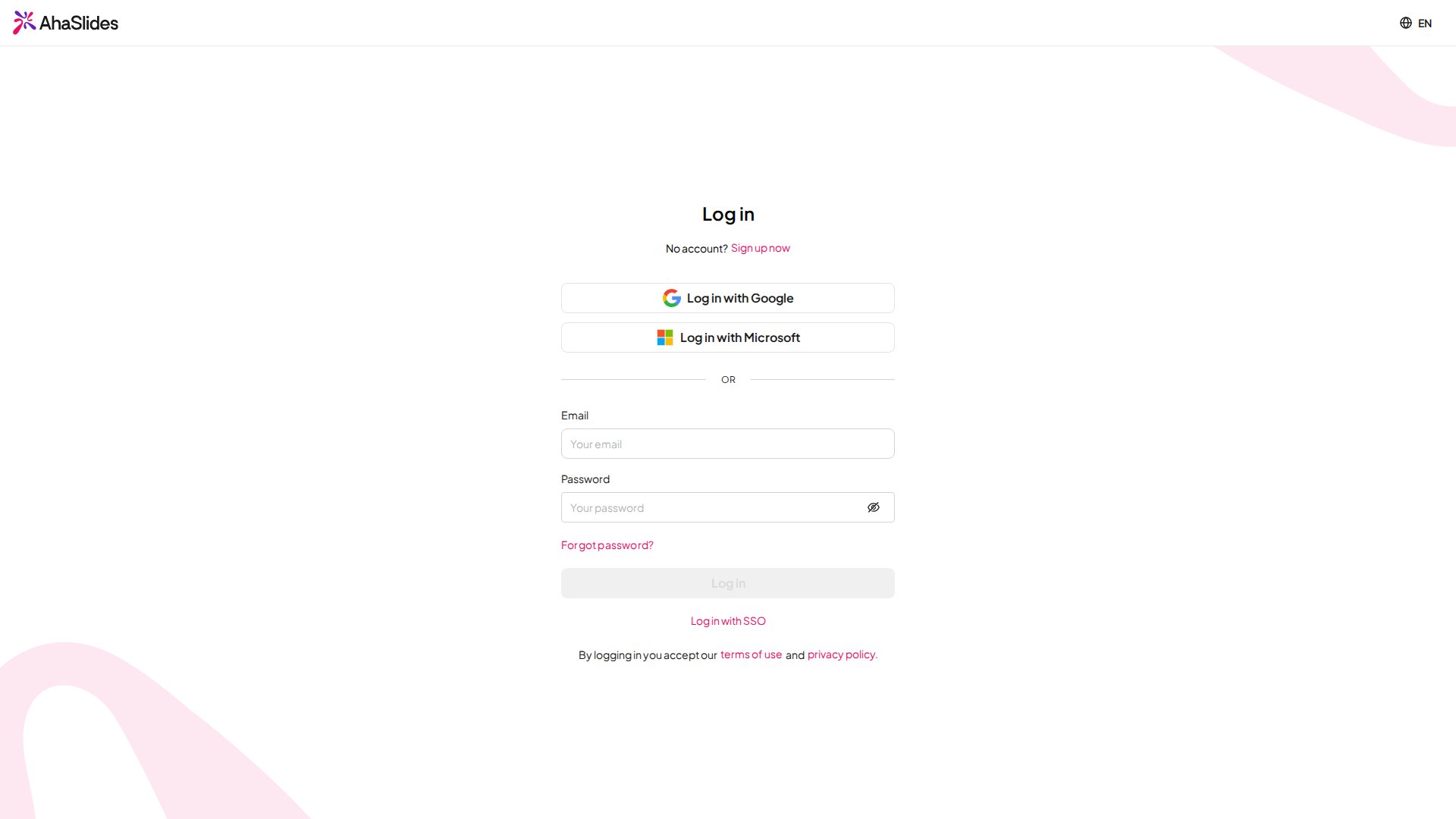 [presenter.ahaslides.com/pages/register](https://presenter.ahaslides.com/pages/register)를 엽니다.
이메일을 입력하고 비밀번호를 정합니다.
양식에 전체 이름을 입력합니다.
**회원가입** (Sign Up)을 클릭하여 계정을 만듭니다.
[presenter.ahaslides.com/pages/register](https://presenter.ahaslides.com/pages/register)를 엽니다.
**Microsoft로 회원가입** (Sign up with Microsoft) 옵션을 클릭합니다.
가입에 사용할 이메일 계정을 선택합니다.
Microsoft 로그인 안내를 완료합니다.
[presenter.ahaslides.com/pages/register](https://presenter.ahaslides.com/pages/register)를 엽니다.
**Google로 회원가입** (Sign up with Google) 옵션을 클릭합니다.
가입에 사용할 이메일 계정을 선택합니다.
Google 로그인 안내를 완료합니다.
[presenter.ahaslides.com/pages/register](https://presenter.ahaslides.com/pages/register)를 엽니다.
**SSO로 회원가입** (Sign up with SSO) 옵션을 클릭합니다.
조직의 이메일 주소를 입력합니다.
**로그인** (Log In)을 클릭하여 가입을 완료합니다.
팀에 Single Sign-On(SSO)을 사용하려면 [Enterprise 양식](https://ahaslides.com/enterprise/)을 통해 영업팀에 문의하고, 설정 과정은 [SSO 및 SCIM 프로비저닝 설정하기](/ko/teams-and-enterprise/setting-up-sso-and-scim-provisioning)를 참고하세요.
지금 AhaSlides와 함께 프레젠테이션을 더욱 인터랙티브하고 흥미롭게 만들어 보세요.
## 이메일 주소 인증하기
이메일과 비밀번호로 가입했다면 계정이 만들어지는 즉시 해당 주소로 인증 링크를 보내 드립니다. 이메일을 열고 24시간 안에 링크를 클릭하여 주소를 확인하세요. Google, Microsoft 또는 SSO로 만든 계정은 자동으로 인증되므로 따로 할 일이 없습니다.
인증하기 전에도 AhaSlides를 계속 사용할 수 있으며 그동안 제한되는 기능은 없습니다. 인증하면 계정 이메일을 받을 수 있음이 확인되고, 다른 사람에게 보이는 내 이름 옆의 경고가 사라집니다. 인증하기 전에는 **내 프로필** (My Profile)의 이메일 옆과, 함께 작업하는 사람들의 공동 작업자 및 팀 멤버 목록의 내 이름 옆에 경고가 표시된 방패 아이콘이 나타납니다.
### 인증 이메일 다시 보내기
로그인한 뒤 계정 메뉴에서 **내 프로필** (My Profile)을 엽니다.
이메일 주소 옆의 방패 아이콘을 찾아 마우스를 올립니다.
**지금 인증하기** (Verify now)를 클릭하여 새 인증 링크를 보냅니다. 그래도 도착하지 않으면 아이콘에 다시 마우스를 올리고 **다시 보내기** (Resend)를 클릭하세요.
링크를 클릭하면 방패 아이콘이 바뀌어 이메일이 인증되었음을 보여 줍니다.
만료된 링크를 열면 로그인한 상태에 한해 페이지에 **인증 이메일 다시 보내기** (Resend verification email) 버튼이 표시됩니다. 새 링크는 이전 링크를 대체하므로 항상 가장 최근 이메일을 사용하세요. 짧은 시간에 여러 번 요청하면 나중에 다시 시도하라는 안내가 표시됩니다.
### 잘못된 이메일 주소 수정하기
오타가 있거나 접근할 수 없는 주소로 가입했다면 인증 이메일을 받을 수 없습니다. 먼저 [이메일 주소를 변경](/ko/account-management/change-your-email-address-on-ahaslides)한 다음 **내 프로필** (My Profile)에서 **지금 인증하기** (Verify now)를 사용해 새 주소로 인증 링크를 보내세요.
## 가입 후에는
계정을 만들었다면 첫 번째 인터랙티브 프레젠테이션을 만들 수 있습니다. 처음부터 만들어 프레젠테이션 대시보드에서 관리하거나, 템플릿 라이브러리의 준비된 프레젠테이션으로 시작하세요.
모든 프레젠테이션을 만들고 정리하고 관리하는 방법을 알아보세요
준비된 인터랙티브 프레젠테이션으로 빠르게 시작하세요
**궁금한 점이 있으신가요?**
지원팀에 문의해 주세요. 로그인한 상태라면 대시보드 오른쪽 아래의 채팅 아이콘을 사용하시고, 그렇지 않다면 [여기에서 문의하시거나](https://ahaslides.com/contact-us/) [hi@ahaslides.com](mailto:hi@ahaslides.com)으로 이메일을 보내 주세요.
다른 사용자와 소통하고 싶으신가요? [AhaSlides 커뮤니티](https://community.ahaslides.com/)에 참여해 팁을 공유하고, 기능을 제안하고, 다른 사람들이 청중의 참여를 이끄는 방법을 살펴보세요.
This documentation is built and hosted on [Mintlify](https://mintlify.com), a developer documentation platform.
[presenter.ahaslides.com/pages/register](https://presenter.ahaslides.com/pages/register)를 엽니다.
이메일을 입력하고 비밀번호를 정합니다.
양식에 전체 이름을 입력합니다.
**회원가입** (Sign Up)을 클릭하여 계정을 만듭니다.
[presenter.ahaslides.com/pages/register](https://presenter.ahaslides.com/pages/register)를 엽니다.
**Microsoft로 회원가입** (Sign up with Microsoft) 옵션을 클릭합니다.
가입에 사용할 이메일 계정을 선택합니다.
Microsoft 로그인 안내를 완료합니다.
[presenter.ahaslides.com/pages/register](https://presenter.ahaslides.com/pages/register)를 엽니다.
**Google로 회원가입** (Sign up with Google) 옵션을 클릭합니다.
가입에 사용할 이메일 계정을 선택합니다.
Google 로그인 안내를 완료합니다.
[presenter.ahaslides.com/pages/register](https://presenter.ahaslides.com/pages/register)를 엽니다.
**SSO로 회원가입** (Sign up with SSO) 옵션을 클릭합니다.
조직의 이메일 주소를 입력합니다.
**로그인** (Log In)을 클릭하여 가입을 완료합니다.
팀에 Single Sign-On(SSO)을 사용하려면 [Enterprise 양식](https://ahaslides.com/enterprise/)을 통해 영업팀에 문의하고, 설정 과정은 [SSO 및 SCIM 프로비저닝 설정하기](/ko/teams-and-enterprise/setting-up-sso-and-scim-provisioning)를 참고하세요.
지금 AhaSlides와 함께 프레젠테이션을 더욱 인터랙티브하고 흥미롭게 만들어 보세요.
## 이메일 주소 인증하기
이메일과 비밀번호로 가입했다면 계정이 만들어지는 즉시 해당 주소로 인증 링크를 보내 드립니다. 이메일을 열고 24시간 안에 링크를 클릭하여 주소를 확인하세요. Google, Microsoft 또는 SSO로 만든 계정은 자동으로 인증되므로 따로 할 일이 없습니다.
인증하기 전에도 AhaSlides를 계속 사용할 수 있으며 그동안 제한되는 기능은 없습니다. 인증하면 계정 이메일을 받을 수 있음이 확인되고, 다른 사람에게 보이는 내 이름 옆의 경고가 사라집니다. 인증하기 전에는 **내 프로필** (My Profile)의 이메일 옆과, 함께 작업하는 사람들의 공동 작업자 및 팀 멤버 목록의 내 이름 옆에 경고가 표시된 방패 아이콘이 나타납니다.
### 인증 이메일 다시 보내기
로그인한 뒤 계정 메뉴에서 **내 프로필** (My Profile)을 엽니다.
이메일 주소 옆의 방패 아이콘을 찾아 마우스를 올립니다.
**지금 인증하기** (Verify now)를 클릭하여 새 인증 링크를 보냅니다. 그래도 도착하지 않으면 아이콘에 다시 마우스를 올리고 **다시 보내기** (Resend)를 클릭하세요.
링크를 클릭하면 방패 아이콘이 바뀌어 이메일이 인증되었음을 보여 줍니다.
만료된 링크를 열면 로그인한 상태에 한해 페이지에 **인증 이메일 다시 보내기** (Resend verification email) 버튼이 표시됩니다. 새 링크는 이전 링크를 대체하므로 항상 가장 최근 이메일을 사용하세요. 짧은 시간에 여러 번 요청하면 나중에 다시 시도하라는 안내가 표시됩니다.
### 잘못된 이메일 주소 수정하기
오타가 있거나 접근할 수 없는 주소로 가입했다면 인증 이메일을 받을 수 없습니다. 먼저 [이메일 주소를 변경](/ko/account-management/change-your-email-address-on-ahaslides)한 다음 **내 프로필** (My Profile)에서 **지금 인증하기** (Verify now)를 사용해 새 주소로 인증 링크를 보내세요.
## 가입 후에는
계정을 만들었다면 첫 번째 인터랙티브 프레젠테이션을 만들 수 있습니다. 처음부터 만들어 프레젠테이션 대시보드에서 관리하거나, 템플릿 라이브러리의 준비된 프레젠테이션으로 시작하세요.
모든 프레젠테이션을 만들고 정리하고 관리하는 방법을 알아보세요
준비된 인터랙티브 프레젠테이션으로 빠르게 시작하세요
**궁금한 점이 있으신가요?**
지원팀에 문의해 주세요. 로그인한 상태라면 대시보드 오른쪽 아래의 채팅 아이콘을 사용하시고, 그렇지 않다면 [여기에서 문의하시거나](https://ahaslides.com/contact-us/) [hi@ahaslides.com](mailto:hi@ahaslides.com)으로 이메일을 보내 주세요.
다른 사용자와 소통하고 싶으신가요? [AhaSlides 커뮤니티](https://community.ahaslides.com/)에 참여해 팁을 공유하고, 기능을 제안하고, 다른 사람들이 청중의 참여를 이끄는 방법을 살펴보세요.
This documentation is built and hosted on [Mintlify](https://mintlify.com), a developer documentation platform.