> ## Documentation Index
> Fetch the complete documentation index at: https://docs.ahaslides.com/llms.txt
> Use this file to discover all available pages before exploring further.
# 내 파일: AhaSlides 워크스페이스
> 내 파일에서 프레젠테이션, 설문 조사, 과정을 찾고 만들고 정리하세요. 폴더, 일괄 작업, 정렬, 격자 및 목록 보기, 나와 공유됨, 휴지통을 설명합니다.
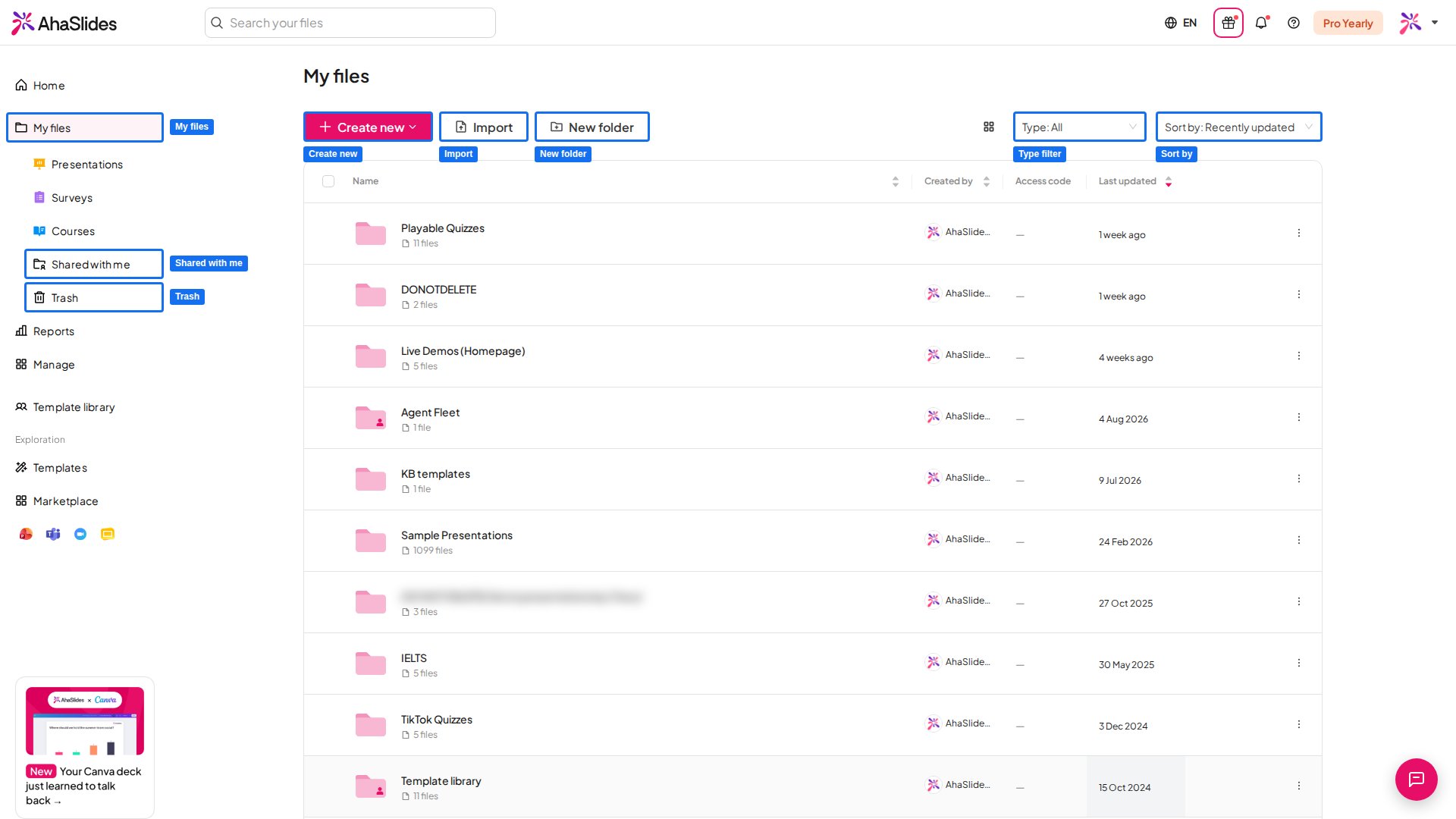
**내 파일** (My Files)은 AhaSlides 워크스페이스로, 프레젠테이션, [설문 조사](/ko/using-slide-types/using-the-surveys-tool), [과정](/ko/features-and-functions/create-and-publish-a-course) 등 직접 만든 모든 콘텐츠를 한곳에 모아 둔 공간입니다. 여기에서 모든 콘텐츠를 만들고 정리하고 관리할 수 있습니다.
왼쪽 사이드바에는 다음 항목이 있습니다.
| 메뉴 항목 | 포함되는 내용 |
| - | - |
| **내 파일** (My Files) | 프레젠테이션, 설문 조사, 과정, 폴더를 모두 함께 보여 줍니다. 그 아래의 **프레젠테이션** (Presentations), **설문 조사** (Surveys), **과정** (Courses)은 한 가지 유형만 따로 보여 줍니다 |
| **나와 공유됨** (Shared with Me) | 다른 AhaSlides 사용자가 나와 공유한 프레젠테이션, 설문 조사, 과정, 폴더 |
| **휴지통** (Trash) | 휴지통으로 이동한 프레젠테이션, 설문 조사, 과정. 여기 있는 항목은 복원하거나 영구 삭제할 수 있습니다 |
 ## 새 프레젠테이션, 설문 조사, 과정 만들기
왼쪽 사이드바에서 **내 파일** (My Files)을 클릭합니다.
페이지 상단의 **Create new**를 클릭하고 **Presentation**, **Survey** 또는 **Course**를 선택합니다. **프레젠테이션** (Presentations), **설문 조사** (Surveys) 또는 **과정** (Courses) 보기에서는 이 버튼이 **New presentation**, **New survey** 또는 **New course**로 표시됩니다.
새 프레젠테이션, 설문 조사 또는 과정이 편집기에서 열립니다. 과정을 만들려면 [과정 만들기 및 게시하기](/ko/features-and-functions/create-and-publish-a-course)를 참고하세요. 프레젠테이션에서는 왼쪽 슬라이드 패널 상단의 **새 슬라이드** (New slide)를 클릭하고 슬라이드 유형을 선택하여 슬라이드를 추가합니다.
텍스트 프롬프트로 슬라이드 초안을 만들려면 프레젠테이션을 열고 AhaSlides 편집기에서 **AI** 버튼을 클릭하세요. [AhaSlides에서 AI 패널 사용하기](/ko/ai-powered-features/using-the-ai-panel-on-ahaslides)를 참고하세요. 완성된 디자인에서 시작하려면 [AhaSlides 템플릿 라이브러리](/ko/getting-started/ahaslides-template-library)를 참고하세요.
기존 프레젠테이션 파일을 가져오려면 **Create new** 옆의 **가져오기** (Import)를 클릭하세요. 자세한 내용은 [PowerPoint 프레젠테이션 또는 PDF 파일 가져오기](/ko/features-and-functions/importing-a-powerpoint-presentation-or-pdf-file)를 참고하세요.
## 파일을 폴더로 정리하기
**내 파일** (My Files) 보기에서 **New folder**를 클릭하고 이름을 입력한 다음 **폴더 생성** (Create Folder)을 클릭합니다.
이동하려는 프레젠테이션이나 설문 조사를 선택합니다(아래 [일괄 작업](#일괄-작업) 참고).
**이동** (Move to)을 클릭하고 폴더를 선택합니다.
하위 폴더를 만들려면 먼저 폴더를 연 다음 그 안에서 **New folder**를 클릭합니다.
폴더 하나에는 프레젠테이션을 최대 200개까지 넣을 수 있습니다. 하위 폴더는 최대 10단계 깊이까지 지원됩니다.
## 파일 둘러보기
* **유형** (Type) — **내 파일** (My Files) 보기에서 목록을 **전체** (All), **프레젠테이션** (Presentations), **설문 조사** (Surveys), **과정** (Courses)으로 필터링합니다.
* **정렬 기준** (Sort by) — 편집 시간(**최근 편집됨** (Recently edited) 또는 **Earliest (edit time)**), 생성 시간(**최근 생성 순** (Recently created) 또는 **Earliest (creation time)**), 이름(**알파벳순** (Alphabetical) 또는 **알파벳순 (역순)** (Alphabetical (reversed)))으로 목록을 정렬합니다. **나와 공유됨** (Shared with me)과 공유 폴더에서는 편집 시간 옵션이 **최근 업데이트 순** (Recently updated)과 \*\*Earliest (updated time)\*\*로 표시됩니다.
* **격자 보기 / 목록 보기** (Grid view / List view) — 정렬 컨트롤 옆의 보기 버튼으로 행 목록과 썸네일 격자 사이를 전환합니다.
* **오래된 프레젠테이션에 최근 날짜가 표시되는 이유** — **마지막 편집** (Last Edited)과 편집 시간 정렬은 콘텐츠를 마지막으로 편집한 시점을 보여 줍니다. 프레젠테이션에 기록된 편집이 없으면 발표하거나 결과를 재설정하는 등 마지막 활동 시점을 대신 보여 주므로 목록 맨 위로 올라올 수 있습니다.
* **접근 코드** (Access code) — 목록의 **접근 코드** (Access code) 열에 각 프레젠테이션의 접근 코드가 표시됩니다. 여기에서 확인할 수만 있고 수정할 수는 없습니다. 코드를 변경하려면 **공유** (Share)를 열고 [URL 접근 코드 변경하기](/ko/presenting/sharing-your-presentation-for-participants-to-join#url-접속-코드-변경하기)를 참고하세요.
## 프레젠테이션에서 사용할 수 있는 작업
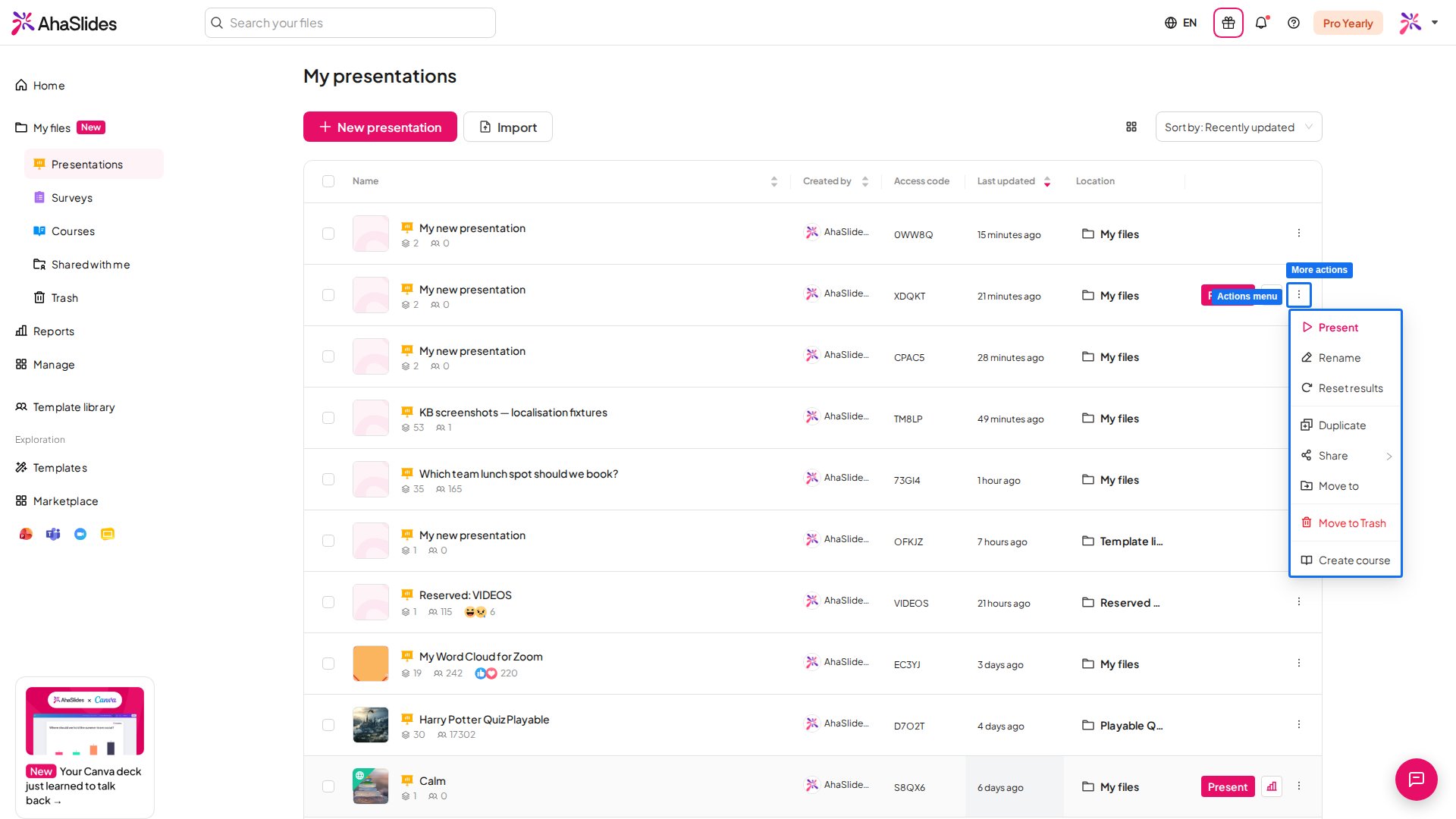
프레젠테이션 위에 마우스를 올리고 **발표 시작** (Present)을 클릭하면 바로 발표를 시작할 수 있습니다. 행 끝의 **⋮** 메뉴를 클릭하면 모든 작업을 볼 수 있습니다.
| 작업 | 설명 |
| - | - |
| **발표 시작** (Present) | 프레젠테이션을 라이브 발표 모드로 시작합니다 |
| **결과** (Results) | 수집된 응답이 담긴 [프레젠테이션 보고서](/ko/after-the-presentation/your-ahaslides-presentation-report)를 엽니다 |
| **이름 바꾸기** (Rename) | 프레젠테이션 이름을 변경합니다 |
| **결과 재설정** (Reset results) | 해당 프레젠테이션에 수집된 모든 응답 데이터를 지웁니다. 되돌릴 수 없습니다 |
| **복제** (Duplicate) | 프레젠테이션의 사본을 만듭니다 |
| **공유** (Share) | **청중 링크 가져오기** (Get audience link), **공동 작업자 추가** (Add collaborators), **다운로드** (Download), **임베드** (Embed), **템플릿으로 게시** (Publish as template) 같은 공유 옵션을 엽니다 |
| **이동** (Move to) | 프레젠테이션을 다른 폴더로 옮깁니다 |
| **휴지통으로 이동** (Move to Trash) | 프레젠테이션을 휴지통으로 보내며, 나중에 복원할 수 있습니다 |
| **Create course** | 프레젠테이션으로 새 과정 초안을 시작합니다. [과정 만들기 및 게시하기](/ko/features-and-functions/create-and-publish-a-course)를 참고하세요 |
## 새 프레젠테이션, 설문 조사, 과정 만들기
왼쪽 사이드바에서 **내 파일** (My Files)을 클릭합니다.
페이지 상단의 **Create new**를 클릭하고 **Presentation**, **Survey** 또는 **Course**를 선택합니다. **프레젠테이션** (Presentations), **설문 조사** (Surveys) 또는 **과정** (Courses) 보기에서는 이 버튼이 **New presentation**, **New survey** 또는 **New course**로 표시됩니다.
새 프레젠테이션, 설문 조사 또는 과정이 편집기에서 열립니다. 과정을 만들려면 [과정 만들기 및 게시하기](/ko/features-and-functions/create-and-publish-a-course)를 참고하세요. 프레젠테이션에서는 왼쪽 슬라이드 패널 상단의 **새 슬라이드** (New slide)를 클릭하고 슬라이드 유형을 선택하여 슬라이드를 추가합니다.
텍스트 프롬프트로 슬라이드 초안을 만들려면 프레젠테이션을 열고 AhaSlides 편집기에서 **AI** 버튼을 클릭하세요. [AhaSlides에서 AI 패널 사용하기](/ko/ai-powered-features/using-the-ai-panel-on-ahaslides)를 참고하세요. 완성된 디자인에서 시작하려면 [AhaSlides 템플릿 라이브러리](/ko/getting-started/ahaslides-template-library)를 참고하세요.
기존 프레젠테이션 파일을 가져오려면 **Create new** 옆의 **가져오기** (Import)를 클릭하세요. 자세한 내용은 [PowerPoint 프레젠테이션 또는 PDF 파일 가져오기](/ko/features-and-functions/importing-a-powerpoint-presentation-or-pdf-file)를 참고하세요.
## 파일을 폴더로 정리하기
**내 파일** (My Files) 보기에서 **New folder**를 클릭하고 이름을 입력한 다음 **폴더 생성** (Create Folder)을 클릭합니다.
이동하려는 프레젠테이션이나 설문 조사를 선택합니다(아래 [일괄 작업](#일괄-작업) 참고).
**이동** (Move to)을 클릭하고 폴더를 선택합니다.
하위 폴더를 만들려면 먼저 폴더를 연 다음 그 안에서 **New folder**를 클릭합니다.
폴더 하나에는 프레젠테이션을 최대 200개까지 넣을 수 있습니다. 하위 폴더는 최대 10단계 깊이까지 지원됩니다.
## 파일 둘러보기
* **유형** (Type) — **내 파일** (My Files) 보기에서 목록을 **전체** (All), **프레젠테이션** (Presentations), **설문 조사** (Surveys), **과정** (Courses)으로 필터링합니다.
* **정렬 기준** (Sort by) — 편집 시간(**최근 편집됨** (Recently edited) 또는 **Earliest (edit time)**), 생성 시간(**최근 생성 순** (Recently created) 또는 **Earliest (creation time)**), 이름(**알파벳순** (Alphabetical) 또는 **알파벳순 (역순)** (Alphabetical (reversed)))으로 목록을 정렬합니다. **나와 공유됨** (Shared with me)과 공유 폴더에서는 편집 시간 옵션이 **최근 업데이트 순** (Recently updated)과 \*\*Earliest (updated time)\*\*로 표시됩니다.
* **격자 보기 / 목록 보기** (Grid view / List view) — 정렬 컨트롤 옆의 보기 버튼으로 행 목록과 썸네일 격자 사이를 전환합니다.
* **오래된 프레젠테이션에 최근 날짜가 표시되는 이유** — **마지막 편집** (Last Edited)과 편집 시간 정렬은 콘텐츠를 마지막으로 편집한 시점을 보여 줍니다. 프레젠테이션에 기록된 편집이 없으면 발표하거나 결과를 재설정하는 등 마지막 활동 시점을 대신 보여 주므로 목록 맨 위로 올라올 수 있습니다.
* **접근 코드** (Access code) — 목록의 **접근 코드** (Access code) 열에 각 프레젠테이션의 접근 코드가 표시됩니다. 여기에서 확인할 수만 있고 수정할 수는 없습니다. 코드를 변경하려면 **공유** (Share)를 열고 [URL 접근 코드 변경하기](/ko/presenting/sharing-your-presentation-for-participants-to-join#url-접속-코드-변경하기)를 참고하세요.
## 프레젠테이션에서 사용할 수 있는 작업
프레젠테이션 위에 마우스를 올리고 **발표 시작** (Present)을 클릭하면 바로 발표를 시작할 수 있습니다. 행 끝의 **⋮** 메뉴를 클릭하면 모든 작업을 볼 수 있습니다.
| 작업 | 설명 |
| - | - |
| **발표 시작** (Present) | 프레젠테이션을 라이브 발표 모드로 시작합니다 |
| **결과** (Results) | 수집된 응답이 담긴 [프레젠테이션 보고서](/ko/after-the-presentation/your-ahaslides-presentation-report)를 엽니다 |
| **이름 바꾸기** (Rename) | 프레젠테이션 이름을 변경합니다 |
| **결과 재설정** (Reset results) | 해당 프레젠테이션에 수집된 모든 응답 데이터를 지웁니다. 되돌릴 수 없습니다 |
| **복제** (Duplicate) | 프레젠테이션의 사본을 만듭니다 |
| **공유** (Share) | **청중 링크 가져오기** (Get audience link), **공동 작업자 추가** (Add collaborators), **다운로드** (Download), **임베드** (Embed), **템플릿으로 게시** (Publish as template) 같은 공유 옵션을 엽니다 |
| **이동** (Move to) | 프레젠테이션을 다른 폴더로 옮깁니다 |
| **휴지통으로 이동** (Move to Trash) | 프레젠테이션을 휴지통으로 보내며, 나중에 복원할 수 있습니다 |
| **Create course** | 프레젠테이션으로 새 과정 초안을 시작합니다. [과정 만들기 및 게시하기](/ko/features-and-functions/create-and-publish-a-course)를 참고하세요 |
 다른 사람이 나와 공유한 프레젠테이션에서는 **나가기** (Leave)를 클릭하면 해당 프레젠테이션에 대한 내 액세스 권한이 제거됩니다.
## 폴더에서 사용할 수 있는 작업
내가 소유한 폴더의 **⋮** 메뉴를 클릭하면 **이름 바꾸기** (Rename), **공유** (Share), **삭제** (Delete)를 할 수 있습니다. 폴더를 삭제하면 하위 폴더와 그 안의 모든 항목이 영구적으로 삭제되므로 휴지통에서 복원할 수 없습니다.
## 일괄 작업
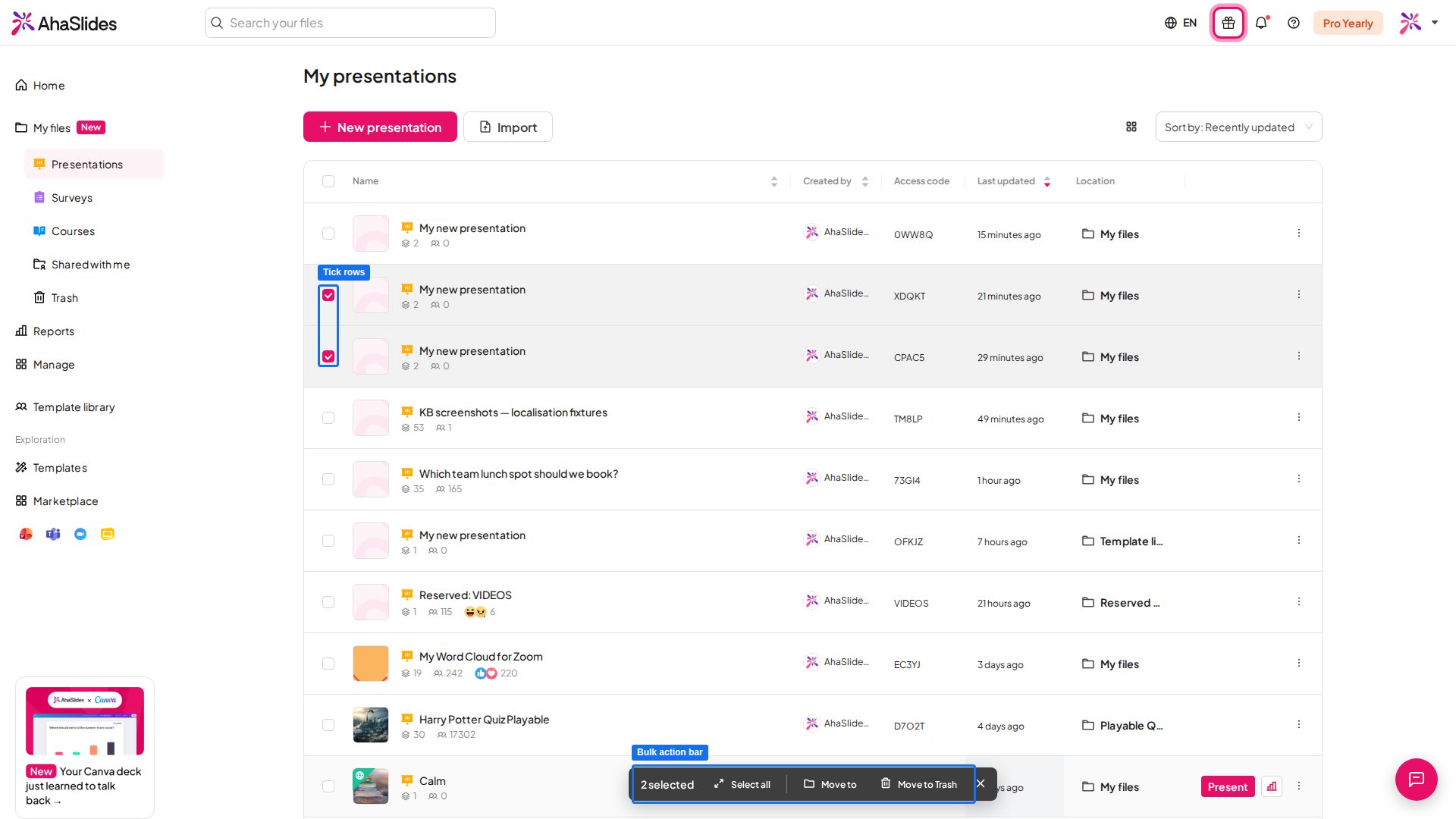
행의 체크박스를 선택합니다. 항목을 하나라도 선택하면 화면 하단에 작업 표시줄이 나타납니다.
다른 행을 더 선택하거나 작업 표시줄에서 **모두 선택** (Select all)을 클릭합니다.
선택한 항목을 모두 폴더로 옮기려면 **이동** (Move to)을, 한꺼번에 휴지통으로 보내려면 **휴지통으로 이동** (Move to Trash)을 선택합니다.
다른 사람이 나와 공유한 프레젠테이션에서는 **나가기** (Leave)를 클릭하면 해당 프레젠테이션에 대한 내 액세스 권한이 제거됩니다.
## 폴더에서 사용할 수 있는 작업
내가 소유한 폴더의 **⋮** 메뉴를 클릭하면 **이름 바꾸기** (Rename), **공유** (Share), **삭제** (Delete)를 할 수 있습니다. 폴더를 삭제하면 하위 폴더와 그 안의 모든 항목이 영구적으로 삭제되므로 휴지통에서 복원할 수 없습니다.
## 일괄 작업
행의 체크박스를 선택합니다. 항목을 하나라도 선택하면 화면 하단에 작업 표시줄이 나타납니다.
다른 행을 더 선택하거나 작업 표시줄에서 **모두 선택** (Select all)을 클릭합니다.
선택한 항목을 모두 폴더로 옮기려면 **이동** (Move to)을, 한꺼번에 휴지통으로 보내려면 **휴지통으로 이동** (Move to Trash)을 선택합니다.
 ## 나와 공유됨
다른 사람이 초대한 모든 프레젠테이션, 설문 조사, 폴더가 **나와 공유됨** (Shared with Me)에 표시됩니다. 공유 방식은 [프레젠테이션과 폴더에서 공동 작업하는 방법](/ko/features-and-functions/how-to-collaborate-on-presentations-and-folders)을 참고하세요.
## 휴지통
휴지통으로 이동한 항목은 복원하거나 영구 삭제할 때까지 그대로 남아 있습니다. [삭제된 프레젠테이션을 복구하는 방법](/ko/after-the-presentation/how-to-recover-a-deleted-presentation)을 참고하세요.
**궁금한 점이 있으신가요?**
지원팀에 문의해 주세요. 로그인한 상태라면 대시보드 오른쪽 아래의 채팅 아이콘을 사용하시고, 그렇지 않다면 [여기에서 문의하시거나](https://ahaslides.com/contact-us/) [hi@ahaslides.com](mailto:hi@ahaslides.com)으로 이메일을 보내 주세요.
다른 사용자와 소통하고 싶으신가요? [AhaSlides 커뮤니티](https://community.ahaslides.com/)에 참여해 팁을 공유하고, 기능을 제안하고, 다른 사람들이 청중의 참여를 이끄는 방법을 살펴보세요.
This documentation is built and hosted on [Mintlify](https://mintlify.com), a developer documentation platform.
## 나와 공유됨
다른 사람이 초대한 모든 프레젠테이션, 설문 조사, 폴더가 **나와 공유됨** (Shared with Me)에 표시됩니다. 공유 방식은 [프레젠테이션과 폴더에서 공동 작업하는 방법](/ko/features-and-functions/how-to-collaborate-on-presentations-and-folders)을 참고하세요.
## 휴지통
휴지통으로 이동한 항목은 복원하거나 영구 삭제할 때까지 그대로 남아 있습니다. [삭제된 프레젠테이션을 복구하는 방법](/ko/after-the-presentation/how-to-recover-a-deleted-presentation)을 참고하세요.
**궁금한 점이 있으신가요?**
지원팀에 문의해 주세요. 로그인한 상태라면 대시보드 오른쪽 아래의 채팅 아이콘을 사용하시고, 그렇지 않다면 [여기에서 문의하시거나](https://ahaslides.com/contact-us/) [hi@ahaslides.com](mailto:hi@ahaslides.com)으로 이메일을 보내 주세요.
다른 사용자와 소통하고 싶으신가요? [AhaSlides 커뮤니티](https://community.ahaslides.com/)에 참여해 팁을 공유하고, 기능을 제안하고, 다른 사람들이 청중의 참여를 이끄는 방법을 살펴보세요.
This documentation is built and hosted on [Mintlify](https://mintlify.com), a developer documentation platform.