> ## Documentation Index
> Fetch the complete documentation index at: https://docs.ahaslides.com/llms.txt
> Use this file to discover all available pages before exploring further.
# AhaSlides: 인터랙티브 프레젠테이션
> AhaSlides는 청중이 휴대폰으로 참여하는 라이브 투표, 퀴즈, 워드 클라우드, Q&A를 갖춘 무료 인터랙티브 프레젠테이션 도구입니다. 앱이 필요 없습니다.
**AhaSlides는 청중이 휴대폰으로 투표, 퀴즈, 워드 클라우드, Q\&A에 실시간으로 응답할 수 있게 해 주는 무료 인터랙티브 프레젠테이션 도구입니다.** 전 세계 142,000개 이상의 조직에서 200만 명 이상의 발표자가 기업, 학교, 행사에서 사용하고 있으며, 일방적인 프레젠테이션을 교실, 회의실, 웨비나 어디에서든 실시간 쌍방향 대화로 바꿔 줍니다.
***
## 빠른 답변
**AhaSlides는 무료인가요?** 네. 기간 제한 없는 무료 플랜이 있습니다. 유료 플랜에서는 더 많은 청중 수와 고급 기능을 사용할 수 있습니다.
**앱이 필요한가요?** 아니요. 참가자는 **URL**을 입력하거나 **QR 코드** (QR code)를 스캔하기만 하면 참여할 수 있으며, 다운로드는 필요 없습니다.
**태블릿이나 휴대폰에서 발표할 수 있나요?** 네. AhaSlides는 모든 웹 브라우저에서 실행되므로 컴퓨터뿐 아니라 태블릿이나 휴대폰에서도 발표할 수 있습니다. 발표자 컨트롤을 넉넉히 사용할 수 있는 최상의 환경을 위해 노트북이나 PC에서 발표하기를 권장합니다. 발표 중에 휴대폰이나 태블릿으로 슬라이드를 넘기려면 [원격 제어](/ko/presenting/using-backstage-while-presenting-on-ahaslides) (Remote control)를 사용할 수도 있습니다.
**휴대폰에서 편집할 수 있나요?** AhaSlides 에디터는 컴퓨터 화면에 맞게 만들어졌으므로 노트북이나 데스크톱 컴퓨터에서 만들고 편집하는 것이 가장 좋습니다.
**PowerPoint 슬라이드를 가져올 수 있나요?** 네. [PPT, PPTX, PDF 파일을 가져와](/ko/features-and-functions/importing-a-powerpoint-presentation-or-pdf-file) 기존 콘텐츠 사이에 인터랙티브 슬라이드를 넣을 수 있습니다.
***
## AhaSlides를 사용하는 이유
직장인의 95%가 회의 중 멀티태스킹을 한다고 인정하는데, 대부분의 슬라이드는 이를 막지 못하기 때문입니다.
AhaSlides는 모든 슬라이드를 청중이 직접 *참여하는* 순간으로 만들어 이 문제를 해결합니다.
* 딴짓하며 휴대폰을 보는 대신 **실제로 귀 기울이게** 합니다
* 목소리가 큰 사람뿐 아니라 참석자 전체의 **진짜 의견을 모읍니다**
* 온라인이든 대면이든 어떤 세션에든 활기를 더하는 **퀴즈나 아이스브레이커를 진행합니다**
* 내장된 설문 조사로 **즉시 피드백을 받습니다**. 후속 이메일은 필요 없습니다
***
## AhaSlides는 어떻게 작동하나요?
세 단계로 진행됩니다.
1. **생성** (Create) — AhaSlides의 인터랙티브 슬라이드 유형으로 프레젠테이션을 만듭니다(또는 기존 PowerPoint를 가져옵니다).
2. **발표 시작** (Present) — 행사에서 프레젠테이션을 공유합니다. 참가자는 어떤 휴대폰이나 태블릿에서든 [URL 또는 QR 코드](/ko/presenting/sharing-your-presentation-for-participants-to-join)로 참여합니다.
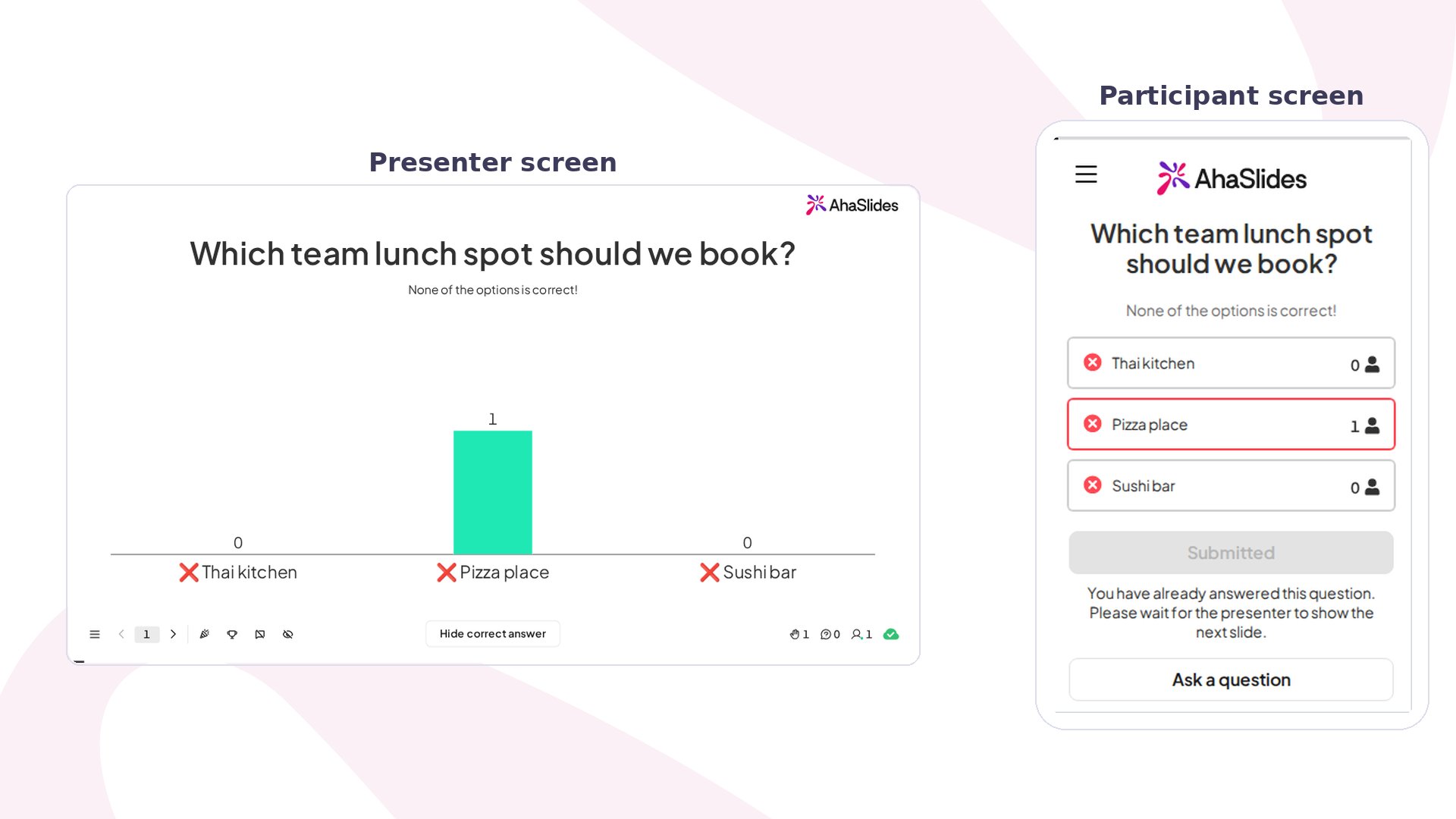
3. **응답하기** — 인터랙티브 슬라이드마다 청중이 실시간으로 응답하고, 결과가 들어오는 대로 라이브로 확인할 수 있습니다.
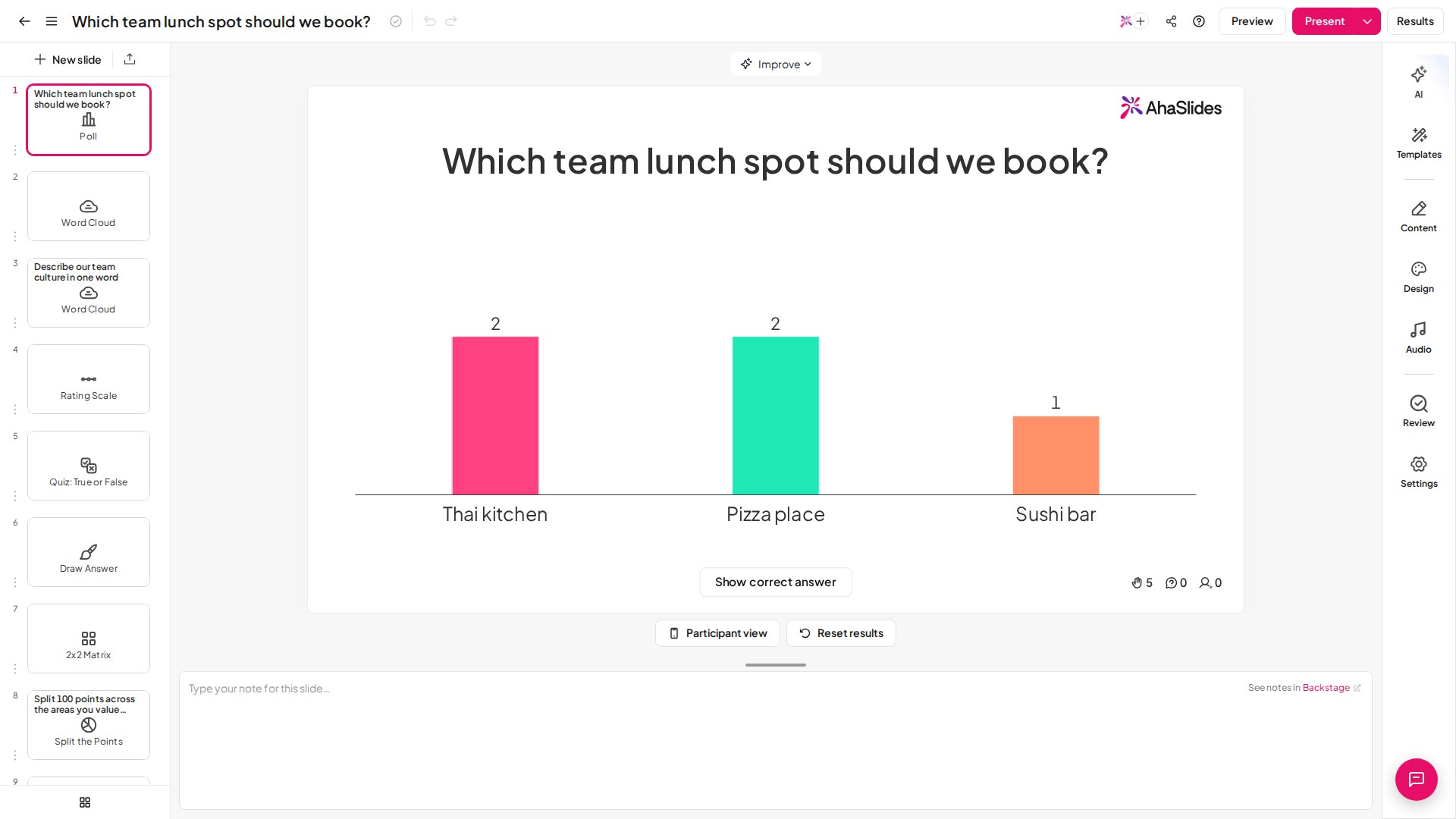
예를 들어 투표 슬라이드에서는 발표하는 순간 참가자가 휴대폰으로 투표합니다. 응답하면 결과가 화면에 실시간으로 업데이트되어 모든 참석자가 함께 볼 수 있습니다.
[PowerPoint 프레젠테이션을 가져와](/ko/features-and-functions/importing-a-powerpoint-presentation-or-pdf-file) AhaSlides에서 **기존 PowerPoint 슬라이드 사이에 인터랙티브 슬라이드를 넣을** 수도 있으므로, 콘텐츠는 그대로 두고 참여 요소를 동시에 더할 수 있습니다.
에디터에서 인터랙티브 슬라이드를 **생성** (Create)하세요.
**발표하고 응답받기** — 청중은 공유 화면에서 슬라이드를 보고 자신의 휴대폰으로 답하며, 결과는 실시간으로 업데이트됩니다.
***
## AhaSlides의 슬라이드 유형
AhaSlides는 다음 인터랙티브 슬라이드 유형을 지원합니다.
슬라이드 유형을 둘러보고 검색해 추가하려면 [슬라이드 유형 선택기로 슬라이드 추가하기](/ko/features-and-functions/using-the-slide-type-picker)를 참고하세요.
**투표와 의견 수집**
* [Poll](/ko/using-slide-types/creating-a-poll-question-on-ahaslides) — 실시간 막대 또는 원형 차트가 있는 객관식 투표
* [Word cloud](/ko/using-slide-types/using-the-word-cloud-slide) — 청중이 입력한 단어가 라이브 클라우드에 나타나고 커집니다
* [Open Ended](/ko/using-slide-types/using-the-open-ended-slide) — 자유 텍스트 응답이 라이브 월로 표시됩니다
* [Brainstorm](/ko/using-slide-types/using-the-brainstorm-slide) — 그룹 투표로 함께 아이디어를 모읍니다
* [Draw Answer](/ko/using-slide-types/using-the-draw-answer-slide) — 점수 없는 그리기 질문, 모든 스케치가 공유 월에 올라갑니다
* [Rating scale](/ko/using-slide-types/how-to-use-rating-scale-slides-on-ahaslides) — 피드백을 위한 별점 또는 숫자 평가
* [Split the Points](/ko/using-slide-types/using-the-split-the-points-slide) — 정해진 점수를 선택지에 나눠 참석자의 우선순위를 실시간으로 가늠합니다
* [Ranking](/ko/using-slide-types/using-the-ranking-slide) — 청중이 선택지를 끌어다 순서를 정하면 보르다 방식 집계로 그룹의 우선순위를 보여 줍니다
* [2x2 Matrix](/ko/using-slide-types/using-the-2x2-matrix-slide) — 두 축으로 항목을 평가하고 참석자의 응답이 네 개의 사분면에 표시되는 것을 확인합니다
* [Pin on Image](/ko/using-slide-types/using-the-pin-on-image-slide) — 참가자가 이미지에 핀을 꽂으면 모든 핀이 화면에 실시간으로 나타납니다
* [Survey](/ko/using-slide-types/using-the-surveys-tool) — 청중이 프레젠테이션 안에서 실시간으로, 또는 링크로 작성하는 여러 문항의 양식
* [Radar](/ko/using-slide-types/using-the-radar-slide) — 참석자가 몇 가지 기준을 평가하면 평균이 점수 없는 라이브 거미줄 차트로 만들어집니다
**퀴즈와 경쟁**
* [Pick Answer](/ko/using-slide-types/using-the-pick-answer-slide) — 카운트다운 타이머가 있는 점수형 객관식 질문
* [True or False](/ko/using-slide-types/using-the-true-or-false-slide) — 하나의 진술에 카드 두 장, 참석자가 투표하고 맞는 쪽이 점수를 얻습니다
* [Short Answer](/ko/using-slide-types/how-to-use-the-short-answer-quiz-slide) — 참가자가 정답을 직접 입력합니다
* [Fill in the Blanks](/ko/using-slide-types/using-the-fill-in-the-blanks-slide) — 빈칸이 있는 문장을 참석자가 입력하거나 드롭다운에서 골라 완성합니다
* [Correct order](/ko/using-slide-types/using-the-correct-order-slide) — 항목을 올바른 순서로 배열합니다
* [Match pairs](/ko/using-slide-types/using-the-match-pairs-slide) — 두 열의 항목을 서로 연결합니다
* [Categorise](/ko/using-slide-types/using-the-categorise-slide) — 항목을 알맞은 카테고리로 분류합니다
* [Spinner wheel](/ko/using-slide-types/using-the-spinner-wheel) — 아이스브레이커와 선정에 쓰는 무작위 추첨기
* [Duck Race](/ko/using-slide-types/using-the-duck-race-slide) — 모두가 오리가 되어 한 마리가 이기는 운에 맡기는 레이스, 점수는 없습니다
* [Escape Room](/ko/using-slide-types/using-the-escape-room-slide) — 플레이어가 퀴즈 단서가 숨겨진 그림 방들을 달려 Final Door를 열고 탈출 시간으로 순위를 매깁니다
**대화**
* [Q\&A](/ko/using-slide-types/using-qa) — 참가자가 질문을 제출하면 공감 표시를 하고 실시간으로 답합니다
* [Idea board](/ko/using-slide-types/how-to-use-the-idea-board-slide) — 스티커 메모 카드로 구조화된 브레인스토밍
**콘텐츠**
* [Calm](/ko/using-slide-types/using-the-calm-slide) — 느리게 숨 쉬는 원과 부드러운 소리가 참석자 모두를 차분하게 만들며 점수는 없습니다
* [Content slide](/ko/using-slide-types/using-the-content-slide) — 정적인 텍스트, 이미지, 비디오(제목이나 휴식 슬라이드로 활용)
* [YouTube slide](/ko/using-slide-types/how-to-use-youtube-slides-on-ahaslides) — 청중 반응과 함께 프레젠테이션에서 비디오를 재생합니다
* [Interactive Image](/ko/using-slide-types/using-the-interactive-image-slide) — 이미지의 특정 위치에 메모를 고정하고 청중이 각자 속도로 탭해서 읽으며 점수는 없습니다
* [Photo Share](/ko/using-slide-types/using-the-photo-share-slide) — 청중이 휴대폰으로 보낸 사진이 라이브 월, 캐러셀, 켄 번스 쇼로 나타나며 점수는 없습니다
* [Content v2](/ko/using-slide-types/using-the-content-v2-slide) — 준비된 레이아웃이나 텍스트, 미디어, 데이터 블록으로 만드는 세련된 슬라이드
* [Diagram](/ko/using-slide-types/using-the-diagram-slide) — 슬라이드 안에서 만드는 순서도, 조직도, 타임라인, 데이터 차트
* [Embed](/ko/using-slide-types/using-the-embed-slide) — URL이나 임베드 코드로 외부 웹사이트나 도구를 슬라이드에 가져옵니다
* [Google Slides](/ko/using-slide-types/using-your-google-slides-presentation-with-ahaslides) — 게시된 Google Slides 덱을 AhaSlides 프레젠테이션 안에서 발표합니다
***
## 퀴즈 도구로서의 AhaSlides
AhaSlides에서는 퀴즈 슬라이드 유형으로 점수형 퀴즈를 만들 수 있습니다. 참가자는 타이머가 끝나기 전에 정답을 맞히려고 경쟁하고, 마지막에 **리더보드**가 우승자를 발표합니다.
> 전체 가이드를 확인하세요: [퀴즈 만들고 진행하는 방법](/ko/using-slide-types/how-to-make-and-run-a-quiz).
Kahoot에서 오셨나요? [AhaSlides vs Kahoot](/ko/compare/ahaslides-vs-kahoot)를 확인해 보세요.
***
## AhaSlides는 누가 사용하나요?
### 교사와 교육자
라이브, 원격, 하이브리드 교실에서 투표, 워드 클라우드, 퀴즈로 학생의 참여를 이끌어 보세요. 주제를 가르치기 전에 이해도를 확인하거나 수업 마무리에 재미있는 퀴즈를 진행할 수 있습니다.
### 팀 리더와 HR 매니저
회의에서 조용한 목소리도 끌어내 보세요. 아이스브레이커 투표, 라이브 Q\&A, 간단한 워드 클라우드로 원격 회의가 강의보다 대화에 가깝게 느껴집니다.
### 트레이너와 퍼실리테이터
교육 자료를 가져와 슬라이드 사이에 생각해 볼 활동을 넣고, [rating scale](/ko/using-slide-types/how-to-use-rating-scale-slides-on-ahaslides)로 마무리해 즉시 피드백을 받으세요. 도구를 바꿀 필요가 없습니다.
***
## 통합
AhaSlides는 이미 사용 중인 도구와 연결됩니다.
| 통합 | 기능 | 안내 문서 |
| - | - | - |
| **Microsoft Teams** | 브라우저 탭이나 별도 링크 없이 Teams 회의 안에서 바로 라이브 투표, 퀴즈, 아이스브레이커를 진행합니다 | [Microsoft Teams용 AhaSlides](/ko/integrations/kb-teams-add-in) |
| **Google Slides 애드온** | Google Slides 덱 안에서 인터랙티브 투표, 퀴즈, 워드 클라우드를 만들고 AhaSlides로 라이브 발표합니다 | [Google Slides에서 AhaSlides 애드온 사용하기](/ko/integrations/using-the-ahaslides-add-on-in-google-slides) |
| **PowerPoint 추가 기능** | PowerPoint 덱 안에 라이브 AhaSlides 인터랙티브 슬라이드를 넣고, PowerPoint를 벗어나지 않고 청중 응답을 수집합니다 | [PowerPoint용 AhaSlides 추가 기능 사용하기](/ko/integrations/using-powerpoint-s-ahaslides-add-in) |
| **웹사이트 / iFrame** | iframe으로 AhaSlides 프레젠테이션을 모든 웹페이지에 바로 삽입합니다 | [웹사이트에 AhaSlides 삽입하기](/ko/presenting/embedding-ahaslides-to-your-website) |
| **AI / MCP** | Claude 같은 AI 어시스턴트가 MCP 서버를 통해 사용자를 대신해 AhaSlides 프레젠테이션을 만들고 관리하게 합니다 | [AhaSlides MCP — 시작 가이드](/ko/integrations/ahaslides-mcp-getting-started-guide) |
| **Zoom** | Zoom 회의 안에서 AhaSlides를 발표하여 참가자가 통화를 벗어나지 않고 응답할 수 있습니다 | [Zoom에서 AhaSlides 앱 사용하기](/ko/integrations/using-the-ahaslides-app-on-zoom) |
| **Canva** | 발표하는 동안 Canva 슬라이드에서 라이브 투표와 퀴즈를 진행합니다 | [Canva 안에서 AhaSlides를 라이브로 발표하는 방법](/ko/integrations/present-ahaslides-live-inside-canva) |
| **RingCentral** | RingCentral 회의 안에서 인터랙티브 프레젠테이션을 진행합니다 | 아직 안내 문서 없음 |
***
## 무료로 시작하기
첫 인터랙티브 프레젠테이션을 진행할 준비가 되셨나요? [무료 AhaSlides 계정을 만드세요](https://presenter.ahaslides.com/pages/register). 신용카드도, 기간 제한도 없습니다.
도구를 비교하고 계신가요? [AhaSlides vs Kahoot](/ko/compare/ahaslides-vs-kahoot), [AhaSlides vs Mentimeter](/ko/compare/ahaslides-vs-mentimeter), [AhaSlides vs Wayground](/ko/compare/ahaslides-vs-wayground), [AhaSlides vs Slido](/ko/compare/ahaslides-vs-slido), [AhaSlides vs Wooclap](/ko/compare/ahaslides-vs-wooclap), [AhaSlides vs ClassPoint](/ko/compare/ahaslides-vs-classpoint)를 확인해 보세요.
> **다음 단계:** [AhaSlides 계정 만들기](/ko/getting-started/creating-your-ahaslides-account)
**궁금한 점이 있으신가요?**
지원팀에 문의해 주세요. 로그인한 상태라면 대시보드 오른쪽 아래의 채팅 아이콘을 사용하시고, 그렇지 않다면 [여기에서 문의하시거나](https://ahaslides.com/contact-us/) [hi@ahaslides.com](mailto:hi@ahaslides.com)으로 이메일을 보내 주세요.
다른 사용자와 소통하고 싶으신가요? [AhaSlides 커뮤니티](https://community.ahaslides.com/)에 참여해 팁을 공유하고, 기능을 제안하고, 다른 사람들이 청중의 참여를 이끄는 방법을 살펴보세요.
This documentation is built and hosted on [Mintlify](https://mintlify.com), a developer documentation platform.
 **발표하고 응답받기** — 청중은 공유 화면에서 슬라이드를 보고 자신의 휴대폰으로 답하며, 결과는 실시간으로 업데이트됩니다.
 ***
## AhaSlides의 슬라이드 유형
AhaSlides는 다음 인터랙티브 슬라이드 유형을 지원합니다.
슬라이드 유형을 둘러보고 검색해 추가하려면 [슬라이드 유형 선택기로 슬라이드 추가하기](/ko/features-and-functions/using-the-slide-type-picker)를 참고하세요.
**투표와 의견 수집**
* [Poll](/ko/using-slide-types/creating-a-poll-question-on-ahaslides) — 실시간 막대 또는 원형 차트가 있는 객관식 투표
* [Word cloud](/ko/using-slide-types/using-the-word-cloud-slide) — 청중이 입력한 단어가 라이브 클라우드에 나타나고 커집니다
* [Open Ended](/ko/using-slide-types/using-the-open-ended-slide) — 자유 텍스트 응답이 라이브 월로 표시됩니다
* [Brainstorm](/ko/using-slide-types/using-the-brainstorm-slide) — 그룹 투표로 함께 아이디어를 모읍니다
* [Draw Answer](/ko/using-slide-types/using-the-draw-answer-slide) — 점수 없는 그리기 질문, 모든 스케치가 공유 월에 올라갑니다
* [Rating scale](/ko/using-slide-types/how-to-use-rating-scale-slides-on-ahaslides) — 피드백을 위한 별점 또는 숫자 평가
* [Split the Points](/ko/using-slide-types/using-the-split-the-points-slide) — 정해진 점수를 선택지에 나눠 참석자의 우선순위를 실시간으로 가늠합니다
* [Ranking](/ko/using-slide-types/using-the-ranking-slide) — 청중이 선택지를 끌어다 순서를 정하면 보르다 방식 집계로 그룹의 우선순위를 보여 줍니다
* [2x2 Matrix](/ko/using-slide-types/using-the-2x2-matrix-slide) — 두 축으로 항목을 평가하고 참석자의 응답이 네 개의 사분면에 표시되는 것을 확인합니다
* [Pin on Image](/ko/using-slide-types/using-the-pin-on-image-slide) — 참가자가 이미지에 핀을 꽂으면 모든 핀이 화면에 실시간으로 나타납니다
* [Survey](/ko/using-slide-types/using-the-surveys-tool) — 청중이 프레젠테이션 안에서 실시간으로, 또는 링크로 작성하는 여러 문항의 양식
* [Radar](/ko/using-slide-types/using-the-radar-slide) — 참석자가 몇 가지 기준을 평가하면 평균이 점수 없는 라이브 거미줄 차트로 만들어집니다
**퀴즈와 경쟁**
* [Pick Answer](/ko/using-slide-types/using-the-pick-answer-slide) — 카운트다운 타이머가 있는 점수형 객관식 질문
* [True or False](/ko/using-slide-types/using-the-true-or-false-slide) — 하나의 진술에 카드 두 장, 참석자가 투표하고 맞는 쪽이 점수를 얻습니다
* [Short Answer](/ko/using-slide-types/how-to-use-the-short-answer-quiz-slide) — 참가자가 정답을 직접 입력합니다
* [Fill in the Blanks](/ko/using-slide-types/using-the-fill-in-the-blanks-slide) — 빈칸이 있는 문장을 참석자가 입력하거나 드롭다운에서 골라 완성합니다
* [Correct order](/ko/using-slide-types/using-the-correct-order-slide) — 항목을 올바른 순서로 배열합니다
* [Match pairs](/ko/using-slide-types/using-the-match-pairs-slide) — 두 열의 항목을 서로 연결합니다
* [Categorise](/ko/using-slide-types/using-the-categorise-slide) — 항목을 알맞은 카테고리로 분류합니다
* [Spinner wheel](/ko/using-slide-types/using-the-spinner-wheel) — 아이스브레이커와 선정에 쓰는 무작위 추첨기
* [Duck Race](/ko/using-slide-types/using-the-duck-race-slide) — 모두가 오리가 되어 한 마리가 이기는 운에 맡기는 레이스, 점수는 없습니다
* [Escape Room](/ko/using-slide-types/using-the-escape-room-slide) — 플레이어가 퀴즈 단서가 숨겨진 그림 방들을 달려 Final Door를 열고 탈출 시간으로 순위를 매깁니다
**대화**
* [Q\&A](/ko/using-slide-types/using-qa) — 참가자가 질문을 제출하면 공감 표시를 하고 실시간으로 답합니다
* [Idea board](/ko/using-slide-types/how-to-use-the-idea-board-slide) — 스티커 메모 카드로 구조화된 브레인스토밍
**콘텐츠**
* [Calm](/ko/using-slide-types/using-the-calm-slide) — 느리게 숨 쉬는 원과 부드러운 소리가 참석자 모두를 차분하게 만들며 점수는 없습니다
* [Content slide](/ko/using-slide-types/using-the-content-slide) — 정적인 텍스트, 이미지, 비디오(제목이나 휴식 슬라이드로 활용)
* [YouTube slide](/ko/using-slide-types/how-to-use-youtube-slides-on-ahaslides) — 청중 반응과 함께 프레젠테이션에서 비디오를 재생합니다
* [Interactive Image](/ko/using-slide-types/using-the-interactive-image-slide) — 이미지의 특정 위치에 메모를 고정하고 청중이 각자 속도로 탭해서 읽으며 점수는 없습니다
* [Photo Share](/ko/using-slide-types/using-the-photo-share-slide) — 청중이 휴대폰으로 보낸 사진이 라이브 월, 캐러셀, 켄 번스 쇼로 나타나며 점수는 없습니다
* [Content v2](/ko/using-slide-types/using-the-content-v2-slide) — 준비된 레이아웃이나 텍스트, 미디어, 데이터 블록으로 만드는 세련된 슬라이드
* [Diagram](/ko/using-slide-types/using-the-diagram-slide) — 슬라이드 안에서 만드는 순서도, 조직도, 타임라인, 데이터 차트
* [Embed](/ko/using-slide-types/using-the-embed-slide) — URL이나 임베드 코드로 외부 웹사이트나 도구를 슬라이드에 가져옵니다
* [Google Slides](/ko/using-slide-types/using-your-google-slides-presentation-with-ahaslides) — 게시된 Google Slides 덱을 AhaSlides 프레젠테이션 안에서 발표합니다
***
## 퀴즈 도구로서의 AhaSlides
AhaSlides에서는 퀴즈 슬라이드 유형으로 점수형 퀴즈를 만들 수 있습니다. 참가자는 타이머가 끝나기 전에 정답을 맞히려고 경쟁하고, 마지막에 **리더보드**가 우승자를 발표합니다.
> 전체 가이드를 확인하세요: [퀴즈 만들고 진행하는 방법](/ko/using-slide-types/how-to-make-and-run-a-quiz).
Kahoot에서 오셨나요? [AhaSlides vs Kahoot](/ko/compare/ahaslides-vs-kahoot)를 확인해 보세요.
***
## AhaSlides는 누가 사용하나요?
### 교사와 교육자
라이브, 원격, 하이브리드 교실에서 투표, 워드 클라우드, 퀴즈로 학생의 참여를 이끌어 보세요. 주제를 가르치기 전에 이해도를 확인하거나 수업 마무리에 재미있는 퀴즈를 진행할 수 있습니다.
### 팀 리더와 HR 매니저
회의에서 조용한 목소리도 끌어내 보세요. 아이스브레이커 투표, 라이브 Q\&A, 간단한 워드 클라우드로 원격 회의가 강의보다 대화에 가깝게 느껴집니다.
### 트레이너와 퍼실리테이터
교육 자료를 가져와 슬라이드 사이에 생각해 볼 활동을 넣고, [rating scale](/ko/using-slide-types/how-to-use-rating-scale-slides-on-ahaslides)로 마무리해 즉시 피드백을 받으세요. 도구를 바꿀 필요가 없습니다.
***
## 통합
AhaSlides는 이미 사용 중인 도구와 연결됩니다.
| 통합 | 기능 | 안내 문서 |
| - | - | - |
| **Microsoft Teams** | 브라우저 탭이나 별도 링크 없이 Teams 회의 안에서 바로 라이브 투표, 퀴즈, 아이스브레이커를 진행합니다 | [Microsoft Teams용 AhaSlides](/ko/integrations/kb-teams-add-in) |
| **Google Slides 애드온** | Google Slides 덱 안에서 인터랙티브 투표, 퀴즈, 워드 클라우드를 만들고 AhaSlides로 라이브 발표합니다 | [Google Slides에서 AhaSlides 애드온 사용하기](/ko/integrations/using-the-ahaslides-add-on-in-google-slides) |
| **PowerPoint 추가 기능** | PowerPoint 덱 안에 라이브 AhaSlides 인터랙티브 슬라이드를 넣고, PowerPoint를 벗어나지 않고 청중 응답을 수집합니다 | [PowerPoint용 AhaSlides 추가 기능 사용하기](/ko/integrations/using-powerpoint-s-ahaslides-add-in) |
| **웹사이트 / iFrame** | iframe으로 AhaSlides 프레젠테이션을 모든 웹페이지에 바로 삽입합니다 | [웹사이트에 AhaSlides 삽입하기](/ko/presenting/embedding-ahaslides-to-your-website) |
| **AI / MCP** | Claude 같은 AI 어시스턴트가 MCP 서버를 통해 사용자를 대신해 AhaSlides 프레젠테이션을 만들고 관리하게 합니다 | [AhaSlides MCP — 시작 가이드](/ko/integrations/ahaslides-mcp-getting-started-guide) |
| **Zoom** | Zoom 회의 안에서 AhaSlides를 발표하여 참가자가 통화를 벗어나지 않고 응답할 수 있습니다 | [Zoom에서 AhaSlides 앱 사용하기](/ko/integrations/using-the-ahaslides-app-on-zoom) |
| **Canva** | 발표하는 동안 Canva 슬라이드에서 라이브 투표와 퀴즈를 진행합니다 | [Canva 안에서 AhaSlides를 라이브로 발표하는 방법](/ko/integrations/present-ahaslides-live-inside-canva) |
| **RingCentral** | RingCentral 회의 안에서 인터랙티브 프레젠테이션을 진행합니다 | 아직 안내 문서 없음 |
***
## 무료로 시작하기
첫 인터랙티브 프레젠테이션을 진행할 준비가 되셨나요? [무료 AhaSlides 계정을 만드세요](https://presenter.ahaslides.com/pages/register). 신용카드도, 기간 제한도 없습니다.
도구를 비교하고 계신가요? [AhaSlides vs Kahoot](/ko/compare/ahaslides-vs-kahoot), [AhaSlides vs Mentimeter](/ko/compare/ahaslides-vs-mentimeter), [AhaSlides vs Wayground](/ko/compare/ahaslides-vs-wayground), [AhaSlides vs Slido](/ko/compare/ahaslides-vs-slido), [AhaSlides vs Wooclap](/ko/compare/ahaslides-vs-wooclap), [AhaSlides vs ClassPoint](/ko/compare/ahaslides-vs-classpoint)를 확인해 보세요.
> **다음 단계:** [AhaSlides 계정 만들기](/ko/getting-started/creating-your-ahaslides-account)
**궁금한 점이 있으신가요?**
지원팀에 문의해 주세요. 로그인한 상태라면 대시보드 오른쪽 아래의 채팅 아이콘을 사용하시고, 그렇지 않다면 [여기에서 문의하시거나](https://ahaslides.com/contact-us/) [hi@ahaslides.com](mailto:hi@ahaslides.com)으로 이메일을 보내 주세요.
다른 사용자와 소통하고 싶으신가요? [AhaSlides 커뮤니티](https://community.ahaslides.com/)에 참여해 팁을 공유하고, 기능을 제안하고, 다른 사람들이 청중의 참여를 이끄는 방법을 살펴보세요.
This documentation is built and hosted on [Mintlify](https://mintlify.com), a developer documentation platform.
***
## AhaSlides의 슬라이드 유형
AhaSlides는 다음 인터랙티브 슬라이드 유형을 지원합니다.
슬라이드 유형을 둘러보고 검색해 추가하려면 [슬라이드 유형 선택기로 슬라이드 추가하기](/ko/features-and-functions/using-the-slide-type-picker)를 참고하세요.
**투표와 의견 수집**
* [Poll](/ko/using-slide-types/creating-a-poll-question-on-ahaslides) — 실시간 막대 또는 원형 차트가 있는 객관식 투표
* [Word cloud](/ko/using-slide-types/using-the-word-cloud-slide) — 청중이 입력한 단어가 라이브 클라우드에 나타나고 커집니다
* [Open Ended](/ko/using-slide-types/using-the-open-ended-slide) — 자유 텍스트 응답이 라이브 월로 표시됩니다
* [Brainstorm](/ko/using-slide-types/using-the-brainstorm-slide) — 그룹 투표로 함께 아이디어를 모읍니다
* [Draw Answer](/ko/using-slide-types/using-the-draw-answer-slide) — 점수 없는 그리기 질문, 모든 스케치가 공유 월에 올라갑니다
* [Rating scale](/ko/using-slide-types/how-to-use-rating-scale-slides-on-ahaslides) — 피드백을 위한 별점 또는 숫자 평가
* [Split the Points](/ko/using-slide-types/using-the-split-the-points-slide) — 정해진 점수를 선택지에 나눠 참석자의 우선순위를 실시간으로 가늠합니다
* [Ranking](/ko/using-slide-types/using-the-ranking-slide) — 청중이 선택지를 끌어다 순서를 정하면 보르다 방식 집계로 그룹의 우선순위를 보여 줍니다
* [2x2 Matrix](/ko/using-slide-types/using-the-2x2-matrix-slide) — 두 축으로 항목을 평가하고 참석자의 응답이 네 개의 사분면에 표시되는 것을 확인합니다
* [Pin on Image](/ko/using-slide-types/using-the-pin-on-image-slide) — 참가자가 이미지에 핀을 꽂으면 모든 핀이 화면에 실시간으로 나타납니다
* [Survey](/ko/using-slide-types/using-the-surveys-tool) — 청중이 프레젠테이션 안에서 실시간으로, 또는 링크로 작성하는 여러 문항의 양식
* [Radar](/ko/using-slide-types/using-the-radar-slide) — 참석자가 몇 가지 기준을 평가하면 평균이 점수 없는 라이브 거미줄 차트로 만들어집니다
**퀴즈와 경쟁**
* [Pick Answer](/ko/using-slide-types/using-the-pick-answer-slide) — 카운트다운 타이머가 있는 점수형 객관식 질문
* [True or False](/ko/using-slide-types/using-the-true-or-false-slide) — 하나의 진술에 카드 두 장, 참석자가 투표하고 맞는 쪽이 점수를 얻습니다
* [Short Answer](/ko/using-slide-types/how-to-use-the-short-answer-quiz-slide) — 참가자가 정답을 직접 입력합니다
* [Fill in the Blanks](/ko/using-slide-types/using-the-fill-in-the-blanks-slide) — 빈칸이 있는 문장을 참석자가 입력하거나 드롭다운에서 골라 완성합니다
* [Correct order](/ko/using-slide-types/using-the-correct-order-slide) — 항목을 올바른 순서로 배열합니다
* [Match pairs](/ko/using-slide-types/using-the-match-pairs-slide) — 두 열의 항목을 서로 연결합니다
* [Categorise](/ko/using-slide-types/using-the-categorise-slide) — 항목을 알맞은 카테고리로 분류합니다
* [Spinner wheel](/ko/using-slide-types/using-the-spinner-wheel) — 아이스브레이커와 선정에 쓰는 무작위 추첨기
* [Duck Race](/ko/using-slide-types/using-the-duck-race-slide) — 모두가 오리가 되어 한 마리가 이기는 운에 맡기는 레이스, 점수는 없습니다
* [Escape Room](/ko/using-slide-types/using-the-escape-room-slide) — 플레이어가 퀴즈 단서가 숨겨진 그림 방들을 달려 Final Door를 열고 탈출 시간으로 순위를 매깁니다
**대화**
* [Q\&A](/ko/using-slide-types/using-qa) — 참가자가 질문을 제출하면 공감 표시를 하고 실시간으로 답합니다
* [Idea board](/ko/using-slide-types/how-to-use-the-idea-board-slide) — 스티커 메모 카드로 구조화된 브레인스토밍
**콘텐츠**
* [Calm](/ko/using-slide-types/using-the-calm-slide) — 느리게 숨 쉬는 원과 부드러운 소리가 참석자 모두를 차분하게 만들며 점수는 없습니다
* [Content slide](/ko/using-slide-types/using-the-content-slide) — 정적인 텍스트, 이미지, 비디오(제목이나 휴식 슬라이드로 활용)
* [YouTube slide](/ko/using-slide-types/how-to-use-youtube-slides-on-ahaslides) — 청중 반응과 함께 프레젠테이션에서 비디오를 재생합니다
* [Interactive Image](/ko/using-slide-types/using-the-interactive-image-slide) — 이미지의 특정 위치에 메모를 고정하고 청중이 각자 속도로 탭해서 읽으며 점수는 없습니다
* [Photo Share](/ko/using-slide-types/using-the-photo-share-slide) — 청중이 휴대폰으로 보낸 사진이 라이브 월, 캐러셀, 켄 번스 쇼로 나타나며 점수는 없습니다
* [Content v2](/ko/using-slide-types/using-the-content-v2-slide) — 준비된 레이아웃이나 텍스트, 미디어, 데이터 블록으로 만드는 세련된 슬라이드
* [Diagram](/ko/using-slide-types/using-the-diagram-slide) — 슬라이드 안에서 만드는 순서도, 조직도, 타임라인, 데이터 차트
* [Embed](/ko/using-slide-types/using-the-embed-slide) — URL이나 임베드 코드로 외부 웹사이트나 도구를 슬라이드에 가져옵니다
* [Google Slides](/ko/using-slide-types/using-your-google-slides-presentation-with-ahaslides) — 게시된 Google Slides 덱을 AhaSlides 프레젠테이션 안에서 발표합니다
***
## 퀴즈 도구로서의 AhaSlides
AhaSlides에서는 퀴즈 슬라이드 유형으로 점수형 퀴즈를 만들 수 있습니다. 참가자는 타이머가 끝나기 전에 정답을 맞히려고 경쟁하고, 마지막에 **리더보드**가 우승자를 발표합니다.
> 전체 가이드를 확인하세요: [퀴즈 만들고 진행하는 방법](/ko/using-slide-types/how-to-make-and-run-a-quiz).
Kahoot에서 오셨나요? [AhaSlides vs Kahoot](/ko/compare/ahaslides-vs-kahoot)를 확인해 보세요.
***
## AhaSlides는 누가 사용하나요?
### 교사와 교육자
라이브, 원격, 하이브리드 교실에서 투표, 워드 클라우드, 퀴즈로 학생의 참여를 이끌어 보세요. 주제를 가르치기 전에 이해도를 확인하거나 수업 마무리에 재미있는 퀴즈를 진행할 수 있습니다.
### 팀 리더와 HR 매니저
회의에서 조용한 목소리도 끌어내 보세요. 아이스브레이커 투표, 라이브 Q\&A, 간단한 워드 클라우드로 원격 회의가 강의보다 대화에 가깝게 느껴집니다.
### 트레이너와 퍼실리테이터
교육 자료를 가져와 슬라이드 사이에 생각해 볼 활동을 넣고, [rating scale](/ko/using-slide-types/how-to-use-rating-scale-slides-on-ahaslides)로 마무리해 즉시 피드백을 받으세요. 도구를 바꿀 필요가 없습니다.
***
## 통합
AhaSlides는 이미 사용 중인 도구와 연결됩니다.
| 통합 | 기능 | 안내 문서 |
| - | - | - |
| **Microsoft Teams** | 브라우저 탭이나 별도 링크 없이 Teams 회의 안에서 바로 라이브 투표, 퀴즈, 아이스브레이커를 진행합니다 | [Microsoft Teams용 AhaSlides](/ko/integrations/kb-teams-add-in) |
| **Google Slides 애드온** | Google Slides 덱 안에서 인터랙티브 투표, 퀴즈, 워드 클라우드를 만들고 AhaSlides로 라이브 발표합니다 | [Google Slides에서 AhaSlides 애드온 사용하기](/ko/integrations/using-the-ahaslides-add-on-in-google-slides) |
| **PowerPoint 추가 기능** | PowerPoint 덱 안에 라이브 AhaSlides 인터랙티브 슬라이드를 넣고, PowerPoint를 벗어나지 않고 청중 응답을 수집합니다 | [PowerPoint용 AhaSlides 추가 기능 사용하기](/ko/integrations/using-powerpoint-s-ahaslides-add-in) |
| **웹사이트 / iFrame** | iframe으로 AhaSlides 프레젠테이션을 모든 웹페이지에 바로 삽입합니다 | [웹사이트에 AhaSlides 삽입하기](/ko/presenting/embedding-ahaslides-to-your-website) |
| **AI / MCP** | Claude 같은 AI 어시스턴트가 MCP 서버를 통해 사용자를 대신해 AhaSlides 프레젠테이션을 만들고 관리하게 합니다 | [AhaSlides MCP — 시작 가이드](/ko/integrations/ahaslides-mcp-getting-started-guide) |
| **Zoom** | Zoom 회의 안에서 AhaSlides를 발표하여 참가자가 통화를 벗어나지 않고 응답할 수 있습니다 | [Zoom에서 AhaSlides 앱 사용하기](/ko/integrations/using-the-ahaslides-app-on-zoom) |
| **Canva** | 발표하는 동안 Canva 슬라이드에서 라이브 투표와 퀴즈를 진행합니다 | [Canva 안에서 AhaSlides를 라이브로 발표하는 방법](/ko/integrations/present-ahaslides-live-inside-canva) |
| **RingCentral** | RingCentral 회의 안에서 인터랙티브 프레젠테이션을 진행합니다 | 아직 안내 문서 없음 |
***
## 무료로 시작하기
첫 인터랙티브 프레젠테이션을 진행할 준비가 되셨나요? [무료 AhaSlides 계정을 만드세요](https://presenter.ahaslides.com/pages/register). 신용카드도, 기간 제한도 없습니다.
도구를 비교하고 계신가요? [AhaSlides vs Kahoot](/ko/compare/ahaslides-vs-kahoot), [AhaSlides vs Mentimeter](/ko/compare/ahaslides-vs-mentimeter), [AhaSlides vs Wayground](/ko/compare/ahaslides-vs-wayground), [AhaSlides vs Slido](/ko/compare/ahaslides-vs-slido), [AhaSlides vs Wooclap](/ko/compare/ahaslides-vs-wooclap), [AhaSlides vs ClassPoint](/ko/compare/ahaslides-vs-classpoint)를 확인해 보세요.
> **다음 단계:** [AhaSlides 계정 만들기](/ko/getting-started/creating-your-ahaslides-account)
**궁금한 점이 있으신가요?**
지원팀에 문의해 주세요. 로그인한 상태라면 대시보드 오른쪽 아래의 채팅 아이콘을 사용하시고, 그렇지 않다면 [여기에서 문의하시거나](https://ahaslides.com/contact-us/) [hi@ahaslides.com](mailto:hi@ahaslides.com)으로 이메일을 보내 주세요.
다른 사용자와 소통하고 싶으신가요? [AhaSlides 커뮤니티](https://community.ahaslides.com/)에 참여해 팁을 공유하고, 기능을 제안하고, 다른 사람들이 청중의 참여를 이끄는 방법을 살펴보세요.
This documentation is built and hosted on [Mintlify](https://mintlify.com), a developer documentation platform.