> ## Documentation Index
> Fetch the complete documentation index at: https://docs.ahaslides.com/llms.txt
> Use this file to discover all available pages before exploring further.
# AhaSlides MCP 시작 가이드
> AhaSlides MCP 서버를 사용하면 Claude, ChatGPT 같은 AI 어시스턴트가 AhaSlides로 프레젠테이션과 퀴즈를 만들고 응답을 분석합니다.
AhaSlides를 연결하면 AI 어시스턴트가 슬라이드를 만들고 수정하며, 제한 시간과 점수를 설정하고, 프레젠테이션에 테마를 적용하고, 라이브 AhaSlides 슬라이드가 들어 있는 PowerPoint 파일까지 만들 수 있습니다. Model Context Protocol은 AI 어시스턴트를 외부 도구 및 서비스와 연결하는 개방형 표준입니다. 앱 사이를 오가는 대신 필요한 내용을 설명하면 AI가 AhaSlides 안에서 대신 작업합니다. Claude에게 내 AhaSlides 계정의 자리를 하나 내어 준다고 생각하면 쉽습니다.
## 시작하기 전에
다음이 필요합니다.
* AhaSlides 계정(무료 또는 유료)
* 사용자 지정 MCP 커넥터를 지원하는 AI 어시스턴트 — Claude, ChatGPT 또는 Claude Code
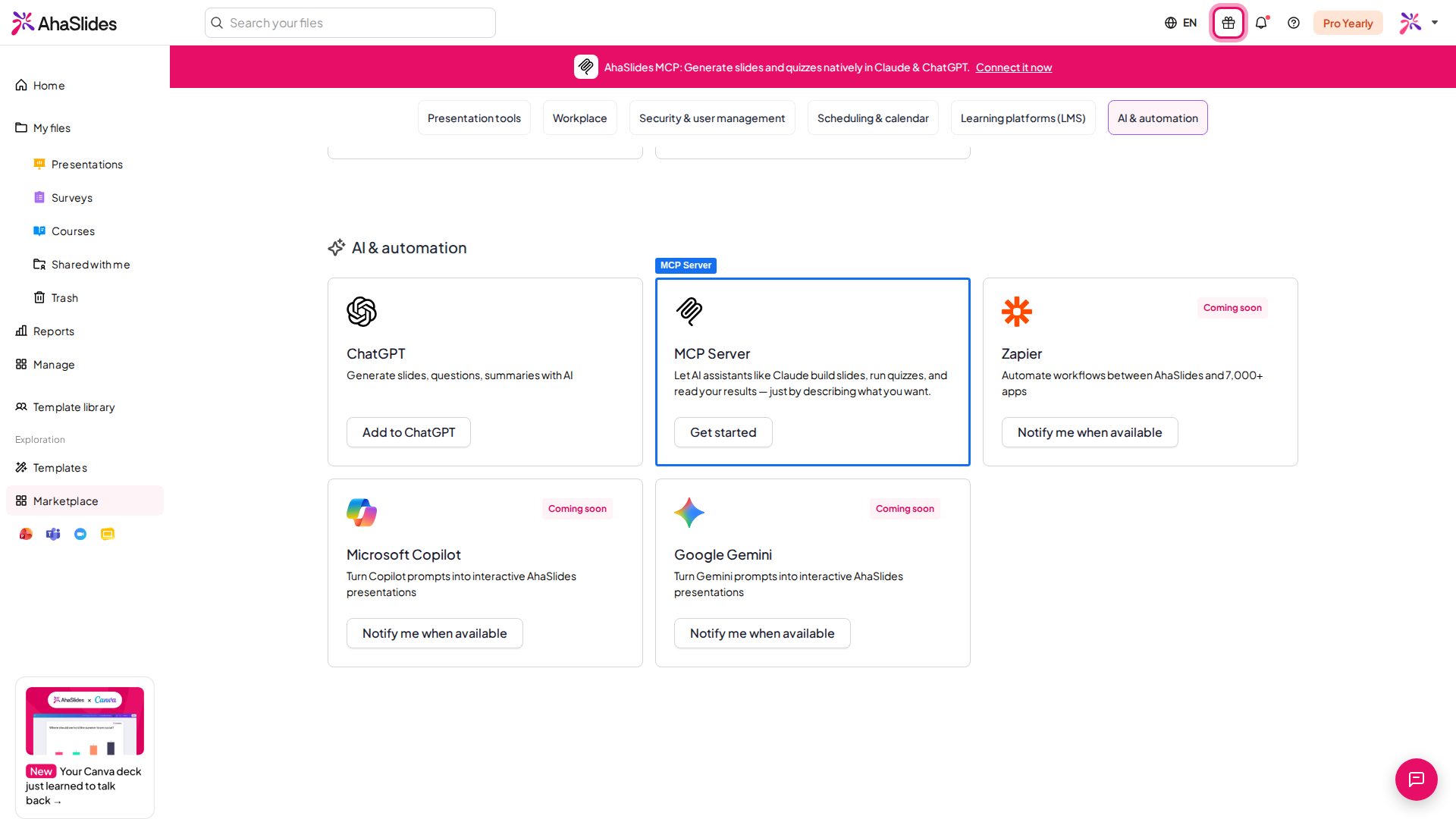
API 키는 필요하지 않습니다. 처음 연결할 때 AhaSlides 계정으로 로그인하면 됩니다. 서버 URL은 어디서나 동일합니다.
```
https://mcp.ahaslides.com/mcp
```
 ## 설정: Claude에 AhaSlides 추가하기(코딩 불필요)
대부분의 사용자에게 가장 쉬운 방법입니다. 터미널 없이 몇 번의 클릭이면 됩니다.
프로필을 클릭한 다음 **Settings → Connectors**로 이동합니다.
**Add custom connector**를 클릭하고 **Remote server URL** 필드에 `https://mcp.ahaslides.com/mcp`를 붙여넣은 다음 **Add**를 클릭합니다.
AhaSlides 도구를 처음 사용하면 Claude가 브라우저 창을 열어 AhaSlides 계정(이메일/비밀번호, Google 또는 Microsoft)으로 로그인하도록 안내합니다. 로그인하면 설정이 끝납니다.
Claude에서 커넥터를 추가하려면 유료 Claude 요금제가 필요합니다.
## 설정: ChatGPT에 AhaSlides 추가하기(코딩 불필요)
ChatGPT에서도 AhaSlides를 사용할 수 있으며, 유료 ChatGPT 계정은 필요하지 않습니다.
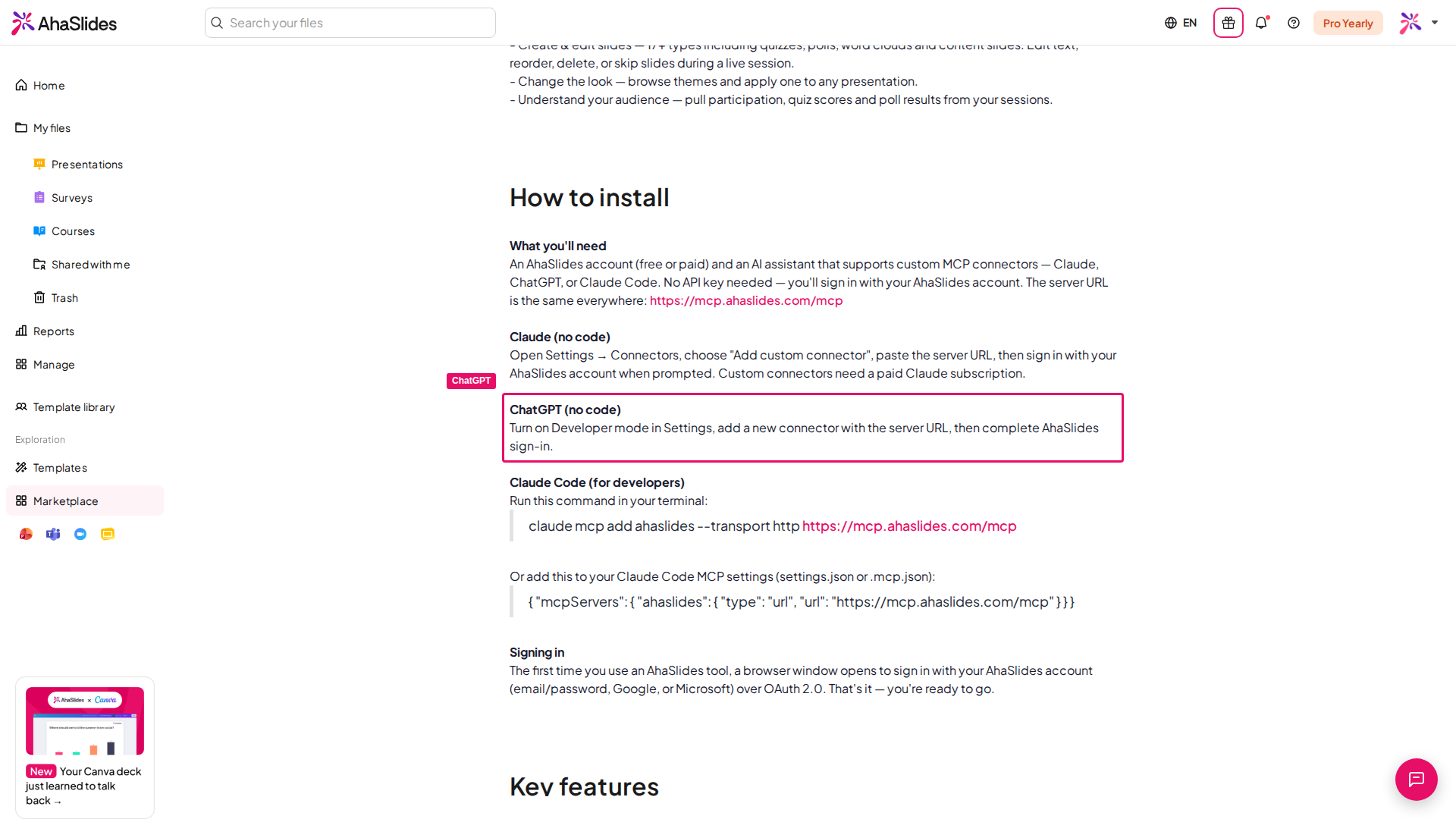
프로필을 클릭한 다음 **Settings → Security and login**으로 이동해 **Developer mode**를 켭니다. 이렇게 하면 사용자 지정 연결을 추가할 수 있습니다.
**Plugins** 탭을 열고 **Browse plugin**을 선택합니다.
더하기(**+**) 아이콘을 클릭하고 **Connection** 필드에 `https://mcp.ahaslides.com/mcp`를 붙여넣은 다음 **Create**를 클릭합니다.
AhaSlides 도구를 처음 사용하면 AhaSlides 계정으로 로그인하라는 안내가 표시됩니다. 로그인하면 설정이 끝납니다.
## 설정: Claude에 AhaSlides 추가하기(코딩 불필요)
대부분의 사용자에게 가장 쉬운 방법입니다. 터미널 없이 몇 번의 클릭이면 됩니다.
프로필을 클릭한 다음 **Settings → Connectors**로 이동합니다.
**Add custom connector**를 클릭하고 **Remote server URL** 필드에 `https://mcp.ahaslides.com/mcp`를 붙여넣은 다음 **Add**를 클릭합니다.
AhaSlides 도구를 처음 사용하면 Claude가 브라우저 창을 열어 AhaSlides 계정(이메일/비밀번호, Google 또는 Microsoft)으로 로그인하도록 안내합니다. 로그인하면 설정이 끝납니다.
Claude에서 커넥터를 추가하려면 유료 Claude 요금제가 필요합니다.
## 설정: ChatGPT에 AhaSlides 추가하기(코딩 불필요)
ChatGPT에서도 AhaSlides를 사용할 수 있으며, 유료 ChatGPT 계정은 필요하지 않습니다.
프로필을 클릭한 다음 **Settings → Security and login**으로 이동해 **Developer mode**를 켭니다. 이렇게 하면 사용자 지정 연결을 추가할 수 있습니다.
**Plugins** 탭을 열고 **Browse plugin**을 선택합니다.
더하기(**+**) 아이콘을 클릭하고 **Connection** 필드에 `https://mcp.ahaslides.com/mcp`를 붙여넣은 다음 **Create**를 클릭합니다.
AhaSlides 도구를 처음 사용하면 AhaSlides 계정으로 로그인하라는 안내가 표시됩니다. 로그인하면 설정이 끝납니다.
 ## 설정: Claude Code에 AhaSlides 추가하기(개발자용)
Claude Code(CLI, 데스크톱 앱, 또는 VS Code / JetBrains 확장 프로그램)를 사용한다면 서버를 직접 추가할 수 있습니다.
### 옵션 1: CLI로 빠르게 추가
터미널에서 다음 명령을 실행합니다.
```bash theme={null}
claude mcp add ahaslides --transport http https://mcp.ahaslides.com/mcp
```
### 옵션 2: 수동 구성
Claude Code MCP 설정(settings.json 또는 .mcp.json)에 다음을 추가합니다.
```json theme={null}
{
"mcpServers": {
"ahaslides": {
"type": "url",
"url": "https://mcp.ahaslides.com/mcp"
}
}
}
```
### Claude Code에 로그인하기
AhaSlides 도구를 처음 사용하면 Claude Code가 브라우저 창을 열어 AhaSlides 계정(이메일/비밀번호, Google 또는 Microsoft)으로 로그인하도록 안내합니다. 로그인하면 설정이 끝납니다.
## AhaSlides MCP로 할 수 있는 일
연결한 후에는 필요한 내용을 설명하기만 하면 됩니다. MCP 서버가 지원하는 기능은 다음과 같습니다.
**프레젠테이션** (Presentations)
* 새 프레젠테이션 만들기
* 프레젠테이션의 전체 세부 정보(슬라이드, 테마, 구조) 보기
**슬라이드** (Slides)
* 퀴즈, 투표, 워드 클라우드, 브레인스토밍, 콘텐츠 슬라이드 등 17가지 이상의 유형으로 슬라이드 만들기
* 슬라이드 콘텐츠(제목, 옵션, 정답, 문단, 이미지) 수정하기
* 슬라이드 속성(타이머, 점수, 표시 설정, 차트 유형) 구성하기
* 프레젠테이션 안에서 슬라이드 순서 바꾸기
* 슬라이드 삭제하기
* 라이브 프레젠테이션 중 슬라이드 건너뛰기(삭제하지 않고 청중에게서 숨김)
**테마** (Themes)
* 사용 가능한 모든 테마(공식, 사용자 지정, 팀 공유) 둘러보기
* 모든 프레젠테이션에 테마 적용하기
**분석** (Analytics)
* 모든 프레젠테이션에 걸친 청중 응답 데이터 조회하기
* 특정 프레젠테이션의 세션 데이터(참여율, 퀴즈 점수, 투표 결과) 분석하기
* 고정하거나, 보고서 홈으로 설정하거나, 링크로 공유할 수 있는 저장된 보고서 만들기 — [AI로 보고서 만들기](/ko/integrations/create-reports-with-ai)를 참고하세요
**레시피**
* 기본 제공 레시피를 사용하고 나만의 레시피 저장하기 — [기본 제공 레시피와 나만의 레시피](#기본-제공-레시피와-나만의-레시피)를 참고하세요
**PowerPoint 파일**
* 라이브 AhaSlides 퀴즈, 투표 및 기타 인터랙티브 슬라이드가 포함된 PowerPoint(.pptx) 덱 만들기 — [라이브 AhaSlides 슬라이드가 포함된 PowerPoint 덱 만들기](#라이브-ahaslides-슬라이드가-포함된-powerpoint-덱-만들기)를 참고하세요
## 라이브 AhaSlides 슬라이드가 포함된 PowerPoint 덱 만들기
AI 어시스턴트에게 인터랙티브 슬라이드가 포함된 PowerPoint 프레젠테이션을 요청하면, 라이브 AhaSlides 퀴즈, 투표, 워드 클라우드 및 기타 인터랙티브 슬라이드가 들어 있는 .pptx 파일 하나를 만들어 줍니다. PowerPoint에서 발표하면 이 슬라이드들이 실시간으로 작동합니다. 청중은 AhaSlides에서처럼 휴대폰으로 참여해 응답합니다.
내부적으로 어시스턴트는 AhaSlides 계정의 새 프레젠테이션에 인터랙티브 슬라이드를 만들고, PowerPoint 덱을 만든 다음, [AhaSlides PowerPoint 애드인](/ko/integrations/using-powerpoint-s-ahaslides-add-in)을 통해 각 인터랙티브 슬라이드를 덱에 배치합니다.
### 필요한 것
* AI 어시스턴트에 연결된 AhaSlides MCP. 이 페이지의 Claude, ChatGPT 또는 Claude Code 설정 단계를 참고하세요.
* Claude나 Claude Code처럼 파일을 만들고 코드를 실행할 수 있는 AI 어시스턴트. .pptx 파일은 어시스턴트 쪽에서 만들어집니다.
* AhaSlides 애드인이 설치된 Windows 또는 Mac용 PowerPoint 데스크톱 앱. [애드인 설정하기](/ko/integrations/using-powerpoint-s-ahaslides-add-in#추가-기능-설정하기)를 참고하세요.
### 프롬프트 예시
* *"새 제품군에 관한 인터랙티브 퀴즈가 들어 있는 PowerPoint 프레젠테이션을 만들어 줘."*
* *"월요일 팀 회의에 쓸 라이브 투표와 워드 클라우드가 포함된 .pptx 덱을 만들어 줘."*
* *"주제와 주제 사이에 청중 참여 질문이 몇 개 들어간 워크숍용 PowerPoint를 만들어 줘."*
### 슬라이드가 실시간으로 작동하는 곳
인터랙티브 슬라이드는 AhaSlides 애드인이 설치된 PowerPoint 데스크톱 앱에서만 실시간으로 작동합니다. 웹용 PowerPoint, PDF 내보내기나 인쇄물, 애드인이 없는 컴퓨터 등 그 외의 환경에서는 빈 슬라이드 대신 각 슬라이드가 자리 표시 이미지로 표시됩니다.
파일을 다른 사람에게 보내 발표하게 하려면, 슬라이드가 실시간으로 작동하도록 그 사람의 PowerPoint에도 AhaSlides 애드인이 설치되어 있어야 합니다.
인터랙티브 슬라이드는 AhaSlides 계정에 프레젠테이션으로 저장되므로 그곳에서 평소처럼 수정할 수 있습니다. 변경 사항을 PowerPoint에 반영하려면 애드인에서 **새로고침** (Reload)을 사용하세요. [슬라이드 새로고침](/ko/integrations/using-powerpoint-s-ahaslides-add-in#슬라이드-새로-고침)을 참고하세요.
## 기본 제공 레시피와 나만의 레시피
레시피는 특정 종류의 프레젠테이션, 설문 조사 또는 과정을 만드는 방법을 AI 어시스턴트에게 알려 주는, 저장된 지침 모음입니다. AhaSlides에는 기본 제공 레시피가 있으며, 나만의 레시피를 저장할 수도 있습니다.
레시피를 보려면 어시스턴트에게 \*"AhaSlides 레시피에는 어떤 것이 있어?"\*라고 물어보세요. 그런 다음 요청에 원하는 레시피 이름을 적으면 됩니다. 예: *"Classroom lesson 레시피를 사용해서 ...에 관한 수업을 만들어 줘."*
| 레시피 | 용도 |
| - | - |
| **Classroom lesson** | 도입 활동, 직접 교수, 이해도 확인, 마무리 퀴즈(exit ticket)로 구성된 학교 수업 |
| **Quiz game** | 점수와 리더보드가 있는 라이브 경쟁 퀴즈 |
| **Secondary school course** | 짧은 수업과 잦은 부담 없는 확인 문제로 구성된, 11세에서 18세 정도 학생을 위한 과정 |
| **Bloom's taxonomy course** | 사실을 기억하는 단계에서 적용하고 평가하는 단계로 올라가는 수업으로 구성된 과정 |
목록에는 아이스브레이커, 교육 워크숍, 타운홀 Q\&A, 회고, 설문 조사, 직장 과정용 레시피도 포함되어 있습니다. 바로 복사해서 쓸 수 있는 교실용 프롬프트는 [교사를 위한 AhaSlides MCP](/ko/integrations/ahaslides-mcp-for-teachers)를 참고하세요.
### 나만의 레시피 저장하기
프레젠테이션을 어떻게 만들고 싶은지 설명한 다음 어시스턴트에게 저장해 달라고 요청하세요.
*"이걸 'My quiz style'이라는 AhaSlides 레시피로 저장해 줘: 답안 선택지 네 개, 흔한 실수를 바탕으로 한 오답, 질문당 20초, 다섯 문제마다 리더보드."*
다음번에는 이름으로 요청하면 됩니다. 다음 사항을 참고하세요.
* 나만의 레시피는 최대 50개까지 저장할 수 있습니다.
* 레시피 제목은 최대 80자, 지침은 최대 4,000자까지 가능합니다.
* 기본 제공 레시피는 수정할 수 없습니다. 수정하려면 어시스턴트에게 사본을 나만의 레시피로 저장해 달라고 요청한 다음 그것을 수정하세요.
* 저장한 레시피를 업데이트하거나 삭제하도록 어시스턴트에게 요청할 수 있습니다.
## AI로 보고서 만들기
AI 어시스턴트에게 청중의 결과에 대해 물어보면 **보고서** (Reports) 페이지의 **My reports**에 맞춤 보고서가 저장됩니다. 보고서를 만들고, 고정하고, 공유하고, 관리하는 방법은 [AI로 보고서 만들기](/ko/integrations/create-reports-with-ai)를 참고하세요.
## 지원되는 슬라이드 유형
| 카테고리 | 슬라이드 유형 |
| - | - |
| **퀴즈** | Pick Answer, Short Answer, Match Pairs, Correct Order, Categorise |
| **인터랙티브** (Interactive) | Poll, Word Cloud, Brainstorm, Open Ended, Scale, Q\&A, Spinner Wheel |
| **콘텐츠** | Presentation Title, Content, Listing, Content with Image (left or right) |
| **유틸리티** | QR Code, Leaderboard |
## MCP 프롬프트 예시
시작할 때 참고할 수 있는 프롬프트 예시입니다.
| 작업 | 프롬프트 |
| - | - |
| 프레젠테이션 만들기 | *"환영 슬라이드와 안건이 있는 'Q2 Team Update'라는 새 AhaSlides 프레젠테이션을 만들어 줘."* |
| Poll 또는 퀴즈 추가 | *"내 프레젠테이션에 '직장에서 가장 큰 어려움은 무엇인가요?'라는 객관식 질문을 선택지 네 개로 추가해 줘."* |
| 퀴즈 만들기 | *"팀 교육 세션에 쓸 제품 기능에 관한 5문항 상식 퀴즈를 만들어 줘."* |
| Word Cloud 추가 | *"참가자에게 '훌륭한 협업은 어떤 모습인가요?'라고 묻는 Word Cloud 슬라이드를 추가해 줘."* |
| 기존 슬라이드 수정 | *"내 프레젠테이션의 3번 슬라이드 제목을 'Quarterly Highlights'로 바꿔 줘."* |
| 슬라이드 순서 바꾸기 | *"리더보드 슬라이드를 마지막 퀴즈 질문 바로 뒤로 옮겨 줘."* |
| 디자인 바꾸기 | *"사용 가능한 테마를 모두 보여 주고, 어두운 테마 하나를 내 프레젠테이션에 적용해 줘."* |
| 청중 응답 분석 | *"'Sales Kickoff 2025' 프레젠테이션에 몇 명이 참여했어? 퀴즈 점수 분포도 보여 줘."* |
| 보고서 만들기 | *"이번 달에 우리 반이 어려워한 퀴즈 질문은 무엇이야? 보고서로 저장해 줘."* |
| 슬라이드 건너뛰기 | *"라이브 세션 중에 Brainstorm 슬라이드를 건너뛰어 줘. 삭제하지는 않고 오늘만 보여 주고 싶지 않아."* |
| 수업 계획하기 | *"8학년을 위한 물의 순환 45분 수업을 만들어 줘. 각 부분 뒤에 퀴즈를 넣고 마지막에 세 문항의 exit ticket을 넣어 줘."* |
| PowerPoint 덱 만들기 | *"영업 교육을 위해 인터랙티브 퀴즈와 라이브 투표가 들어간 PowerPoint 프레젠테이션을 만들어 줘."* |
## MCP를 더 잘 활용하는 팁
**원하는 내용을 구체적으로 설명하세요.**
* "퀴즈 만들어 줘" 대신 "신입 사원을 위한 직장 안전에 관한 객관식 퀴즈를 10문항, 문항당 선택지 4개로 만들어 줘"라고 해 보세요
**프레젠테이션은 이름으로 지정하세요.**
* "'Sales Kickoff 2025'라는 내 프레젠테이션에 투표를 추가해 줘"
**먼저 구조를 요청한 다음 다듬으세요.**
* "15분짜리 제품 교육 세션의 개요를 만든 다음 AhaSlides에서 만들어 줘"
**다른 도구와 함께 사용하세요.**
* "Google Docs에 있는 회의 안건을 읽고 그것으로 AhaSlides 프레젠테이션을 만들어 줘"
**분석을 활용해 개선하세요.**
* "지난 교육 세션에서 정답률이 가장 낮았던 퀴즈 질문을 보여 줘"
## AhaSlides MCP 문제 해결
| 문제 | 해결 방법 |
| - | - |
| **로그인 팝업이 나타나지 않음** | Claude Code를 다시 시작하고 다시 시도하세요 |
| **"Not authenticated" 오류** | 세션이 만료되었을 수 있습니다. Claude Code가 다시 로그인하라고 안내합니다 |
| **"Connect your app" 페이지에서 연결하라고 함** | 사용 중인 앱이 내 AhaSlides 계정에 연결을 요청했습니다. 코드가 해당 앱에 표시된 코드와 일치하는지 확인한 다음 **연결** (Connect)을 선택하세요. 코드는 만료되므로 페이지에 코드가 잘못되었거나 만료되었다고 표시되면 앱에서 로그인을 다시 시작하세요. 방금 로그인을 시작한 것이 아니라면 탭을 닫으세요. |
| **도구가 나타나지 않음** | 서버를 추가한 후 Claude Code를 다시 시작하세요 |
| **"Presentation not found"** | 올바른 프레젠테이션 이름이나 ID를 지정했는지 확인하세요 |
| **응답이 느림** | 슬라이드가 많은 대형 프레젠테이션에서는 정상입니다. 잠시 기다려 주세요 |
## MCP 보안 및 개인정보 보호
* 관리할 API 키가 없습니다. 인증에는 안전한 OAuth 2.0(Google, GitHub 등이 사용하는 것과 같은 표준)이 사용됩니다
* 기존 AhaSlides 계정으로 로그인하므로 따로 만들거나 저장할 자격 증명이 없습니다
* AI는 내 계정에 있는 프레젠테이션에만 접근할 수 있습니다
* MCP 서버는 사용자가 명시적으로 요청한 작업만 수행합니다
* AhaSlides 계정 설정에서 언제든지 접근 권한을 취소할 수 있습니다
* 로그인 세션은 자동으로 만료되며, 필요할 때 다시 인증하라는 안내가 표시됩니다
## 자주 묻는 질문
AhaSlides에는 공개 REST API가 없으므로 찾아볼 API 키도 없습니다. Claude 같은 AI 어시스턴트가 내 AhaSlides 계정에서 작업하게 하려면 대신 AhaSlides MCP를 사용하세요. 기존 AhaSlides 계정 로그인으로 연결되므로 API 키가 필요 없습니다. Claude Code에 추가하는 방법은 위의 **설정** 섹션을 참고하세요.
**궁금한 점이 있으신가요?**
지원팀에 문의해 주세요. 로그인한 상태라면 대시보드 오른쪽 아래의 채팅 아이콘을 사용하시고, 그렇지 않다면 [여기에서 문의하시거나](https://ahaslides.com/contact-us/) [hi@ahaslides.com](mailto:hi@ahaslides.com)으로 이메일을 보내 주세요.
다른 사용자와 소통하고 싶으신가요? [AhaSlides 커뮤니티](https://community.ahaslides.com/)에 참여해 팁을 공유하고, 기능을 제안하고, 다른 사람들이 청중의 참여를 이끄는 방법을 살펴보세요.
This documentation is built and hosted on [Mintlify](https://mintlify.com), a developer documentation platform.
## 설정: Claude Code에 AhaSlides 추가하기(개발자용)
Claude Code(CLI, 데스크톱 앱, 또는 VS Code / JetBrains 확장 프로그램)를 사용한다면 서버를 직접 추가할 수 있습니다.
### 옵션 1: CLI로 빠르게 추가
터미널에서 다음 명령을 실행합니다.
```bash theme={null}
claude mcp add ahaslides --transport http https://mcp.ahaslides.com/mcp
```
### 옵션 2: 수동 구성
Claude Code MCP 설정(settings.json 또는 .mcp.json)에 다음을 추가합니다.
```json theme={null}
{
"mcpServers": {
"ahaslides": {
"type": "url",
"url": "https://mcp.ahaslides.com/mcp"
}
}
}
```
### Claude Code에 로그인하기
AhaSlides 도구를 처음 사용하면 Claude Code가 브라우저 창을 열어 AhaSlides 계정(이메일/비밀번호, Google 또는 Microsoft)으로 로그인하도록 안내합니다. 로그인하면 설정이 끝납니다.
## AhaSlides MCP로 할 수 있는 일
연결한 후에는 필요한 내용을 설명하기만 하면 됩니다. MCP 서버가 지원하는 기능은 다음과 같습니다.
**프레젠테이션** (Presentations)
* 새 프레젠테이션 만들기
* 프레젠테이션의 전체 세부 정보(슬라이드, 테마, 구조) 보기
**슬라이드** (Slides)
* 퀴즈, 투표, 워드 클라우드, 브레인스토밍, 콘텐츠 슬라이드 등 17가지 이상의 유형으로 슬라이드 만들기
* 슬라이드 콘텐츠(제목, 옵션, 정답, 문단, 이미지) 수정하기
* 슬라이드 속성(타이머, 점수, 표시 설정, 차트 유형) 구성하기
* 프레젠테이션 안에서 슬라이드 순서 바꾸기
* 슬라이드 삭제하기
* 라이브 프레젠테이션 중 슬라이드 건너뛰기(삭제하지 않고 청중에게서 숨김)
**테마** (Themes)
* 사용 가능한 모든 테마(공식, 사용자 지정, 팀 공유) 둘러보기
* 모든 프레젠테이션에 테마 적용하기
**분석** (Analytics)
* 모든 프레젠테이션에 걸친 청중 응답 데이터 조회하기
* 특정 프레젠테이션의 세션 데이터(참여율, 퀴즈 점수, 투표 결과) 분석하기
* 고정하거나, 보고서 홈으로 설정하거나, 링크로 공유할 수 있는 저장된 보고서 만들기 — [AI로 보고서 만들기](/ko/integrations/create-reports-with-ai)를 참고하세요
**레시피**
* 기본 제공 레시피를 사용하고 나만의 레시피 저장하기 — [기본 제공 레시피와 나만의 레시피](#기본-제공-레시피와-나만의-레시피)를 참고하세요
**PowerPoint 파일**
* 라이브 AhaSlides 퀴즈, 투표 및 기타 인터랙티브 슬라이드가 포함된 PowerPoint(.pptx) 덱 만들기 — [라이브 AhaSlides 슬라이드가 포함된 PowerPoint 덱 만들기](#라이브-ahaslides-슬라이드가-포함된-powerpoint-덱-만들기)를 참고하세요
## 라이브 AhaSlides 슬라이드가 포함된 PowerPoint 덱 만들기
AI 어시스턴트에게 인터랙티브 슬라이드가 포함된 PowerPoint 프레젠테이션을 요청하면, 라이브 AhaSlides 퀴즈, 투표, 워드 클라우드 및 기타 인터랙티브 슬라이드가 들어 있는 .pptx 파일 하나를 만들어 줍니다. PowerPoint에서 발표하면 이 슬라이드들이 실시간으로 작동합니다. 청중은 AhaSlides에서처럼 휴대폰으로 참여해 응답합니다.
내부적으로 어시스턴트는 AhaSlides 계정의 새 프레젠테이션에 인터랙티브 슬라이드를 만들고, PowerPoint 덱을 만든 다음, [AhaSlides PowerPoint 애드인](/ko/integrations/using-powerpoint-s-ahaslides-add-in)을 통해 각 인터랙티브 슬라이드를 덱에 배치합니다.
### 필요한 것
* AI 어시스턴트에 연결된 AhaSlides MCP. 이 페이지의 Claude, ChatGPT 또는 Claude Code 설정 단계를 참고하세요.
* Claude나 Claude Code처럼 파일을 만들고 코드를 실행할 수 있는 AI 어시스턴트. .pptx 파일은 어시스턴트 쪽에서 만들어집니다.
* AhaSlides 애드인이 설치된 Windows 또는 Mac용 PowerPoint 데스크톱 앱. [애드인 설정하기](/ko/integrations/using-powerpoint-s-ahaslides-add-in#추가-기능-설정하기)를 참고하세요.
### 프롬프트 예시
* *"새 제품군에 관한 인터랙티브 퀴즈가 들어 있는 PowerPoint 프레젠테이션을 만들어 줘."*
* *"월요일 팀 회의에 쓸 라이브 투표와 워드 클라우드가 포함된 .pptx 덱을 만들어 줘."*
* *"주제와 주제 사이에 청중 참여 질문이 몇 개 들어간 워크숍용 PowerPoint를 만들어 줘."*
### 슬라이드가 실시간으로 작동하는 곳
인터랙티브 슬라이드는 AhaSlides 애드인이 설치된 PowerPoint 데스크톱 앱에서만 실시간으로 작동합니다. 웹용 PowerPoint, PDF 내보내기나 인쇄물, 애드인이 없는 컴퓨터 등 그 외의 환경에서는 빈 슬라이드 대신 각 슬라이드가 자리 표시 이미지로 표시됩니다.
파일을 다른 사람에게 보내 발표하게 하려면, 슬라이드가 실시간으로 작동하도록 그 사람의 PowerPoint에도 AhaSlides 애드인이 설치되어 있어야 합니다.
인터랙티브 슬라이드는 AhaSlides 계정에 프레젠테이션으로 저장되므로 그곳에서 평소처럼 수정할 수 있습니다. 변경 사항을 PowerPoint에 반영하려면 애드인에서 **새로고침** (Reload)을 사용하세요. [슬라이드 새로고침](/ko/integrations/using-powerpoint-s-ahaslides-add-in#슬라이드-새로-고침)을 참고하세요.
## 기본 제공 레시피와 나만의 레시피
레시피는 특정 종류의 프레젠테이션, 설문 조사 또는 과정을 만드는 방법을 AI 어시스턴트에게 알려 주는, 저장된 지침 모음입니다. AhaSlides에는 기본 제공 레시피가 있으며, 나만의 레시피를 저장할 수도 있습니다.
레시피를 보려면 어시스턴트에게 \*"AhaSlides 레시피에는 어떤 것이 있어?"\*라고 물어보세요. 그런 다음 요청에 원하는 레시피 이름을 적으면 됩니다. 예: *"Classroom lesson 레시피를 사용해서 ...에 관한 수업을 만들어 줘."*
| 레시피 | 용도 |
| - | - |
| **Classroom lesson** | 도입 활동, 직접 교수, 이해도 확인, 마무리 퀴즈(exit ticket)로 구성된 학교 수업 |
| **Quiz game** | 점수와 리더보드가 있는 라이브 경쟁 퀴즈 |
| **Secondary school course** | 짧은 수업과 잦은 부담 없는 확인 문제로 구성된, 11세에서 18세 정도 학생을 위한 과정 |
| **Bloom's taxonomy course** | 사실을 기억하는 단계에서 적용하고 평가하는 단계로 올라가는 수업으로 구성된 과정 |
목록에는 아이스브레이커, 교육 워크숍, 타운홀 Q\&A, 회고, 설문 조사, 직장 과정용 레시피도 포함되어 있습니다. 바로 복사해서 쓸 수 있는 교실용 프롬프트는 [교사를 위한 AhaSlides MCP](/ko/integrations/ahaslides-mcp-for-teachers)를 참고하세요.
### 나만의 레시피 저장하기
프레젠테이션을 어떻게 만들고 싶은지 설명한 다음 어시스턴트에게 저장해 달라고 요청하세요.
*"이걸 'My quiz style'이라는 AhaSlides 레시피로 저장해 줘: 답안 선택지 네 개, 흔한 실수를 바탕으로 한 오답, 질문당 20초, 다섯 문제마다 리더보드."*
다음번에는 이름으로 요청하면 됩니다. 다음 사항을 참고하세요.
* 나만의 레시피는 최대 50개까지 저장할 수 있습니다.
* 레시피 제목은 최대 80자, 지침은 최대 4,000자까지 가능합니다.
* 기본 제공 레시피는 수정할 수 없습니다. 수정하려면 어시스턴트에게 사본을 나만의 레시피로 저장해 달라고 요청한 다음 그것을 수정하세요.
* 저장한 레시피를 업데이트하거나 삭제하도록 어시스턴트에게 요청할 수 있습니다.
## AI로 보고서 만들기
AI 어시스턴트에게 청중의 결과에 대해 물어보면 **보고서** (Reports) 페이지의 **My reports**에 맞춤 보고서가 저장됩니다. 보고서를 만들고, 고정하고, 공유하고, 관리하는 방법은 [AI로 보고서 만들기](/ko/integrations/create-reports-with-ai)를 참고하세요.
## 지원되는 슬라이드 유형
| 카테고리 | 슬라이드 유형 |
| - | - |
| **퀴즈** | Pick Answer, Short Answer, Match Pairs, Correct Order, Categorise |
| **인터랙티브** (Interactive) | Poll, Word Cloud, Brainstorm, Open Ended, Scale, Q\&A, Spinner Wheel |
| **콘텐츠** | Presentation Title, Content, Listing, Content with Image (left or right) |
| **유틸리티** | QR Code, Leaderboard |
## MCP 프롬프트 예시
시작할 때 참고할 수 있는 프롬프트 예시입니다.
| 작업 | 프롬프트 |
| - | - |
| 프레젠테이션 만들기 | *"환영 슬라이드와 안건이 있는 'Q2 Team Update'라는 새 AhaSlides 프레젠테이션을 만들어 줘."* |
| Poll 또는 퀴즈 추가 | *"내 프레젠테이션에 '직장에서 가장 큰 어려움은 무엇인가요?'라는 객관식 질문을 선택지 네 개로 추가해 줘."* |
| 퀴즈 만들기 | *"팀 교육 세션에 쓸 제품 기능에 관한 5문항 상식 퀴즈를 만들어 줘."* |
| Word Cloud 추가 | *"참가자에게 '훌륭한 협업은 어떤 모습인가요?'라고 묻는 Word Cloud 슬라이드를 추가해 줘."* |
| 기존 슬라이드 수정 | *"내 프레젠테이션의 3번 슬라이드 제목을 'Quarterly Highlights'로 바꿔 줘."* |
| 슬라이드 순서 바꾸기 | *"리더보드 슬라이드를 마지막 퀴즈 질문 바로 뒤로 옮겨 줘."* |
| 디자인 바꾸기 | *"사용 가능한 테마를 모두 보여 주고, 어두운 테마 하나를 내 프레젠테이션에 적용해 줘."* |
| 청중 응답 분석 | *"'Sales Kickoff 2025' 프레젠테이션에 몇 명이 참여했어? 퀴즈 점수 분포도 보여 줘."* |
| 보고서 만들기 | *"이번 달에 우리 반이 어려워한 퀴즈 질문은 무엇이야? 보고서로 저장해 줘."* |
| 슬라이드 건너뛰기 | *"라이브 세션 중에 Brainstorm 슬라이드를 건너뛰어 줘. 삭제하지는 않고 오늘만 보여 주고 싶지 않아."* |
| 수업 계획하기 | *"8학년을 위한 물의 순환 45분 수업을 만들어 줘. 각 부분 뒤에 퀴즈를 넣고 마지막에 세 문항의 exit ticket을 넣어 줘."* |
| PowerPoint 덱 만들기 | *"영업 교육을 위해 인터랙티브 퀴즈와 라이브 투표가 들어간 PowerPoint 프레젠테이션을 만들어 줘."* |
## MCP를 더 잘 활용하는 팁
**원하는 내용을 구체적으로 설명하세요.**
* "퀴즈 만들어 줘" 대신 "신입 사원을 위한 직장 안전에 관한 객관식 퀴즈를 10문항, 문항당 선택지 4개로 만들어 줘"라고 해 보세요
**프레젠테이션은 이름으로 지정하세요.**
* "'Sales Kickoff 2025'라는 내 프레젠테이션에 투표를 추가해 줘"
**먼저 구조를 요청한 다음 다듬으세요.**
* "15분짜리 제품 교육 세션의 개요를 만든 다음 AhaSlides에서 만들어 줘"
**다른 도구와 함께 사용하세요.**
* "Google Docs에 있는 회의 안건을 읽고 그것으로 AhaSlides 프레젠테이션을 만들어 줘"
**분석을 활용해 개선하세요.**
* "지난 교육 세션에서 정답률이 가장 낮았던 퀴즈 질문을 보여 줘"
## AhaSlides MCP 문제 해결
| 문제 | 해결 방법 |
| - | - |
| **로그인 팝업이 나타나지 않음** | Claude Code를 다시 시작하고 다시 시도하세요 |
| **"Not authenticated" 오류** | 세션이 만료되었을 수 있습니다. Claude Code가 다시 로그인하라고 안내합니다 |
| **"Connect your app" 페이지에서 연결하라고 함** | 사용 중인 앱이 내 AhaSlides 계정에 연결을 요청했습니다. 코드가 해당 앱에 표시된 코드와 일치하는지 확인한 다음 **연결** (Connect)을 선택하세요. 코드는 만료되므로 페이지에 코드가 잘못되었거나 만료되었다고 표시되면 앱에서 로그인을 다시 시작하세요. 방금 로그인을 시작한 것이 아니라면 탭을 닫으세요. |
| **도구가 나타나지 않음** | 서버를 추가한 후 Claude Code를 다시 시작하세요 |
| **"Presentation not found"** | 올바른 프레젠테이션 이름이나 ID를 지정했는지 확인하세요 |
| **응답이 느림** | 슬라이드가 많은 대형 프레젠테이션에서는 정상입니다. 잠시 기다려 주세요 |
## MCP 보안 및 개인정보 보호
* 관리할 API 키가 없습니다. 인증에는 안전한 OAuth 2.0(Google, GitHub 등이 사용하는 것과 같은 표준)이 사용됩니다
* 기존 AhaSlides 계정으로 로그인하므로 따로 만들거나 저장할 자격 증명이 없습니다
* AI는 내 계정에 있는 프레젠테이션에만 접근할 수 있습니다
* MCP 서버는 사용자가 명시적으로 요청한 작업만 수행합니다
* AhaSlides 계정 설정에서 언제든지 접근 권한을 취소할 수 있습니다
* 로그인 세션은 자동으로 만료되며, 필요할 때 다시 인증하라는 안내가 표시됩니다
## 자주 묻는 질문
AhaSlides에는 공개 REST API가 없으므로 찾아볼 API 키도 없습니다. Claude 같은 AI 어시스턴트가 내 AhaSlides 계정에서 작업하게 하려면 대신 AhaSlides MCP를 사용하세요. 기존 AhaSlides 계정 로그인으로 연결되므로 API 키가 필요 없습니다. Claude Code에 추가하는 방법은 위의 **설정** 섹션을 참고하세요.
**궁금한 점이 있으신가요?**
지원팀에 문의해 주세요. 로그인한 상태라면 대시보드 오른쪽 아래의 채팅 아이콘을 사용하시고, 그렇지 않다면 [여기에서 문의하시거나](https://ahaslides.com/contact-us/) [hi@ahaslides.com](mailto:hi@ahaslides.com)으로 이메일을 보내 주세요.
다른 사용자와 소통하고 싶으신가요? [AhaSlides 커뮤니티](https://community.ahaslides.com/)에 참여해 팁을 공유하고, 기능을 제안하고, 다른 사람들이 청중의 참여를 이끄는 방법을 살펴보세요.
This documentation is built and hosted on [Mintlify](https://mintlify.com), a developer documentation platform.