> ## Documentation Index
> Fetch the complete documentation index at: https://docs.ahaslides.com/llms.txt
> Use this file to discover all available pages before exploring further.
# PowerPoint용 AhaSlides 추가 기능 사용하기
> AhaSlides 추가 기능을 PowerPoint에 설치해 라이브 인터랙티브 슬라이드를 삽입하고, 프레젠테이션을 벗어나지 않고 청중 응답을 수집하세요.
Microsoft PowerPoint용 AhaSlides 추가 기능을 사용하면 AhaSlides에서 만든 인터랙티브 슬라이드를 PowerPoint 덱에 바로 삽입할 수 있습니다. 평소처럼 PowerPoint로 발표하다가 인터랙티브 슬라이드에 이르면, 참가자들이 휴대폰으로 참여해 실시간으로 응답을 제출합니다.
이 기능은 모든 AhaSlides 슬라이드 유형과 호환됩니다.
이 기능은 [PowerPoint 프레젠테이션을 AhaSlides로 가져오기](/ko/features-and-functions/importing-a-powerpoint-presentation-or-pdf-file)와 다릅니다. 추가 기능은 라이브 AhaSlides 화면을 PowerPoint *안에* 삽입하고, 가져오기는 PowerPoint 파일을 AhaSlides *안으로* 가져옵니다.
## 시작하기 전에
* 설치형 **Microsoft 365, PowerPoint 2024, PowerPoint 2021, PowerPoint 2019**에서 사용할 수 있습니다. Office 2016 이전 버전은 지원되지 않습니다.
* Windows 또는 Mac용 **PowerPoint 데스크톱 앱**에서만 작동합니다. 웹용 PowerPoint(PowerPoint Online)에서는 추가 기능을 사용할 수 없으며, 열면 데스크톱 앱을 사용하라는 메시지가 표시됩니다.
* PowerPoint 추가 기능에서는 **발표자 역할이 작동하지 않습니다**. 여러 명이 같은 프레젠테이션을 동시에 진행해야 한다면 각자 자신의 사본이 필요합니다.
### 추가 기능이 내 PowerPoint 콘텐츠를 읽나요?
아니요. 추가 기능은 PowerPoint 슬라이드 콘텐츠를 읽거나, 접근하거나, 저장하지 않습니다. AhaSlides 프레젠테이션의 원격 화면만 삽입합니다.
### PowerPoint에 AhaSlides 설문 조사를 추가할 수 있나요?
단독 설문 조사로는 추가할 수 없습니다. 추가 기능은 **내 프레젠테이션** (My Presentations)과 **나와 공유됨** (Shared with Me)에 있는 프레젠테이션만 보여 주므로, 설문 조사 도구에서 만든 설문 조사는 표시되지 않습니다. PowerPoint에서 설문 조사를 사용하려면 프레젠테이션에 Survey 슬라이드를 추가하고 **Add an existing survey**로 설문 조사를 연결한 다음, 그 프레젠테이션을 추가 기능으로 삽입하세요. [프레젠테이션 안에서 설문 조사 진행하기](/ko/using-slide-types/using-the-surveys-tool#프레젠테이션-안에서-survey-진행하기)를 참고하세요.
## 추가 기능 설정하기
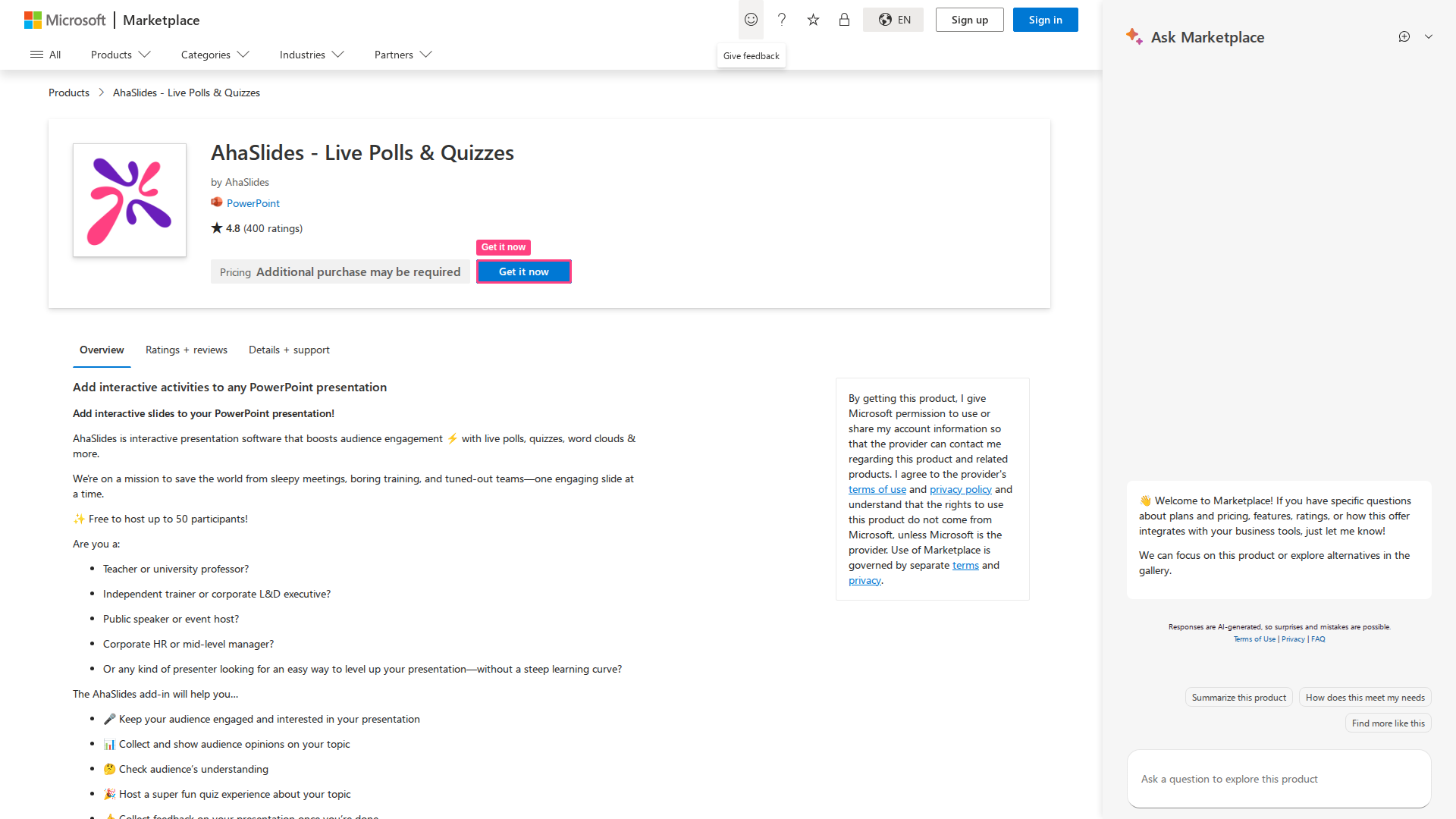
PowerPoint의 **Home** 탭에서 **Add-ins**를 선택한 다음 **More Add-ins**를 선택하여 스토어를 둘러봅니다. PowerPoint 버전에 따라 인터페이스가 약간 다를 수 있습니다.
**Mac**에서는 최신 PowerPoint 버전도 같은 **Home** 탭과 **Add-ins** 버튼을 사용합니다. 이전 빌드에서는 스토어가 **Insert** 탭에 있습니다. **Add-ins** 그룹에서 **Get Add-ins**를 선택하세요(**My Add-ins**만 보인다면 먼저 그것을 클릭하세요).
Mac에서는 **Tools** 메뉴의 **PowerPoint Add-ins**를 사용하지 마세요. 그 창은 이전 형식의 추가 기능 파일(`.ppam`, `.ppa`)용이므로 AhaSlides 추가 기능이 표시되지 않고 `manifest.xml` 파일은 회색으로 비활성화됩니다. 대신 리본의 **Add-ins** 버튼을 사용하세요.
**AhaSlides**를 검색하고 **Add**를 클릭합니다. 슬라이드에 AhaSlides 추가 기능 창이 나타나며, 기본 PowerPoint 콘텐츠 상자는 삭제하고 창을 슬라이드에 맞게 늘릴 수 있습니다.
 회사 또는 학교 Microsoft 계정으로 PowerPoint에 로그인한 상태라면, 추가 기능이 클릭 한 번으로 그 계정으로 로그인할 수 있습니다. 이메일 주소와 함께 **다음 계정으로 계속** (Continue as)이 표시되며, 이를 클릭하면 해당 계정으로 AhaSlides에 로그인하거나 AhaSlides 계정이 없을 경우 새로 만듭니다. 비밀번호를 입력하거나 브라우저 창을 열 필요가 없습니다. 다른 계정으로 로그인하려면 **다른 계정 사용** (Use another account)을 클릭하세요.
개인 Microsoft 계정은 아직 원클릭 로그인을 지원하지 않습니다. **다음 계정으로 계속** (Continue as)이 보이지 않으면 추가 기능은 PowerPoint 창이 아니라 웹 브라우저를 통하는 일반 로그인 방식을 보여 줍니다. 추가 기능에서 **로그인** (Log in)을 클릭하세요(AhaSlides를 처음 사용한다면 **회원 가입** (Sign up)). 그러면 추가 기능에 **브라우저에서 AhaSlides 계정을 연결하세요** (Connect your AhaSlides account in browser)가 표시되고 브라우저가 자동으로 열립니다. 열리지 않으면 **브라우저에서 계속** (Continue in browser)을 클릭하세요.
브라우저에서 아직 로그인하지 않았다면 AhaSlides에 로그인하고, **Signed in as** 아래에 표시된 계정이 원하는 계정인지 확인한 다음(아니라면 **계정 전환** (Switch account) 사용), **연결** (Connect)을 클릭합니다. 방금 추가 기능에서 로그인을 시작한 경우에만 연결하세요. 브라우저에 **연결되었습니다** (You are connected)가 표시되면 탭을 닫고 PowerPoint로 돌아갑니다. 추가 기능이 자동으로 로그인됩니다.
프레젠테이션 목록에서 원하는 프레젠테이션 옆의 **프레젠테이션 선택** (Select presentation)을 클릭합니다. 빨리 찾으려면 목록 위의 돋보기 아이콘을 클릭하고 **발표 검색...** (Search presentations..)에 입력하세요. 검색은 내 프레젠테이션과 폴더뿐 아니라 나와 공유된 항목까지 포함합니다.
추가 기능은 마지막으로 열어 둔 프레젠테이션을 기억합니다. 다음에 새 슬라이드에 삽입하면 전체 프레젠테이션 목록 대신 그 프레젠테이션이 바로 열리므로, 중첩된 폴더를 매번 다시 찾아 들어갈 필요가 없습니다.
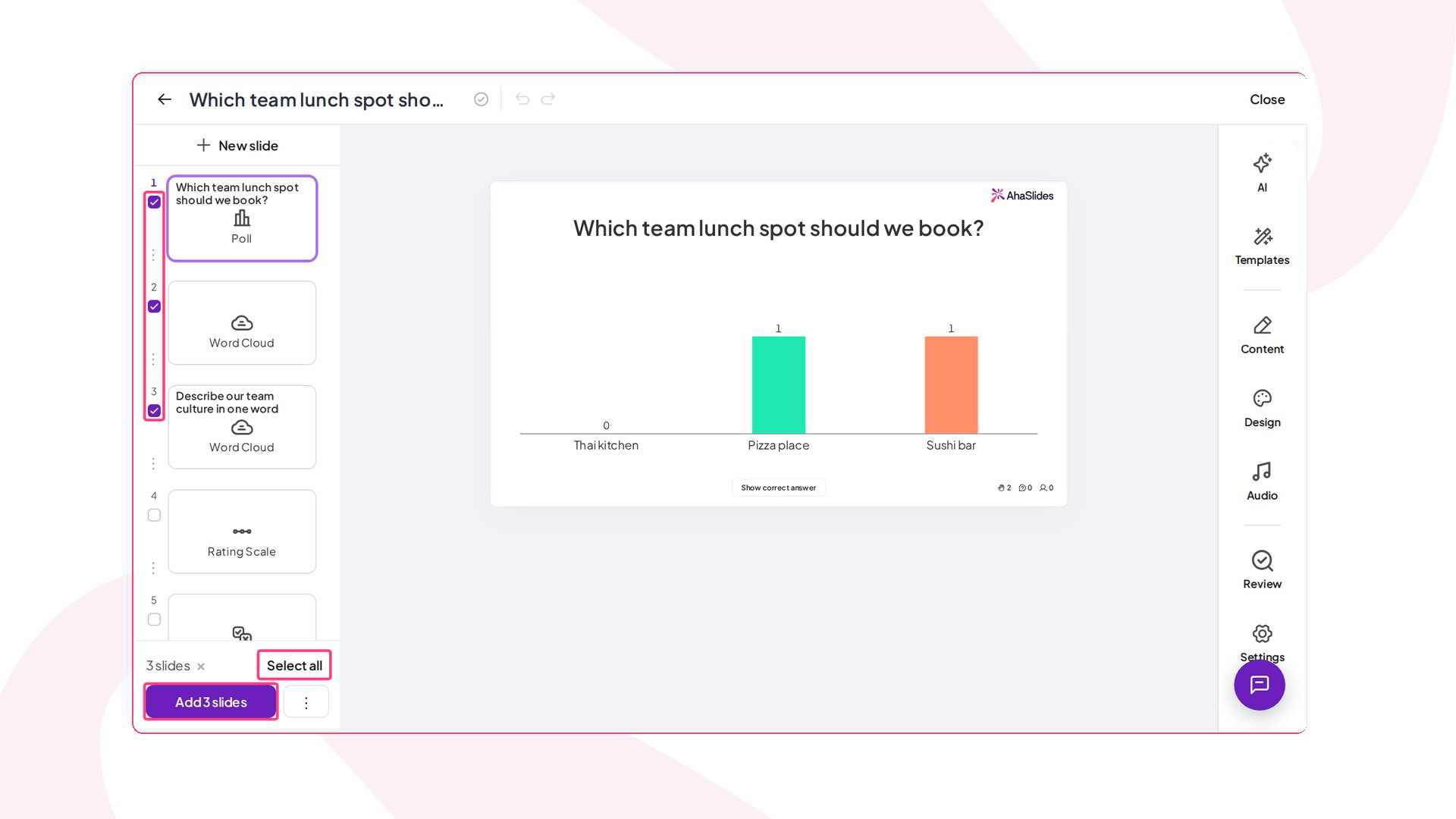
**슬라이드 하나 이상 추가하기**: 프레젠테이션이 열리면 왼쪽 사이드바의 각 슬라이드 옆에 체크박스가 있습니다. 원하는 슬라이드를 선택하거나 **모두 선택** (Select all)을 클릭한 다음 사이드바 하단의 **슬라이드 추가** (Add slides)를 클릭합니다(버튼에 선택한 개수가 표시됩니다. 예: **Add 3 slides**). 처음 선택한 슬라이드는 현재 PowerPoint 슬라이드에 들어가고, 나머지는 프레젠테이션 순서대로 그 바로 뒤에 각각 새 PowerPoint 슬라이드로 만들어집니다.
**프레젠테이션 전체 추가하기**: **슬라이드 추가** (Add slides) 옆의 **⋮** 버튼을 클릭한 다음 **프레젠테이션 추가** (Add presentation)을 클릭하여 확인합니다. 프레젠테이션 전체가 PowerPoint 슬라이드 하나로 추가되며, AhaSlides에서 발표할 때와 똑같이 조작할 수 있습니다. 해당 프레젠테이션에서 마지막으로 활성화되어 있던 슬라이드에서 열리므로 항상 첫 번째 슬라이드는 아닙니다. 각 PowerPoint 슬라이드에 특정 투표를 보여 주려면 해당 슬라이드를 선택하고 **슬라이드 추가** (Add slides)를 대신 사용하세요.
### 나중에 슬라이드 편집하거나 더 추가하기
PowerPoint 덱을 편집하는 중에(발표 중이 아닐 때) AhaSlides가 있는 PowerPoint 슬라이드로 이동하세요. 추가 기능의 왼쪽 하단에 작은 메뉴가 있으며 두 가지 옵션이 있습니다. 이 메뉴는 덱을 편집하는 동안에만 표시되고 발표를 시작하면 사라집니다. 두 옵션 모두 프레젠테이션을 더 큰 팝업 창에서 엽니다.
* **Edit slides**: 전체 AhaSlides 편집기에서 변경한 다음 창 오른쪽 상단의 **닫기** (Close)를 클릭합니다. 창이 닫히면 추가 기능이 변경 사항을 반영합니다.
* **슬라이드 추가** (Add slides): 원하는 슬라이드를 선택하고 **슬라이드 추가** (Add slides)를 클릭합니다. 각각 현재 슬라이드 바로 뒤에 새 PowerPoint 슬라이드로 추가되며, 시작한 슬라이드는 그대로 유지됩니다. 프레젠테이션 전체를 새 PowerPoint 슬라이드 하나로 추가하려면 \*\*⋮\*\*와 **프레젠테이션 추가** (Add presentation)을 사용하세요.
회사 또는 학교 Microsoft 계정으로 PowerPoint에 로그인한 상태라면, 추가 기능이 클릭 한 번으로 그 계정으로 로그인할 수 있습니다. 이메일 주소와 함께 **다음 계정으로 계속** (Continue as)이 표시되며, 이를 클릭하면 해당 계정으로 AhaSlides에 로그인하거나 AhaSlides 계정이 없을 경우 새로 만듭니다. 비밀번호를 입력하거나 브라우저 창을 열 필요가 없습니다. 다른 계정으로 로그인하려면 **다른 계정 사용** (Use another account)을 클릭하세요.
개인 Microsoft 계정은 아직 원클릭 로그인을 지원하지 않습니다. **다음 계정으로 계속** (Continue as)이 보이지 않으면 추가 기능은 PowerPoint 창이 아니라 웹 브라우저를 통하는 일반 로그인 방식을 보여 줍니다. 추가 기능에서 **로그인** (Log in)을 클릭하세요(AhaSlides를 처음 사용한다면 **회원 가입** (Sign up)). 그러면 추가 기능에 **브라우저에서 AhaSlides 계정을 연결하세요** (Connect your AhaSlides account in browser)가 표시되고 브라우저가 자동으로 열립니다. 열리지 않으면 **브라우저에서 계속** (Continue in browser)을 클릭하세요.
브라우저에서 아직 로그인하지 않았다면 AhaSlides에 로그인하고, **Signed in as** 아래에 표시된 계정이 원하는 계정인지 확인한 다음(아니라면 **계정 전환** (Switch account) 사용), **연결** (Connect)을 클릭합니다. 방금 추가 기능에서 로그인을 시작한 경우에만 연결하세요. 브라우저에 **연결되었습니다** (You are connected)가 표시되면 탭을 닫고 PowerPoint로 돌아갑니다. 추가 기능이 자동으로 로그인됩니다.
프레젠테이션 목록에서 원하는 프레젠테이션 옆의 **프레젠테이션 선택** (Select presentation)을 클릭합니다. 빨리 찾으려면 목록 위의 돋보기 아이콘을 클릭하고 **발표 검색...** (Search presentations..)에 입력하세요. 검색은 내 프레젠테이션과 폴더뿐 아니라 나와 공유된 항목까지 포함합니다.
추가 기능은 마지막으로 열어 둔 프레젠테이션을 기억합니다. 다음에 새 슬라이드에 삽입하면 전체 프레젠테이션 목록 대신 그 프레젠테이션이 바로 열리므로, 중첩된 폴더를 매번 다시 찾아 들어갈 필요가 없습니다.
**슬라이드 하나 이상 추가하기**: 프레젠테이션이 열리면 왼쪽 사이드바의 각 슬라이드 옆에 체크박스가 있습니다. 원하는 슬라이드를 선택하거나 **모두 선택** (Select all)을 클릭한 다음 사이드바 하단의 **슬라이드 추가** (Add slides)를 클릭합니다(버튼에 선택한 개수가 표시됩니다. 예: **Add 3 slides**). 처음 선택한 슬라이드는 현재 PowerPoint 슬라이드에 들어가고, 나머지는 프레젠테이션 순서대로 그 바로 뒤에 각각 새 PowerPoint 슬라이드로 만들어집니다.
**프레젠테이션 전체 추가하기**: **슬라이드 추가** (Add slides) 옆의 **⋮** 버튼을 클릭한 다음 **프레젠테이션 추가** (Add presentation)을 클릭하여 확인합니다. 프레젠테이션 전체가 PowerPoint 슬라이드 하나로 추가되며, AhaSlides에서 발표할 때와 똑같이 조작할 수 있습니다. 해당 프레젠테이션에서 마지막으로 활성화되어 있던 슬라이드에서 열리므로 항상 첫 번째 슬라이드는 아닙니다. 각 PowerPoint 슬라이드에 특정 투표를 보여 주려면 해당 슬라이드를 선택하고 **슬라이드 추가** (Add slides)를 대신 사용하세요.
### 나중에 슬라이드 편집하거나 더 추가하기
PowerPoint 덱을 편집하는 중에(발표 중이 아닐 때) AhaSlides가 있는 PowerPoint 슬라이드로 이동하세요. 추가 기능의 왼쪽 하단에 작은 메뉴가 있으며 두 가지 옵션이 있습니다. 이 메뉴는 덱을 편집하는 동안에만 표시되고 발표를 시작하면 사라집니다. 두 옵션 모두 프레젠테이션을 더 큰 팝업 창에서 엽니다.
* **Edit slides**: 전체 AhaSlides 편집기에서 변경한 다음 창 오른쪽 상단의 **닫기** (Close)를 클릭합니다. 창이 닫히면 추가 기능이 변경 사항을 반영합니다.
* **슬라이드 추가** (Add slides): 원하는 슬라이드를 선택하고 **슬라이드 추가** (Add slides)를 클릭합니다. 각각 현재 슬라이드 바로 뒤에 새 PowerPoint 슬라이드로 추가되며, 시작한 슬라이드는 그대로 유지됩니다. 프레젠테이션 전체를 새 PowerPoint 슬라이드 하나로 추가하려면 \*\*⋮\*\*와 **프레젠테이션 추가** (Add presentation)을 사용하세요.
 ### 체크박스가 보이지 않으면 어떻게 하나요?
iPad용 PowerPoint나 Office 2024 LTSC 같은 볼륨 라이선스 버전 등 일부 PowerPoint 버전은 여러 슬라이드를 한 번에 삽입할 수 없습니다. 이 경우 추가 기능은 이전 보기를 사용합니다. 원하는 AhaSlides 슬라이드를 열고 캔버스 아래의 **Select this slide**를 클릭하거나, **프레젠테이션 선택** (Select presentation)을 클릭하여 프레젠테이션 전체를 추가하세요. 슬라이드를 편집하려면 편집기 상단의 **Edit mode** 스위치를 켜고 **콘텐츠** (Content) 탭을 사용합니다. 편집 모드를 끝내려면 같은 스위치를 끄세요.
### 편집하면서 슬라이드 확인하기
PowerPoint 덱을 편집하는 동안 어떤 슬라이드가 어떤 AhaSlides 슬라이드인지 알 수 있습니다.
* **슬라이드 목록 섬네일.** 추가한 슬라이드는 PowerPoint가 슬라이드를 직접 캡처할 때까지 기다리지 않고 PowerPoint 슬라이드 목록에 AhaSlides 섬네일이 바로 표시됩니다.
* **퀴즈 슬라이드.** 퀴즈 슬라이드를 클릭하면 캔버스에 로비 화면 대신 퀴즈 문제가 표시되므로 올바른 슬라이드를 추가했는지 확인할 수 있습니다. 발표할 때는 로비가 그대로 표시됩니다.
### 리더보드 추가하기 🏆
퀴즈 슬라이드를 추가했고 점수를 보여 주고 싶다면 다음 중 하나를 사용하세요.
1. 키보드의 **L**(또는 컨트롤 막대의 트로피 아이콘)을 눌러 팝업 리더보드를 사용합니다.
2. 다른 슬라이드를 추가하는 것과 같은 방법으로 리더보드 슬라이드를 직접 추가합니다.
리더보드가 없어도 PowerPoint에서 퀴즈는 작동하지만, 점수가 표시되지 않고 우승자도 발표되지 않습니다.
### 화살표 키로 슬라이드 이동하기
발표하는 동안 AhaSlides 추가 기능에 키보드 포커스가 있더라도 **왼쪽, 오른쪽 화살표 키**로 덱을 넘길 수 있습니다. 키의 동작은 AhaSlides를 추가한 방식에 따라 달라집니다.
* PowerPoint 슬라이드에 **AhaSlides 슬라이드 하나**를 추가했다면 화살표 키는 평소처럼 PowerPoint 덱을 넘깁니다.
* PowerPoint 슬라이드 하나에 **AhaSlides 프레젠테이션 전체**를 추가했다면 화살표 키는 먼저 AhaSlides 슬라이드를 차례로 넘기고, 마지막 슬라이드에 이르면 다음 입력부터 PowerPoint 덱이 넘어갑니다.
### 슬라이드 새로 고침
추가 기능의 왼쪽 하단 **메뉴** (Menu)에 마우스를 올리면 **새로고침** (Reload) 옵션이 있는 사이드 패널이 열립니다. AhaSlides에서 슬라이드를 변경했다면 **새로고침** (Reload)을 클릭하여 변경 사항을 PowerPoint에 반영하세요.
### 다른 슬라이드로 이동하면 퀴즈 종료
퀴즈 슬라이드에서 AhaSlides가 없는 PowerPoint 슬라이드로 이동하면 퀴즈가 로비 상태로 재설정되어, 타이머가 백그라운드에서 계속 실행되지 않습니다.
### 새 그룹에 발표하기 전에 응답 지우기
PowerPoint 추가 기능은 선택한 AhaSlides 프레젠테이션을 보여 주므로, 이전 세션의 응답은 재설정하기 전까지 AhaSlides 프레젠테이션에 남아 있습니다. 모든 슬라이드를 한 번에 지우려면 AhaSlides 편집기에서 프레젠테이션을 열고 슬라이드 캔버스 아래의 **결과 재설정** (Reset results)을 클릭하세요. 이전 응답은 프레젠테이션 보고서에 그대로 남습니다. 다른 재설정 방법은 [결과 재설정하기](/ko/after-the-presentation/resetting-the-results)를 참고하세요.
### 동료와 파일 공유하기
같은 회사 이메일 도메인을 쓰는 팀원과 동료는 파일을 열면 자동으로 편집자 권한을 받습니다. [AhaSlides 슬라이드가 포함된 PowerPoint 파일 공유하기](/ko/features-and-functions/how-to-collaborate-on-presentations-and-folders#ahaslides-슬라이드가-포함된-powerpoint-파일-공유하기)를 참고하세요.
### 발표 중에 참여 QR 코드를 표시하려면 어떻게 하나요?
**Q**를 누르면 QR 코드와 참여 링크가 있는 참여 패널을 표시하거나 숨길 수 있습니다. [단축키 안내](/ko/features-and-functions/ahaslides-hotkeys-guide)를 참고하세요. PowerPoint 추가 기능에서도 동작합니다.
## AI 어시스턴트가 덱을 만들어 주게 하기
Claude 같은 AI 어시스턴트를 사용한다면 [AhaSlides MCP](/ko/integrations/ahaslides-mcp-getting-started-guide)에 연결하고 인터랙티브 슬라이드가 포함된 PowerPoint 프레젠테이션을 요청하세요. AhaSlides 계정에 인터랙티브 슬라이드가 만들어지고, 이 추가 기능으로 이미 추가된 슬라이드가 들어 있는 .pptx 파일이 제공되므로 하나씩 삽입할 필요가 없습니다. 추가 기능이 설치된 PowerPoint 데스크톱 앱에서 슬라이드가 실시간으로 실행됩니다. [라이브 AhaSlides 슬라이드로 PowerPoint 덱 만들기](/ko/integrations/ahaslides-mcp-getting-started-guide#라이브-ahaslides-슬라이드가-포함된-powerpoint-덱-만들기)를 참고하세요.
## 추가 기능 제거하기
추가 기능이 더 이상 필요 없다면 설치할 때 사용한 **My Add-ins** 목록에서 제거하세요.
**Home** 탭에서 **Add-ins**를 선택한 다음 **More Add-ins**를 선택하고 **My Add-ins** 탭을 엽니다. PowerPoint 버전에 따라 인터페이스가 약간 다를 수 있습니다.
AhaSlides 추가 기능을 마우스 오른쪽 버튼으로 클릭(또는 점 세 개 메뉴 열기)한 다음 **Remove**를 선택합니다. PowerPoint에서 확인을 요청하면 확인하세요.
추가 기능을 제거하면 이 PowerPoint 사본에서만 삭제됩니다. AhaSlides 계정이나 프레젠테이션에는 영향이 없으며, 스토어나 매니페스트 파일에서 언제든 다시 추가할 수 있습니다.
## PowerPoint 추가 기능 문제 해결
### Microsoft Store에서 추가 기능을 설치할 수 없는 경우
**Add-ins**가 로드되지 않거나, 검색 결과가 없거나, 설치에 실패하면 스토어를 거치지 않고 매니페스트 파일로 추가 기능을 설치할 수 있습니다.
AhaSlides [`manifest.xml` 파일](https://drive.google.com/file/d/1nuSzAXPwllaFBQw4GI2LjWc4s5XXyATq/view?usp=sharing)을 다운로드한 다음 사용 중인 컴퓨터에 맞는 단계를 따르세요. Windows와 Mac은 단계가 다릅니다.
#### Windows에서
컴퓨터에서 PowerPoint 애플리케이션을 시작합니다.
**Home** 탭에서 **Add-ins**를 선택한 다음 **More Add-ins**를 선택하고 **My Add-ins** 탭을 엽니다.
Office Add-ins 창에서 **Manage My Add-ins**를 클릭하고 **+ Add from file**을 선택한 다음, 다운로드한 `manifest.xml` 파일을 찾아 선택합니다.
추가 기능이 **My Add-ins**에 나타나며 PowerPoint에서 바로 사용할 수 있습니다.
#### Mac에서
Mac용 PowerPoint에는 **Add from file** 옵션이 없습니다. 대신 PowerPoint가 시작될 때 확인하는 폴더에 매니페스트 파일을 넣습니다.
**Finder**에서 **Cmd+Shift+G**를 눌러 **Go to Folder**를 열고 `~/Library/Containers/com.microsoft.Powerpoint/Data/Documents/wef`를 입력합니다. `wef` 폴더가 없으면 해당 경로의 `Documents` 폴더로 이동하여 `wef`라는 새 폴더를 만드세요.
다운로드한 `manifest.xml` 파일을 `wef` 폴더에 복사합니다.
PowerPoint가 열려 있다면 완전히 종료한 다음 다시 시작하고 프레젠테이션을 엽니다.
**Home** 탭에서 **Add-ins**를 선택한 다음 메뉴에서 AhaSlides를 선택합니다. 이전 빌드에서는 **Insert** 탭으로 이동하여 **My Add-ins** 옆의 작은 화살표를 클릭하세요. AhaSlides는 **My Add-ins** 창이 아니라 해당 메뉴의 **Developer Add-ins** 아래에 표시됩니다.
이 방법은 내 PowerPoint 사본에만 추가 기능을 설치합니다. 다른 사람이 필요하면 스토어나 같은 매니페스트 파일로 직접 설치해야 합니다.
### 로그인 창이 열리지 않거나 추가 기능이 "브라우저에서 AhaSlides 계정을 연결하세요" (Connect your AhaSlides account in browser)에서 멈춘 경우
팝업 차단기나 브라우저 제한 때문에 로그인 페이지가 열리지 않을 수 있습니다.
추가 기능에서 **브라우저에서 계속** (Continue in browser)을 클릭합니다. 브라우저에서 묻는다면 추가 기능의 팝업을 허용하세요.
"Browser didn't open?" 아래의 **로그인 링크 복사** (Copy the sign-in link)를 클릭한 다음, 링크를 브라우저 주소 표시줄에 붙여넣고 그곳에서 로그인을 마칩니다.
추가 기능에 **코드 만료됨** (Code expired) 또는 **요청 거부됨** (Request denied)이 표시되면 **처음부터 다시** (Start over)를 클릭하여 새로 로그인하세요.
### 발표 모드에서 QR 코드가 잘리는 경우
추가 기능은 PowerPoint 슬라이드에서 해당 개체가 차지하는 영역 안에만 표시됩니다. 개체가 슬라이드보다 작으면 AhaSlides 화면이 잘리며, 참여 QR 코드가 가장 먼저 사라지는 경우가 많습니다.
슬라이드 쇼를 종료하고 PowerPoint 슬라이드를 편집용으로 엽니다.
추가 기능 개체가 들어갈 공간이 생기도록 슬라이드에 남아 있는 기본 PowerPoint 제목 또는 콘텐츠 상자를 삭제합니다.
AhaSlides 추가 기능 개체를 한 번 클릭한 다음, 모서리나 가장자리를 바깥쪽으로 드래그하여 PowerPoint 슬라이드 영역을 가득 채우게 합니다.
슬라이드 쇼를 다시 시작하여 QR 코드가 완전히 보이는지 확인합니다.
크기를 조정한 후에도 여전히 잘린다면 편집 모드의 슬라이드 스크린샷, 같은 슬라이드의 발표 모드 스크린샷, PowerPoint 버전과 운영 체제를 첨부하여 [hi@ahaslides.com](mailto:hi@ahaslides.com)으로 이메일을 보내 주세요.
PowerPoint 추가 기능을 비교해 보고 싶으신가요? [AhaSlides vs ClassPoint](/ko/compare/ahaslides-vs-classpoint), [AhaSlides vs Wooclap](/ko/compare/ahaslides-vs-wooclap), [AhaSlides vs Slido](/ko/compare/ahaslides-vs-slido), [AhaSlides vs Kahoot](/ko/compare/ahaslides-vs-kahoot)를 참고하세요.
**궁금한 점이 있으신가요?**
지원팀에 문의해 주세요. 로그인한 상태라면 대시보드 오른쪽 아래의 채팅 아이콘을 사용하시고, 그렇지 않다면 [여기에서 문의하시거나](https://ahaslides.com/contact-us/) [hi@ahaslides.com](mailto:hi@ahaslides.com)으로 이메일을 보내 주세요.
다른 사용자와 소통하고 싶으신가요? [AhaSlides 커뮤니티](https://community.ahaslides.com/)에 참여해 팁을 공유하고, 기능을 제안하고, 다른 사람들이 청중의 참여를 이끄는 방법을 살펴보세요.
This documentation is built and hosted on [Mintlify](https://mintlify.com), a developer documentation platform.
### 체크박스가 보이지 않으면 어떻게 하나요?
iPad용 PowerPoint나 Office 2024 LTSC 같은 볼륨 라이선스 버전 등 일부 PowerPoint 버전은 여러 슬라이드를 한 번에 삽입할 수 없습니다. 이 경우 추가 기능은 이전 보기를 사용합니다. 원하는 AhaSlides 슬라이드를 열고 캔버스 아래의 **Select this slide**를 클릭하거나, **프레젠테이션 선택** (Select presentation)을 클릭하여 프레젠테이션 전체를 추가하세요. 슬라이드를 편집하려면 편집기 상단의 **Edit mode** 스위치를 켜고 **콘텐츠** (Content) 탭을 사용합니다. 편집 모드를 끝내려면 같은 스위치를 끄세요.
### 편집하면서 슬라이드 확인하기
PowerPoint 덱을 편집하는 동안 어떤 슬라이드가 어떤 AhaSlides 슬라이드인지 알 수 있습니다.
* **슬라이드 목록 섬네일.** 추가한 슬라이드는 PowerPoint가 슬라이드를 직접 캡처할 때까지 기다리지 않고 PowerPoint 슬라이드 목록에 AhaSlides 섬네일이 바로 표시됩니다.
* **퀴즈 슬라이드.** 퀴즈 슬라이드를 클릭하면 캔버스에 로비 화면 대신 퀴즈 문제가 표시되므로 올바른 슬라이드를 추가했는지 확인할 수 있습니다. 발표할 때는 로비가 그대로 표시됩니다.
### 리더보드 추가하기 🏆
퀴즈 슬라이드를 추가했고 점수를 보여 주고 싶다면 다음 중 하나를 사용하세요.
1. 키보드의 **L**(또는 컨트롤 막대의 트로피 아이콘)을 눌러 팝업 리더보드를 사용합니다.
2. 다른 슬라이드를 추가하는 것과 같은 방법으로 리더보드 슬라이드를 직접 추가합니다.
리더보드가 없어도 PowerPoint에서 퀴즈는 작동하지만, 점수가 표시되지 않고 우승자도 발표되지 않습니다.
### 화살표 키로 슬라이드 이동하기
발표하는 동안 AhaSlides 추가 기능에 키보드 포커스가 있더라도 **왼쪽, 오른쪽 화살표 키**로 덱을 넘길 수 있습니다. 키의 동작은 AhaSlides를 추가한 방식에 따라 달라집니다.
* PowerPoint 슬라이드에 **AhaSlides 슬라이드 하나**를 추가했다면 화살표 키는 평소처럼 PowerPoint 덱을 넘깁니다.
* PowerPoint 슬라이드 하나에 **AhaSlides 프레젠테이션 전체**를 추가했다면 화살표 키는 먼저 AhaSlides 슬라이드를 차례로 넘기고, 마지막 슬라이드에 이르면 다음 입력부터 PowerPoint 덱이 넘어갑니다.
### 슬라이드 새로 고침
추가 기능의 왼쪽 하단 **메뉴** (Menu)에 마우스를 올리면 **새로고침** (Reload) 옵션이 있는 사이드 패널이 열립니다. AhaSlides에서 슬라이드를 변경했다면 **새로고침** (Reload)을 클릭하여 변경 사항을 PowerPoint에 반영하세요.
### 다른 슬라이드로 이동하면 퀴즈 종료
퀴즈 슬라이드에서 AhaSlides가 없는 PowerPoint 슬라이드로 이동하면 퀴즈가 로비 상태로 재설정되어, 타이머가 백그라운드에서 계속 실행되지 않습니다.
### 새 그룹에 발표하기 전에 응답 지우기
PowerPoint 추가 기능은 선택한 AhaSlides 프레젠테이션을 보여 주므로, 이전 세션의 응답은 재설정하기 전까지 AhaSlides 프레젠테이션에 남아 있습니다. 모든 슬라이드를 한 번에 지우려면 AhaSlides 편집기에서 프레젠테이션을 열고 슬라이드 캔버스 아래의 **결과 재설정** (Reset results)을 클릭하세요. 이전 응답은 프레젠테이션 보고서에 그대로 남습니다. 다른 재설정 방법은 [결과 재설정하기](/ko/after-the-presentation/resetting-the-results)를 참고하세요.
### 동료와 파일 공유하기
같은 회사 이메일 도메인을 쓰는 팀원과 동료는 파일을 열면 자동으로 편집자 권한을 받습니다. [AhaSlides 슬라이드가 포함된 PowerPoint 파일 공유하기](/ko/features-and-functions/how-to-collaborate-on-presentations-and-folders#ahaslides-슬라이드가-포함된-powerpoint-파일-공유하기)를 참고하세요.
### 발표 중에 참여 QR 코드를 표시하려면 어떻게 하나요?
**Q**를 누르면 QR 코드와 참여 링크가 있는 참여 패널을 표시하거나 숨길 수 있습니다. [단축키 안내](/ko/features-and-functions/ahaslides-hotkeys-guide)를 참고하세요. PowerPoint 추가 기능에서도 동작합니다.
## AI 어시스턴트가 덱을 만들어 주게 하기
Claude 같은 AI 어시스턴트를 사용한다면 [AhaSlides MCP](/ko/integrations/ahaslides-mcp-getting-started-guide)에 연결하고 인터랙티브 슬라이드가 포함된 PowerPoint 프레젠테이션을 요청하세요. AhaSlides 계정에 인터랙티브 슬라이드가 만들어지고, 이 추가 기능으로 이미 추가된 슬라이드가 들어 있는 .pptx 파일이 제공되므로 하나씩 삽입할 필요가 없습니다. 추가 기능이 설치된 PowerPoint 데스크톱 앱에서 슬라이드가 실시간으로 실행됩니다. [라이브 AhaSlides 슬라이드로 PowerPoint 덱 만들기](/ko/integrations/ahaslides-mcp-getting-started-guide#라이브-ahaslides-슬라이드가-포함된-powerpoint-덱-만들기)를 참고하세요.
## 추가 기능 제거하기
추가 기능이 더 이상 필요 없다면 설치할 때 사용한 **My Add-ins** 목록에서 제거하세요.
**Home** 탭에서 **Add-ins**를 선택한 다음 **More Add-ins**를 선택하고 **My Add-ins** 탭을 엽니다. PowerPoint 버전에 따라 인터페이스가 약간 다를 수 있습니다.
AhaSlides 추가 기능을 마우스 오른쪽 버튼으로 클릭(또는 점 세 개 메뉴 열기)한 다음 **Remove**를 선택합니다. PowerPoint에서 확인을 요청하면 확인하세요.
추가 기능을 제거하면 이 PowerPoint 사본에서만 삭제됩니다. AhaSlides 계정이나 프레젠테이션에는 영향이 없으며, 스토어나 매니페스트 파일에서 언제든 다시 추가할 수 있습니다.
## PowerPoint 추가 기능 문제 해결
### Microsoft Store에서 추가 기능을 설치할 수 없는 경우
**Add-ins**가 로드되지 않거나, 검색 결과가 없거나, 설치에 실패하면 스토어를 거치지 않고 매니페스트 파일로 추가 기능을 설치할 수 있습니다.
AhaSlides [`manifest.xml` 파일](https://drive.google.com/file/d/1nuSzAXPwllaFBQw4GI2LjWc4s5XXyATq/view?usp=sharing)을 다운로드한 다음 사용 중인 컴퓨터에 맞는 단계를 따르세요. Windows와 Mac은 단계가 다릅니다.
#### Windows에서
컴퓨터에서 PowerPoint 애플리케이션을 시작합니다.
**Home** 탭에서 **Add-ins**를 선택한 다음 **More Add-ins**를 선택하고 **My Add-ins** 탭을 엽니다.
Office Add-ins 창에서 **Manage My Add-ins**를 클릭하고 **+ Add from file**을 선택한 다음, 다운로드한 `manifest.xml` 파일을 찾아 선택합니다.
추가 기능이 **My Add-ins**에 나타나며 PowerPoint에서 바로 사용할 수 있습니다.
#### Mac에서
Mac용 PowerPoint에는 **Add from file** 옵션이 없습니다. 대신 PowerPoint가 시작될 때 확인하는 폴더에 매니페스트 파일을 넣습니다.
**Finder**에서 **Cmd+Shift+G**를 눌러 **Go to Folder**를 열고 `~/Library/Containers/com.microsoft.Powerpoint/Data/Documents/wef`를 입력합니다. `wef` 폴더가 없으면 해당 경로의 `Documents` 폴더로 이동하여 `wef`라는 새 폴더를 만드세요.
다운로드한 `manifest.xml` 파일을 `wef` 폴더에 복사합니다.
PowerPoint가 열려 있다면 완전히 종료한 다음 다시 시작하고 프레젠테이션을 엽니다.
**Home** 탭에서 **Add-ins**를 선택한 다음 메뉴에서 AhaSlides를 선택합니다. 이전 빌드에서는 **Insert** 탭으로 이동하여 **My Add-ins** 옆의 작은 화살표를 클릭하세요. AhaSlides는 **My Add-ins** 창이 아니라 해당 메뉴의 **Developer Add-ins** 아래에 표시됩니다.
이 방법은 내 PowerPoint 사본에만 추가 기능을 설치합니다. 다른 사람이 필요하면 스토어나 같은 매니페스트 파일로 직접 설치해야 합니다.
### 로그인 창이 열리지 않거나 추가 기능이 "브라우저에서 AhaSlides 계정을 연결하세요" (Connect your AhaSlides account in browser)에서 멈춘 경우
팝업 차단기나 브라우저 제한 때문에 로그인 페이지가 열리지 않을 수 있습니다.
추가 기능에서 **브라우저에서 계속** (Continue in browser)을 클릭합니다. 브라우저에서 묻는다면 추가 기능의 팝업을 허용하세요.
"Browser didn't open?" 아래의 **로그인 링크 복사** (Copy the sign-in link)를 클릭한 다음, 링크를 브라우저 주소 표시줄에 붙여넣고 그곳에서 로그인을 마칩니다.
추가 기능에 **코드 만료됨** (Code expired) 또는 **요청 거부됨** (Request denied)이 표시되면 **처음부터 다시** (Start over)를 클릭하여 새로 로그인하세요.
### 발표 모드에서 QR 코드가 잘리는 경우
추가 기능은 PowerPoint 슬라이드에서 해당 개체가 차지하는 영역 안에만 표시됩니다. 개체가 슬라이드보다 작으면 AhaSlides 화면이 잘리며, 참여 QR 코드가 가장 먼저 사라지는 경우가 많습니다.
슬라이드 쇼를 종료하고 PowerPoint 슬라이드를 편집용으로 엽니다.
추가 기능 개체가 들어갈 공간이 생기도록 슬라이드에 남아 있는 기본 PowerPoint 제목 또는 콘텐츠 상자를 삭제합니다.
AhaSlides 추가 기능 개체를 한 번 클릭한 다음, 모서리나 가장자리를 바깥쪽으로 드래그하여 PowerPoint 슬라이드 영역을 가득 채우게 합니다.
슬라이드 쇼를 다시 시작하여 QR 코드가 완전히 보이는지 확인합니다.
크기를 조정한 후에도 여전히 잘린다면 편집 모드의 슬라이드 스크린샷, 같은 슬라이드의 발표 모드 스크린샷, PowerPoint 버전과 운영 체제를 첨부하여 [hi@ahaslides.com](mailto:hi@ahaslides.com)으로 이메일을 보내 주세요.
PowerPoint 추가 기능을 비교해 보고 싶으신가요? [AhaSlides vs ClassPoint](/ko/compare/ahaslides-vs-classpoint), [AhaSlides vs Wooclap](/ko/compare/ahaslides-vs-wooclap), [AhaSlides vs Slido](/ko/compare/ahaslides-vs-slido), [AhaSlides vs Kahoot](/ko/compare/ahaslides-vs-kahoot)를 참고하세요.
**궁금한 점이 있으신가요?**
지원팀에 문의해 주세요. 로그인한 상태라면 대시보드 오른쪽 아래의 채팅 아이콘을 사용하시고, 그렇지 않다면 [여기에서 문의하시거나](https://ahaslides.com/contact-us/) [hi@ahaslides.com](mailto:hi@ahaslides.com)으로 이메일을 보내 주세요.
다른 사용자와 소통하고 싶으신가요? [AhaSlides 커뮤니티](https://community.ahaslides.com/)에 참여해 팁을 공유하고, 기능을 제안하고, 다른 사람들이 청중의 참여를 이끄는 방법을 살펴보세요.
This documentation is built and hosted on [Mintlify](https://mintlify.com), a developer documentation platform.