> ## Documentation Index
> Fetch the complete documentation index at: https://docs.ahaslides.com/llms.txt
> Use this file to discover all available pages before exploring further.
# AhaSlides에서 퀴즈 만들고 진행하기
> 퀴즈 질문 슬라이드와 리더보드로 참가자가 점수를 겨루는 AhaSlides 라이브 퀴즈를 만들고 진행하는 방법을 알아보세요.
AhaSlides의 퀴즈는 참가자가 휴대폰으로 실시간 답하며 점수를 겨루는 채점형 질문 슬라이드 모음입니다. 지식을 평가하고 마지막에 누가 리더보드 1위를 차지하는지 보고 싶을 때 사용하세요.
이 영상은 이 문서의 모든 내용을 포함해 라이브 퀴즈를 만드는 방법을 설명합니다. 특정 부분을 찾고 있다면 오른쪽 하단 버튼을 클릭해 YouTube에서 시청하세요. 영상 설명에 각 섹션의 타임스탬프가 있습니다.
## 시작하기 전에
### 퀴즈 작동 방식
퀴즈에서는 프레젠테이션 참가자들이 퀴즈 질문에 가장 많이 정답을 제출해 서로 더 많은 점수를 얻기 위해 경쟁합니다.
퀴즈를 진행하면서 슬라이드마다 멈춰 참가자가 해당 슬라이드의 질문에 답하도록 합니다. 모든 참가자는 각자의 기기에서 같은 시간에 질문을 보고, 시간이 끝나기 전에 그곳에서 답을 제출합니다.
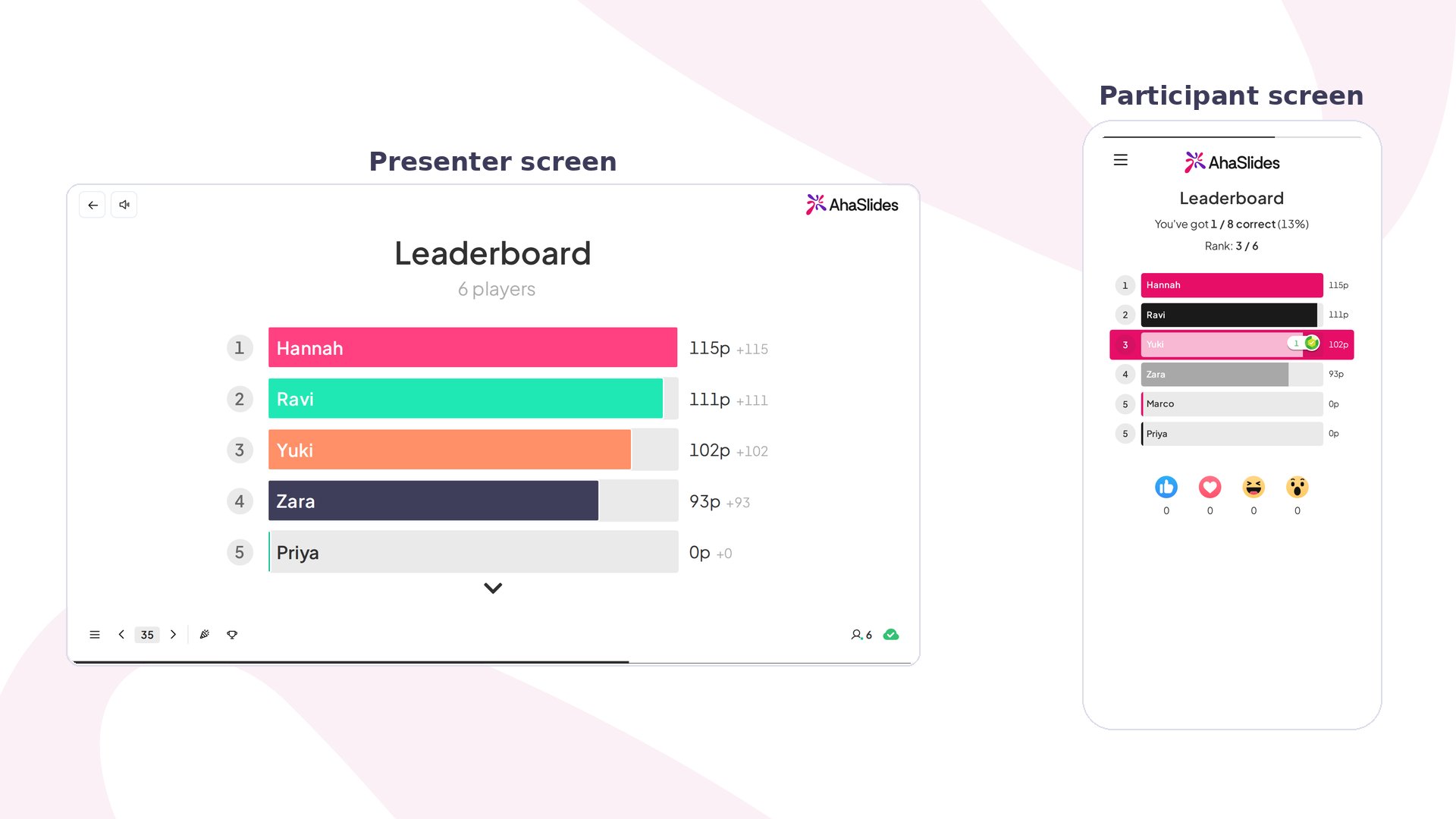
아래에서 **퀴즈 진행자**(왼쪽 컴퓨터)와 **퀴즈 참가자**(오른쪽 휴대폰)의 화면을 볼 수 있습니다.
### 퀴즈를 만들 프레젠테이션 열기
퀴즈는 프레젠테이션 안의 퀴즈 슬라이드로 구성되므로, 먼저 퀴즈 슬라이드를 추가할 프레젠테이션을 만들거나 엽니다. **홈** (Home) 또는 [내 프레젠테이션 대시보드](/ko/getting-started/the-my-presentations-dashboard)에서 다음 중 한 가지 방법으로 시작할 수 있습니다.
* **빈 화면에서 시작** — **Create new**를 선택하고 **발표** (Presentation)를 선택하거나, **프레젠테이션** (Presentations) 탭에서 **New presentation**을 선택한 다음 아래 설명대로 퀴즈 슬라이드를 추가합니다.
* **AI로 시작** — **홈** (Home)에서 페이지 상단의 **AI로 새 프레젠테이션 만들기** (Create a new presentation with AI) 상자에 주제를 입력하고 전송합니다. AhaSlides가 새 프레젠테이션을 만들고 슬라이드 초안을 작성해 줍니다. 이미 열려 있는 프레젠테이션에서는 대신 에디터 오른쪽 상단의 **AI**를 클릭하세요. [AhaSlides AI 패널 사용하기](/ko/ai-powered-features/using-the-ai-panel-on-ahaslides)를 참고하세요.
* **스프레드시트나 파일에서 시작** — 질문을 한 번에 많이 추가하려면 [스프레드시트에서 퀴즈 질문 가져오기](/ko/features-and-functions/creating-and-importing-quiz-questions-from-a-spreadsheet) 또는 [가져온 PPT 또는 PDF에서 퀴즈 질문 생성하기](/ko/ai-powered-features/generating-quiz-questions-from-imported-ppt-or-pdf-files-on-ahaslides)를 참고하세요.
* **템플릿에서 시작** — 퀴즈를 포함한 기성 디자인에서 시작합니다. [AhaSlides 템플릿 라이브러리](/ko/getting-started/ahaslides-template-library)를 참고하세요.
에디터에서 프레젠테이션이 열렸다면 아래 단계에 따라 퀴즈 슬라이드를 추가하고 설정하세요.
## 퀴즈 슬라이드 선택하기
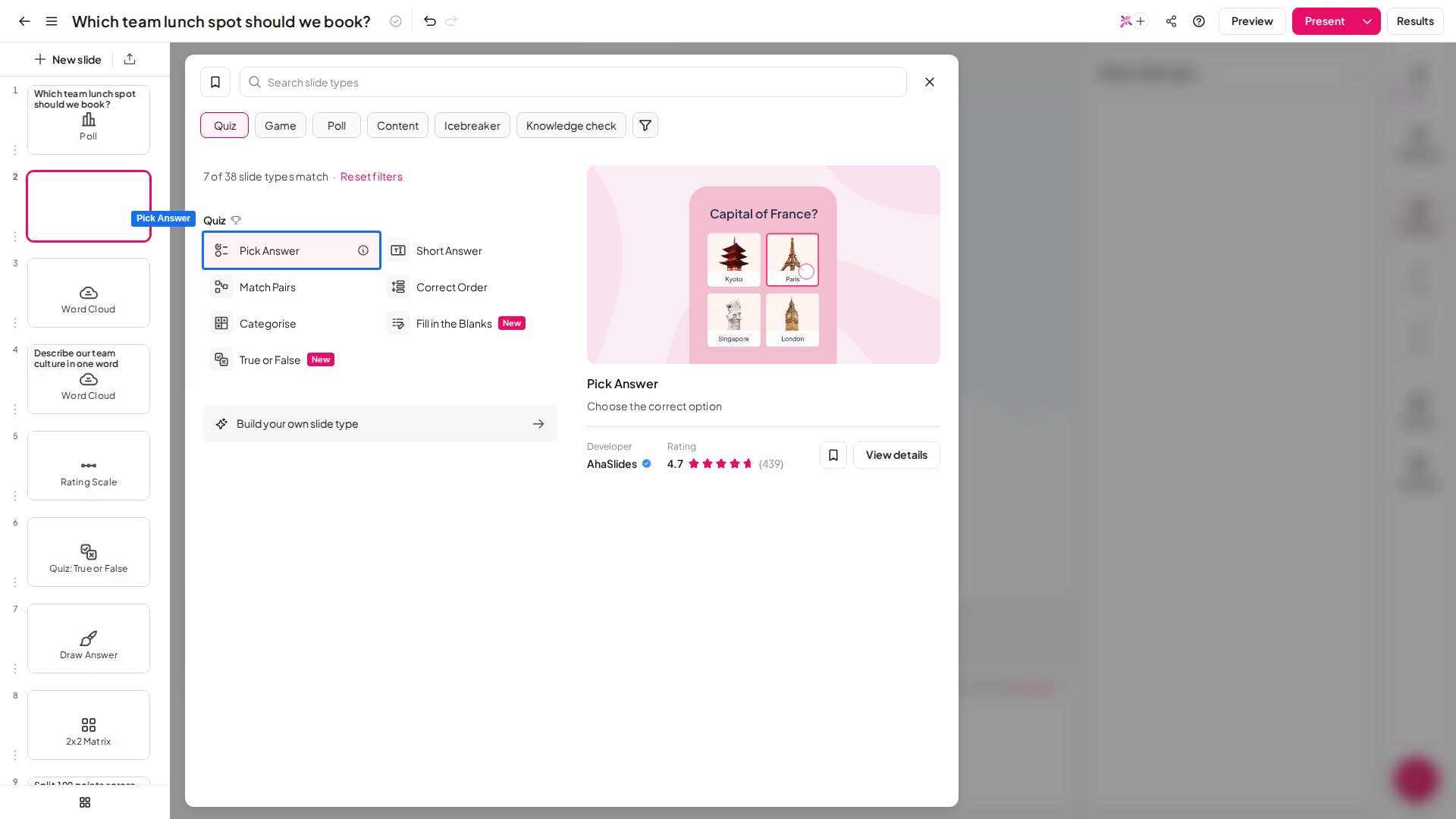
에디터에서 프레젠테이션을 열었다면 왼쪽 슬라이드 패널 상단의 **새 슬라이드** (New slide)를 클릭하고, 해당 질문의 형식으로 7가지 '퀴즈' 슬라이드 중 하나를 선택하세요(Spinner Wheel은 채점형 퀴즈 슬라이드가 *아닙니다*).
* **Pick Answer** — 텍스트나 이미지 답변이 있는 객관식 질문입니다.
* **Short Answer** — 선택할 답변이 없는 열린 질문입니다. 참가자가 답을 직접 입력해야 합니다.
* **Match Pairs** — 프롬프트 세트와 답변 세트가 있는 질문입니다. 참가자가 프롬프트를 올바른 답변에 짝지어야 합니다.
* **Correct Order** — 순서가 섞인 문장이 있는 질문입니다. 참가자가 문장을 올바른 순서로 배열해야 합니다.
* **Categorise** — 항목이 분류되어 있는 질문입니다. 참가자는 주어진 항목을 해당하는 그룹으로 분류해야 합니다.
* **[True or False](/ko/using-slide-types/using-the-true-or-false-slide)** — 하나의 진술문입니다. 참가자가 참 또는 거짓을 선택합니다.
* **[Fill in the Blanks](/ko/using-slide-types/using-the-fill-in-the-blanks-slide)** — 핵심 단어가 빈칸으로 처리된 문장입니다. 참가자가 빠진 단어를 입력하거나 드롭다운에서 선택합니다.
### 리더보드 추가하기
이 15초 영상에서 리더보드 슬라이드를 설명합니다.
퀴즈 슬라이드를 선택하면 그 뒤에 리더보드 슬라이드가 자동으로 생성됩니다.
리더보드 슬라이드는 실시간으로 업데이트되지 않습니다. 라이브 프레젠테이션용으로 설계되었기 때문에, 새로 고치거나 다른 슬라이드에서 이 슬라이드로 돌아오거나 이동할 때만 최신 결과를 가져옵니다.
키보드에서 **L**을 누르거나(또는 컨트롤 막대의 **트로피 아이콘**을 클릭해) **팝업 리더보드**를 사용할 수도 있습니다.
마지막 리더보드에서는 최종 점수가 로드되면 우승자 화면이 저절로 열립니다. 전체 순위를 먼저 보여 주려면 우승자 화면을 닫은 다음, 우승자를 공개할 준비가 되었을 때 슬라이드 아래의 **우승자 보기** (Show Winner)를 클릭하거나 **W**를 누르세요.
자세한 내용은 [퀴즈에 리더보드 추가 및 삭제하기](/ko/features-and-functions/adding-and-deleting-a-leaderboard-on-your-quiz)에서 확인할 수 있습니다.
## 퀴즈 슬라이드 편집하기
이제 슬라이드를 편집할 수 있습니다. 편집할 준비가 된 'Pick Answer' 슬라이드는 다음과 같습니다.
오른쪽 열에서 'Your question'이라고 표시된 상자에 질문을 작성합니다.
참가자가 선택할 답변 옵션을 최대 8개까지 작성합니다. 옆의 체크박스를 선택해 정답을 하나 이상 표시하세요. 또는 AI로 답변을 생성해 질문의 답변 옵션을 빠르게 만들 수도 있습니다. [AI로 질문과 답변 생성하기](/ko/ai-powered-features/generating-questions-and-answers-using-ai-on-ahaslides)를 참고하세요.
오른쪽 열을 아래로 스크롤하면 퀴즈 질문의 설정이 있습니다. 점수, 제한 시간, 부분 점수, 힌트, 오디오 등 슬라이드별 설정은 모두 [AhaSlides 퀴즈 설정](/ko/using-slide-types/quiz-settings-on-ahaslides)에서 다룹니다.
## 참가자 입장시키기
퀴즈 슬라이드를 만들었다면 참가자를 프레젠테이션에 초대하거나, 직접 휴대폰으로 참여해 테스트해 볼 수 있습니다(권장).
시작하려면 에디터 오른쪽 상단의 보라색 **발표 시작** (Present) 버튼을 누르세요. 진행자가 퀴즈를 시작하기 전에 참가자가 입장하는 퀴즈 로비로 이동합니다.
로비에서 참가자는 왼쪽 열의 **URL 코드** 또는 **QR 코드** (QR code)를 사용해 [퀴즈에 참여](/ko/presenting/sharing-your-presentation-for-participants-to-join)할 수 있습니다.
진행자가 투표, 제목, 콘텐츠 슬라이드 같은 퀴즈가 아닌 슬라이드를 발표하는 동안 참가자가 프레젠테이션에 참여하면, 그 참가자는 아직 퀴즈에 참여한 것이 아닙니다. 퀴즈에 참여하려면 진행자가 퀴즈 슬라이드를 발표해야 합니다.
진행자가 퀴즈 슬라이드를 발표하면:
* 진행자의 화면에는 퀴즈에 참여해 플레이를 기다리는 모든 참가자가 있는 **로비**가 표시됩니다.
* 참가자는 퀴즈에서 사용할 **이름을 입력**하고 아바타를 선택하라는 안내를 받습니다. 선택을 마치면 퀴즈 로비에 나타납니다.
## 퀴즈 진행하기
모든 참가자가 퀴즈에 참여해 퀴즈 로비에 표시되면, 아래의 **Start the Quiz!** 라고 적힌 파란색 버튼을 누르세요.
첫 번째 질문이 내 화면과 각 참가자의 휴대폰 화면에 표시됩니다. 참가자는 설정에서 지정한 제한 시간 안에 답해야 합니다.
마지막에 최종 우승자가 발표될 때까지 이런 식으로 퀴즈를 진행하세요!
**퀴즈 리포트**: 발표를 마친 후에는 프레젠테이션 리포트에서 참가자들의 성적을 확인하세요. 오른쪽 상단 툴바의 **결과** (Results)를 클릭하면 참가자 리포트로 이동합니다. 자세한 내용은 [AhaSlides 프레젠테이션 리포트](/ko/after-the-presentation/your-ahaslides-presentation-report)를 참고하세요.
## 자주 묻는 질문
### 퀴즈에서 참가자에게 이름을 묻지 않는 이유는 무엇인가요?
AhaSlides는 퀴즈 슬라이드에 도달했을 때만 참가자에게 이름을 묻습니다. **Poll** 슬라이드는 **Pick Answer** 슬라이드와 비슷해 보이지만 퀴즈 슬라이드가 아니므로 참가자에게 이름을 묻지 않습니다. [참가자에게 이름 묻기](/ko/features-and-functions/asking-participants-for-their-names)를 참고하세요.
### 퀴즈의 참가자 답변을 지우려면 어떻게 하나요?
실제 기기로 퀴즈를 테스트했거나, 퀴즈를 재사용하려는 경우, 또는 실수로 처음부터 다시 시작하려는 경우, 퀴즈 내용에는 영향을 주지 않고 제출된 답변을 지울 수 있습니다. 모든 응답을 지우거나 한 질문의 응답만 지울 수 있습니다. [결과 초기화](/ko/after-the-presentation/resetting-the-results)를 참고하세요.
### 퀴즈를 복제할 수 있나요?
네. [내 프레젠테이션 대시보드](/ko/getting-started/the-my-presentations-dashboard)에서 퀴즈 행 끝의 **⋮** 메뉴를 클릭하고 **복제** (Duplicate)를 선택하면 프레젠테이션 전체가 복사됩니다. 개별 질문만 복사하려면 [여러 슬라이드 복제](/ko/features-and-functions/moving-and-editing-multiple-slides#여러-슬라이드-복제)를 참고하세요.
### 퀴즈를 테스트하려면 어떻게 하나요?
가장 좋은 방법은 [미리보기 모드](/ko/features-and-functions/how-to-preview-and-test-your-presentation)로, 발표자 화면과 참가자 화면 양쪽에서 퀴즈를 체험할 수 있습니다. 자신의 휴대폰으로 참여하거나 친구들이 참여해 함께 플레이하게 할 수도 있습니다. 그렇게 했다면 이후에 본인의 답변을 지우는 것을 잊지 마세요.
### 점수에 반영되지 않는 연습 문제를 진행할 수 있나요?
퀴즈 질문의 점수는 0점으로 설정할 수 없습니다. 최대 점수는 최소 1점이어야 하기 때문입니다. 연습 점수가 리더보드에 남지 않게 하려면 먼저 연습 라운드를 진행한 다음, 실제 퀴즈를 시작하기 전에 [결과를 초기화](/ko/after-the-presentation/resetting-the-results)하세요. 프레젠테이션 전체의 결과를 초기화하면 모든 투표와 응답이 지워지고 새 세션이 시작됩니다.
### 연습 진행이나 라이브 세션 후에도 퀴즈를 편집할 수 있나요?
네. 슬라이드는 응답을 수집한 후에도 편집할 수 있으며, 이미 수집된 응답은 초기화하기 전까지 남아 있습니다. 실제 청중이 깨끗한 상태에서 시작하게 하려면 마지막 편집 후에 [결과를 초기화](/ko/after-the-presentation/resetting-the-results)하세요.
### 오른쪽 패널이 보이지 않나요?
질문, 답변 옵션, 설정을 편집하는 패널은 에디터 오른쪽 가장자리를 따라 이어진 탭 모음에서 열리며, 여기에는 **AI**, **콘텐츠** (Content), **디자인** (Design), **오디오** (Audio), **설정** (Settings)이 있습니다. 패널 상단의 **X**로 패널을 닫았다면 이 탭 모음에서 **콘텐츠** (Content)를 클릭해 다시 불러오세요. 브라우저 창 너비가 960픽셀 이하일 때도 패널이 닫힌 상태로 시작하므로, 창을 넓히거나 **콘텐츠** (Content)를 클릭하세요. 슬라이드 목록에서 슬라이드를 둘 이상 선택하면 콘텐츠 패널이 열리지 않으니, 먼저 슬라이드를 하나만 클릭하세요.
### 참가자가 익명으로 참여할 수 있나요?
참가자는 퀴즈가 시작되기 전에 이름을 입력하라는 안내를 받지만, 실명일 필요는 없습니다. 익명을 유지하고 싶은 사람은 닉네임을 입력하면 되며, 그래도 플레이할 수 있고 리더보드에 그 닉네임으로 표시됩니다.
자동 종료 퀴즈 타이머, 글자 수 제한, 정답과 리더보드 숨기기, 퀴즈 슬라이드 레이아웃에 대한 더 많은 답변은 [퀴즈 문제 해결 및 FAQ](/ko/using-slide-types/quiz-troubleshooting-and-faqs)에 있습니다.
## 관련 페이지
모든 퀴즈 설정과 자주 묻는 퀴즈 관련 질문의 답변은 다음 페이지를 참고하세요.
퀴즈의 모든 설정: 슬라이드별 점수, 제한 시간, 부분 점수, 힌트와 오디오, 그리고 일반 퀴즈 설정과 청중 진행 퀴즈.
타이머, 글자 수 제한, 결과 숨기기, 슬라이드 레이아웃 등 퀴즈 진행에 관해 가장 자주 받는 질문의 해결 방법과 답변.
**궁금한 점이 있으신가요?**
지원팀에 문의해 주세요. 로그인한 상태라면 대시보드 오른쪽 아래의 채팅 아이콘을 사용하시고, 그렇지 않다면 [여기에서 문의하시거나](https://ahaslides.com/contact-us/) [hi@ahaslides.com](mailto:hi@ahaslides.com)으로 이메일을 보내 주세요.
다른 사용자와 소통하고 싶으신가요? [AhaSlides 커뮤니티](https://community.ahaslides.com/)에 참여해 팁을 공유하고, 기능을 제안하고, 다른 사람들이 청중의 참여를 이끄는 방법을 살펴보세요.
This documentation is built and hosted on [Mintlify](https://mintlify.com), a developer documentation platform.
 ### 퀴즈를 만들 프레젠테이션 열기
퀴즈는 프레젠테이션 안의 퀴즈 슬라이드로 구성되므로, 먼저 퀴즈 슬라이드를 추가할 프레젠테이션을 만들거나 엽니다. **홈** (Home) 또는 [내 프레젠테이션 대시보드](/ko/getting-started/the-my-presentations-dashboard)에서 다음 중 한 가지 방법으로 시작할 수 있습니다.
* **빈 화면에서 시작** — **Create new**를 선택하고 **발표** (Presentation)를 선택하거나, **프레젠테이션** (Presentations) 탭에서 **New presentation**을 선택한 다음 아래 설명대로 퀴즈 슬라이드를 추가합니다.
* **AI로 시작** — **홈** (Home)에서 페이지 상단의 **AI로 새 프레젠테이션 만들기** (Create a new presentation with AI) 상자에 주제를 입력하고 전송합니다. AhaSlides가 새 프레젠테이션을 만들고 슬라이드 초안을 작성해 줍니다. 이미 열려 있는 프레젠테이션에서는 대신 에디터 오른쪽 상단의 **AI**를 클릭하세요. [AhaSlides AI 패널 사용하기](/ko/ai-powered-features/using-the-ai-panel-on-ahaslides)를 참고하세요.
* **스프레드시트나 파일에서 시작** — 질문을 한 번에 많이 추가하려면 [스프레드시트에서 퀴즈 질문 가져오기](/ko/features-and-functions/creating-and-importing-quiz-questions-from-a-spreadsheet) 또는 [가져온 PPT 또는 PDF에서 퀴즈 질문 생성하기](/ko/ai-powered-features/generating-quiz-questions-from-imported-ppt-or-pdf-files-on-ahaslides)를 참고하세요.
* **템플릿에서 시작** — 퀴즈를 포함한 기성 디자인에서 시작합니다. [AhaSlides 템플릿 라이브러리](/ko/getting-started/ahaslides-template-library)를 참고하세요.
에디터에서 프레젠테이션이 열렸다면 아래 단계에 따라 퀴즈 슬라이드를 추가하고 설정하세요.
## 퀴즈 슬라이드 선택하기
에디터에서 프레젠테이션을 열었다면 왼쪽 슬라이드 패널 상단의 **새 슬라이드** (New slide)를 클릭하고, 해당 질문의 형식으로 7가지 '퀴즈' 슬라이드 중 하나를 선택하세요(Spinner Wheel은 채점형 퀴즈 슬라이드가 *아닙니다*).
* **Pick Answer** — 텍스트나 이미지 답변이 있는 객관식 질문입니다.
* **Short Answer** — 선택할 답변이 없는 열린 질문입니다. 참가자가 답을 직접 입력해야 합니다.
* **Match Pairs** — 프롬프트 세트와 답변 세트가 있는 질문입니다. 참가자가 프롬프트를 올바른 답변에 짝지어야 합니다.
* **Correct Order** — 순서가 섞인 문장이 있는 질문입니다. 참가자가 문장을 올바른 순서로 배열해야 합니다.
* **Categorise** — 항목이 분류되어 있는 질문입니다. 참가자는 주어진 항목을 해당하는 그룹으로 분류해야 합니다.
* **[True or False](/ko/using-slide-types/using-the-true-or-false-slide)** — 하나의 진술문입니다. 참가자가 참 또는 거짓을 선택합니다.
* **[Fill in the Blanks](/ko/using-slide-types/using-the-fill-in-the-blanks-slide)** — 핵심 단어가 빈칸으로 처리된 문장입니다. 참가자가 빠진 단어를 입력하거나 드롭다운에서 선택합니다.
### 퀴즈를 만들 프레젠테이션 열기
퀴즈는 프레젠테이션 안의 퀴즈 슬라이드로 구성되므로, 먼저 퀴즈 슬라이드를 추가할 프레젠테이션을 만들거나 엽니다. **홈** (Home) 또는 [내 프레젠테이션 대시보드](/ko/getting-started/the-my-presentations-dashboard)에서 다음 중 한 가지 방법으로 시작할 수 있습니다.
* **빈 화면에서 시작** — **Create new**를 선택하고 **발표** (Presentation)를 선택하거나, **프레젠테이션** (Presentations) 탭에서 **New presentation**을 선택한 다음 아래 설명대로 퀴즈 슬라이드를 추가합니다.
* **AI로 시작** — **홈** (Home)에서 페이지 상단의 **AI로 새 프레젠테이션 만들기** (Create a new presentation with AI) 상자에 주제를 입력하고 전송합니다. AhaSlides가 새 프레젠테이션을 만들고 슬라이드 초안을 작성해 줍니다. 이미 열려 있는 프레젠테이션에서는 대신 에디터 오른쪽 상단의 **AI**를 클릭하세요. [AhaSlides AI 패널 사용하기](/ko/ai-powered-features/using-the-ai-panel-on-ahaslides)를 참고하세요.
* **스프레드시트나 파일에서 시작** — 질문을 한 번에 많이 추가하려면 [스프레드시트에서 퀴즈 질문 가져오기](/ko/features-and-functions/creating-and-importing-quiz-questions-from-a-spreadsheet) 또는 [가져온 PPT 또는 PDF에서 퀴즈 질문 생성하기](/ko/ai-powered-features/generating-quiz-questions-from-imported-ppt-or-pdf-files-on-ahaslides)를 참고하세요.
* **템플릿에서 시작** — 퀴즈를 포함한 기성 디자인에서 시작합니다. [AhaSlides 템플릿 라이브러리](/ko/getting-started/ahaslides-template-library)를 참고하세요.
에디터에서 프레젠테이션이 열렸다면 아래 단계에 따라 퀴즈 슬라이드를 추가하고 설정하세요.
## 퀴즈 슬라이드 선택하기
에디터에서 프레젠테이션을 열었다면 왼쪽 슬라이드 패널 상단의 **새 슬라이드** (New slide)를 클릭하고, 해당 질문의 형식으로 7가지 '퀴즈' 슬라이드 중 하나를 선택하세요(Spinner Wheel은 채점형 퀴즈 슬라이드가 *아닙니다*).
* **Pick Answer** — 텍스트나 이미지 답변이 있는 객관식 질문입니다.
* **Short Answer** — 선택할 답변이 없는 열린 질문입니다. 참가자가 답을 직접 입력해야 합니다.
* **Match Pairs** — 프롬프트 세트와 답변 세트가 있는 질문입니다. 참가자가 프롬프트를 올바른 답변에 짝지어야 합니다.
* **Correct Order** — 순서가 섞인 문장이 있는 질문입니다. 참가자가 문장을 올바른 순서로 배열해야 합니다.
* **Categorise** — 항목이 분류되어 있는 질문입니다. 참가자는 주어진 항목을 해당하는 그룹으로 분류해야 합니다.
* **[True or False](/ko/using-slide-types/using-the-true-or-false-slide)** — 하나의 진술문입니다. 참가자가 참 또는 거짓을 선택합니다.
* **[Fill in the Blanks](/ko/using-slide-types/using-the-fill-in-the-blanks-slide)** — 핵심 단어가 빈칸으로 처리된 문장입니다. 참가자가 빠진 단어를 입력하거나 드롭다운에서 선택합니다.
 ### 리더보드 추가하기
이 15초 영상에서 리더보드 슬라이드를 설명합니다.
퀴즈 슬라이드를 선택하면 그 뒤에 리더보드 슬라이드가 자동으로 생성됩니다.
### 리더보드 추가하기
이 15초 영상에서 리더보드 슬라이드를 설명합니다.
퀴즈 슬라이드를 선택하면 그 뒤에 리더보드 슬라이드가 자동으로 생성됩니다.
