> ## Documentation Index
> Fetch the complete documentation index at: https://docs.ahaslides.com/llms.txt
> Use this file to discover all available pages before exploring further.
# AhaSlides 퀴즈 설정
> AhaSlides 퀴즈의 모든 설정: 슬라이드별 점수, 시간 제한, 부분 점수, 힌트, 오디오와 일반 퀴즈 설정, 청중 속도 퀴즈까지 안내합니다.
AhaSlides 퀴즈의 설정은 두 단계로 나뉩니다. 각 퀴즈 슬라이드에 적용되는 설정과, 퀴즈 전체에 적용되는 일반 설정입니다. 이 문서에서는 두 가지를 모두 다루며, 진행자 없이 퀴즈를 운영하는 방법도 설명합니다.
퀴즈가 처음이라면 [퀴즈 만들고 진행하기](/ko/using-slide-types/how-to-make-and-run-a-quiz)부터 읽은 다음 이 문서로 돌아와 세부 설정을 조정하세요.
## 시작하기 전에
슬라이드별 설정은 **콘텐츠** (Content) 탭에 있습니다. 퀴즈 전체 설정은 두 가지 방법으로 열 수 있습니다. **콘텐츠** (Content) 탭 하단의 **일반 퀴즈 설정** (General quiz settings)을 사용하거나, **설정** (Settings) 아래 **퀴즈 경험** (Quiz experience)으로 이동하세요. 답변 **시간 제한** (Time limit)은 여전히 슬라이드별 설정이므로 각 퀴즈 슬라이드의 **콘텐츠** (Content) 탭에서 설정합니다.
| 단계 | 찾는 위치 |
| - | - |
| 퀴즈 슬라이드 설정 | 슬라이드를 선택하고, 편집기 오른쪽 열의 **콘텐츠** (Content) 탭을 열고 아래로 스크롤 |
| 퀴즈 경험 설정 | 퀴즈 슬라이드를 선택하고 **콘텐츠** (Content) 탭 하단으로 스크롤하여 **일반 퀴즈 설정** (General quiz settings) 클릭, 또는 오른쪽 사이드 메뉴 바에서 **설정** (Settings)을 클릭한 다음 **퀴즈 경험** (Quiz experience) 클릭 |
## 퀴즈 슬라이드 설정 변경하기
각 퀴즈 슬라이드에는 고유한 설정이 있습니다. 슬라이드를 선택하고 편집기 오른쪽 열에서 **콘텐츠** (Content) 탭을 연 다음 아래로 스크롤하여 찾으세요.
 | 설정 | 기능 |
| - | - |
| 점수 | **Max**는 해당 질문에서 정답이 받을 수 있는 최대 점수로 1에서 1,000까지이므로 퀴즈 질문의 배점을 0으로 할 수는 없습니다. **Min**은 정답이 받을 수 있는 최소 점수이며 0이 될 수 있습니다. Min은 **빠른 답변일수록 더 많은 점수를 얻습니다** (Faster answers get more points)가 체크된 경우에만 적용됩니다. 가장 빠른 정답은 Max에 가까운 점수를 받고, 시간이 끝나는 순간에 낸 정답은 Min을 받습니다. 체크하지 않으면 모든 정답이 Max를 받습니다. |
| 빠른 답변일수록 더 많은 점수를 얻습니다 | 플레이어가 더 빨리 답하도록 유도합니다. 예를 들어 답변 시간이 100초이고 보상 점수가 최대 100점, 최소 0점으로 설정된 경우, 80초를 남기고 답을 제출한 플레이어는 80점을 받습니다. |
| 시간 제한 | 각 플레이어가 답할 수 있는 시간으로, **5초에서 1200초**(5초에서 20분)까지입니다. 아래 참고 사항을 확인하세요. |
| 리더보드 슬라이드 | 활성화하면 이 슬라이드 바로 뒤에 리더보드 슬라이드가 추가됩니다. |
퀴즈 슬라이드에는 항상 시간 제한이 있습니다. 시간의 길이는 바꿀 수 있지만 끌 수는 없습니다. 채점이 플레이어가 얼마나 빨리 답하는지에 부분적으로 좌우되기 때문입니다. 시간이 끝나면 슬라이드가 결과 화면으로 전환되지만 퀴즈가 저절로 넘어가지는 않으므로, 준비되면 직접 다음 슬라이드로 이동하세요. 시간 제한은 각 퀴즈 슬라이드에서 따로 설정하세요. 인터랙티브 슬라이드에서 제공하는 **모두 적용** 옵션은 퀴즈 슬라이드에서는 사용할 수 없습니다.
카운트다운 없이 질문을 진행하려면 타이머가 선택 사항인 인터랙티브 슬라이드 유형을 사용하세요. [Poll](/ko/using-slide-types/creating-a-poll-question-on-ahaslides), [Word Cloud](/ko/using-slide-types/using-the-word-cloud-slide), [Open Ended](/ko/using-slide-types/using-the-open-ended-slide), [Rating Scale](/ko/using-slide-types/how-to-use-rating-scale-slides-on-ahaslides)는 모두 타이머를 끌 수 있습니다.
## 부분 점수 켜기
Pick Answer 슬라이드를 설정할 때 여러 답변을 정답으로 표시할 수 있습니다. 그렇게 하면 참여자가 둘 이상의 답변을 선택할 수 있고, **부분 점수** (Partial scoring) 옵션이 나타나며 켜거나 끌 수 있습니다.
* **켜짐** — 플레이어는 정답마다 점수를 받지만, 오답이 하나라도 있으면 0점이 됩니다.
* **꺼짐** (Off) — 플레이어가 모든 정답을 선택해야 점수를 받습니다.
부분 점수는 **Match Pairs**와 **Categorise** 슬라이드 유형에서도 켜고 끌 수 있습니다. [작동 방식은 여기에서 확인하세요](/ko/using-slide-types/using-the-match-pairs-slide).
## 퀴즈 질문에 힌트 추가하기
퀴즈 질문에 힌트를 추가해 플레이어를 도울 수 있습니다. 질문이 진행되는 동안 힌트를 공개할지는 발표자만 선택할 수 있습니다.
오른쪽 패널에서 **질문** (Your question) 옆의 **전구** 아이콘을 클릭합니다(툴팁에 *Add hints to aid players*라고 표시됨). 질문 아래에 **힌트** (Hints) 섹션이 열립니다.
상자에 최대 3개의 힌트를 작성합니다.
질문이 진행되는 동안 발표 화면에서 힌트 아이콘을 클릭하면 첫 번째 힌트가 표시됩니다. 화살표를 사용해 다음 힌트로 이동하세요.
참여자에게는 내가 공개하기 전까지 힌트가 보이지 않습니다. 공개하면 내 화면과 참여자의 휴대폰에 동시에 나타납니다.
힌트는 현재 답변 옵션이 텍스트이든 이미지이든 [Pick Answer](/ko/using-slide-types/using-the-pick-answer-slide) 슬라이드에서만 사용할 수 있습니다. 힌트를 공개할 발표자가 없으므로 [자체 속도 모드](/ko/presenting/setting-up-a-self-paced-presentation-on-ahaslides)에서는 사용할 수 없습니다. 참여자가 힌트를 볼 수 없다면 질문이 진행되는 동안 힌트를 공개했는지 확인하세요.
## 퀴즈 질문에 오디오 추가하기
모든 유료 요금제에서 퀴즈 질문에 오디오를 함께 추가할 수 있습니다. 퀴즈 슬라이드를 선택하고 오른쪽 편집 패널에서 **오디오** (Audio)를 클릭한 다음, **Slide** 하위 탭에서 **선택** (Select)을 클릭해 라이브러리 트랙을 고르거나 **업로드** (Upload)를 클릭해 직접 mp3를 추가하세요. 자세한 내용은 [슬라이드 오디오 및 프레젠테이션 오디오](/ko/features-and-functions/slide-audio-presentation-audio-and-sound-effects)를 참고하세요.
## 퀴즈 경험 설정 변경하기
각 슬라이드의 설정 외에도 퀴즈 전체에 적용되는 일반 설정을 켜거나 끌 수 있습니다. 여는 방법은 두 가지입니다. 퀴즈 슬라이드를 선택하고 **콘텐츠** (Content) 탭 하단으로 스크롤하여 **일반 퀴즈 설정** (General quiz settings)을 클릭하면 팝업으로 설정이 열립니다. 또는 오른쪽 사이드 메뉴 바에서 **설정** (Settings)을 클릭한 다음 **퀴즈 경험** (Quiz experience)을 클릭하세요.
| 설정 | 기능 |
| - | - |
| 점수 | **Max**는 해당 질문에서 정답이 받을 수 있는 최대 점수로 1에서 1,000까지이므로 퀴즈 질문의 배점을 0으로 할 수는 없습니다. **Min**은 정답이 받을 수 있는 최소 점수이며 0이 될 수 있습니다. Min은 **빠른 답변일수록 더 많은 점수를 얻습니다** (Faster answers get more points)가 체크된 경우에만 적용됩니다. 가장 빠른 정답은 Max에 가까운 점수를 받고, 시간이 끝나는 순간에 낸 정답은 Min을 받습니다. 체크하지 않으면 모든 정답이 Max를 받습니다. |
| 빠른 답변일수록 더 많은 점수를 얻습니다 | 플레이어가 더 빨리 답하도록 유도합니다. 예를 들어 답변 시간이 100초이고 보상 점수가 최대 100점, 최소 0점으로 설정된 경우, 80초를 남기고 답을 제출한 플레이어는 80점을 받습니다. |
| 시간 제한 | 각 플레이어가 답할 수 있는 시간으로, **5초에서 1200초**(5초에서 20분)까지입니다. 아래 참고 사항을 확인하세요. |
| 리더보드 슬라이드 | 활성화하면 이 슬라이드 바로 뒤에 리더보드 슬라이드가 추가됩니다. |
퀴즈 슬라이드에는 항상 시간 제한이 있습니다. 시간의 길이는 바꿀 수 있지만 끌 수는 없습니다. 채점이 플레이어가 얼마나 빨리 답하는지에 부분적으로 좌우되기 때문입니다. 시간이 끝나면 슬라이드가 결과 화면으로 전환되지만 퀴즈가 저절로 넘어가지는 않으므로, 준비되면 직접 다음 슬라이드로 이동하세요. 시간 제한은 각 퀴즈 슬라이드에서 따로 설정하세요. 인터랙티브 슬라이드에서 제공하는 **모두 적용** 옵션은 퀴즈 슬라이드에서는 사용할 수 없습니다.
카운트다운 없이 질문을 진행하려면 타이머가 선택 사항인 인터랙티브 슬라이드 유형을 사용하세요. [Poll](/ko/using-slide-types/creating-a-poll-question-on-ahaslides), [Word Cloud](/ko/using-slide-types/using-the-word-cloud-slide), [Open Ended](/ko/using-slide-types/using-the-open-ended-slide), [Rating Scale](/ko/using-slide-types/how-to-use-rating-scale-slides-on-ahaslides)는 모두 타이머를 끌 수 있습니다.
## 부분 점수 켜기
Pick Answer 슬라이드를 설정할 때 여러 답변을 정답으로 표시할 수 있습니다. 그렇게 하면 참여자가 둘 이상의 답변을 선택할 수 있고, **부분 점수** (Partial scoring) 옵션이 나타나며 켜거나 끌 수 있습니다.
* **켜짐** — 플레이어는 정답마다 점수를 받지만, 오답이 하나라도 있으면 0점이 됩니다.
* **꺼짐** (Off) — 플레이어가 모든 정답을 선택해야 점수를 받습니다.
부분 점수는 **Match Pairs**와 **Categorise** 슬라이드 유형에서도 켜고 끌 수 있습니다. [작동 방식은 여기에서 확인하세요](/ko/using-slide-types/using-the-match-pairs-slide).
## 퀴즈 질문에 힌트 추가하기
퀴즈 질문에 힌트를 추가해 플레이어를 도울 수 있습니다. 질문이 진행되는 동안 힌트를 공개할지는 발표자만 선택할 수 있습니다.
오른쪽 패널에서 **질문** (Your question) 옆의 **전구** 아이콘을 클릭합니다(툴팁에 *Add hints to aid players*라고 표시됨). 질문 아래에 **힌트** (Hints) 섹션이 열립니다.
상자에 최대 3개의 힌트를 작성합니다.
질문이 진행되는 동안 발표 화면에서 힌트 아이콘을 클릭하면 첫 번째 힌트가 표시됩니다. 화살표를 사용해 다음 힌트로 이동하세요.
참여자에게는 내가 공개하기 전까지 힌트가 보이지 않습니다. 공개하면 내 화면과 참여자의 휴대폰에 동시에 나타납니다.
힌트는 현재 답변 옵션이 텍스트이든 이미지이든 [Pick Answer](/ko/using-slide-types/using-the-pick-answer-slide) 슬라이드에서만 사용할 수 있습니다. 힌트를 공개할 발표자가 없으므로 [자체 속도 모드](/ko/presenting/setting-up-a-self-paced-presentation-on-ahaslides)에서는 사용할 수 없습니다. 참여자가 힌트를 볼 수 없다면 질문이 진행되는 동안 힌트를 공개했는지 확인하세요.
## 퀴즈 질문에 오디오 추가하기
모든 유료 요금제에서 퀴즈 질문에 오디오를 함께 추가할 수 있습니다. 퀴즈 슬라이드를 선택하고 오른쪽 편집 패널에서 **오디오** (Audio)를 클릭한 다음, **Slide** 하위 탭에서 **선택** (Select)을 클릭해 라이브러리 트랙을 고르거나 **업로드** (Upload)를 클릭해 직접 mp3를 추가하세요. 자세한 내용은 [슬라이드 오디오 및 프레젠테이션 오디오](/ko/features-and-functions/slide-audio-presentation-audio-and-sound-effects)를 참고하세요.
## 퀴즈 경험 설정 변경하기
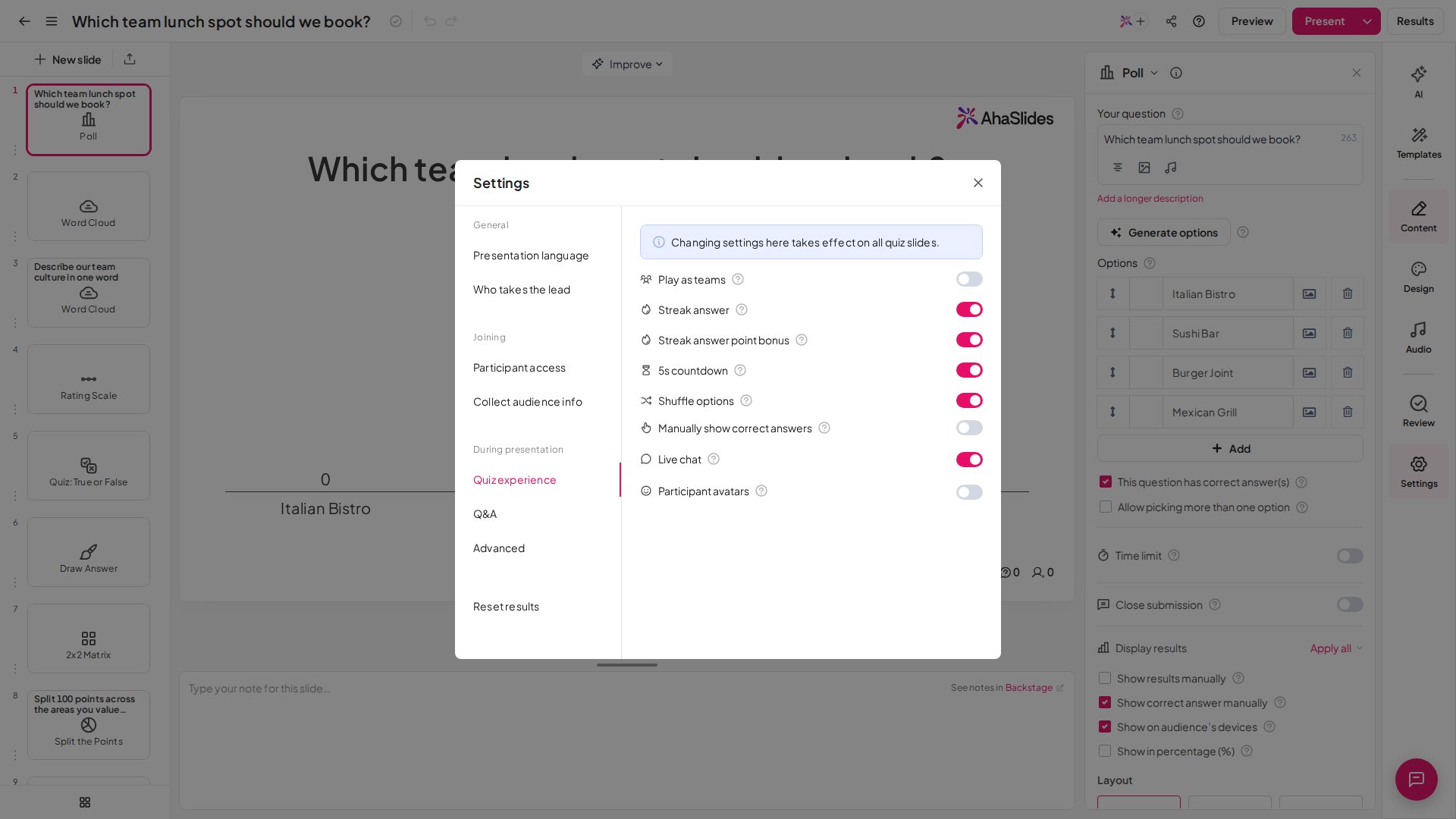
각 슬라이드의 설정 외에도 퀴즈 전체에 적용되는 일반 설정을 켜거나 끌 수 있습니다. 여는 방법은 두 가지입니다. 퀴즈 슬라이드를 선택하고 **콘텐츠** (Content) 탭 하단으로 스크롤하여 **일반 퀴즈 설정** (General quiz settings)을 클릭하면 팝업으로 설정이 열립니다. 또는 오른쪽 사이드 메뉴 바에서 **설정** (Settings)을 클릭한 다음 **퀴즈 경험** (Quiz experience)을 클릭하세요.
 ### Live Chat
켜면 퀴즈 로비 화면에서 발표자와 참여자가 메시지를 주고받으며 친근한 경쟁심을 북돋우고 활기찬 대화를 나눌 수 있습니다. 이를 통해 활기찬 분위기가 만들어져 퀴즈가 신나고 끈끈한 경험이 됩니다. 프레젠테이션을 다시 사용하기 전에 채팅 내용을 지우려면 [프레젠테이션 결과를 초기화](/ko/after-the-presentation/resetting-the-results)하세요. 다른 모든 참여자 제출물과 함께 Live Chat 메시지도 삭제됩니다.
### Sound Effects
사운드 효과는 **퀴즈 경험** (Quiz experience)에 없습니다. 오른쪽 편집 패널의 **오디오** (Audio) 탭 중 **Presentation** 하위 탭에 있으며 모든 요금제에서 사용할 수 있습니다. 사운드 효과는 라이브 퀴즈의 분위기를 살리기 위해 AhaSlides가 재생하는 짧은 소리로, 퀴즈 시작 소리와 5초 카운트다운 소리, 시간이 줄어들 때의 타이머 소리, 리더보드 순위가 바뀔 때의 징글, 최종 리더보드에서 우승자를 위한 더 화려한 징글이 있습니다. AhaSlides가 선정한 소리이며 사용자 지정은 할 수 없습니다.
**오디오** (Audio) 탭의 **Presentation** 하위 탭에 있는 **사운드 효과** (Sound effects)에서 제어하며, **발표 화면에서** (On the presenting screen)와 **참여자 기기에서** (On participants' devices)에 각각 별도의 토글이 있습니다. 발표 중에는 왼쪽 상단의 **스피커 아이콘**으로 발표자 화면에서 들리는 모든 소리를 음소거하거나 해제할 수도 있습니다. 전체 오디오 설정은 [슬라이드 오디오, 프레젠테이션 오디오, 사운드 효과](/ko/features-and-functions/slide-audio-presentation-audio-and-sound-effects)를 참고하세요.
퀴즈 **로비 음악**은 사운드 효과 토글과 별개입니다. 로비 화면에서 기본적으로 재생되며 끄는 토글은 없습니다. 화면의 볼륨 조절로만 소리를 줄일 수 있고, 유료 요금제에서는 같은 **Presentation** 하위 탭에서 AhaSlides 라이브러리의 **프레젠테이션 오디오** (Presentation audio) 트랙을 선택해 교체할 수 있습니다.
### 5s Countdown
켜면 각 질문 앞에 5초 카운트다운 타이머가 표시되어 플레이어가 답하기 전에 질문을 읽을 시간을 줍니다.
### Play as Teams
모든 요금제에서 사용할 수 있는 것은 아닙니다. 현재 요금제에 포함되어 있지 않다면 업그레이드 안내가 표시됩니다. 플레이어가 개인이 아니라 팀으로 퀴즈를 플레이합니다. 설정 방법은 [팀 퀴즈 진행하기](/ko/features-and-functions/running-a-team-quiz)를 참고하세요.
### Shuffle Options
모든 요금제에서 사용할 수 있는 것은 아닙니다. 현재 요금제에 포함되어 있지 않다면 업그레이드 안내가 표시됩니다. **Shuffle Options**를 켜면 Pick Answer 선택지가 플레이어마다 다른 순서로 나타나므로, 화면을 서로 보여 주며 답을 바꾸기 어려워집니다. Match Pairs와 Correct Order 슬라이드는 **Shuffle Options**를 켜든 끄든 항상 플레이어에게 섞여서 표시됩니다. 이 설정은 각 질문 안의 선택지를 섞는 것이며, 질문 자체의 순서는 바꾸지 않습니다. 질문은 항상 만든 순서대로 나타납니다.
### 정답 수동으로 표시
모든 요금제에서 사용할 수 있는 것은 아닙니다. 현재 요금제에 포함되어 있지 않다면 업그레이드 안내가 표시됩니다. [자체 속도 모드](/ko/presenting/setting-up-a-self-paced-presentation-on-ahaslides)에서는 작동하지 않습니다. **정답 수동으로 표시** (Manually show correct answers)를 켜면 각 질문이 끝날 때 정답이 숨겨집니다. 내 화면에는 정답이 표시되지 않은 결과가 나오고, 참여자의 휴대폰에는 정답 여부나 획득 점수가 표시되지 않습니다. 준비가 되면 **정답 보기** (Show answers)를 클릭하세요. 그러면 정답과 각 플레이어의 결과가 양쪽에 모두 나타납니다. 정답을 공개하기 전에 질문을 설명할 시간을 가질 수 있습니다. 서면 설명을 화면에 표시하려면 퀴즈 질문 바로 뒤에 [Content 슬라이드](/ko/using-slide-types/using-the-content-slide)를 추가하고 설명을 넣으세요. 퀴즈 슬라이드에는 자체 설명 필드가 없습니다.
### Participant Avatars
**Enabled** — 참여자가 로비 화면에서 퀴즈에 참여할 때 아바타를 선택합니다. **Disabled** — 참여자가 아바타 없이 퀴즈에 참여할 수 있습니다.
## 자체 속도 퀴즈 진행하기
진행자 없이 플레이어가 퀴즈를 플레이하게 할 수도 있습니다. 숙제로 퀴즈를 내려는 교사나, 플레이어가 편한 시간에 퀴즈를 완료할 자유를 주려는 퀴즈 진행자에게 안성맞춤입니다.
설정 방법은 [AhaSlides에서 자체 속도 프레젠테이션 설정하기](/ko/presenting/setting-up-a-self-paced-presentation-on-ahaslides)를 참고하세요.
## 관련 문서
퀴즈 슬라이드 선택, 편집, 플레이어 입장, 발표까지 전체 안내입니다.
퀴즈 타이머 자동 종료, 글자 수 제한, 결과 숨기기, 퀴즈 슬라이드에서 스타일을 바꿀 수 있는 항목을 다룹니다.
**궁금한 점이 있으신가요?**
지원팀에 문의해 주세요. 로그인한 상태라면 대시보드 오른쪽 아래의 채팅 아이콘을 사용하시고, 그렇지 않다면 [여기에서 문의하시거나](https://ahaslides.com/contact-us/) [hi@ahaslides.com](mailto:hi@ahaslides.com)으로 이메일을 보내 주세요.
다른 사용자와 소통하고 싶으신가요? [AhaSlides 커뮤니티](https://community.ahaslides.com/)에 참여해 팁을 공유하고, 기능을 제안하고, 다른 사람들이 청중의 참여를 이끄는 방법을 살펴보세요.
This documentation is built and hosted on [Mintlify](https://mintlify.com), a developer documentation platform.
### Live Chat
켜면 퀴즈 로비 화면에서 발표자와 참여자가 메시지를 주고받으며 친근한 경쟁심을 북돋우고 활기찬 대화를 나눌 수 있습니다. 이를 통해 활기찬 분위기가 만들어져 퀴즈가 신나고 끈끈한 경험이 됩니다. 프레젠테이션을 다시 사용하기 전에 채팅 내용을 지우려면 [프레젠테이션 결과를 초기화](/ko/after-the-presentation/resetting-the-results)하세요. 다른 모든 참여자 제출물과 함께 Live Chat 메시지도 삭제됩니다.
### Sound Effects
사운드 효과는 **퀴즈 경험** (Quiz experience)에 없습니다. 오른쪽 편집 패널의 **오디오** (Audio) 탭 중 **Presentation** 하위 탭에 있으며 모든 요금제에서 사용할 수 있습니다. 사운드 효과는 라이브 퀴즈의 분위기를 살리기 위해 AhaSlides가 재생하는 짧은 소리로, 퀴즈 시작 소리와 5초 카운트다운 소리, 시간이 줄어들 때의 타이머 소리, 리더보드 순위가 바뀔 때의 징글, 최종 리더보드에서 우승자를 위한 더 화려한 징글이 있습니다. AhaSlides가 선정한 소리이며 사용자 지정은 할 수 없습니다.
**오디오** (Audio) 탭의 **Presentation** 하위 탭에 있는 **사운드 효과** (Sound effects)에서 제어하며, **발표 화면에서** (On the presenting screen)와 **참여자 기기에서** (On participants' devices)에 각각 별도의 토글이 있습니다. 발표 중에는 왼쪽 상단의 **스피커 아이콘**으로 발표자 화면에서 들리는 모든 소리를 음소거하거나 해제할 수도 있습니다. 전체 오디오 설정은 [슬라이드 오디오, 프레젠테이션 오디오, 사운드 효과](/ko/features-and-functions/slide-audio-presentation-audio-and-sound-effects)를 참고하세요.
퀴즈 **로비 음악**은 사운드 효과 토글과 별개입니다. 로비 화면에서 기본적으로 재생되며 끄는 토글은 없습니다. 화면의 볼륨 조절로만 소리를 줄일 수 있고, 유료 요금제에서는 같은 **Presentation** 하위 탭에서 AhaSlides 라이브러리의 **프레젠테이션 오디오** (Presentation audio) 트랙을 선택해 교체할 수 있습니다.
### 5s Countdown
켜면 각 질문 앞에 5초 카운트다운 타이머가 표시되어 플레이어가 답하기 전에 질문을 읽을 시간을 줍니다.
### Play as Teams
모든 요금제에서 사용할 수 있는 것은 아닙니다. 현재 요금제에 포함되어 있지 않다면 업그레이드 안내가 표시됩니다. 플레이어가 개인이 아니라 팀으로 퀴즈를 플레이합니다. 설정 방법은 [팀 퀴즈 진행하기](/ko/features-and-functions/running-a-team-quiz)를 참고하세요.
### Shuffle Options
모든 요금제에서 사용할 수 있는 것은 아닙니다. 현재 요금제에 포함되어 있지 않다면 업그레이드 안내가 표시됩니다. **Shuffle Options**를 켜면 Pick Answer 선택지가 플레이어마다 다른 순서로 나타나므로, 화면을 서로 보여 주며 답을 바꾸기 어려워집니다. Match Pairs와 Correct Order 슬라이드는 **Shuffle Options**를 켜든 끄든 항상 플레이어에게 섞여서 표시됩니다. 이 설정은 각 질문 안의 선택지를 섞는 것이며, 질문 자체의 순서는 바꾸지 않습니다. 질문은 항상 만든 순서대로 나타납니다.
### 정답 수동으로 표시
모든 요금제에서 사용할 수 있는 것은 아닙니다. 현재 요금제에 포함되어 있지 않다면 업그레이드 안내가 표시됩니다. [자체 속도 모드](/ko/presenting/setting-up-a-self-paced-presentation-on-ahaslides)에서는 작동하지 않습니다. **정답 수동으로 표시** (Manually show correct answers)를 켜면 각 질문이 끝날 때 정답이 숨겨집니다. 내 화면에는 정답이 표시되지 않은 결과가 나오고, 참여자의 휴대폰에는 정답 여부나 획득 점수가 표시되지 않습니다. 준비가 되면 **정답 보기** (Show answers)를 클릭하세요. 그러면 정답과 각 플레이어의 결과가 양쪽에 모두 나타납니다. 정답을 공개하기 전에 질문을 설명할 시간을 가질 수 있습니다. 서면 설명을 화면에 표시하려면 퀴즈 질문 바로 뒤에 [Content 슬라이드](/ko/using-slide-types/using-the-content-slide)를 추가하고 설명을 넣으세요. 퀴즈 슬라이드에는 자체 설명 필드가 없습니다.
### Participant Avatars
**Enabled** — 참여자가 로비 화면에서 퀴즈에 참여할 때 아바타를 선택합니다. **Disabled** — 참여자가 아바타 없이 퀴즈에 참여할 수 있습니다.
## 자체 속도 퀴즈 진행하기
진행자 없이 플레이어가 퀴즈를 플레이하게 할 수도 있습니다. 숙제로 퀴즈를 내려는 교사나, 플레이어가 편한 시간에 퀴즈를 완료할 자유를 주려는 퀴즈 진행자에게 안성맞춤입니다.
설정 방법은 [AhaSlides에서 자체 속도 프레젠테이션 설정하기](/ko/presenting/setting-up-a-self-paced-presentation-on-ahaslides)를 참고하세요.
## 관련 문서
퀴즈 슬라이드 선택, 편집, 플레이어 입장, 발표까지 전체 안내입니다.
퀴즈 타이머 자동 종료, 글자 수 제한, 결과 숨기기, 퀴즈 슬라이드에서 스타일을 바꿀 수 있는 항목을 다룹니다.
**궁금한 점이 있으신가요?**
지원팀에 문의해 주세요. 로그인한 상태라면 대시보드 오른쪽 아래의 채팅 아이콘을 사용하시고, 그렇지 않다면 [여기에서 문의하시거나](https://ahaslides.com/contact-us/) [hi@ahaslides.com](mailto:hi@ahaslides.com)으로 이메일을 보내 주세요.
다른 사용자와 소통하고 싶으신가요? [AhaSlides 커뮤니티](https://community.ahaslides.com/)에 참여해 팁을 공유하고, 기능을 제안하고, 다른 사람들이 청중의 참여를 이끄는 방법을 살펴보세요.
This documentation is built and hosted on [Mintlify](https://mintlify.com), a developer documentation platform.