> ## Documentation Index
> Fetch the complete documentation index at: https://docs.ahaslides.com/llms.txt
> Use this file to discover all available pages before exploring further.
# Q&A로 청중 질문 받기
> 전용 Q&A 슬라이드나 모든 슬라이드에서 언제든 청중의 질문을 받으세요. 검토와 추천 기능이 기본으로 제공됩니다.
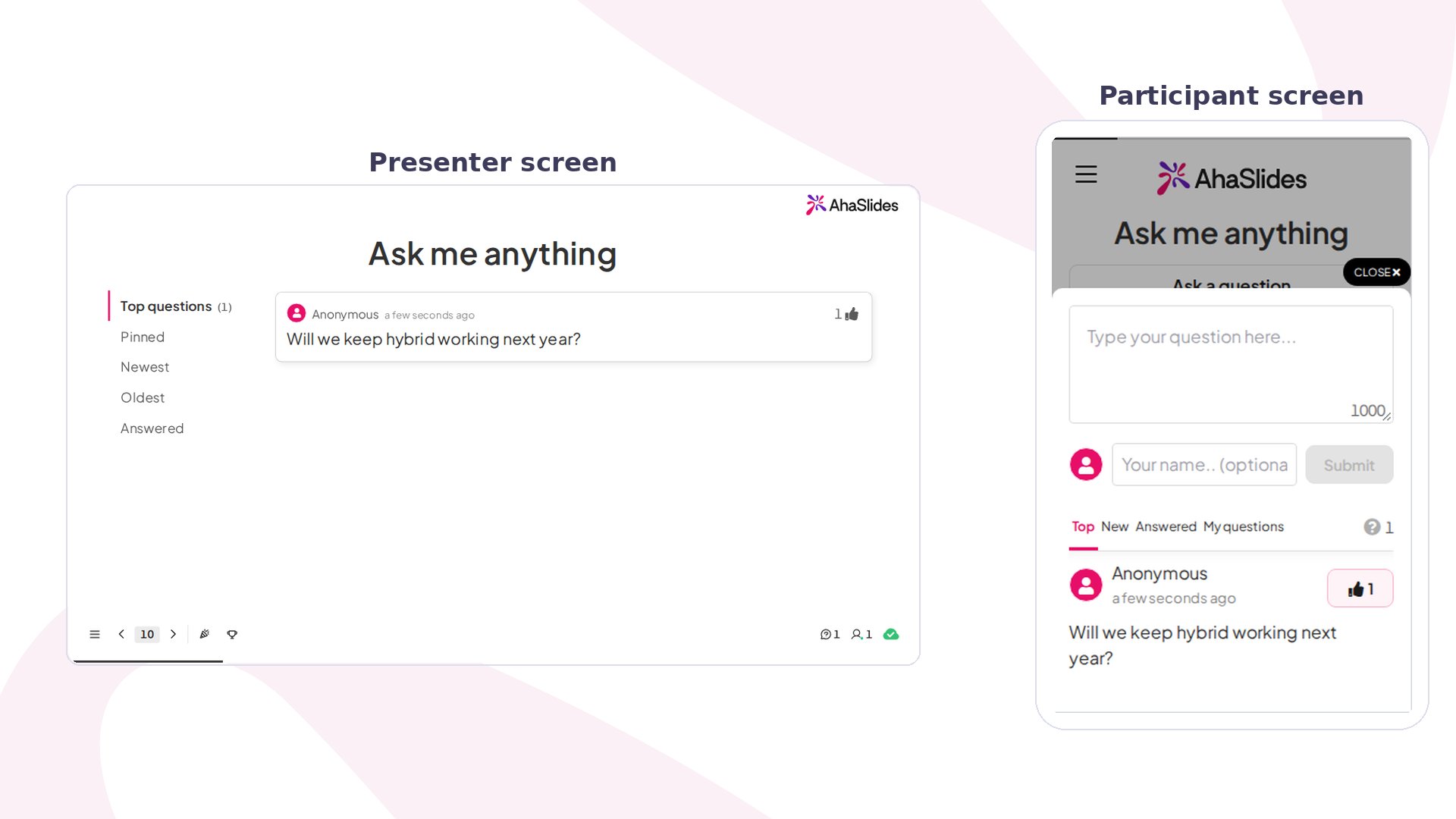 Q\&A 기능을 사용하면 프레젠테이션 중에 청중의 질문을 모은 다음 하나씩 정리하고 답변할 수 있습니다. 점수가 없는 기능으로, 전용 슬라이드나 모든 슬라이드에서 언제든 열린 질문을 받는 데 사용합니다.
## Q\&A 한눈에 보기
| | |
| - | - |
| 유형 | 점수 없음 |
| 위치 | **새 슬라이드** (New slide) 다음 **Q\&A**, 또는 **설정** (Settings) 다음 **청중은 언제 질문을 보낼 수 있나요?** (When can the audience send you questions?) 다음 **모든 슬라이드에서** (On all slides) |
| 제한 | 청중 질문당 최대 1,000자 |
| 이용 가능 여부 | 모든 슬라이드에서의 Q\&A와 검토는 모든 요금제에서 제공되지는 않습니다. 사용 중인 요금제에 없으면 업그레이드 안내가 표시됩니다 |
## Q\&A 슬라이드 만들기
Q\&A에는 두 가지 모드가 있습니다.
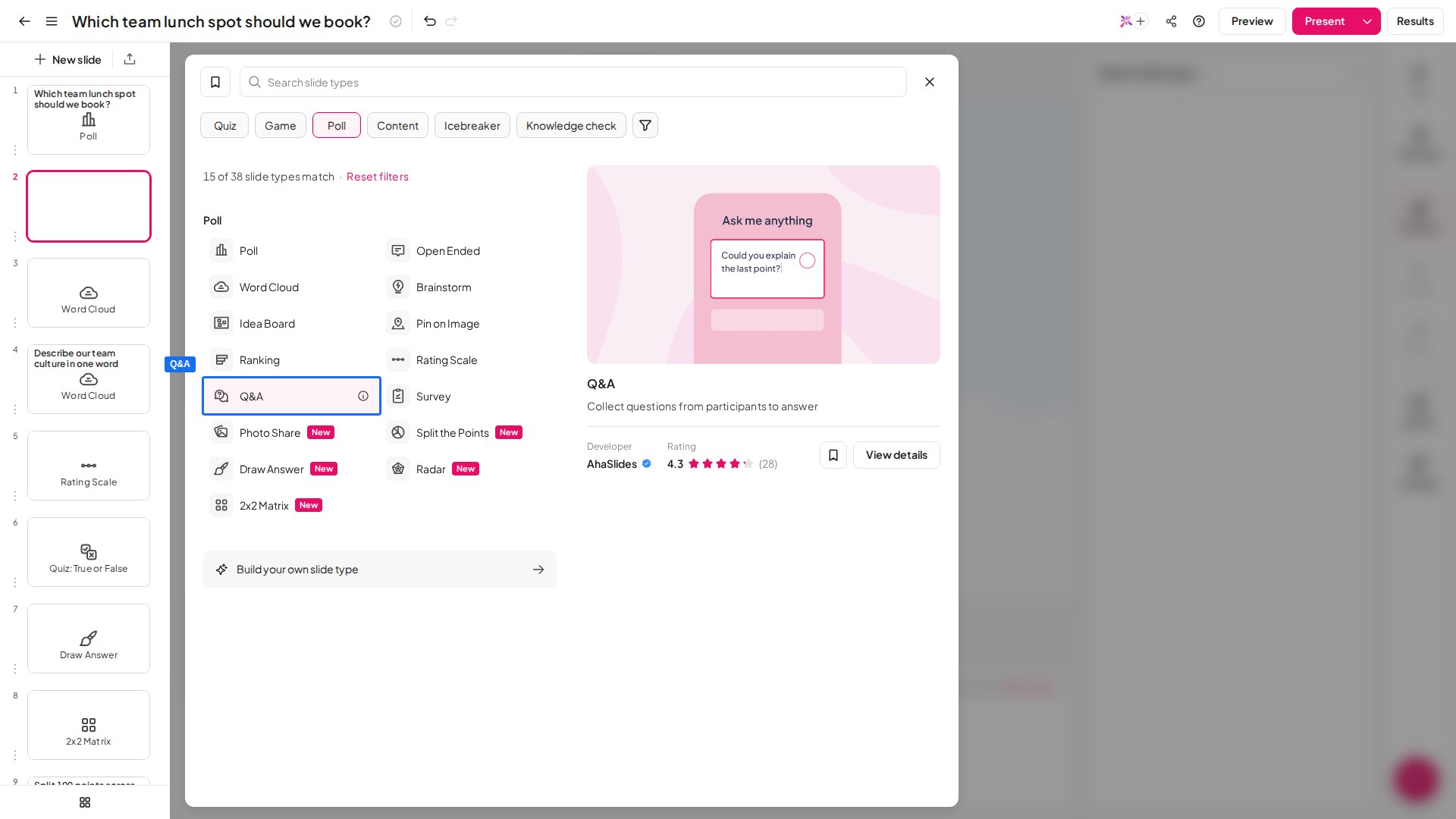
슬라이드 유형 선택기에서 프레젠테이션 덱에 **Q\&A 슬라이드**를 추가합니다. 참가자는 해당 슬라이드를 발표하는 동안에만 질문을 보낼 수 있습니다. **제목** (Heading) 입력란에 청중이 질문하도록 유도하는 문구를 입력하세요. 예를 들어 \*"궁금한 점이 있나요? 편하게 물어보세요!"\*처럼 명확하고 친근한 문구가 좋습니다.
추가하려면 **새 슬라이드**를 클릭하고 **Q\&A**를 선택합니다.
Q\&A 기능을 사용하면 프레젠테이션 중에 청중의 질문을 모은 다음 하나씩 정리하고 답변할 수 있습니다. 점수가 없는 기능으로, 전용 슬라이드나 모든 슬라이드에서 언제든 열린 질문을 받는 데 사용합니다.
## Q\&A 한눈에 보기
| | |
| - | - |
| 유형 | 점수 없음 |
| 위치 | **새 슬라이드** (New slide) 다음 **Q\&A**, 또는 **설정** (Settings) 다음 **청중은 언제 질문을 보낼 수 있나요?** (When can the audience send you questions?) 다음 **모든 슬라이드에서** (On all slides) |
| 제한 | 청중 질문당 최대 1,000자 |
| 이용 가능 여부 | 모든 슬라이드에서의 Q\&A와 검토는 모든 요금제에서 제공되지는 않습니다. 사용 중인 요금제에 없으면 업그레이드 안내가 표시됩니다 |
## Q\&A 슬라이드 만들기
Q\&A에는 두 가지 모드가 있습니다.
슬라이드 유형 선택기에서 프레젠테이션 덱에 **Q\&A 슬라이드**를 추가합니다. 참가자는 해당 슬라이드를 발표하는 동안에만 질문을 보낼 수 있습니다. **제목** (Heading) 입력란에 청중이 질문하도록 유도하는 문구를 입력하세요. 예를 들어 \*"궁금한 점이 있나요? 편하게 물어보세요!"\*처럼 명확하고 친근한 문구가 좋습니다.
추가하려면 **새 슬라이드**를 클릭하고 **Q\&A**를 선택합니다.
 프레젠테이션에 Q\&A 슬라이드가 둘 이상 있으면 제출된 모든 질문이 **모든** Q\&A 슬라이드에 표시됩니다. Q\&A는 슬라이드별로 질문 보드가 나뉘는 것이 아니라 프레젠테이션 전체에서 하나의 공유 세션으로 작동합니다. 한 Q\&A 슬라이드에 제출된 질문은 같은 프레젠테이션의 다른 Q\&A 슬라이드에서도 보입니다.
프레젠테이션 설정에서 **모든 슬라이드에서 Q\&A** (Q\&A on all slides)를 켭니다. 오른쪽 메뉴 바에서 **설정**을 클릭하고 \*\*청중은 언제 질문을 보낼 수 있나요?\*\*를 찾아 **모든 슬라이드에서**를 선택하세요. 켜져 있으면 전용 Q\&A 슬라이드뿐 아니라 프레젠테이션 내내 참가자 기기에 **Ask a question** 버튼이 표시되어, 참가자가 언제든 질문을 보낼 수 있습니다. 이 모드는 모든 요금제에서 제공되지는 않습니다. 사용 중인 요금제에 없으면 업그레이드 안내가 표시됩니다.
이 모드를 켜 두면 프레젠테이션 중 제출된 답변되지 않은 모든 질문의 개수가 표시됩니다. 개수를 클릭하면 Q\&A 화면이 팝업으로 열려 Q\&A 슬라이드에서와 같은 방식으로 바로 질문에 답변할 수 있습니다.
**모든 슬라이드에서**를 선택하면서 전용 Q\&A 슬라이드도 함께 둘 수 있습니다. 청중은 프레젠테이션 내내 질문을 보낼 수 있고, 해당 슬라이드에 도달했을 때 모든 질문을 한꺼번에 다룰 수 있습니다.
## Q\&A 슬라이드 발표하기
발표하는 동안 제출된 질문은 발표자 보드에 모이며, **Top questions**, **Newest**, **Answered** 기준으로 정렬하고 고정하거나 표시하면서 하나씩 처리할 수 있습니다.
청중은 휴대폰에서 **Ask a question**을 탭해 질문을 보내며, 허용했다면 익명으로도 보낼 수 있습니다.
### Q\&A 질문 관리하기
발표자 화면의 Q\&A 대기열에서는 다섯 가지 필터로 들어오는 질문을 정렬하고 관리할 수 있습니다.
* **Top** — 추천을 가장 많이 받은 질문부터 정렬하여 인기 있는 질문이 맨 위로 올라옵니다. 기본 필터입니다.
* **Pinned** — 고정한 질문만 표시해 우선순위가 높은 항목을 계속 볼 수 있게 합니다.
* **Newest** — 가장 최근에 제출된 순으로 정렬합니다.
* **Oldest** — 가장 먼저 제출된 순으로 정렬하며, 도착한 순서대로 질문을 처리할 때 유용합니다.
* **Answered** — 이미 답변 완료로 표시한 질문을 보여 줍니다.
**질문에 답변하려면:**
1. 대기열에서 질문을 클릭합니다.
2. **답변** (Answer)을 클릭해 답변 완료로 표시합니다. 질문이 Answered 탭으로 이동하고 활성 대기열에서 빠집니다. 이 작업은 되돌릴 수 없습니다.
**질문을 고정하려면:**
질문 위에 마우스를 올리고 **Pin**을 클릭합니다. 그러면 질문이 **Pinned** 필터로 이동하고 **Top questions** 필터에서도 맨 위에 고정됩니다. 질문을 고정해 목록 맨 위에 두세요.
## Q\&A 설정
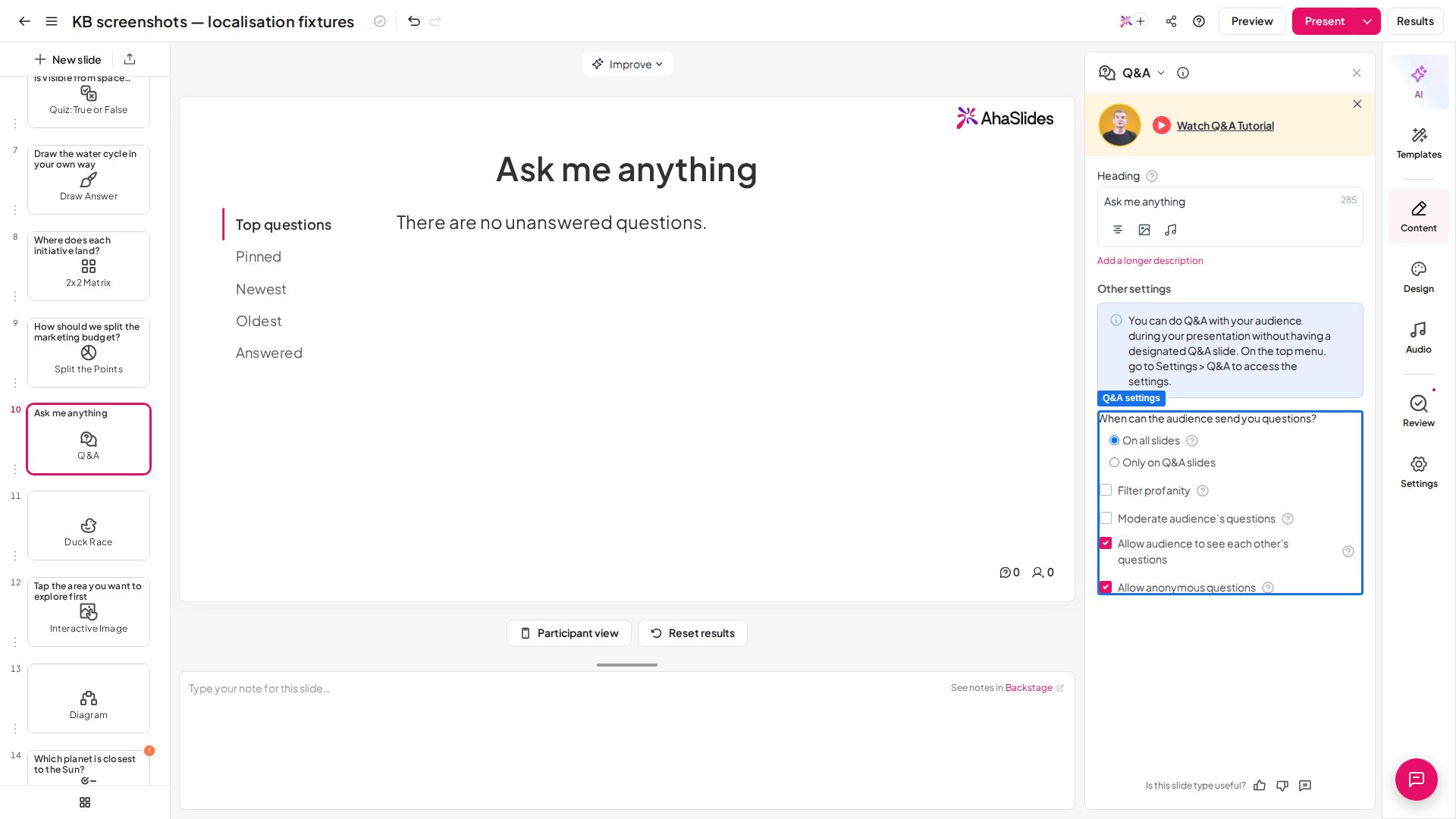
이 설정은 Q\&A 슬라이드의 **콘텐츠** (Content) 패널 또는 **설정 → Q\&A with your audience**에서 찾을 수 있습니다. 모든 슬라이드에서 Q\&A를 진행하든 전용 Q\&A 슬라이드에서만 진행하든 같은 설정이 적용됩니다.
프레젠테이션에 Q\&A 슬라이드가 둘 이상 있으면 제출된 모든 질문이 **모든** Q\&A 슬라이드에 표시됩니다. Q\&A는 슬라이드별로 질문 보드가 나뉘는 것이 아니라 프레젠테이션 전체에서 하나의 공유 세션으로 작동합니다. 한 Q\&A 슬라이드에 제출된 질문은 같은 프레젠테이션의 다른 Q\&A 슬라이드에서도 보입니다.
프레젠테이션 설정에서 **모든 슬라이드에서 Q\&A** (Q\&A on all slides)를 켭니다. 오른쪽 메뉴 바에서 **설정**을 클릭하고 \*\*청중은 언제 질문을 보낼 수 있나요?\*\*를 찾아 **모든 슬라이드에서**를 선택하세요. 켜져 있으면 전용 Q\&A 슬라이드뿐 아니라 프레젠테이션 내내 참가자 기기에 **Ask a question** 버튼이 표시되어, 참가자가 언제든 질문을 보낼 수 있습니다. 이 모드는 모든 요금제에서 제공되지는 않습니다. 사용 중인 요금제에 없으면 업그레이드 안내가 표시됩니다.
이 모드를 켜 두면 프레젠테이션 중 제출된 답변되지 않은 모든 질문의 개수가 표시됩니다. 개수를 클릭하면 Q\&A 화면이 팝업으로 열려 Q\&A 슬라이드에서와 같은 방식으로 바로 질문에 답변할 수 있습니다.
**모든 슬라이드에서**를 선택하면서 전용 Q\&A 슬라이드도 함께 둘 수 있습니다. 청중은 프레젠테이션 내내 질문을 보낼 수 있고, 해당 슬라이드에 도달했을 때 모든 질문을 한꺼번에 다룰 수 있습니다.
## Q\&A 슬라이드 발표하기
발표하는 동안 제출된 질문은 발표자 보드에 모이며, **Top questions**, **Newest**, **Answered** 기준으로 정렬하고 고정하거나 표시하면서 하나씩 처리할 수 있습니다.
청중은 휴대폰에서 **Ask a question**을 탭해 질문을 보내며, 허용했다면 익명으로도 보낼 수 있습니다.
### Q\&A 질문 관리하기
발표자 화면의 Q\&A 대기열에서는 다섯 가지 필터로 들어오는 질문을 정렬하고 관리할 수 있습니다.
* **Top** — 추천을 가장 많이 받은 질문부터 정렬하여 인기 있는 질문이 맨 위로 올라옵니다. 기본 필터입니다.
* **Pinned** — 고정한 질문만 표시해 우선순위가 높은 항목을 계속 볼 수 있게 합니다.
* **Newest** — 가장 최근에 제출된 순으로 정렬합니다.
* **Oldest** — 가장 먼저 제출된 순으로 정렬하며, 도착한 순서대로 질문을 처리할 때 유용합니다.
* **Answered** — 이미 답변 완료로 표시한 질문을 보여 줍니다.
**질문에 답변하려면:**
1. 대기열에서 질문을 클릭합니다.
2. **답변** (Answer)을 클릭해 답변 완료로 표시합니다. 질문이 Answered 탭으로 이동하고 활성 대기열에서 빠집니다. 이 작업은 되돌릴 수 없습니다.
**질문을 고정하려면:**
질문 위에 마우스를 올리고 **Pin**을 클릭합니다. 그러면 질문이 **Pinned** 필터로 이동하고 **Top questions** 필터에서도 맨 위에 고정됩니다. 질문을 고정해 목록 맨 위에 두세요.
## Q\&A 설정
이 설정은 Q\&A 슬라이드의 **콘텐츠** (Content) 패널 또는 **설정 → Q\&A with your audience**에서 찾을 수 있습니다. 모든 슬라이드에서 Q\&A를 진행하든 전용 Q\&A 슬라이드에서만 진행하든 같은 설정이 적용됩니다.
 | 설정 | 기능 | 기본값 |
| - | - | - |
| 욕설 필터링 (Filter profanity) | 부적절한 표현이 포함된 질문이 실시간 대기열에 나타나기 전에 자동으로 차단합니다. 자세한 내용은 [욕설 필터 사용 방법](/ko/presenting/how-to-use-profanity-filter)을 참고하세요. 청중이 많거나 모든 참가자를 알 수 없는 세션에서는 켜 두세요. | — |
| Moderate audience's questions | 모든 요금제에서 제공되지는 않습니다. 사용 중인 요금제에 없으면 업그레이드 안내가 표시됩니다. 질문이 화면에 나타나기 전에 검토합니다. 이 설정을 켜면 제출된 모든 질문이 허용할 때까지 **대기 중** (Pending)으로 보류됩니다. **Approve**를 클릭하면 질문이 실시간 대기열로 전송되고, **닫기** (Dismiss)를 클릭하면 숨겨집니다. 각각 **Approved** 또는 **Dismissed** 범주로 이동하며, 마음이 바뀌면 질문을 다시 **대기 중**으로 되돌릴 수 있습니다. 공개 웨비나와 대규모 행사에 권장합니다. 질문의 승인 또는 닫기는 발표자 화면이나 발표 중 **Backstage**에서 처리합니다. | — |
| Allow audience to see each other's questions | 각 청중이 발표자 화면뿐 아니라 자신의 기기에서도 제출된 모든 질문을 볼 수 있게 합니다. 이 설정을 끄면 발표자만 볼 수 있는 비공개 대기열이 만들어집니다. | — |
| Allow anonymous questions | 각 청중이 이름을 입력하지 않고 질문을 제출할 수 있게 합니다. 이름 입력란은 계속 표시되지만 필수로 채우지 않아도 됩니다. | — |
**다른 기기에서 별도의 사람이 검토하게 하고 싶나요?** 발표를 시작하고 [백스테이지](/ko/presenting/using-backstage-while-presenting-on-ahaslides)를 연 다음 **Remote Control** 링크를 사용하세요. QR 코드나 링크를 검토 담당자에게 공유하면 **AhaSlides 계정에 접근하지 않고도** 자신의 기기에서 질문을 승인하거나 닫을 수 있습니다. 내 변경 사항과 담당자의 변경 사항은 실시간으로 동기화됩니다. 전체 단계는 [백스테이지와 리모컨 사용하기](/ko/presenting/using-backstage-while-presenting-on-ahaslides#원격-제어)를 참고하세요.
청중 질문 하나는 최대 **1,000자**까지 입력할 수 있습니다.
웨비나나 대규모 공개 행사에서는 **검토** (Moderation)를 켜서 주제에서 벗어나거나 부적절한 질문이 실시간으로 표시되지 않게 하세요. 청중에게 지연이 보이지 않은 채 발표자 대시보드에서 실시간으로 질문을 검토하고 승인할 수 있습니다.
## Q\&A 외 다른 슬라이드 검토하기
네. Q\&A 승인 대기열 외에도 다른 슬라이드에는 각자의 검토 도구가 있습니다.
* **Photo Share** — 승인 단계는 없지만, 발표 중에 사진 위에 마우스를 올리고 **삭제** (Remove)를 클릭하면 벽에서 내릴 수 있습니다. [Photo Share 슬라이드 사용하기](/ko/using-slide-types/using-the-photo-share-slide)를 참고하세요.
* **Word Cloud와 Open Ended** — 발표 중에 개별 응답을 삭제할 수 있습니다. [응답 수동으로 가리기](/ko/presenting/how-to-manually-censor-responses-on-open-ended-word-cloud-slides)를 참고하세요.
* **입력형 응답** — [욕설 필터](/ko/presenting/how-to-use-profanity-filter)는 Word Cloud, Open Ended, Q\&A, Short Answer 퀴즈 슬라이드처럼 참가자가 직접 입력하는 슬라이드와 참가자 이름에서 욕설을 차단합니다.
* **퀴즈 이름** — 부적절한 참가자 이름을 숨깁니다. [퀴즈에서 부적절한 이름 가리기](/ko/presenting/how-to-censor-inappropriate-names-on-a-quiz)를 참고하세요.
Q\&A 도구를 비교해 보고 싶으신가요? [AhaSlides vs Slido](/ko/compare/ahaslides-vs-slido), [AhaSlides vs Mentimeter](/ko/compare/ahaslides-vs-mentimeter), [AhaSlides vs ClassPoint](/ko/compare/ahaslides-vs-classpoint)를 참고하세요.
**궁금한 점이 있으신가요?**
지원팀에 문의해 주세요. 로그인한 상태라면 대시보드 오른쪽 아래의 채팅 아이콘을 사용하시고, 그렇지 않다면 [여기에서 문의하시거나](https://ahaslides.com/contact-us/) [hi@ahaslides.com](mailto:hi@ahaslides.com)으로 이메일을 보내 주세요.
다른 사용자와 소통하고 싶으신가요? [AhaSlides 커뮤니티](https://community.ahaslides.com/)에 참여해 팁을 공유하고, 기능을 제안하고, 다른 사람들이 청중의 참여를 이끄는 방법을 살펴보세요.
This documentation is built and hosted on [Mintlify](https://mintlify.com), a developer documentation platform.
| 설정 | 기능 | 기본값 |
| - | - | - |
| 욕설 필터링 (Filter profanity) | 부적절한 표현이 포함된 질문이 실시간 대기열에 나타나기 전에 자동으로 차단합니다. 자세한 내용은 [욕설 필터 사용 방법](/ko/presenting/how-to-use-profanity-filter)을 참고하세요. 청중이 많거나 모든 참가자를 알 수 없는 세션에서는 켜 두세요. | — |
| Moderate audience's questions | 모든 요금제에서 제공되지는 않습니다. 사용 중인 요금제에 없으면 업그레이드 안내가 표시됩니다. 질문이 화면에 나타나기 전에 검토합니다. 이 설정을 켜면 제출된 모든 질문이 허용할 때까지 **대기 중** (Pending)으로 보류됩니다. **Approve**를 클릭하면 질문이 실시간 대기열로 전송되고, **닫기** (Dismiss)를 클릭하면 숨겨집니다. 각각 **Approved** 또는 **Dismissed** 범주로 이동하며, 마음이 바뀌면 질문을 다시 **대기 중**으로 되돌릴 수 있습니다. 공개 웨비나와 대규모 행사에 권장합니다. 질문의 승인 또는 닫기는 발표자 화면이나 발표 중 **Backstage**에서 처리합니다. | — |
| Allow audience to see each other's questions | 각 청중이 발표자 화면뿐 아니라 자신의 기기에서도 제출된 모든 질문을 볼 수 있게 합니다. 이 설정을 끄면 발표자만 볼 수 있는 비공개 대기열이 만들어집니다. | — |
| Allow anonymous questions | 각 청중이 이름을 입력하지 않고 질문을 제출할 수 있게 합니다. 이름 입력란은 계속 표시되지만 필수로 채우지 않아도 됩니다. | — |
**다른 기기에서 별도의 사람이 검토하게 하고 싶나요?** 발표를 시작하고 [백스테이지](/ko/presenting/using-backstage-while-presenting-on-ahaslides)를 연 다음 **Remote Control** 링크를 사용하세요. QR 코드나 링크를 검토 담당자에게 공유하면 **AhaSlides 계정에 접근하지 않고도** 자신의 기기에서 질문을 승인하거나 닫을 수 있습니다. 내 변경 사항과 담당자의 변경 사항은 실시간으로 동기화됩니다. 전체 단계는 [백스테이지와 리모컨 사용하기](/ko/presenting/using-backstage-while-presenting-on-ahaslides#원격-제어)를 참고하세요.
청중 질문 하나는 최대 **1,000자**까지 입력할 수 있습니다.
웨비나나 대규모 공개 행사에서는 **검토** (Moderation)를 켜서 주제에서 벗어나거나 부적절한 질문이 실시간으로 표시되지 않게 하세요. 청중에게 지연이 보이지 않은 채 발표자 대시보드에서 실시간으로 질문을 검토하고 승인할 수 있습니다.
## Q\&A 외 다른 슬라이드 검토하기
네. Q\&A 승인 대기열 외에도 다른 슬라이드에는 각자의 검토 도구가 있습니다.
* **Photo Share** — 승인 단계는 없지만, 발표 중에 사진 위에 마우스를 올리고 **삭제** (Remove)를 클릭하면 벽에서 내릴 수 있습니다. [Photo Share 슬라이드 사용하기](/ko/using-slide-types/using-the-photo-share-slide)를 참고하세요.
* **Word Cloud와 Open Ended** — 발표 중에 개별 응답을 삭제할 수 있습니다. [응답 수동으로 가리기](/ko/presenting/how-to-manually-censor-responses-on-open-ended-word-cloud-slides)를 참고하세요.
* **입력형 응답** — [욕설 필터](/ko/presenting/how-to-use-profanity-filter)는 Word Cloud, Open Ended, Q\&A, Short Answer 퀴즈 슬라이드처럼 참가자가 직접 입력하는 슬라이드와 참가자 이름에서 욕설을 차단합니다.
* **퀴즈 이름** — 부적절한 참가자 이름을 숨깁니다. [퀴즈에서 부적절한 이름 가리기](/ko/presenting/how-to-censor-inappropriate-names-on-a-quiz)를 참고하세요.
Q\&A 도구를 비교해 보고 싶으신가요? [AhaSlides vs Slido](/ko/compare/ahaslides-vs-slido), [AhaSlides vs Mentimeter](/ko/compare/ahaslides-vs-mentimeter), [AhaSlides vs ClassPoint](/ko/compare/ahaslides-vs-classpoint)를 참고하세요.
**궁금한 점이 있으신가요?**
지원팀에 문의해 주세요. 로그인한 상태라면 대시보드 오른쪽 아래의 채팅 아이콘을 사용하시고, 그렇지 않다면 [여기에서 문의하시거나](https://ahaslides.com/contact-us/) [hi@ahaslides.com](mailto:hi@ahaslides.com)으로 이메일을 보내 주세요.
다른 사용자와 소통하고 싶으신가요? [AhaSlides 커뮤니티](https://community.ahaslides.com/)에 참여해 팁을 공유하고, 기능을 제안하고, 다른 사람들이 청중의 참여를 이끄는 방법을 살펴보세요.
This documentation is built and hosted on [Mintlify](https://mintlify.com), a developer documentation platform.