> ## Documentation Index
> Fetch the complete documentation index at: https://docs.ahaslides.com/llms.txt
> Use this file to discover all available pages before exploring further.
# 2×2 Matrix 슬라이드 사용하기
> 2×2 Matrix 슬라이드로 청중이 두 축에서 항목을 동시에 평가하면, 사분면 격자 위에 참가자들의 의견이 점으로 실시간 표시됩니다.
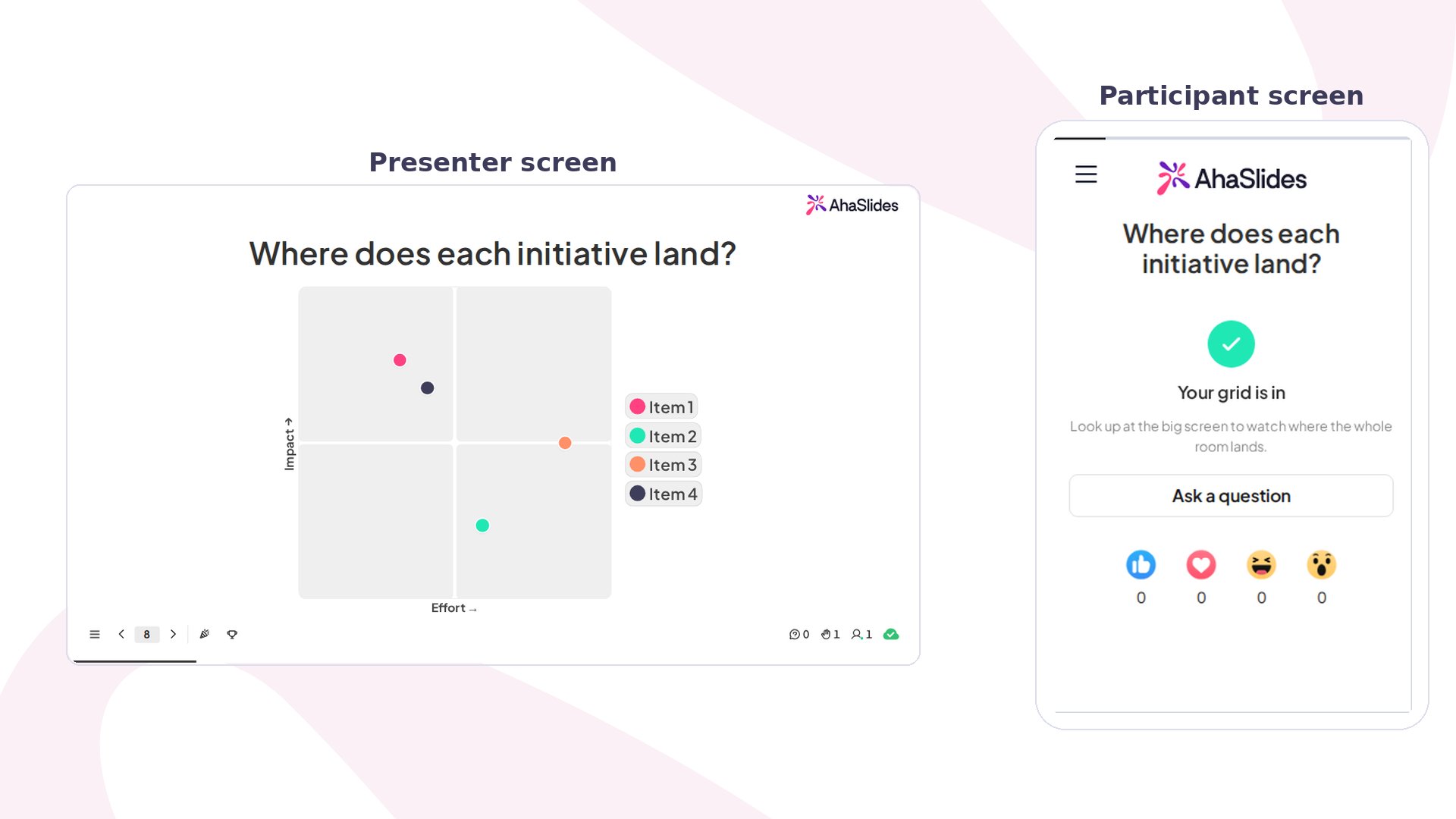 2×2 Matrix 슬라이드는 청중 전체가 몇 가지 항목을 두 개의 척도로 동시에 평가하게 하고, 모두의 평가 결과를 라이브 격자에 표시합니다. **비점수형 의견 슬라이드**이므로 정답도 리더보드도 없으며, 답변이 들어올 때마다 갱신되는 참가자 기반의 인식 지도만 만들어집니다.
## 2×2 Matrix 한눈에 보기
| | |
| - | - |
| 유형 | 비점수형 (의견 슬라이드) |
| 위치 | **새 슬라이드** (New slide)를 클릭한 다음 슬라이드 유형 선택기의 **Poll** 탭에서 **2×2 Matrix** 선택 |
| 제한 | 항목 1~~8개, 축 2개(각각 최대 30자 레이블), 각 슬라이더 범위 0~~10 |
## 2×2 Matrix 슬라이드 만들기
2×2 Matrix 슬라이드는 청중 전체가 몇 가지 항목을 두 개의 척도로 동시에 평가하게 하고, 모두의 평가 결과를 라이브 격자에 표시합니다. **비점수형 의견 슬라이드**이므로 정답도 리더보드도 없으며, 답변이 들어올 때마다 갱신되는 참가자 기반의 인식 지도만 만들어집니다.
## 2×2 Matrix 한눈에 보기
| | |
| - | - |
| 유형 | 비점수형 (의견 슬라이드) |
| 위치 | **새 슬라이드** (New slide)를 클릭한 다음 슬라이드 유형 선택기의 **Poll** 탭에서 **2×2 Matrix** 선택 |
| 제한 | 항목 1~~8개, 축 2개(각각 최대 30자 레이블), 각 슬라이더 범위 0~~10 |
## 2×2 Matrix 슬라이드 만들기
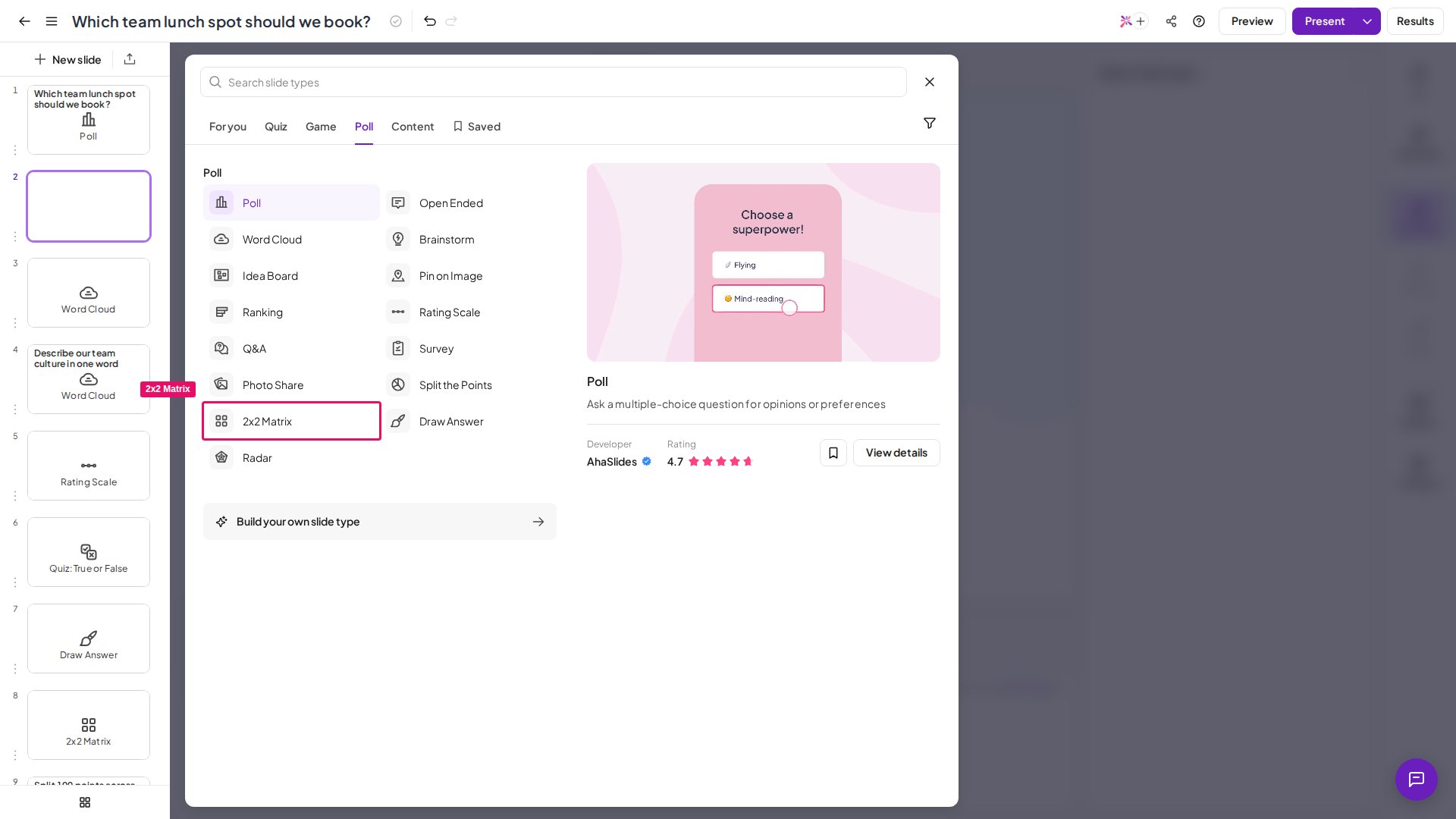 에디터에서 왼쪽 상단의 **새 슬라이드** (New slide)를 클릭하고, 슬라이드 유형 선택기의 **Poll** 탭에서 **2×2 Matrix**를 선택합니다.
슬라이드의 제목 입력란을 클릭하고 청중이 답할 질문을 입력합니다. 예를 들어 "각 아이디어는 어디에 위치할까요?" 또는 "이 브랜드들을 평가해 주세요."처럼 쓸 수 있습니다. 질문은 사람들이 격자를 읽는 방식의 기준이 되므로 명확하게 작성하세요.
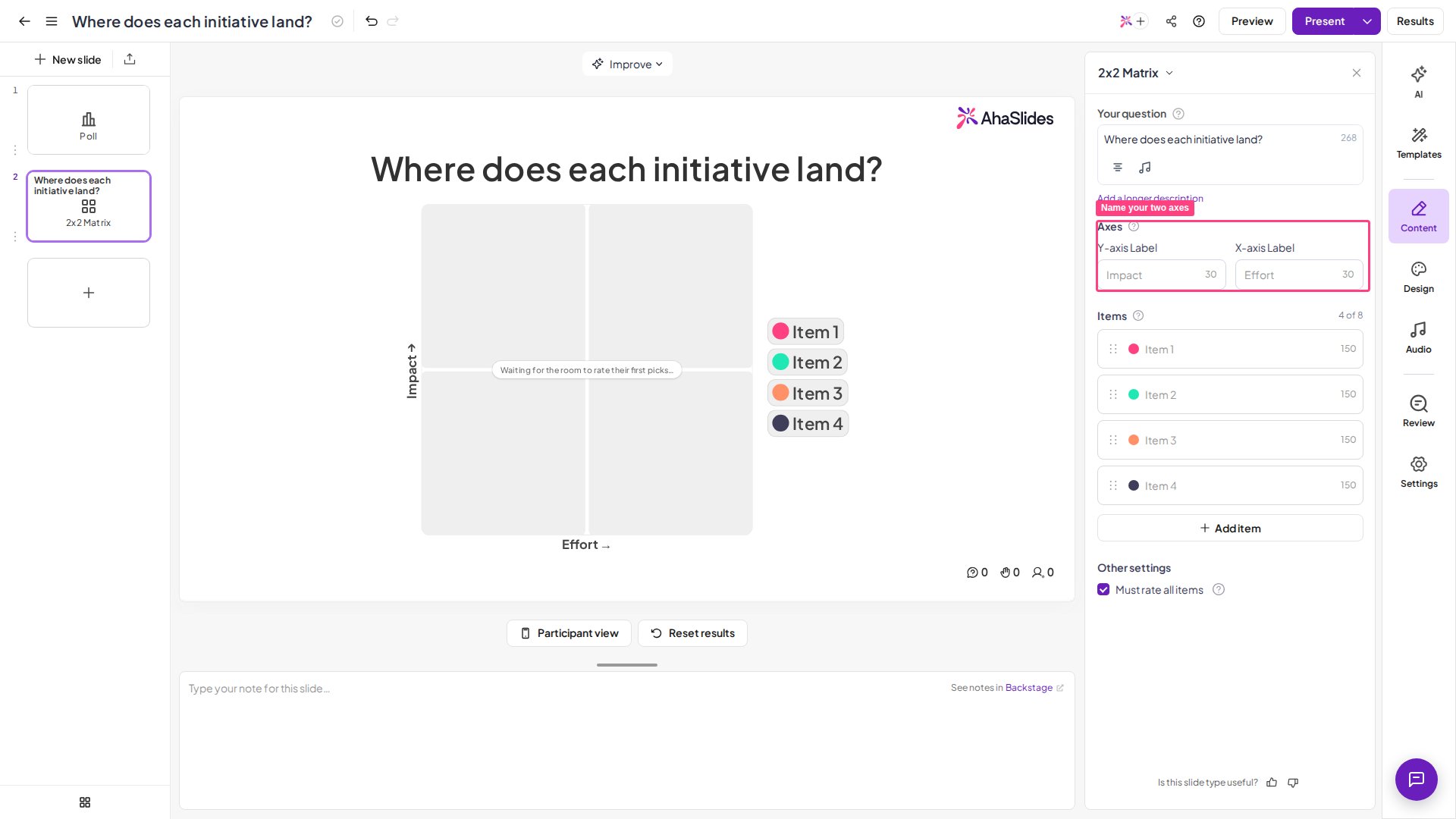
설정 패널의 **Axes** 아래에서 두 축의 레이블을 입력합니다. **Y-axis Label**(세로 척도, 아래에서 위로)과 **X-axis Label**(가로 척도, 왼쪽에서 오른쪽으로)이며, 각각 최대 30자입니다. 비워 두면 대표적인 우선순위 조합인 **Impact**(Y)와 **Effort**(X)가 기본값으로 사용됩니다. 결과 화면의 사분면 레이블은 이 이름으로 자동 구성되므로, 축을 분명하게 정하면 결과를 읽기 쉬워집니다.
청중이 평가할 항목을 입력합니다. 최소 **1개**, 최대 **8개**입니다. 각 항목에는 브랜드 팔레트의 고유한 색상이 자동으로 지정되어 격자에서 눈에 띄며, 필요에 따라 순서를 바꾸거나 삭제할 수 있습니다. 빈 행에는 형식을 알려 주는 예시 문구가 표시됩니다.
**기타 설정** (Other settings)의 **Must rate all items** 체크박스(기본으로 켜져 있음)가 건너뛰기를 제어합니다. 선택한 상태에서는 참가자가 모든 항목을 배치해야 제출할 수 있습니다. 선택을 해제하면 해당되지 않는 항목을 **건너뛰기** (Skip)할 수 있으며, 건너뛴 항목은 위치가 기록되지 않고 집계에서 제외됩니다. 각 참가자의 배치는 기기에 기억되므로, 다른 화면으로 갔다가 돌아와도 다시 평가하라는 요청이 나타나지 않습니다.
에디터에서 왼쪽 상단의 **새 슬라이드** (New slide)를 클릭하고, 슬라이드 유형 선택기의 **Poll** 탭에서 **2×2 Matrix**를 선택합니다.
슬라이드의 제목 입력란을 클릭하고 청중이 답할 질문을 입력합니다. 예를 들어 "각 아이디어는 어디에 위치할까요?" 또는 "이 브랜드들을 평가해 주세요."처럼 쓸 수 있습니다. 질문은 사람들이 격자를 읽는 방식의 기준이 되므로 명확하게 작성하세요.
설정 패널의 **Axes** 아래에서 두 축의 레이블을 입력합니다. **Y-axis Label**(세로 척도, 아래에서 위로)과 **X-axis Label**(가로 척도, 왼쪽에서 오른쪽으로)이며, 각각 최대 30자입니다. 비워 두면 대표적인 우선순위 조합인 **Impact**(Y)와 **Effort**(X)가 기본값으로 사용됩니다. 결과 화면의 사분면 레이블은 이 이름으로 자동 구성되므로, 축을 분명하게 정하면 결과를 읽기 쉬워집니다.
청중이 평가할 항목을 입력합니다. 최소 **1개**, 최대 **8개**입니다. 각 항목에는 브랜드 팔레트의 고유한 색상이 자동으로 지정되어 격자에서 눈에 띄며, 필요에 따라 순서를 바꾸거나 삭제할 수 있습니다. 빈 행에는 형식을 알려 주는 예시 문구가 표시됩니다.
**기타 설정** (Other settings)의 **Must rate all items** 체크박스(기본으로 켜져 있음)가 건너뛰기를 제어합니다. 선택한 상태에서는 참가자가 모든 항목을 배치해야 제출할 수 있습니다. 선택을 해제하면 해당되지 않는 항목을 **건너뛰기** (Skip)할 수 있으며, 건너뛴 항목은 위치가 기록되지 않고 집계에서 제외됩니다. 각 참가자의 배치는 기기에 기억되므로, 다른 화면으로 갔다가 돌아와도 다시 평가하라는 요청이 나타나지 않습니다.
 ## 2×2 Matrix 슬라이드 발표하기
실제로 시작하기 전에 상단 헤더의 **미리보기** (Preview)를 클릭해 슬라이드를 리허설해 보세요. 참가자 없이도 발표자 보기(사분면 격자)와 참가자 보기(휴대폰 화면의 슬라이더 카드 두 개)를 모두 볼 수 있습니다.
준비가 되면 **발표 시작** (Present)을 클릭합니다. 참가자는 화면에 표시된 접속 코드로 참여하며, 이들이 배치한 위치가 격자에 색깔 점으로 실시간 표시됩니다.
참가자는 휴대폰에서 항목을 한 번에 하나씩 진행합니다. 각 항목에는 **슬라이더 두 개**가 있는 카드가 표시되며, 축마다 하나씩이고 범위는 0\~10이며 둘 다 가운데에서 시작합니다. 슬라이더를 드래그해 항목의 위치를 정한 다음 **제출** (Submit)을 누릅니다("Set each item on both scales, then submit."). 건너뛰기가 허용되면 해당되지 않는 항목은 **건너뛰기** (Skip)로 넘길 수 있습니다. 확인 메시지("Your grid is in")가 표시되면 마무리되며, 배치는 기기에 기억되어 같은 항목을 다시 평가하라는 요청이 나타나지 않습니다.
발표자 화면에서는 배치가 실시간으로 집계됩니다. 각 항목은 **모든 사람의 평가 평균** 위치에 색깔 점 하나로 표시되며, 색상별 범례, 축 이름으로 만들어진 사분면 레이블, 누적 응답 수가 함께 표시됩니다. 제출하는 사람이 늘어날수록 각 점은 청중 전체의 합의 쪽으로 자리를 잡습니다.
### 2×2 Matrix 결과를 데이터로 받기
발표자 격자에는 개별 제출 내용이 아니라 모든 사람의 배치 **평균** 위치로 각 항목이 표시됩니다. 모든 참가자의 원본 응답을 받으려면 발표 후 [프레젠테이션 데이터를 Excel로 내보내세요](/ko/after-the-presentation/export-data-to-excel). 각 참가자의 제출 내용은 **Opinion Answers** 시트에 기록되며, 모든 항목에 대해 두 축에서 정확히 어느 위치로 설정했는지가 담겨 있습니다. 격자의 점 뒤에 있는 원본 데이터입니다.
## 2×2 Matrix 설정
| 설정 | 기능 | 기본값 |
| - | - | - |
| Y-axis Label | 세로 척도(아래에서 위로), 최대 30자. | Impact |
| X-axis Label | 가로 척도(왼쪽에서 오른쪽으로), 최대 30자. | Effort |
| Items | 청중이 평가하는 항목으로, 1\~8개입니다. 각 항목에는 브랜드 팔레트의 고유한 색상이 지정되며, 필요에 따라 순서를 바꾸거나 삭제할 수 있습니다. | — |
| Must rate all items | 참가자가 모든 항목을 배치해야 제출할 수 있습니다. 선택을 해제하면 해당되지 않는 항목을 **건너뛰기** (Skip)할 수 있으며, 건너뛴 항목은 집계에서 제외됩니다. | 켜짐 |
## 2×2 Matrix 활용 아이디어
2×2 Matrix는 *두 번째* 기준이 중요해지는 순간에 진가를 발휘합니다. 척도가 하나뿐이라면 [투표](/ko/using-slide-types/creating-a-poll-question-on-ahaslides)나 [Rating Scale](/ko/using-slide-types/how-to-use-rating-scale-slides-on-ahaslides)로 충분합니다. 하지만 두 가지를 함께 따져야 할 때는 이 격자가 모호한 논쟁을 모두가 볼 수 있는 그림으로 바꿔 줍니다.
아이디어를 **영향도 × 노력**으로 배치하면 빠른 성과가 저절로 드러납니다. 영향도는 높고 노력은 적게 드는 항목이 한쪽 모서리에 모입니다. 노력은 많이 들고 영향도는 낮은 항목은 반대쪽 모서리로 가라앉습니다. 대표적인 우선순위 활용법으로, 팀이 가장 먼저 찾는 방식입니다.
**긴급도 × 중요도**와 실제 업무 목록으로 유명한 아이젠하워 매트릭스를 라이브로 진행해 보세요. 이 프레임워크를 말로만 듣는 대신 자신의 업무에 직접 적용해 보기 때문에 오래 기억에 남습니다.
학생들에게 **크기 × 속도**(치타, 코끼리, 달팽이, 매) 같은 축에 항목을 배치하게 하면 비교가 눈에 보입니다. 어디에 놓을지 의견이 갈리면, 바로 그 의견 차이가 토론의 시작입니다.
**가격 × 품질**로 인식 지도를 만들고 여러 브랜드를 평가하게 해 보세요. 청중이 각 브랜드를 서로 비교해 실제로 어떻게 떠올리는지 알 수 있으며, 결과가 의외일 때도 있습니다.
**위험 × 보상**으로 선택지를 평가하면 보통 따로 판단하는 두 기준을 나란히 놓을 수 있습니다. 안전하지만 지루한 옵션과 위험하지만 매력적인 옵션을 공정하게 맞붙여야 하는 재무, 기획, 전략 결정에 적합합니다.
척도 두 개를 동시에 쓰기 때문에 사람들이 놓은 위치의 차이가 곧 웃음 포인트가 되어 재미있습니다. **상사 평가하기**(느긋함 × 후함), **간식 평가하기**(건강함 × 맛있음), **팀 여행 아이디어 평가하기**(편안함 × 모험적), **우리 회의 평가하기**(유익함 × 김), **재택근무 습관 평가하기**(카메라 켬 × 시간 준수)를 해 보세요. 모두가 같은 모서리에서 자신을 발견하게 됩니다. 노코멘트입니다.
2×2 Matrix는 두 가지 질문을 동시에 화면에 올려 흩어진 의견을 공유 지도로 바꿉니다. 청중이 무엇을 생각하는지뿐 아니라 어디에서 의견이 모이고 어디에서 갈리는지를 정확히 보여 줍니다.
**궁금한 점이 있으신가요?**
지원팀에 문의해 주세요. 로그인한 상태라면 대시보드 오른쪽 아래의 채팅 아이콘을 사용하시고, 그렇지 않다면 [여기에서 문의하시거나](https://ahaslides.com/contact-us/) [hi@ahaslides.com](mailto:hi@ahaslides.com)으로 이메일을 보내 주세요.
다른 사용자와 소통하고 싶으신가요? [AhaSlides 커뮤니티](https://community.ahaslides.com/)에 참여해 팁을 공유하고, 기능을 제안하고, 다른 사람들이 청중의 참여를 이끄는 방법을 살펴보세요.
This documentation is built and hosted on [Mintlify](https://mintlify.com), a developer documentation platform.
## 2×2 Matrix 슬라이드 발표하기
실제로 시작하기 전에 상단 헤더의 **미리보기** (Preview)를 클릭해 슬라이드를 리허설해 보세요. 참가자 없이도 발표자 보기(사분면 격자)와 참가자 보기(휴대폰 화면의 슬라이더 카드 두 개)를 모두 볼 수 있습니다.
준비가 되면 **발표 시작** (Present)을 클릭합니다. 참가자는 화면에 표시된 접속 코드로 참여하며, 이들이 배치한 위치가 격자에 색깔 점으로 실시간 표시됩니다.
참가자는 휴대폰에서 항목을 한 번에 하나씩 진행합니다. 각 항목에는 **슬라이더 두 개**가 있는 카드가 표시되며, 축마다 하나씩이고 범위는 0\~10이며 둘 다 가운데에서 시작합니다. 슬라이더를 드래그해 항목의 위치를 정한 다음 **제출** (Submit)을 누릅니다("Set each item on both scales, then submit."). 건너뛰기가 허용되면 해당되지 않는 항목은 **건너뛰기** (Skip)로 넘길 수 있습니다. 확인 메시지("Your grid is in")가 표시되면 마무리되며, 배치는 기기에 기억되어 같은 항목을 다시 평가하라는 요청이 나타나지 않습니다.
발표자 화면에서는 배치가 실시간으로 집계됩니다. 각 항목은 **모든 사람의 평가 평균** 위치에 색깔 점 하나로 표시되며, 색상별 범례, 축 이름으로 만들어진 사분면 레이블, 누적 응답 수가 함께 표시됩니다. 제출하는 사람이 늘어날수록 각 점은 청중 전체의 합의 쪽으로 자리를 잡습니다.
### 2×2 Matrix 결과를 데이터로 받기
발표자 격자에는 개별 제출 내용이 아니라 모든 사람의 배치 **평균** 위치로 각 항목이 표시됩니다. 모든 참가자의 원본 응답을 받으려면 발표 후 [프레젠테이션 데이터를 Excel로 내보내세요](/ko/after-the-presentation/export-data-to-excel). 각 참가자의 제출 내용은 **Opinion Answers** 시트에 기록되며, 모든 항목에 대해 두 축에서 정확히 어느 위치로 설정했는지가 담겨 있습니다. 격자의 점 뒤에 있는 원본 데이터입니다.
## 2×2 Matrix 설정
| 설정 | 기능 | 기본값 |
| - | - | - |
| Y-axis Label | 세로 척도(아래에서 위로), 최대 30자. | Impact |
| X-axis Label | 가로 척도(왼쪽에서 오른쪽으로), 최대 30자. | Effort |
| Items | 청중이 평가하는 항목으로, 1\~8개입니다. 각 항목에는 브랜드 팔레트의 고유한 색상이 지정되며, 필요에 따라 순서를 바꾸거나 삭제할 수 있습니다. | — |
| Must rate all items | 참가자가 모든 항목을 배치해야 제출할 수 있습니다. 선택을 해제하면 해당되지 않는 항목을 **건너뛰기** (Skip)할 수 있으며, 건너뛴 항목은 집계에서 제외됩니다. | 켜짐 |
## 2×2 Matrix 활용 아이디어
2×2 Matrix는 *두 번째* 기준이 중요해지는 순간에 진가를 발휘합니다. 척도가 하나뿐이라면 [투표](/ko/using-slide-types/creating-a-poll-question-on-ahaslides)나 [Rating Scale](/ko/using-slide-types/how-to-use-rating-scale-slides-on-ahaslides)로 충분합니다. 하지만 두 가지를 함께 따져야 할 때는 이 격자가 모호한 논쟁을 모두가 볼 수 있는 그림으로 바꿔 줍니다.
아이디어를 **영향도 × 노력**으로 배치하면 빠른 성과가 저절로 드러납니다. 영향도는 높고 노력은 적게 드는 항목이 한쪽 모서리에 모입니다. 노력은 많이 들고 영향도는 낮은 항목은 반대쪽 모서리로 가라앉습니다. 대표적인 우선순위 활용법으로, 팀이 가장 먼저 찾는 방식입니다.
**긴급도 × 중요도**와 실제 업무 목록으로 유명한 아이젠하워 매트릭스를 라이브로 진행해 보세요. 이 프레임워크를 말로만 듣는 대신 자신의 업무에 직접 적용해 보기 때문에 오래 기억에 남습니다.
학생들에게 **크기 × 속도**(치타, 코끼리, 달팽이, 매) 같은 축에 항목을 배치하게 하면 비교가 눈에 보입니다. 어디에 놓을지 의견이 갈리면, 바로 그 의견 차이가 토론의 시작입니다.
**가격 × 품질**로 인식 지도를 만들고 여러 브랜드를 평가하게 해 보세요. 청중이 각 브랜드를 서로 비교해 실제로 어떻게 떠올리는지 알 수 있으며, 결과가 의외일 때도 있습니다.
**위험 × 보상**으로 선택지를 평가하면 보통 따로 판단하는 두 기준을 나란히 놓을 수 있습니다. 안전하지만 지루한 옵션과 위험하지만 매력적인 옵션을 공정하게 맞붙여야 하는 재무, 기획, 전략 결정에 적합합니다.
척도 두 개를 동시에 쓰기 때문에 사람들이 놓은 위치의 차이가 곧 웃음 포인트가 되어 재미있습니다. **상사 평가하기**(느긋함 × 후함), **간식 평가하기**(건강함 × 맛있음), **팀 여행 아이디어 평가하기**(편안함 × 모험적), **우리 회의 평가하기**(유익함 × 김), **재택근무 습관 평가하기**(카메라 켬 × 시간 준수)를 해 보세요. 모두가 같은 모서리에서 자신을 발견하게 됩니다. 노코멘트입니다.
2×2 Matrix는 두 가지 질문을 동시에 화면에 올려 흩어진 의견을 공유 지도로 바꿉니다. 청중이 무엇을 생각하는지뿐 아니라 어디에서 의견이 모이고 어디에서 갈리는지를 정확히 보여 줍니다.
**궁금한 점이 있으신가요?**
지원팀에 문의해 주세요. 로그인한 상태라면 대시보드 오른쪽 아래의 채팅 아이콘을 사용하시고, 그렇지 않다면 [여기에서 문의하시거나](https://ahaslides.com/contact-us/) [hi@ahaslides.com](mailto:hi@ahaslides.com)으로 이메일을 보내 주세요.
다른 사용자와 소통하고 싶으신가요? [AhaSlides 커뮤니티](https://community.ahaslides.com/)에 참여해 팁을 공유하고, 기능을 제안하고, 다른 사람들이 청중의 참여를 이끄는 방법을 살펴보세요.
This documentation is built and hosted on [Mintlify](https://mintlify.com), a developer documentation platform.