> ## Documentation Index
> Fetch the complete documentation index at: https://docs.ahaslides.com/llms.txt
> Use this file to discover all available pages before exploring further.
# AhaSlides에서 Embed 슬라이드 사용하기
> Embed 슬라이드는 임베드 가능한 URL이나 HTML 코드로 YouTube, Google Docs, Miro 등 외부 도구와 웹사이트를 프레젠테이션에 가져옵니다.
Embed 슬라이드를 사용하면 임베드 가능한 URL이나 HTML 임베드 코드로 다양한 외부 도구와 웹사이트를 AhaSlides 프레젠테이션에 가져올 수 있습니다.
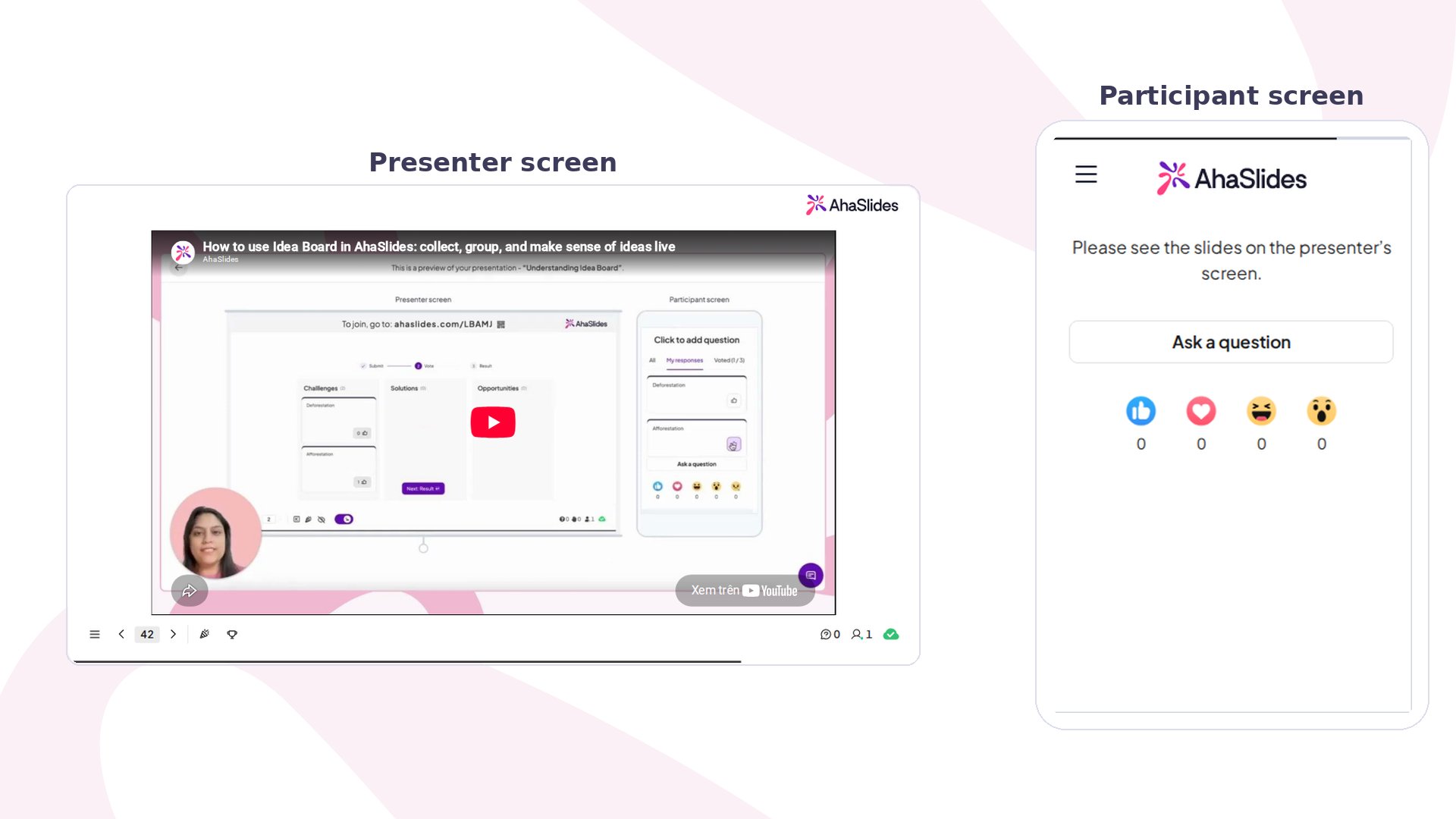 일부 콘텐츠는 저작권 제한으로 임베드할 수 없으며 원래 플랫폼에서만 볼 수 있습니다.
## Embed 슬라이드 한눈에 보기
| | |
| - | - |
| 찾는 위치 | **새 슬라이드** (New slide)를 클릭한 뒤 슬라이드 유형 선택기의 **콘텐츠** (Content) 탭에서 **Embed** 선택 |
| 지원 형식 | **URL 또는 임베드 코드** (URL or Embed code) 입력란에 입력하는 임베드 가능한 URL 또는 HTML 임베드 코드 |
| 청중 휴대폰 | **청중의 스마트폰에도 표시** (Also show on audience's smartphones)로 선택 사항 |
## Embed 슬라이드 만들기
일부 콘텐츠는 저작권 제한으로 임베드할 수 없으며 원래 플랫폼에서만 볼 수 있습니다.
## Embed 슬라이드 한눈에 보기
| | |
| - | - |
| 찾는 위치 | **새 슬라이드** (New slide)를 클릭한 뒤 슬라이드 유형 선택기의 **콘텐츠** (Content) 탭에서 **Embed** 선택 |
| 지원 형식 | **URL 또는 임베드 코드** (URL or Embed code) 입력란에 입력하는 임베드 가능한 URL 또는 HTML 임베드 코드 |
| 청중 휴대폰 | **청중의 스마트폰에도 표시** (Also show on audience's smartphones)로 선택 사항 |
## Embed 슬라이드 만들기
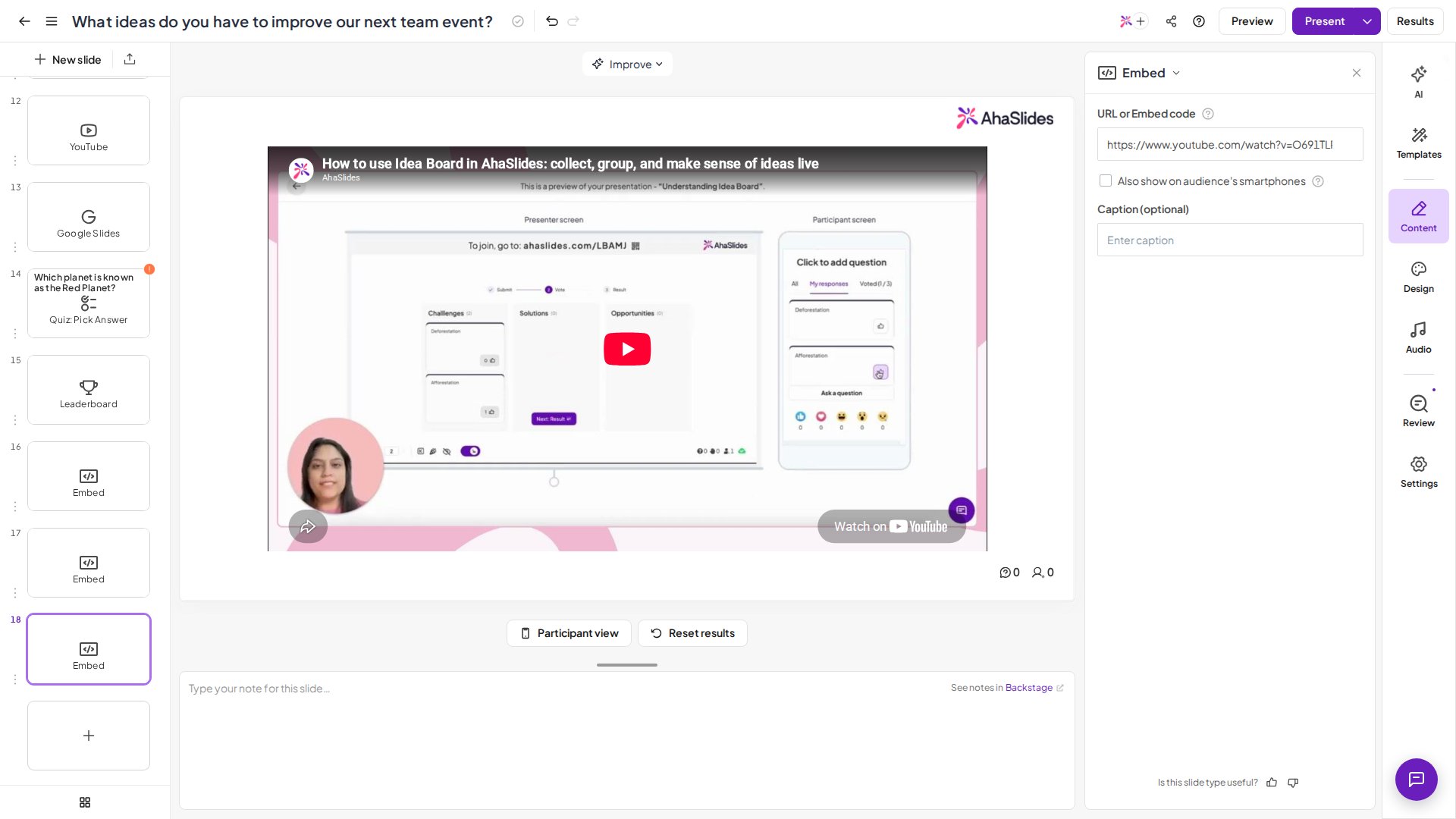
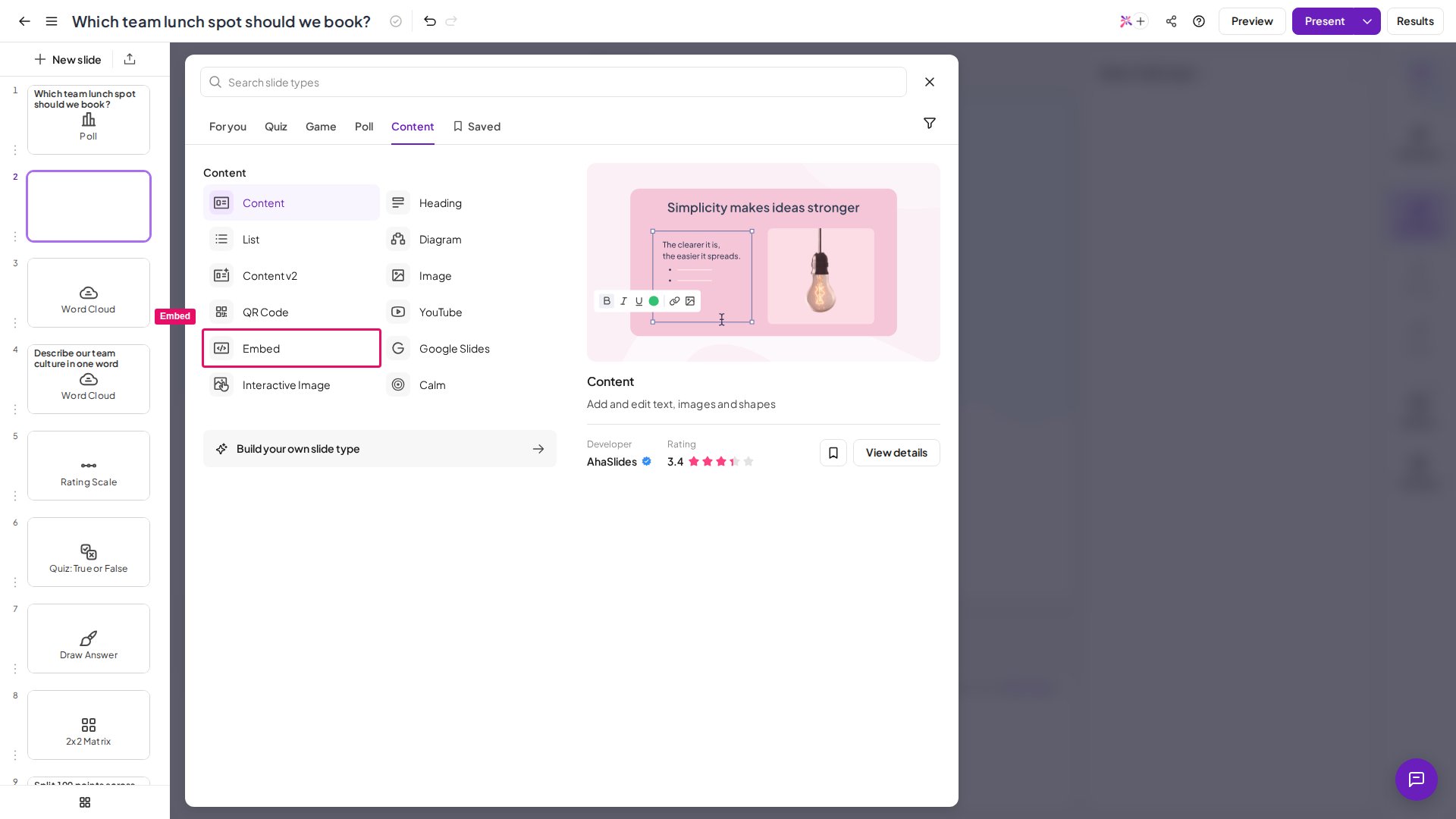 Embed 슬라이드의 **URL 또는 임베드 코드** (URL or Embed code) 입력란에 다음 중 하나를 입력하세요.
 ### URL 추가하기
지원하는 URL 형식은 다음과 같습니다.
* **YouTube:** `https://youtube.com/watch?v=…` 또는 `https://youtube.com/embed/{videoId}`
* **Vimeo:** `https://vimeo.com/{videoId}`
* **Google Docs, Sheets, Slides:** **웹에 게시**(Publish to the web)에서 얻은 링크
* **Miro:** `https://miro.com/app/board/{boardId}`
* **Skoletube:** `https://skoletube.dk/e/{videoId}`
그 외의 사이트는 링크를 그대로 붙여넣거나, 대신 HTML 임베드 코드를 붙여넣으세요. AhaSlides는 허용 사이트 목록을 따로 관리하지 않지만, 임베드를 차단하는 사이트는 표시되지 않습니다.
### 임베드 코드 추가하기
`
```
YouTube 동영상은 임베드 코드로 **자동 재생**, **시작 시간**, **종료 시간**을 제어할 수 있습니다. `src` URL에 `autoplay=1`, `start=TIME_IN_SECONDS`, `end=TIME_IN_SECONDS` 같은 매개변수를 추가하세요.
예를 들어 0:30에 시작해 1:05에 끝나도록 자동 재생하려면 `autoplay=1&start=30&end=65`를 추가합니다. `src` URL에 있는 고유 식별자(예: `si=1TXF_LEelk04bjDC`)는 이 매개변수로 바꾸세요.
## Embed 슬라이드 설정
| 설정 | 기능 | 기본값 |
| - | - | - |
| **캡션** (Caption) | 임베드 창 아래에 캡션을 추가합니다. | — |
| **청중의 스마트폰에도 표시** (Also show on audience's smartphones) | 임베드한 콘텐츠(예: YouTube 동영상)를 청중의 기기에도 표시하려면 이 상자를 선택합니다. | — |
**궁금한 점이 있으신가요?**
지원팀에 문의해 주세요. 로그인한 상태라면 대시보드 오른쪽 아래의 채팅 아이콘을 사용하시고, 그렇지 않다면 [여기에서 문의하시거나](https://ahaslides.com/contact-us/) [hi@ahaslides.com](mailto:hi@ahaslides.com)으로 이메일을 보내 주세요.
다른 사용자와 소통하고 싶으신가요? [AhaSlides 커뮤니티](https://community.ahaslides.com/)에 참여해 팁을 공유하고, 기능을 제안하고, 다른 사람들이 청중의 참여를 이끄는 방법을 살펴보세요.
This documentation is built and hosted on [Mintlify](https://mintlify.com), a developer documentation platform.
### URL 추가하기
지원하는 URL 형식은 다음과 같습니다.
* **YouTube:** `https://youtube.com/watch?v=…` 또는 `https://youtube.com/embed/{videoId}`
* **Vimeo:** `https://vimeo.com/{videoId}`
* **Google Docs, Sheets, Slides:** **웹에 게시**(Publish to the web)에서 얻은 링크
* **Miro:** `https://miro.com/app/board/{boardId}`
* **Skoletube:** `https://skoletube.dk/e/{videoId}`
그 외의 사이트는 링크를 그대로 붙여넣거나, 대신 HTML 임베드 코드를 붙여넣으세요. AhaSlides는 허용 사이트 목록을 따로 관리하지 않지만, 임베드를 차단하는 사이트는 표시되지 않습니다.
### 임베드 코드 추가하기
`
```
YouTube 동영상은 임베드 코드로 **자동 재생**, **시작 시간**, **종료 시간**을 제어할 수 있습니다. `src` URL에 `autoplay=1`, `start=TIME_IN_SECONDS`, `end=TIME_IN_SECONDS` 같은 매개변수를 추가하세요.
예를 들어 0:30에 시작해 1:05에 끝나도록 자동 재생하려면 `autoplay=1&start=30&end=65`를 추가합니다. `src` URL에 있는 고유 식별자(예: `si=1TXF_LEelk04bjDC`)는 이 매개변수로 바꾸세요.
## Embed 슬라이드 설정
| 설정 | 기능 | 기본값 |
| - | - | - |
| **캡션** (Caption) | 임베드 창 아래에 캡션을 추가합니다. | — |
| **청중의 스마트폰에도 표시** (Also show on audience's smartphones) | 임베드한 콘텐츠(예: YouTube 동영상)를 청중의 기기에도 표시하려면 이 상자를 선택합니다. | — |
**궁금한 점이 있으신가요?**
지원팀에 문의해 주세요. 로그인한 상태라면 대시보드 오른쪽 아래의 채팅 아이콘을 사용하시고, 그렇지 않다면 [여기에서 문의하시거나](https://ahaslides.com/contact-us/) [hi@ahaslides.com](mailto:hi@ahaslides.com)으로 이메일을 보내 주세요.
다른 사용자와 소통하고 싶으신가요? [AhaSlides 커뮤니티](https://community.ahaslides.com/)에 참여해 팁을 공유하고, 기능을 제안하고, 다른 사람들이 청중의 참여를 이끄는 방법을 살펴보세요.
This documentation is built and hosted on [Mintlify](https://mintlify.com), a developer documentation platform.