> ## Documentation Index
> Fetch the complete documentation index at: https://docs.ahaslides.com/llms.txt
> Use this file to discover all available pages before exploring further.
# AhaSlides에서 Escape Room 슬라이드 사용
> 퀴즈 단서가 숨겨진 최대 6개의 방으로 Escape Room 슬라이드를 만드세요. 참가자들이 Final Door를 열기 위해 경쟁하고 가장 빨리 탈출한 사람이 이깁니다.
Escape Room은 퀴즈 문제를 시간과의 경쟁으로 바꿔 줍니다. 참가자들은 휴대폰으로 그림 속 방을 살피며 숨겨진 단서를 찾고, 단서마다 객관식 문제에 답한 뒤 Final Door를 열어 탈출합니다. 점수가 없는 유형이라 포인트를 얻는 사람은 없으며, 탈출 시간이 곧 순위입니다.
## Escape Room 한눈에 보기
| | |
| - | - |
| 유형 | 점수 없음: 탈출 시간으로 순위 결정, 포인트 없음 |
| 찾는 위치 | **새 슬라이드** (New slide)를 클릭한 뒤 슬라이드 유형 선택기에서 **Escape Room** 검색 |
| 제한 | 방 2\~6개, 단서 총 15개까지, 최대 6자리 Door Code |
| 자체 속도 | 아니요. 카운트다운과 함께 라이브로 진행됩니다 |
| 이용 가능 여부 | 모든 요금제에서 사용 가능 |
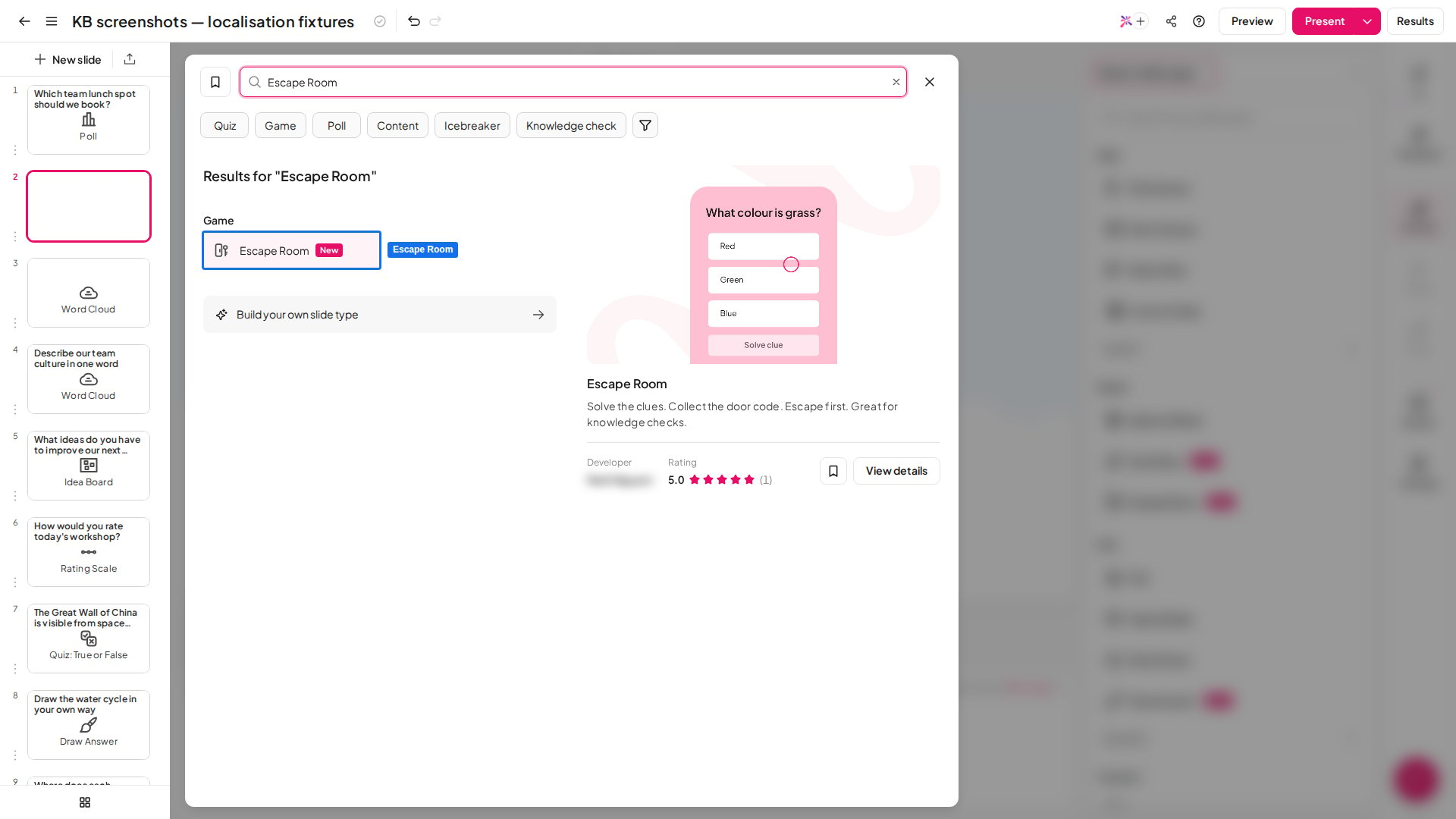 ## Escape Room 슬라이드 만들기
새 슬라이드는 Classic 콘셉트에 빈 방 두 개로 시작합니다. 설정 패널 맨 위의 **Setup checklist**에 네 단계가 나열되며, 네 단계를 모두 마치면 **시작** (Start)이 활성화됩니다.
## Escape Room 슬라이드 만들기
새 슬라이드는 Classic 콘셉트에 빈 방 두 개로 시작합니다. 설정 패널 맨 위의 **Setup checklist**에 네 단계가 나열되며, 네 단계를 모두 마치면 **시작** (Start)이 활성화됩니다.
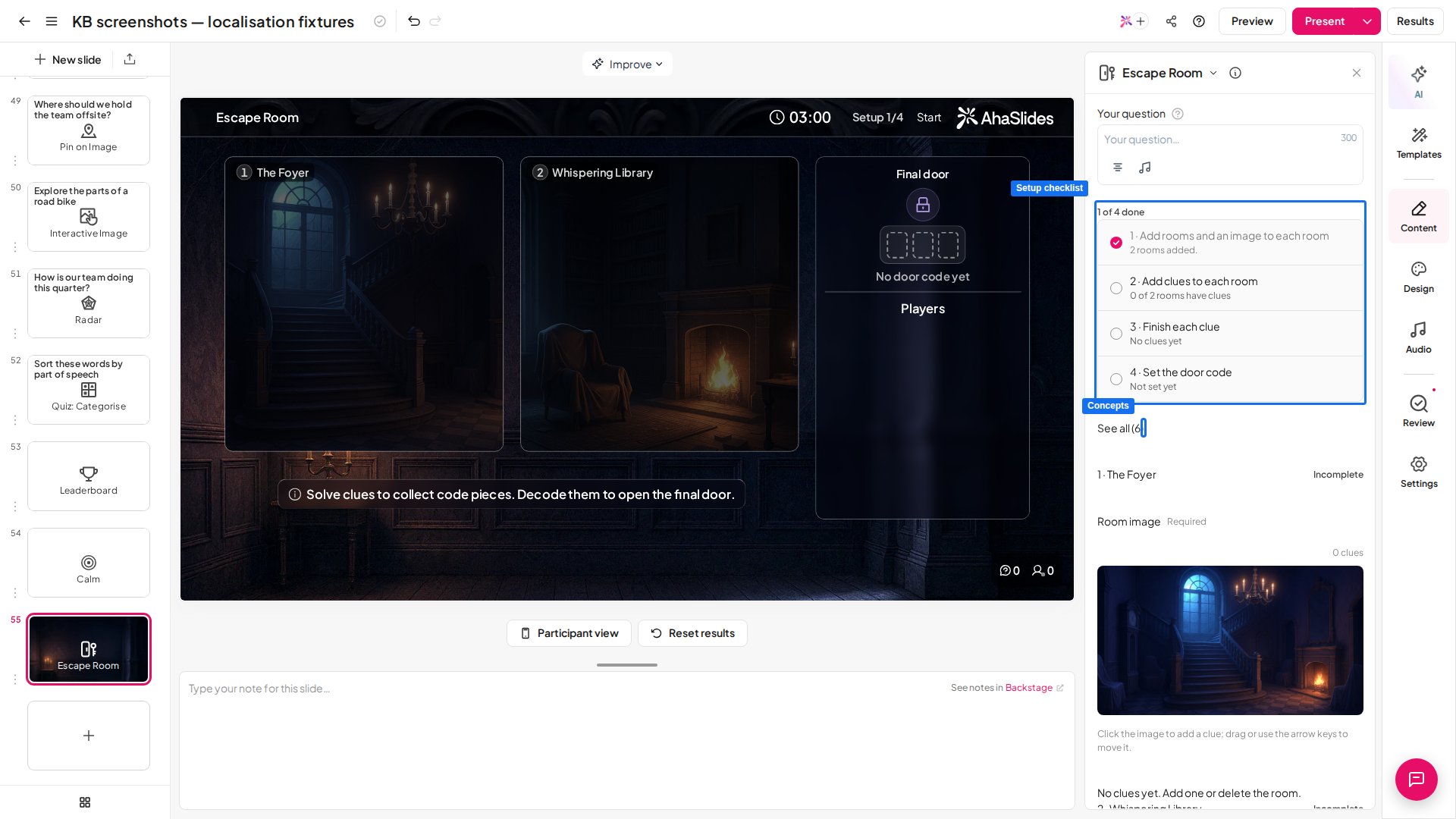 1. **Concepts**에서 게임의 모습을 고릅니다. **Classic**은 프레젠테이션의 배경을 유지하고 직접 준비한 방 이미지를 사용합니다. **Haunted Manor**, **Space Station**, **Ancient Temple**, **Christmas**, **Halloween**에는 미리 만들어진 방 그림, 방 이름, 배경이 포함되어 있습니다. **모두 보기** (See all)를 클릭하면 전체를 볼 수 있습니다.
2. **Rooms & clues**에서 각 방에 이름을 붙이고 이미지를 추가합니다. 참가자들이 살펴볼 그림이므로 책상, 책장, 문처럼 탭할 만한 대상이 분명한 사진이나 일러스트를 고르세요. 콘셉트를 선택하면 자체 이미지가 제공됩니다.
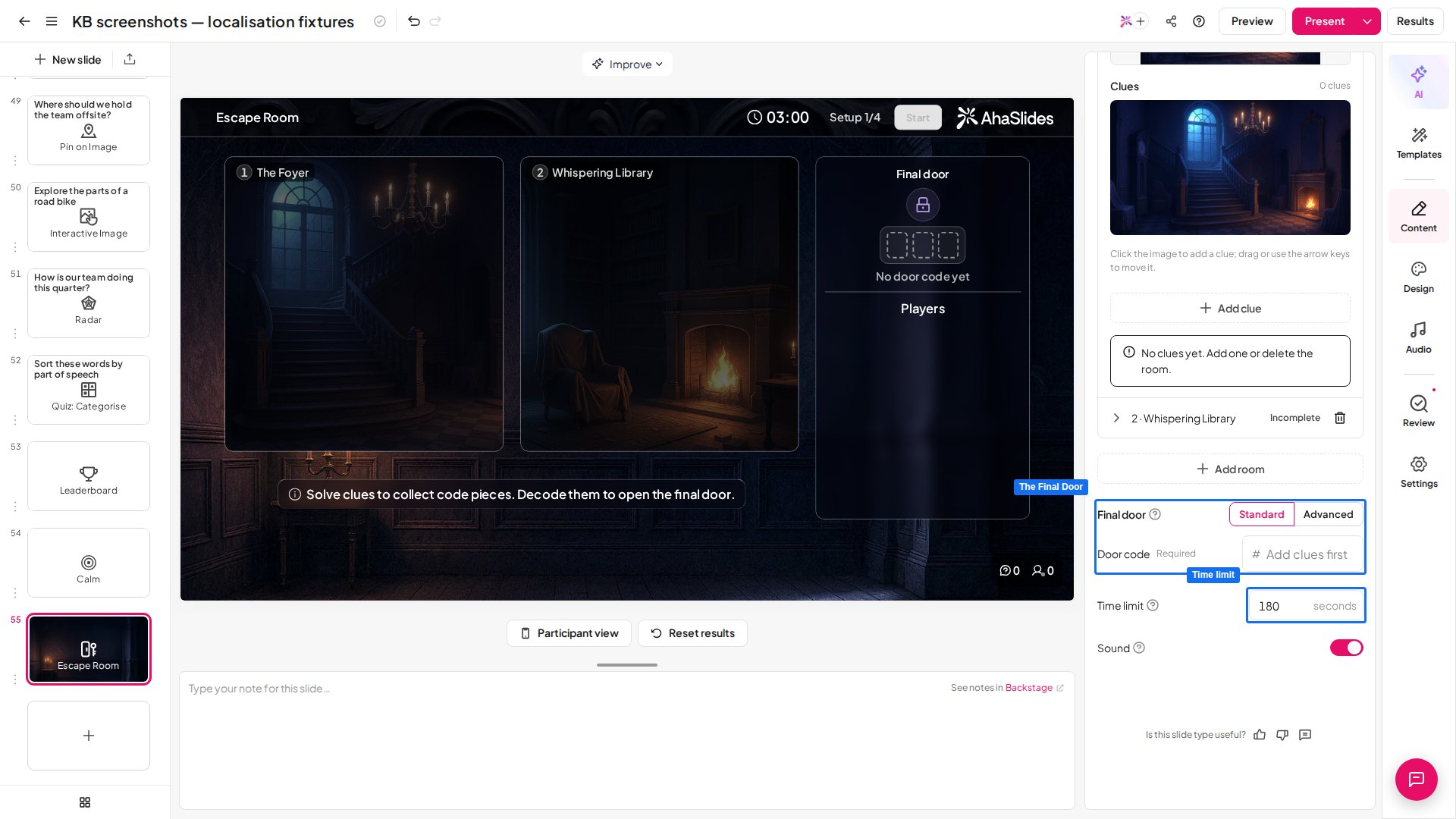
3. 방 이미지를 클릭해 단서를 배치한 뒤 끌어서 또는 화살표 키로 위치를 옮깁니다. 단서마다 질문, 최소 두 개의 답변, 정확히 하나의 정답이 필요합니다. 방 안의 모든 단서를 풀어야 다음 방이 열립니다.
4. **The Final Door**에서 **Door Code**를 입력합니다. 최대 6자리이며, 단서 수보다 많은 자릿수는 쓸 수 없습니다. **표준** (Standard) 모드에서는 AhaSlides가 어떤 단서가 각 자리 숫자를 **Code Piece**로 알려 줄지 정합니다. **고급** (Advanced) 모드에서는 단서를 직접 고르며, **Hide the order**를 켜고 **힌트** (Hint)를 추가할 수 있습니다.
5. **시간 제한** (Time limit)을 설정하고 **Sound**가 원하는 상태인지 확인합니다.
1. **Concepts**에서 게임의 모습을 고릅니다. **Classic**은 프레젠테이션의 배경을 유지하고 직접 준비한 방 이미지를 사용합니다. **Haunted Manor**, **Space Station**, **Ancient Temple**, **Christmas**, **Halloween**에는 미리 만들어진 방 그림, 방 이름, 배경이 포함되어 있습니다. **모두 보기** (See all)를 클릭하면 전체를 볼 수 있습니다.
2. **Rooms & clues**에서 각 방에 이름을 붙이고 이미지를 추가합니다. 참가자들이 살펴볼 그림이므로 책상, 책장, 문처럼 탭할 만한 대상이 분명한 사진이나 일러스트를 고르세요. 콘셉트를 선택하면 자체 이미지가 제공됩니다.
3. 방 이미지를 클릭해 단서를 배치한 뒤 끌어서 또는 화살표 키로 위치를 옮깁니다. 단서마다 질문, 최소 두 개의 답변, 정확히 하나의 정답이 필요합니다. 방 안의 모든 단서를 풀어야 다음 방이 열립니다.
4. **The Final Door**에서 **Door Code**를 입력합니다. 최대 6자리이며, 단서 수보다 많은 자릿수는 쓸 수 없습니다. **표준** (Standard) 모드에서는 AhaSlides가 어떤 단서가 각 자리 숫자를 **Code Piece**로 알려 줄지 정합니다. **고급** (Advanced) 모드에서는 단서를 직접 고르며, **Hide the order**를 켜고 **힌트** (Hint)를 추가할 수 있습니다.
5. **시간 제한** (Time limit)을 설정하고 **Sound**가 원하는 상태인지 확인합니다.
 잘 작동하는 게임을 만들려면 모든 참가자가 초반에 성공을 맛볼 수 있도록 쉬운 단서를 먼저 배치하고, 대부분의 참가자가 시간 안에 끝낼 수 있도록 단서를 총 15개 이내로 유지하세요.
## Escape Room 슬라이드 진행하기
발표를 시작하면 대기실에 참여한 사람이 표시됩니다. **시작** (Start)이나 Enter를 누르면 모든 사람에게 첫 번째 방이 열리고 그 순간부터 시계가 시작됩니다.
발표자 화면에서는 진행에 따라 각 참가자의 이름이 방에서 방으로 이동하며, **Standings** 보드와 카운트다운이 표시됩니다. 첫 탈출자는 그 즉시 알려지고, **Escaped** 보드에는 탈출에 성공한 사람이 빠른 순서대로 나열됩니다.
라운드는 시간이 다 되었을 때, 모두 탈출했을 때, 또는 **End round**를 클릭하거나(Shift+Enter) 누르면 끝납니다. 결과 보드에는 탈출한 사람과 걸린 시간이 표시되고, 이어서 **Still trapped** 상태인 사람이 가장 가까운 순으로 표시되며 슬라이드에 그대로 남습니다.
시간이 다 되면 참가자의 휴대폰에 \*\*Time's up!\*\*이 표시되고 발표자 화면은 결과 보드로 넘어갑니다.
참가자는 휴대폰에서 다음과 같이 진행합니다.
1. 코드로 참여하고 이름과 아바타를 고른 뒤 시작을 기다립니다.
2. 방 그림을 탭해 숨겨진 단서를 찾고, 답을 고른 뒤 **Solve clue**를 탭합니다. 오답이면 다시 시도하기까지 약 5초를 기다려야 합니다.
3. 일부 단서에서 **Code Piece**를 모읍니다. 휴대폰의 **Code chart**에서 각 도형이 어떤 숫자를 뜻하는지 알 수 있습니다.
4. 방 안의 모든 단서를 해결하면 방 사이의 문이 열리는 애니메이션과 함께 다음 방으로 넘어갑니다.
5. 조각들을 해독해 **Final Door**에서 Door Code를 입력합니다. 코드가 틀리면 다음 시도까지 잠시 기다려야 합니다.
참가자가 페이지를 새로 고침하거나 기기를 바꿔도 진행 상황은 유지됩니다. 라운드 도중 발표를 멈추거나 다른 슬라이드로 이동하면 라운드가 취소되고 슬라이드는 대기실로 돌아갑니다.
## Escape Room 설정
| 설정 | 기능 | 기본값 |
| - | - | - |
| Concepts | 배경, 방 그림, 방 이름을 정합니다. 직접 준비한 방 이미지는 바꾸기로 선택하지 않는 한 유지됩니다. | Classic |
| Rooms & clues | 방, 방 이미지, 그리고 각 단서에 연결된 질문과 답변입니다. | 빈 방 두 개 |
| The Final Door | Door Code, Code Piece 지정 방식(**표준** (Standard) 또는 **고급** (Advanced)), **Hide the order**, 선택 사항인 **힌트** (Hint)입니다. | 표준 |
| Play mode | **Solo** 또는 **팀** (Team)을 표시합니다. 프레젠테이션의 **팀으로 플레이** (Play as teams) 설정을 따르며 여기서 바꿀 수 없습니다. | Solo |
| 시간 제한 | 팀이나 참가자가 탈출할 수 있는 시간으로, 5초에서 60분까지입니다. 시계는 슬라이드가 열릴 때가 아니라 **시작** (Start)을 눌렀을 때 시작됩니다. | 3분 |
| Sound | 발표자 화면에서 배경 음악과 효과음을 재생합니다. 휴대폰은 소리가 나지 않습니다. | 켜짐 |
## Escape Room 활용 아이디어
* **교육 및 온보딩:** 프로세스의 단계마다 방 하나를 두고 다음에 무엇이 오는지 묻는 단서를 넣습니다. 신입 직원은 완주하기 위해 경쟁하며 프로세스를 익힙니다.
* **교실 복습:** 주제마다 방 하나를 두고 핵심 개념마다 단서를 넣습니다. 학생들은 혼자 또는 팀으로 참여할 수 있습니다.
* **팀 빌딩:** 방을 살피며 그룹이 대화를 나누게 하는 테마형 경주입니다.
* **시즌 세션:** 학기 말이나 연말 복습에 **Halloween** 또는 **Christmas** 콘셉트를 사용하세요.
## Escape Room과 퀴즈의 차이
둘 다 객관식 문제를 사용하지만, 퀴즈는 속도와 정확도에 따라 포인트를 주고 리더보드가 있는 점수형입니다. Escape Room에는 포인트가 없습니다. 참가자는 탈출 속도로 순위가 매겨지며 오답은 점수가 아니라 시간을 소모합니다. 점수가 매겨지는 문제가 필요하면 대신 [Pick Answer 슬라이드](/ko/using-slide-types/using-the-pick-answer-slide)를 사용하세요.
## 자주 묻는 질문
### Escape Room에서 포인트나 리더보드를 사용하나요?
아니요. 참가자는 탈출 시간으로 순위가 정해지며, 라운드가 끝날 때까지 안에 남아 있는 사람은 갇힌 것으로 표시됩니다.
### 참가자가 팀으로 함께 플레이할 수 있나요?
슬라이드는 프레젠테이션의 **팀으로 플레이** (Play as teams) 설정을 따르며, **Play mode**에는 그에 맞춰 **Solo** 또는 **팀** (Team)이 표시됩니다.
### 방에 직접 준비한 이미지를 사용할 수 있나요?
네. **Classic**에서는 모든 방에 직접 준비한 이미지를 추가합니다. 직접 이미지를 추가한 뒤 다른 콘셉트로 바꾸면 **Keep mine**을 선택해 콘셉트 그림 대신 내 이미지를 유지하세요.
### 같은 Escape Room을 다시 진행할 수 있나요?
네. **결과 재설정** (Reset results)으로 지난 라운드를 지운 뒤 슬라이드를 다시 발표하세요.
**궁금한 점이 있으신가요?**
지원팀에 문의해 주세요. 로그인한 상태라면 대시보드 오른쪽 아래의 채팅 아이콘을 사용하시고, 그렇지 않다면 [여기에서 문의하시거나](https://ahaslides.com/contact-us/) [hi@ahaslides.com](mailto:hi@ahaslides.com)으로 이메일을 보내 주세요.
다른 사용자와 소통하고 싶으신가요? [AhaSlides 커뮤니티](https://community.ahaslides.com/)에 참여해 팁을 공유하고, 기능을 제안하고, 다른 사람들이 청중의 참여를 이끄는 방법을 살펴보세요.
This documentation is built and hosted on [Mintlify](https://mintlify.com), a developer documentation platform.
잘 작동하는 게임을 만들려면 모든 참가자가 초반에 성공을 맛볼 수 있도록 쉬운 단서를 먼저 배치하고, 대부분의 참가자가 시간 안에 끝낼 수 있도록 단서를 총 15개 이내로 유지하세요.
## Escape Room 슬라이드 진행하기
발표를 시작하면 대기실에 참여한 사람이 표시됩니다. **시작** (Start)이나 Enter를 누르면 모든 사람에게 첫 번째 방이 열리고 그 순간부터 시계가 시작됩니다.
발표자 화면에서는 진행에 따라 각 참가자의 이름이 방에서 방으로 이동하며, **Standings** 보드와 카운트다운이 표시됩니다. 첫 탈출자는 그 즉시 알려지고, **Escaped** 보드에는 탈출에 성공한 사람이 빠른 순서대로 나열됩니다.
라운드는 시간이 다 되었을 때, 모두 탈출했을 때, 또는 **End round**를 클릭하거나(Shift+Enter) 누르면 끝납니다. 결과 보드에는 탈출한 사람과 걸린 시간이 표시되고, 이어서 **Still trapped** 상태인 사람이 가장 가까운 순으로 표시되며 슬라이드에 그대로 남습니다.
시간이 다 되면 참가자의 휴대폰에 \*\*Time's up!\*\*이 표시되고 발표자 화면은 결과 보드로 넘어갑니다.
참가자는 휴대폰에서 다음과 같이 진행합니다.
1. 코드로 참여하고 이름과 아바타를 고른 뒤 시작을 기다립니다.
2. 방 그림을 탭해 숨겨진 단서를 찾고, 답을 고른 뒤 **Solve clue**를 탭합니다. 오답이면 다시 시도하기까지 약 5초를 기다려야 합니다.
3. 일부 단서에서 **Code Piece**를 모읍니다. 휴대폰의 **Code chart**에서 각 도형이 어떤 숫자를 뜻하는지 알 수 있습니다.
4. 방 안의 모든 단서를 해결하면 방 사이의 문이 열리는 애니메이션과 함께 다음 방으로 넘어갑니다.
5. 조각들을 해독해 **Final Door**에서 Door Code를 입력합니다. 코드가 틀리면 다음 시도까지 잠시 기다려야 합니다.
참가자가 페이지를 새로 고침하거나 기기를 바꿔도 진행 상황은 유지됩니다. 라운드 도중 발표를 멈추거나 다른 슬라이드로 이동하면 라운드가 취소되고 슬라이드는 대기실로 돌아갑니다.
## Escape Room 설정
| 설정 | 기능 | 기본값 |
| - | - | - |
| Concepts | 배경, 방 그림, 방 이름을 정합니다. 직접 준비한 방 이미지는 바꾸기로 선택하지 않는 한 유지됩니다. | Classic |
| Rooms & clues | 방, 방 이미지, 그리고 각 단서에 연결된 질문과 답변입니다. | 빈 방 두 개 |
| The Final Door | Door Code, Code Piece 지정 방식(**표준** (Standard) 또는 **고급** (Advanced)), **Hide the order**, 선택 사항인 **힌트** (Hint)입니다. | 표준 |
| Play mode | **Solo** 또는 **팀** (Team)을 표시합니다. 프레젠테이션의 **팀으로 플레이** (Play as teams) 설정을 따르며 여기서 바꿀 수 없습니다. | Solo |
| 시간 제한 | 팀이나 참가자가 탈출할 수 있는 시간으로, 5초에서 60분까지입니다. 시계는 슬라이드가 열릴 때가 아니라 **시작** (Start)을 눌렀을 때 시작됩니다. | 3분 |
| Sound | 발표자 화면에서 배경 음악과 효과음을 재생합니다. 휴대폰은 소리가 나지 않습니다. | 켜짐 |
## Escape Room 활용 아이디어
* **교육 및 온보딩:** 프로세스의 단계마다 방 하나를 두고 다음에 무엇이 오는지 묻는 단서를 넣습니다. 신입 직원은 완주하기 위해 경쟁하며 프로세스를 익힙니다.
* **교실 복습:** 주제마다 방 하나를 두고 핵심 개념마다 단서를 넣습니다. 학생들은 혼자 또는 팀으로 참여할 수 있습니다.
* **팀 빌딩:** 방을 살피며 그룹이 대화를 나누게 하는 테마형 경주입니다.
* **시즌 세션:** 학기 말이나 연말 복습에 **Halloween** 또는 **Christmas** 콘셉트를 사용하세요.
## Escape Room과 퀴즈의 차이
둘 다 객관식 문제를 사용하지만, 퀴즈는 속도와 정확도에 따라 포인트를 주고 리더보드가 있는 점수형입니다. Escape Room에는 포인트가 없습니다. 참가자는 탈출 속도로 순위가 매겨지며 오답은 점수가 아니라 시간을 소모합니다. 점수가 매겨지는 문제가 필요하면 대신 [Pick Answer 슬라이드](/ko/using-slide-types/using-the-pick-answer-slide)를 사용하세요.
## 자주 묻는 질문
### Escape Room에서 포인트나 리더보드를 사용하나요?
아니요. 참가자는 탈출 시간으로 순위가 정해지며, 라운드가 끝날 때까지 안에 남아 있는 사람은 갇힌 것으로 표시됩니다.
### 참가자가 팀으로 함께 플레이할 수 있나요?
슬라이드는 프레젠테이션의 **팀으로 플레이** (Play as teams) 설정을 따르며, **Play mode**에는 그에 맞춰 **Solo** 또는 **팀** (Team)이 표시됩니다.
### 방에 직접 준비한 이미지를 사용할 수 있나요?
네. **Classic**에서는 모든 방에 직접 준비한 이미지를 추가합니다. 직접 이미지를 추가한 뒤 다른 콘셉트로 바꾸면 **Keep mine**을 선택해 콘셉트 그림 대신 내 이미지를 유지하세요.
### 같은 Escape Room을 다시 진행할 수 있나요?
네. **결과 재설정** (Reset results)으로 지난 라운드를 지운 뒤 슬라이드를 다시 발표하세요.
**궁금한 점이 있으신가요?**
지원팀에 문의해 주세요. 로그인한 상태라면 대시보드 오른쪽 아래의 채팅 아이콘을 사용하시고, 그렇지 않다면 [여기에서 문의하시거나](https://ahaslides.com/contact-us/) [hi@ahaslides.com](mailto:hi@ahaslides.com)으로 이메일을 보내 주세요.
다른 사용자와 소통하고 싶으신가요? [AhaSlides 커뮤니티](https://community.ahaslides.com/)에 참여해 팁을 공유하고, 기능을 제안하고, 다른 사람들이 청중의 참여를 이끄는 방법을 살펴보세요.
This documentation is built and hosted on [Mintlify](https://mintlify.com), a developer documentation platform.