> ## Documentation Index
> Fetch the complete documentation index at: https://docs.ahaslides.com/llms.txt
> Use this file to discover all available pages before exploring further.
# Fill in the Blanks 슬라이드 사용하기
> 문장의 핵심 단어를 비워 두면 청중이 휴대폰으로 직접 입력하거나 드롭다운에서 골라 빈칸을 채우고, 결과는 실시간으로 자동 채점됩니다.
 Fill in the Blanks는 점수형 퀴즈 슬라이드입니다. 문장을 쓰고 중요한 단어를 비워 두면 참석자가 휴대폰으로 실시간 완성합니다. 어휘, 정의, 절차 단계, 제품 정보처럼 핵심 용어로 이루어진 내용의 기억력을 빠르게 확인하는 데도 좋습니다.
## Fill in the Blanks 한눈에 보기
| | |
| - | - |
| 유형 | 점수형 퀴즈 슬라이드(항상 점수 부여) |
| 위치 | **새 슬라이드** (New slide)를 누른 다음 **퀴즈** (Quiz) 그룹에서 **Fill in the Blanks** 선택 |
| 제한 | 슬라이드당 빈칸 최대 4개, 빈칸당 허용 답변 또는 옵션 최대 4개 |
## Fill in the Blanks 슬라이드 만들기
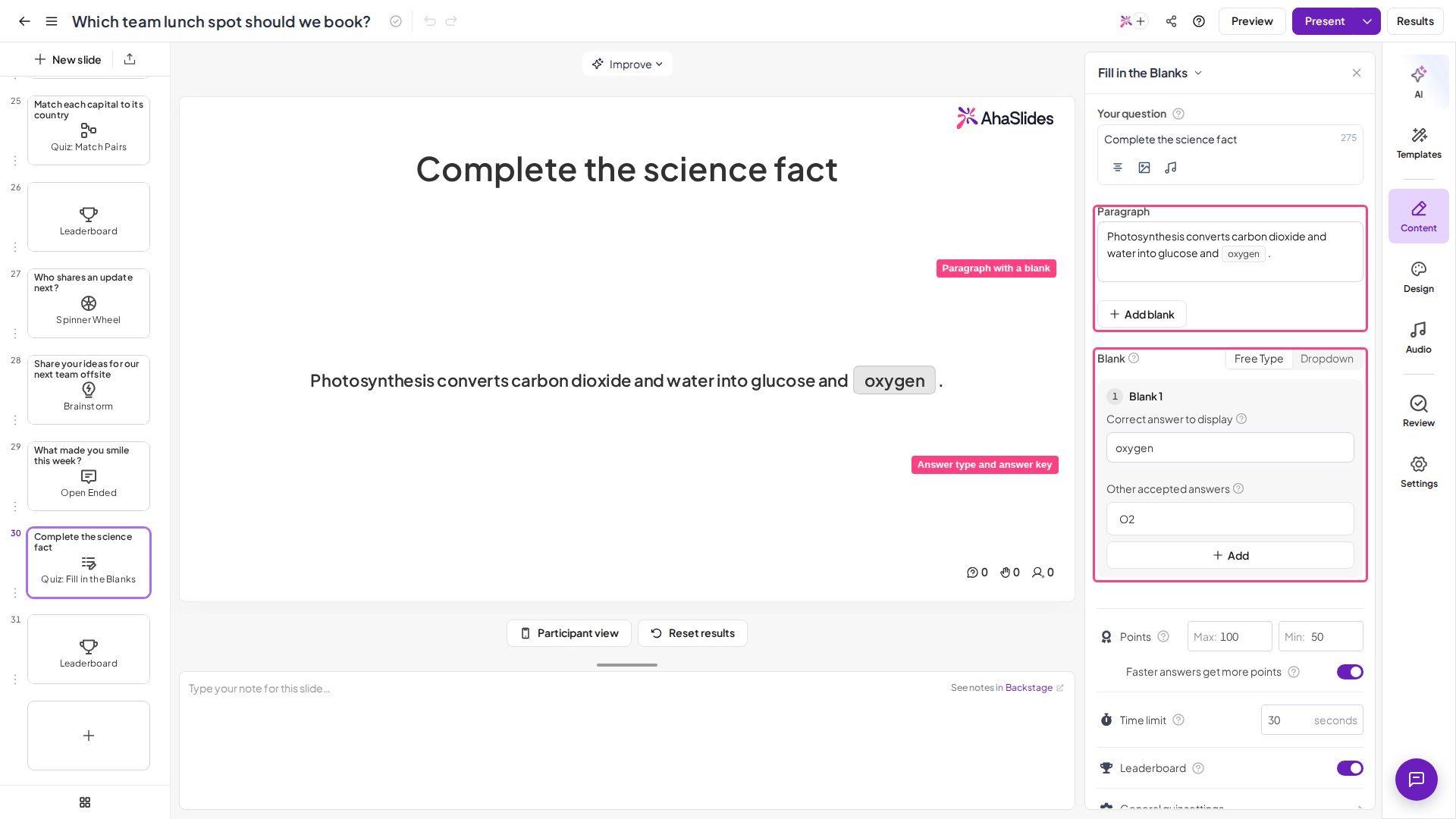
빈칸을 만들기 위해 밑줄을 입력하지 않습니다. 전체 문장을 입력한 다음 숨기고 싶은 단어를 선택하고 **Add blank**를 클릭하세요.
에디터에서 **새 슬라이드** (New slide)를 클릭하고 퀴즈 그룹에서 **Fill in the Blanks**를 선택합니다.
정답이 공개되었을 때 읽히길 원하는 그대로 전체 문장을 **Paragraph** 필드에 입력합니다. 먼저 문장을 완성해서 쓰세요. 빈칸은 다음 단계에서 표시합니다. 문장 위에 선택적으로 넣을 안내 문구나 제목을 위한 **Question** 제목 필드는 따로 있습니다.
단어를 선택하고 **Add blank**(단어를 선택하면 버튼이 **Convert to a blank**로 바뀝니다)를 클릭하면 빈칸이 됩니다. 슬라이드당 최대 **4**개의 단어를 비울 수 있으므로 군더더기가 아니라 기억력을 실제로 시험하는 용어를 고르세요.
**Blank** 아래에서 슬라이드 전체에 적용할 답변 유형을 하나 고릅니다. **Free Type**은 플레이어가 직접 답을 입력하고, **Dropdown**은 내가 정한 옵션에서 고르게 합니다.
**Free Type** 빈칸은 **표시할 정답** (Correct answer to display), 즉 공개 시 보여 줄 답을 입력하고, 인정되지만 화면에는 표시되지 않는 동의어나 철자 같은 **다른 허용되는 답변** (Other accepted answers)을 추가합니다. **Dropdown** 빈칸은 **옵션** (Options)을 작성하고 정답 하나를 체크합니다. 각 빈칸에는 허용 답변 또는 옵션을 최대 4개까지 넣을 수 있습니다.
슬라이드의 [퀴즈 설정](/ko/using-slide-types/quiz-settings-on-ahaslides)에서 점수, 카운트다운, 속도 보너스를 설정하고 [리더보드](/ko/features-and-functions/adding-and-deleting-a-leaderboard-on-your-quiz)를 켜서 플레이어 순위를 매기세요([Fill in the Blanks 설정](#fill-in-the-blanks-설정) 참고).
Fill in the Blanks는 점수형 퀴즈 슬라이드입니다. 문장을 쓰고 중요한 단어를 비워 두면 참석자가 휴대폰으로 실시간 완성합니다. 어휘, 정의, 절차 단계, 제품 정보처럼 핵심 용어로 이루어진 내용의 기억력을 빠르게 확인하는 데도 좋습니다.
## Fill in the Blanks 한눈에 보기
| | |
| - | - |
| 유형 | 점수형 퀴즈 슬라이드(항상 점수 부여) |
| 위치 | **새 슬라이드** (New slide)를 누른 다음 **퀴즈** (Quiz) 그룹에서 **Fill in the Blanks** 선택 |
| 제한 | 슬라이드당 빈칸 최대 4개, 빈칸당 허용 답변 또는 옵션 최대 4개 |
## Fill in the Blanks 슬라이드 만들기
빈칸을 만들기 위해 밑줄을 입력하지 않습니다. 전체 문장을 입력한 다음 숨기고 싶은 단어를 선택하고 **Add blank**를 클릭하세요.
에디터에서 **새 슬라이드** (New slide)를 클릭하고 퀴즈 그룹에서 **Fill in the Blanks**를 선택합니다.
정답이 공개되었을 때 읽히길 원하는 그대로 전체 문장을 **Paragraph** 필드에 입력합니다. 먼저 문장을 완성해서 쓰세요. 빈칸은 다음 단계에서 표시합니다. 문장 위에 선택적으로 넣을 안내 문구나 제목을 위한 **Question** 제목 필드는 따로 있습니다.
단어를 선택하고 **Add blank**(단어를 선택하면 버튼이 **Convert to a blank**로 바뀝니다)를 클릭하면 빈칸이 됩니다. 슬라이드당 최대 **4**개의 단어를 비울 수 있으므로 군더더기가 아니라 기억력을 실제로 시험하는 용어를 고르세요.
**Blank** 아래에서 슬라이드 전체에 적용할 답변 유형을 하나 고릅니다. **Free Type**은 플레이어가 직접 답을 입력하고, **Dropdown**은 내가 정한 옵션에서 고르게 합니다.
**Free Type** 빈칸은 **표시할 정답** (Correct answer to display), 즉 공개 시 보여 줄 답을 입력하고, 인정되지만 화면에는 표시되지 않는 동의어나 철자 같은 **다른 허용되는 답변** (Other accepted answers)을 추가합니다. **Dropdown** 빈칸은 **옵션** (Options)을 작성하고 정답 하나를 체크합니다. 각 빈칸에는 허용 답변 또는 옵션을 최대 4개까지 넣을 수 있습니다.
슬라이드의 [퀴즈 설정](/ko/using-slide-types/quiz-settings-on-ahaslides)에서 점수, 카운트다운, 속도 보너스를 설정하고 [리더보드](/ko/features-and-functions/adding-and-deleting-a-leaderboard-on-your-quiz)를 켜서 플레이어 순위를 매기세요([Fill in the Blanks 설정](#fill-in-the-blanks-설정) 참고).
 ## Fill in the Blanks 슬라이드 발표하기
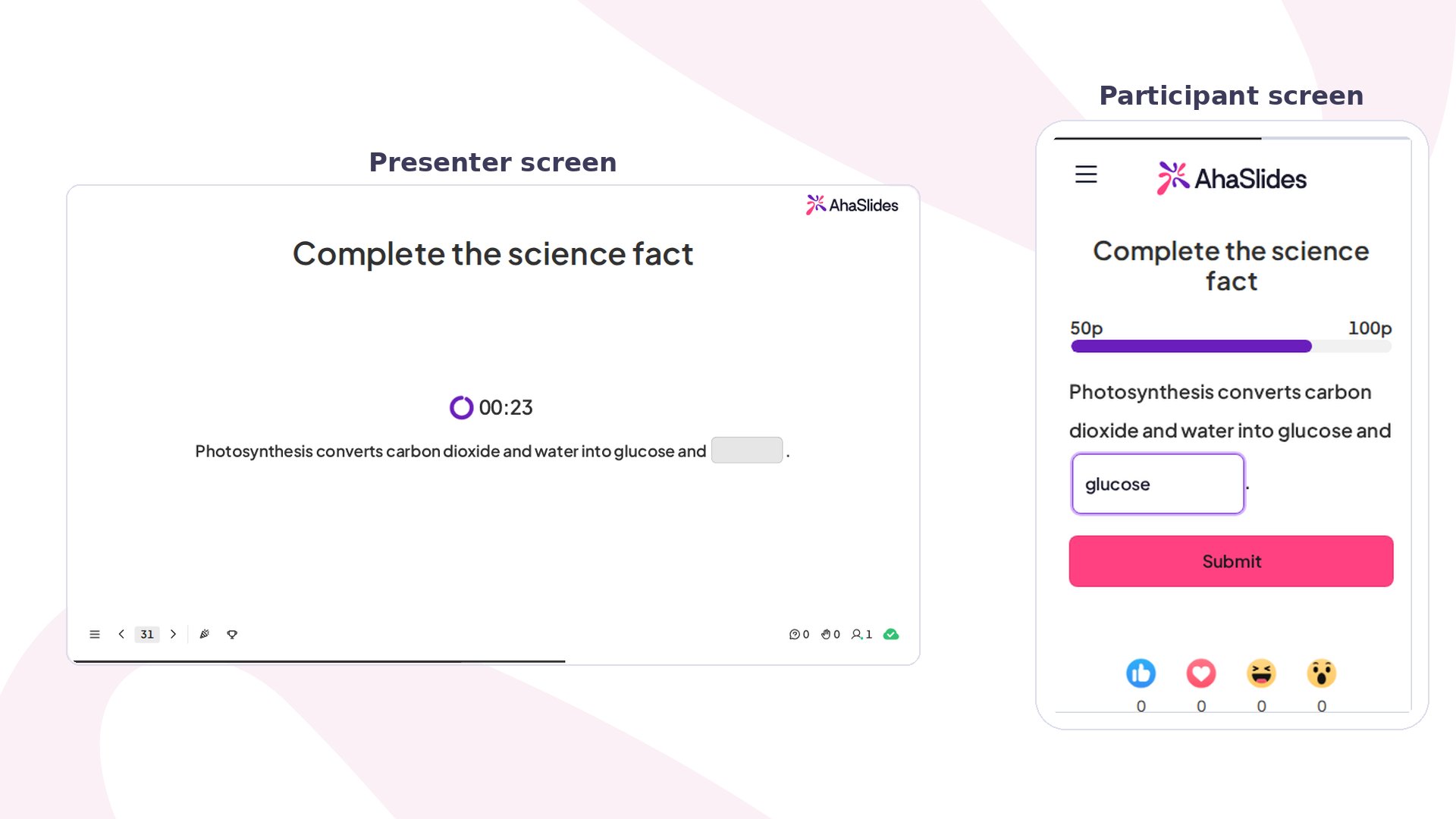
**미리보기** (Preview)를 클릭해 리허설한 다음 **발표 시작** (Present)을 클릭합니다. 참가자는 화면에 표시된 접근 코드로 참여하고, 카운트다운이 끝나기 전에 빈칸을 채운 뒤 완성된 문장과 리더보드에서의 자기 순위를 확인합니다.
참가자의 휴대폰에는 각 빈칸이 제자리에서 채울 수 있는 필드로 표시된 문장이 나타납니다. Free Type이면 **Type answer…** 상자, Dropdown이면 **Select answer…** 드롭다운이며, 타이머가 끝나기 전에 **제출** (Submit)을 누릅니다. **Reveal answers**를 클릭하면 완성된 문장과 각 플레이어의 점수가 나타나고 리더보드가 업데이트됩니다.
Free Type 슬라이드에서는 발표자 화면에 **정답 추가 허용** (Accept more answers) 컨트롤이 있습니다. 정답 공개 후 목록에 없던 동의어나 다른 철자처럼 플레이어가 입력한 유효한 응답을 정답으로 표시할 수 있고, 점수가 그에 맞게 업데이트됩니다.
## Fill in the Blanks 설정
Fill in the Blanks는 모든 AhaSlides 퀴즈 슬라이드와 같은 채점 컨트롤(슬라이드의 [퀴즈 설정](/ko/using-slide-types/quiz-settings-on-ahaslides)에 있음)을 재사용하며, 고유한 컨트롤 두 가지가 더 있습니다.
| 설정 | 기능 | 기본값 |
| - | - | - |
| Answer type | 슬라이드 전체에 적용되는 하나의 공통 선택: **Free Type**(플레이어가 답을 입력) 또는 **Dropdown**(플레이어가 내가 정한 옵션에서 선택). Free Type 답변은 정답과 추가한 다른 허용 답변에 대해 비교되고, Dropdown 답변은 체크한 옵션과 일치할 때만 정답입니다. | — |
| 부분 점수 (Partial scoring) | 빈칸을 맞힐 때마다 해당 몫의 점수를 얻으므로 일부만 맞힌 플레이어도 점수를 받습니다. 끄면 모두 맞혀야 점수를 받는 방식이 됩니다. | 빈칸이 둘 이상인 슬라이드에서는 켜짐 |
| 점수 (Points) | 정답이 얻을 수 있는 최대 및 최소 점수. | — |
| 빠른 답변일수록 더 많은 점수를 얻습니다 (Faster answers get more points) | 타이머가 흐르면서 정답 점수가 최대에서 최소를 향해 줄어들어 빨리 답한 플레이어가 더 많은 점수를 얻습니다. | 켜짐 |
| 시간 제한 (Time limit) | 라운드가 종료되고 정답이 공개되기 전에 플레이어가 빈칸을 채울 수 있는 시간(초). | — |
| 리더보드 (Leaderboard) | 라운드 후 누적 점수로 플레이어 순위를 매깁니다. | — |
## Fill in the Blanks 활용 아이디어
Fill in the Blanks는 플레이어에게도 발표자에게도 설명이 필요 없습니다. 빈칸이 있는 문장은 바로 이해되고, 빈칸을 채우는 것은 단순한 인식이 아니라 진짜 기억을 보여 줍니다. 상황별로 빌려 쓸 수 있는 문장을 소개합니다.
문장에 답을 녹여 어휘, 정의, 공식, 언어 연습을 테스트하세요. *"광합성은 이산화탄소와 물을 포도당과 \_\_\_로 바꾼다."* (산소)
절차 단계, 제품 정보, 정책 세부 사항이 제대로 전달되었는지 확인하세요. *"환불은 영업일 기준 \_\_\_일 이내에 승인되어야 한다."*
누구나 바로 참여할 수 있는 익숙한 퀴즈 라운드를 진행하고, Dropdown으로 많은 청중이 한 번의 탭으로 답하게 하세요. *"AhaSlides는 \_\_\_년에 설립되었다."*
노래 가사, 유명한 명언, 영화 대사에 빈칸을 두고 참석자가 문장을 완성하게 하세요. *"\_\_\_가 함께하기를."* (Force)
## 자주 묻는 질문
### Free Type 답변은 철자와 대소문자가 정확히 일치해야 하나요?
아니요. 비교할 때 대소문자, 악센트, 일반적인 문장부호는 무시하고 불필요한 공백은 제거하므로 "Oxygen", "oxygen", "óxygen."은 모두 정답으로 인정됩니다. 실제로 다른 유효한 단어는 각각 **다른 허용되는 답변** (Other accepted answers)으로 추가하세요.
### 언제 Free Type 대신 Dropdown을 사용해야 하나요?
기억력을 시험하는 것보다 한 번의 탭으로 빠르게 답하는 것이 중요할 때 Dropdown을 선택하세요. 청중이 많거나, 어린 플레이어이거나, 오타를 내기 쉬운 용어일 때가 그렇습니다. Free Type은 그 단어를 실제로 아는지 확인하는 데 더 좋습니다.
### 플레이어가 제시간에 답하지 못하면 어떻게 되나요?
타이머가 끝나면 라운드가 종료되고, 채우지 못한 빈칸은 점수가 없으며, 플레이어는 다른 모든 사람과 함께 공개된 정답을 확인합니다.
### 나중에 답변을 내보낼 수 있나요?
네. 모든 답변과 점수는 퀴즈 결과와 함께 저장되므로 세션이 끝난 뒤 검토하거나 내보낼 수 있습니다.
**궁금한 점이 있으신가요?**
지원팀에 문의해 주세요. 로그인한 상태라면 대시보드 오른쪽 아래의 채팅 아이콘을 사용하시고, 그렇지 않다면 [여기에서 문의하시거나](https://ahaslides.com/contact-us/) [hi@ahaslides.com](mailto:hi@ahaslides.com)으로 이메일을 보내 주세요.
다른 사용자와 소통하고 싶으신가요? [AhaSlides 커뮤니티](https://community.ahaslides.com/)에 참여해 팁을 공유하고, 기능을 제안하고, 다른 사람들이 청중의 참여를 이끄는 방법을 살펴보세요.
This documentation is built and hosted on [Mintlify](https://mintlify.com), a developer documentation platform.
## Fill in the Blanks 슬라이드 발표하기
**미리보기** (Preview)를 클릭해 리허설한 다음 **발표 시작** (Present)을 클릭합니다. 참가자는 화면에 표시된 접근 코드로 참여하고, 카운트다운이 끝나기 전에 빈칸을 채운 뒤 완성된 문장과 리더보드에서의 자기 순위를 확인합니다.
참가자의 휴대폰에는 각 빈칸이 제자리에서 채울 수 있는 필드로 표시된 문장이 나타납니다. Free Type이면 **Type answer…** 상자, Dropdown이면 **Select answer…** 드롭다운이며, 타이머가 끝나기 전에 **제출** (Submit)을 누릅니다. **Reveal answers**를 클릭하면 완성된 문장과 각 플레이어의 점수가 나타나고 리더보드가 업데이트됩니다.
Free Type 슬라이드에서는 발표자 화면에 **정답 추가 허용** (Accept more answers) 컨트롤이 있습니다. 정답 공개 후 목록에 없던 동의어나 다른 철자처럼 플레이어가 입력한 유효한 응답을 정답으로 표시할 수 있고, 점수가 그에 맞게 업데이트됩니다.
## Fill in the Blanks 설정
Fill in the Blanks는 모든 AhaSlides 퀴즈 슬라이드와 같은 채점 컨트롤(슬라이드의 [퀴즈 설정](/ko/using-slide-types/quiz-settings-on-ahaslides)에 있음)을 재사용하며, 고유한 컨트롤 두 가지가 더 있습니다.
| 설정 | 기능 | 기본값 |
| - | - | - |
| Answer type | 슬라이드 전체에 적용되는 하나의 공통 선택: **Free Type**(플레이어가 답을 입력) 또는 **Dropdown**(플레이어가 내가 정한 옵션에서 선택). Free Type 답변은 정답과 추가한 다른 허용 답변에 대해 비교되고, Dropdown 답변은 체크한 옵션과 일치할 때만 정답입니다. | — |
| 부분 점수 (Partial scoring) | 빈칸을 맞힐 때마다 해당 몫의 점수를 얻으므로 일부만 맞힌 플레이어도 점수를 받습니다. 끄면 모두 맞혀야 점수를 받는 방식이 됩니다. | 빈칸이 둘 이상인 슬라이드에서는 켜짐 |
| 점수 (Points) | 정답이 얻을 수 있는 최대 및 최소 점수. | — |
| 빠른 답변일수록 더 많은 점수를 얻습니다 (Faster answers get more points) | 타이머가 흐르면서 정답 점수가 최대에서 최소를 향해 줄어들어 빨리 답한 플레이어가 더 많은 점수를 얻습니다. | 켜짐 |
| 시간 제한 (Time limit) | 라운드가 종료되고 정답이 공개되기 전에 플레이어가 빈칸을 채울 수 있는 시간(초). | — |
| 리더보드 (Leaderboard) | 라운드 후 누적 점수로 플레이어 순위를 매깁니다. | — |
## Fill in the Blanks 활용 아이디어
Fill in the Blanks는 플레이어에게도 발표자에게도 설명이 필요 없습니다. 빈칸이 있는 문장은 바로 이해되고, 빈칸을 채우는 것은 단순한 인식이 아니라 진짜 기억을 보여 줍니다. 상황별로 빌려 쓸 수 있는 문장을 소개합니다.
문장에 답을 녹여 어휘, 정의, 공식, 언어 연습을 테스트하세요. *"광합성은 이산화탄소와 물을 포도당과 \_\_\_로 바꾼다."* (산소)
절차 단계, 제품 정보, 정책 세부 사항이 제대로 전달되었는지 확인하세요. *"환불은 영업일 기준 \_\_\_일 이내에 승인되어야 한다."*
누구나 바로 참여할 수 있는 익숙한 퀴즈 라운드를 진행하고, Dropdown으로 많은 청중이 한 번의 탭으로 답하게 하세요. *"AhaSlides는 \_\_\_년에 설립되었다."*
노래 가사, 유명한 명언, 영화 대사에 빈칸을 두고 참석자가 문장을 완성하게 하세요. *"\_\_\_가 함께하기를."* (Force)
## 자주 묻는 질문
### Free Type 답변은 철자와 대소문자가 정확히 일치해야 하나요?
아니요. 비교할 때 대소문자, 악센트, 일반적인 문장부호는 무시하고 불필요한 공백은 제거하므로 "Oxygen", "oxygen", "óxygen."은 모두 정답으로 인정됩니다. 실제로 다른 유효한 단어는 각각 **다른 허용되는 답변** (Other accepted answers)으로 추가하세요.
### 언제 Free Type 대신 Dropdown을 사용해야 하나요?
기억력을 시험하는 것보다 한 번의 탭으로 빠르게 답하는 것이 중요할 때 Dropdown을 선택하세요. 청중이 많거나, 어린 플레이어이거나, 오타를 내기 쉬운 용어일 때가 그렇습니다. Free Type은 그 단어를 실제로 아는지 확인하는 데 더 좋습니다.
### 플레이어가 제시간에 답하지 못하면 어떻게 되나요?
타이머가 끝나면 라운드가 종료되고, 채우지 못한 빈칸은 점수가 없으며, 플레이어는 다른 모든 사람과 함께 공개된 정답을 확인합니다.
### 나중에 답변을 내보낼 수 있나요?
네. 모든 답변과 점수는 퀴즈 결과와 함께 저장되므로 세션이 끝난 뒤 검토하거나 내보낼 수 있습니다.
**궁금한 점이 있으신가요?**
지원팀에 문의해 주세요. 로그인한 상태라면 대시보드 오른쪽 아래의 채팅 아이콘을 사용하시고, 그렇지 않다면 [여기에서 문의하시거나](https://ahaslides.com/contact-us/) [hi@ahaslides.com](mailto:hi@ahaslides.com)으로 이메일을 보내 주세요.
다른 사용자와 소통하고 싶으신가요? [AhaSlides 커뮤니티](https://community.ahaslides.com/)에 참여해 팁을 공유하고, 기능을 제안하고, 다른 사람들이 청중의 참여를 이끄는 방법을 살펴보세요.
This documentation is built and hosted on [Mintlify](https://mintlify.com), a developer documentation platform.