> ## Documentation Index
> Fetch the complete documentation index at: https://docs.ahaslides.com/llms.txt
> Use this file to discover all available pages before exploring further.
# Photo Share 슬라이드 사용하기
> Photo Share는 청중이 휴대폰 사진을 큰 화면에 바로 보내게 합니다. 실시간 타일 월, 캐러셀, 영화 같은 Ken Burns 쇼로 표시할 수 있습니다.
Photo Share는 큰 화면을 모두가 함께 만드는 실시간 포토 월로 바꿔 줍니다. 주제를 제시하면 청중이 휴대폰으로 사진을 찍거나 고르고, 각 사진은 도착하는 즉시 화면에 나타납니다. 질문도, 타이머도, 점수도 없는 점수 없는 미디어 슬라이드라서, 참가자들이 계속 공유하는 동안 화면을 유지하며 계속 채워집니다.
## Photo Share 한눈에 보기
| | |
| - | - |
| 유형 | 점수 없는 미디어 슬라이드 (질문, 타이머, 점수 없음) |
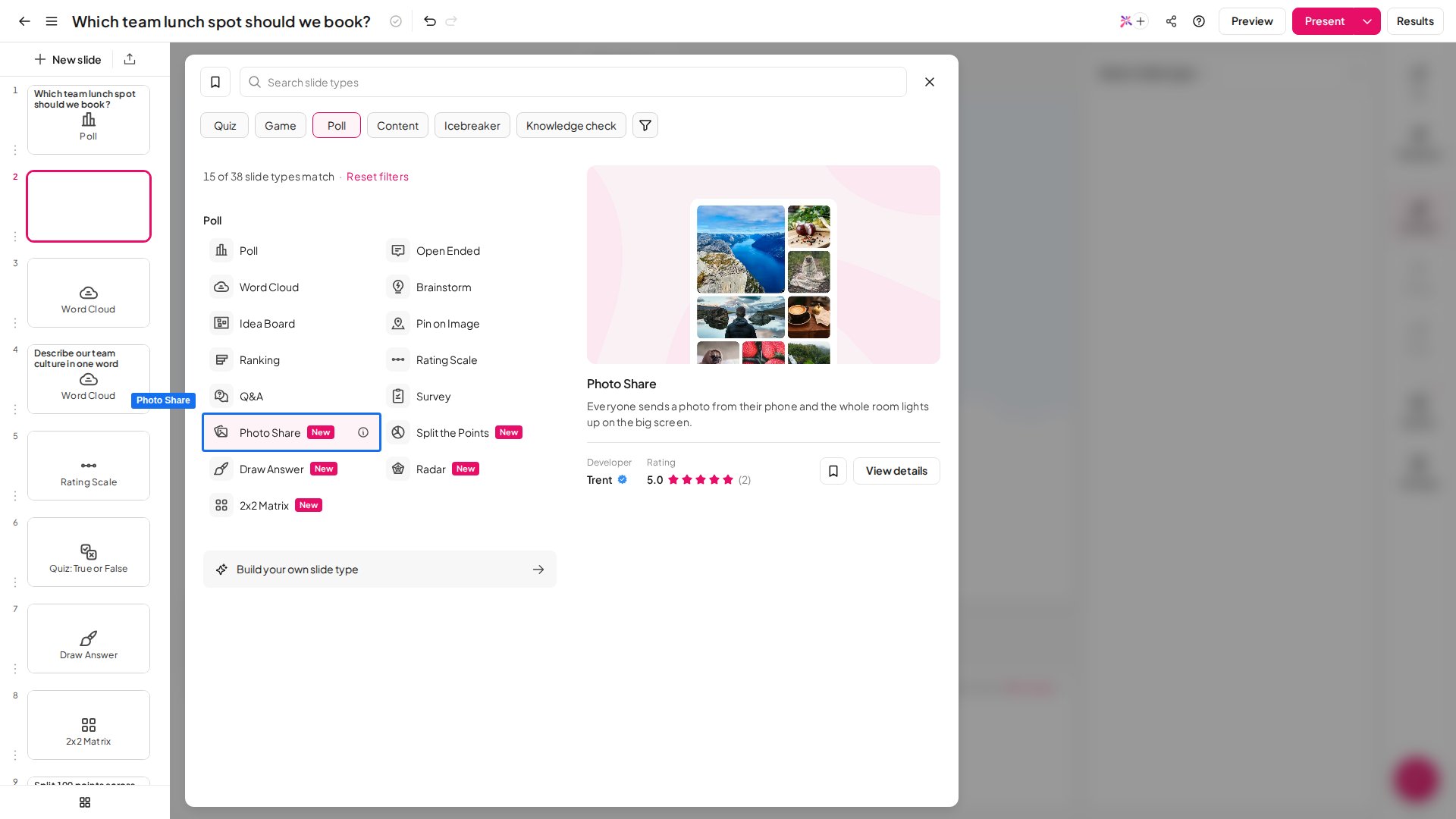
| 찾는 위치 | **새 슬라이드**(New slide)를 클릭한 다음 슬라이드 유형 선택기의 **Poll** 탭에서 **Photo Share** 선택 |
| 제한 | 직접 추가하는 사진: PNG, JPG, GIF 또는 WebP |
참가자는 참여 코드나 QR 코드로 평소처럼 참여하며, 앱이나 로그인이 필요 없습니다.
## Photo Share 슬라이드 만들기
편집기에서 미리 내 사진을 추가할 수도 있습니다. 내 사진은 청중의 사진과 같은 슬라이드쇼에서 재생되므로, 참가자가 입장하기 전에 월을 채워 두거나 내가 준비한 사진만으로 슬라이드를 진행할 수 있습니다. 슬라이드를 설정하는 동안 편집기 캔버스에 선택한 표시 모드의 모양이 사진이 도착하기 전에 미리 표시되므로, 실제 제출 없이도 모드를 비교할 수 있습니다.
편집기에서 **새 슬라이드**(New slide)를 클릭하고 슬라이드 유형 선택기의 **Poll** 탭에서 **Photo Share**를 선택합니다.
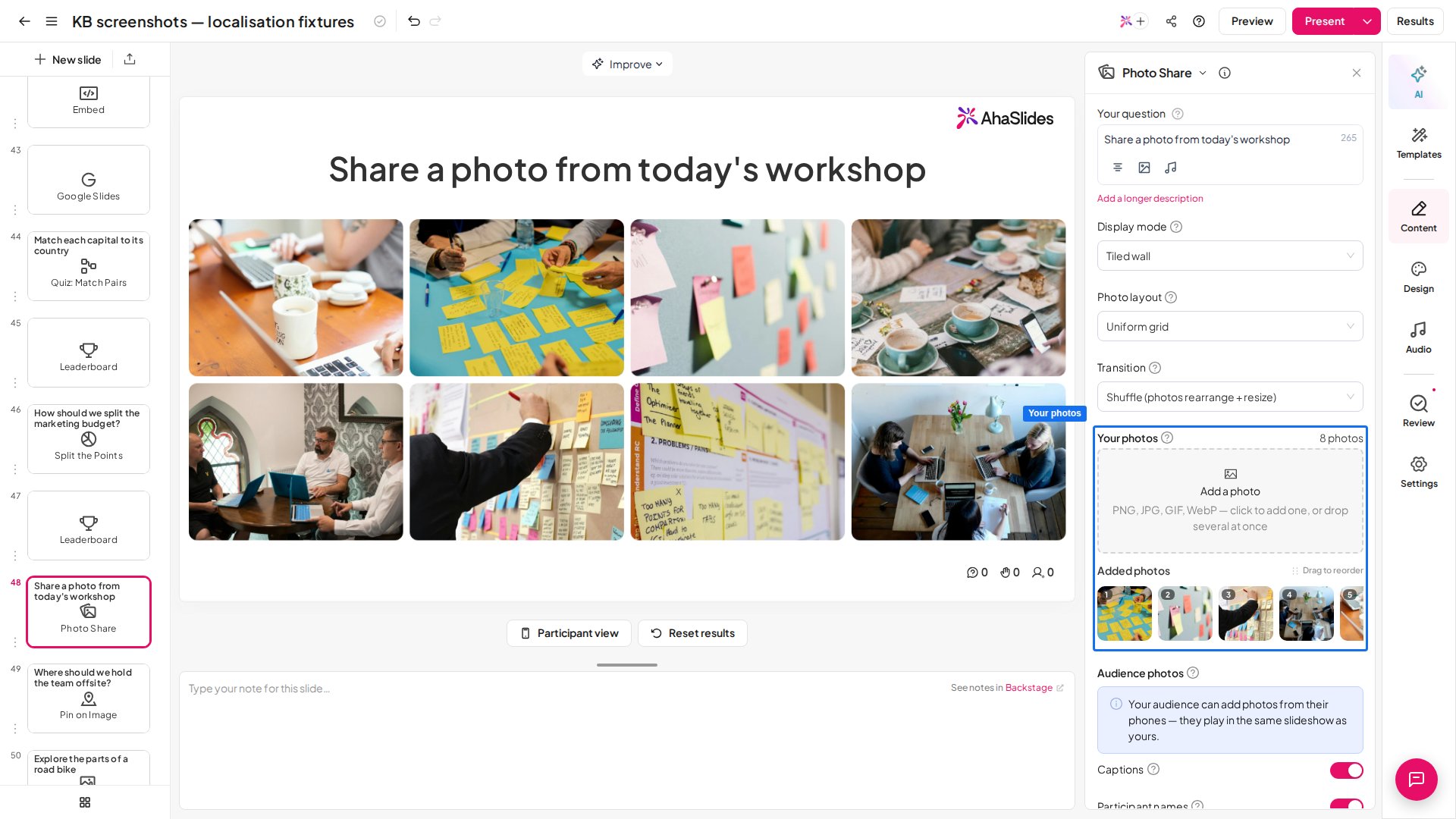
슬라이드에 제목을 입력합니다. 청중이 사진으로 답하게 될 주제입니다. 선택 사항인 설명에 추가 안내를 적을 수 있습니다.
**Display mode**에서 사진이 화면에 표시되는 방식을 고릅니다. **Tiled wall**, **Carousel**, **Ken Burns** 중에서 선택할 수 있습니다([Photo Share 표시 모드](#photo-share-표시-모드) 참고). 편집기 캔버스에는 선택한 모드의 모양이 사진이 도착하기 전에 미리 표시되므로, 모드를 바꿔 가며 비교할 수 있습니다.
**Your photos** 아래에서 **Add a photo**를 사용해 내 사진을 업로드합니다. 클릭해서 하나씩 추가하거나 파일 여러 개를 한 번에 끌어다 놓을 수 있습니다(PNG, JPG, GIF 또는 WebP). 내 사진은 청중이 올린 사진과 같은 슬라이드쇼에 포함됩니다. 추가한 사진은 아래의 **Added photos** 스트립에서 관리하세요. 끌어서 순서를 바꾸거나(이 순서가 재생 순서입니다) ✕로 삭제할 수 있습니다.
원하면 참가자가 사진 아래에 **캡션**을 추가할 수 있게 하고, 업로드한 사람의 **이름**을 사진 옆에 표시할 수 있습니다.
## Photo Share 표시 모드
**Display mode**는 월이 움직이는 리듬을 정합니다. 세 가지가 있습니다.
### Tiled wall
모든 사진이 한 번에 화면에 유지되고, 새 사진은 도착하는 즉시 나타납니다. 전형적인 실시간 포토 월입니다. 두 가지 추가 설정으로 모양을 조절할 수 있습니다.
* **Photo layout** — 타일을 배열하는 방식입니다. Uniform grid, Mosaic (featured tiles), Masonry columns, Polaroid collage 중에서 고릅니다. Mosaic에서는 AhaSlides가 큰 타일에 들어갈 사진을 정하며, 새 사진이 도착해도 각 사진은 자기 크기를 유지합니다.
* **Transition** — 새 사진이 도착하지 않는 동안 월이 움직이는 방식입니다. Shuffle, Drift, Spotlight, Cascade wave, Flip, Zigzag, Tornado, Orbit, Reveal one by one 중에서 고릅니다.
### Carousel
사진을 한 장씩 보여 주며 자동으로 넘어갑니다. 사진 사이의 **Transition**은 Zoom blur, Flip, Cube, Swirl, Slide across, Slide up, Fade 또는 즉시 전환(hard cut) 중에서 고를 수 있습니다. **Seconds per photo**로 속도를 조절하세요.
### Ken Burns
사진을 한 장씩 보여 주며, 각 이미지를 따라 느리고 영화 같은 이동과 확대가 이어집니다. **Seconds per photo**로 각 사진이 머무는 시간을 조절하세요.
**Carousel**과 **Ken Burns**에서는 발표 중에 직접 사진을 넘길 수도 있습니다. 사진의 화살표나 아래의 점을 클릭하거나, 슬라이드를 클릭한 뒤 왼쪽·오른쪽 화살표 키를 누르세요. 직접 넘기면 카운트다운이 다시 시작되므로, 이후에는 쇼가 다시 저절로 진행됩니다. 어떤 모드에서든 사진을 클릭하면 전체 화면으로 열립니다.
## Photo Share 슬라이드 발표하기
슬라이드에 *"책상 사진을 공유해 주세요"* 같은 주제를 제목으로 입력하고 청중 참여를 켭니다. 모든 참가자의 휴대폰에는 업로드 화면이 표시되며, 여기서 사진을 찍거나 고르고, 원하면 캡션을 추가한 다음 **Share photo**를 누릅니다. 사진은 발표자 화면에 실시간으로 흘러 들어오며, 표시 방식은 직접 선택합니다. 모든 사진을 한 번에 보여 주는 **Tiled wall**, 사진을 한 장씩 보여 주는 **Carousel**, 각 사진을 따라 천천히 이동하고 확대하는 **Ken Burns** 쇼가 있습니다. 청중 제출을 열어 두면 사람들은 발표 내내 사진을 계속 추가할 수 있습니다.
상단 헤더에서 **미리보기**(Preview)를 클릭하면 발표자 화면과 참가자 화면을 먼저 확인할 수 있습니다. 발표하는 동안 청중이 공유하는 사진이 큰 화면에 나타납니다. 월에서 사진을 내리려면 사진 위에 마우스를 올리고 **Remove**를 클릭하세요. 월이 계속 커지도록 제출을 열어 두거나, 충분히 공유되었다면 제출을 닫으세요.
세션이 끝난 뒤에는 청중이 공유한 모든 사진을 다운로드할 수 있습니다. [프레젠테이션 보고서](/ko/after-the-presentation/your-ahaslides-presentation-report)를 열고, **세션**(Sessions) 탭에서 해당 세션을 연 다음, 그 세션의 **슬라이드**(Slides) 탭으로 이동해 Photo Share 슬라이드를 찾아 **Download photos**를 클릭하세요. 사진이 많은 슬라이드는 다운로드에 시간이 걸릴 수 있으니 잠시 기다려 주세요.
## Photo Share 활용 아이디어
Photo Share는 함께 보는 이미지가 사람들을 하나로 모으는 모든 순간에 어울립니다.
### 행사와 모임
* **라이브 행사 월** — 파티, 컨퍼런스, 모임에서 사진을 모아 메인 화면에 Tiled wall로 띄웁니다.
* **아이스브레이커** — "지금 보이는 풍경을 보여 주세요"나 "반려동물 사진" 같은 주제로 몇 초 만에 분위기를 풀 수 있습니다.
### 회의와 직장
* **팀 체크인** — 원격 또는 하이브리드 팀원들의 책상, 점심, 작업 공간 사진을 모읍니다.
* **축하 행사** — 프로젝트, 여행, 이정표의 스냅 사진을 모아 하나의 Ken Burns 릴로 보여 줍니다.
### 교육
* **현장 학습 또는 프로젝트 활동** — 학생이 결과물, 실험, 스케치 사진을 공유 월에 제출합니다.
* **발표 및 공유** — 학급 전체가 한꺼번에 참여할 수 있는 빠르고 시각적인 방법입니다.
## Photo Share와 Interactive Image 비교
두 슬라이드 모두 사진을 바탕으로 하지만 작동 방향이 반대입니다. \*\*[Interactive Image](/ko/using-slide-types/using-the-interactive-image-slide)\*\*에서는 *발표자가* 사진 한 장을 업로드하고 청중이 핫스팟을 눌러 읽습니다. Photo Share에서는 **청중**이 사진을 제공하고 사진이 화면에 실시간으로 모입니다. 사진 한 장을 보여 주는 것이 아니라 사진을 수집하는 슬라이드입니다.
## 자주 묻는 질문
### 사람들은 사진을 어떻게 추가하나요?
휴대폰으로 프레젠테이션에 참여한 다음 사진을 찍거나 고르고 **Share photo**를 누릅니다. 앱이나 로그인은 필요 없습니다.
### 내 사진도 추가할 수 있나요?
네. 슬라이드 설정의 **Your photos** 섹션에서 **Add a photo**를 사용해 내 사진을 하나씩 또는 여러 장을 한 번에 끌어다 놓아 업로드할 수 있습니다. 내 사진은 청중의 사진과 같은 슬라이드쇼에서 재생되므로, 참가자가 입장하기 전에 월을 미리 채워 둘 수 있습니다. 언제든 **Added photos** 스트립에서 순서를 바꾸거나 삭제할 수 있습니다.
### 누군가 업로드하기 전에 어떻게 보일지 미리 볼 수 있나요?
네. 슬라이드를 설정하는 동안 편집기 캔버스에 선택한 표시 모드의 미리보기가 표시됩니다. 실제 사진이 배치될 모양대로 자리 표시 타일이 놓이므로, 실제 제출을 기다리지 않고도 **Tiled wall**, **Carousel**, **Ken Burns**를 비교할 수 있습니다.
### 원치 않는 사진이 나타나는 것을 막을 수 있나요?
미리 막을 수는 없습니다. Photo Share에는 승인 단계가 없어서 각 사진은 공유되는 즉시 나타납니다. 발표 중에 사진 위에 마우스를 올리고 **Remove**를 클릭하면 월에서 내릴 수 있습니다.
### 슬라이드 하나에 모을 수 있는 사진 수에 제한이 있나요?
아니요. Photo Share 슬라이드에는 사진 수 제한이 정해져 있지 않습니다. 여러 번 제출을 허용하지 않는 한 참가자는 사진을 한 장씩 공유하며, 허용하면 원하는 만큼 추가할 수 있습니다.
### 한 사람이 사진을 두 장 이상 공유할 수 있나요?
네, 여러 번 제출을 허용하면 가능합니다. 휴대폰에 \*"원하는 만큼 사진을 추가하세요"\*라는 안내가 표시되며 사람들이 계속 참여할 수 있습니다.
### 참가자가 캡션이나 이름을 추가할 수 있나요?
네. **Captions**와 **Participant names**는 슬라이드 설정에서 선택적으로 켜고 끌 수 있는 옵션입니다.
### Photo Share는 점수가 있나요?
아니요. 타이머도, 점수도, 리더보드도 없는 점수 없는 미디어 슬라이드입니다.
### 어떤 표시 모드를 사용해야 하나요?
참가자가 공유하는 동안 모든 사진을 계속 보여 주려면 **Tiled wall**을, 사진을 한 장씩 돋보이게 하며 슬라이드쇼처럼 보여 주려면 **Carousel** 또는 **Ken Burns**를 사용하세요.
**궁금한 점이 있으신가요?**
지원팀에 문의해 주세요. 로그인한 상태라면 대시보드 오른쪽 아래의 채팅 아이콘을 사용하시고, 그렇지 않다면 [여기에서 문의하시거나](https://ahaslides.com/contact-us/) [hi@ahaslides.com](mailto:hi@ahaslides.com)으로 이메일을 보내 주세요.
다른 사용자와 소통하고 싶으신가요? [AhaSlides 커뮤니티](https://community.ahaslides.com/)에 참여해 팁을 공유하고, 기능을 제안하고, 다른 사람들이 청중의 참여를 이끄는 방법을 살펴보세요.
This documentation is built and hosted on [Mintlify](https://mintlify.com), a developer documentation platform.
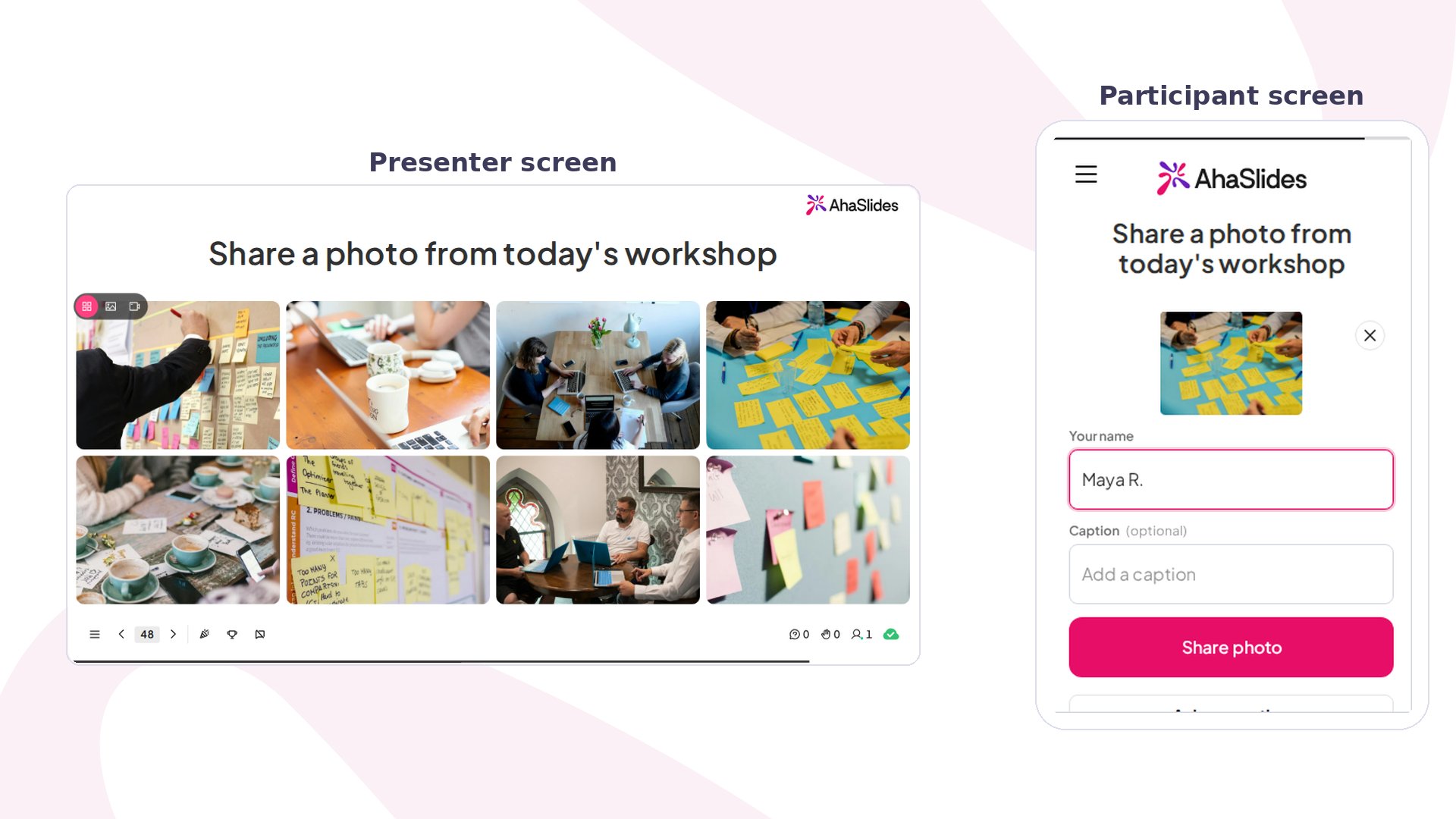 Photo Share는 큰 화면을 모두가 함께 만드는 실시간 포토 월로 바꿔 줍니다. 주제를 제시하면 청중이 휴대폰으로 사진을 찍거나 고르고, 각 사진은 도착하는 즉시 화면에 나타납니다. 질문도, 타이머도, 점수도 없는 점수 없는 미디어 슬라이드라서, 참가자들이 계속 공유하는 동안 화면을 유지하며 계속 채워집니다.
## Photo Share 한눈에 보기
| | |
| - | - |
| 유형 | 점수 없는 미디어 슬라이드 (질문, 타이머, 점수 없음) |
| 찾는 위치 | **새 슬라이드**(New slide)를 클릭한 다음 슬라이드 유형 선택기의 **Poll** 탭에서 **Photo Share** 선택 |
| 제한 | 직접 추가하는 사진: PNG, JPG, GIF 또는 WebP |
참가자는 참여 코드나 QR 코드로 평소처럼 참여하며, 앱이나 로그인이 필요 없습니다.
## Photo Share 슬라이드 만들기
편집기에서 미리 내 사진을 추가할 수도 있습니다. 내 사진은 청중의 사진과 같은 슬라이드쇼에서 재생되므로, 참가자가 입장하기 전에 월을 채워 두거나 내가 준비한 사진만으로 슬라이드를 진행할 수 있습니다. 슬라이드를 설정하는 동안 편집기 캔버스에 선택한 표시 모드의 모양이 사진이 도착하기 전에 미리 표시되므로, 실제 제출 없이도 모드를 비교할 수 있습니다.
Photo Share는 큰 화면을 모두가 함께 만드는 실시간 포토 월로 바꿔 줍니다. 주제를 제시하면 청중이 휴대폰으로 사진을 찍거나 고르고, 각 사진은 도착하는 즉시 화면에 나타납니다. 질문도, 타이머도, 점수도 없는 점수 없는 미디어 슬라이드라서, 참가자들이 계속 공유하는 동안 화면을 유지하며 계속 채워집니다.
## Photo Share 한눈에 보기
| | |
| - | - |
| 유형 | 점수 없는 미디어 슬라이드 (질문, 타이머, 점수 없음) |
| 찾는 위치 | **새 슬라이드**(New slide)를 클릭한 다음 슬라이드 유형 선택기의 **Poll** 탭에서 **Photo Share** 선택 |
| 제한 | 직접 추가하는 사진: PNG, JPG, GIF 또는 WebP |
참가자는 참여 코드나 QR 코드로 평소처럼 참여하며, 앱이나 로그인이 필요 없습니다.
## Photo Share 슬라이드 만들기
편집기에서 미리 내 사진을 추가할 수도 있습니다. 내 사진은 청중의 사진과 같은 슬라이드쇼에서 재생되므로, 참가자가 입장하기 전에 월을 채워 두거나 내가 준비한 사진만으로 슬라이드를 진행할 수 있습니다. 슬라이드를 설정하는 동안 편집기 캔버스에 선택한 표시 모드의 모양이 사진이 도착하기 전에 미리 표시되므로, 실제 제출 없이도 모드를 비교할 수 있습니다.
 ## Photo Share 표시 모드
**Display mode**는 월이 움직이는 리듬을 정합니다. 세 가지가 있습니다.
### Tiled wall
모든 사진이 한 번에 화면에 유지되고, 새 사진은 도착하는 즉시 나타납니다. 전형적인 실시간 포토 월입니다. 두 가지 추가 설정으로 모양을 조절할 수 있습니다.
* **Photo layout** — 타일을 배열하는 방식입니다. Uniform grid, Mosaic (featured tiles), Masonry columns, Polaroid collage 중에서 고릅니다. Mosaic에서는 AhaSlides가 큰 타일에 들어갈 사진을 정하며, 새 사진이 도착해도 각 사진은 자기 크기를 유지합니다.
* **Transition** — 새 사진이 도착하지 않는 동안 월이 움직이는 방식입니다. Shuffle, Drift, Spotlight, Cascade wave, Flip, Zigzag, Tornado, Orbit, Reveal one by one 중에서 고릅니다.
### Carousel
사진을 한 장씩 보여 주며 자동으로 넘어갑니다. 사진 사이의 **Transition**은 Zoom blur, Flip, Cube, Swirl, Slide across, Slide up, Fade 또는 즉시 전환(hard cut) 중에서 고를 수 있습니다. **Seconds per photo**로 속도를 조절하세요.
### Ken Burns
사진을 한 장씩 보여 주며, 각 이미지를 따라 느리고 영화 같은 이동과 확대가 이어집니다. **Seconds per photo**로 각 사진이 머무는 시간을 조절하세요.
**Carousel**과 **Ken Burns**에서는 발표 중에 직접 사진을 넘길 수도 있습니다. 사진의 화살표나 아래의 점을 클릭하거나, 슬라이드를 클릭한 뒤 왼쪽·오른쪽 화살표 키를 누르세요. 직접 넘기면 카운트다운이 다시 시작되므로, 이후에는 쇼가 다시 저절로 진행됩니다. 어떤 모드에서든 사진을 클릭하면 전체 화면으로 열립니다.
## Photo Share 슬라이드 발표하기
슬라이드에 *"책상 사진을 공유해 주세요"* 같은 주제를 제목으로 입력하고 청중 참여를 켭니다. 모든 참가자의 휴대폰에는 업로드 화면이 표시되며, 여기서 사진을 찍거나 고르고, 원하면 캡션을 추가한 다음 **Share photo**를 누릅니다. 사진은 발표자 화면에 실시간으로 흘러 들어오며, 표시 방식은 직접 선택합니다. 모든 사진을 한 번에 보여 주는 **Tiled wall**, 사진을 한 장씩 보여 주는 **Carousel**, 각 사진을 따라 천천히 이동하고 확대하는 **Ken Burns** 쇼가 있습니다. 청중 제출을 열어 두면 사람들은 발표 내내 사진을 계속 추가할 수 있습니다.
상단 헤더에서 **미리보기**(Preview)를 클릭하면 발표자 화면과 참가자 화면을 먼저 확인할 수 있습니다. 발표하는 동안 청중이 공유하는 사진이 큰 화면에 나타납니다. 월에서 사진을 내리려면 사진 위에 마우스를 올리고 **Remove**를 클릭하세요. 월이 계속 커지도록 제출을 열어 두거나, 충분히 공유되었다면 제출을 닫으세요.
세션이 끝난 뒤에는 청중이 공유한 모든 사진을 다운로드할 수 있습니다. [프레젠테이션 보고서](/ko/after-the-presentation/your-ahaslides-presentation-report)를 열고, **세션**(Sessions) 탭에서 해당 세션을 연 다음, 그 세션의 **슬라이드**(Slides) 탭으로 이동해 Photo Share 슬라이드를 찾아 **Download photos**를 클릭하세요. 사진이 많은 슬라이드는 다운로드에 시간이 걸릴 수 있으니 잠시 기다려 주세요.
## Photo Share 활용 아이디어
Photo Share는 함께 보는 이미지가 사람들을 하나로 모으는 모든 순간에 어울립니다.
### 행사와 모임
* **라이브 행사 월** — 파티, 컨퍼런스, 모임에서 사진을 모아 메인 화면에 Tiled wall로 띄웁니다.
* **아이스브레이커** — "지금 보이는 풍경을 보여 주세요"나 "반려동물 사진" 같은 주제로 몇 초 만에 분위기를 풀 수 있습니다.
### 회의와 직장
* **팀 체크인** — 원격 또는 하이브리드 팀원들의 책상, 점심, 작업 공간 사진을 모읍니다.
* **축하 행사** — 프로젝트, 여행, 이정표의 스냅 사진을 모아 하나의 Ken Burns 릴로 보여 줍니다.
### 교육
* **현장 학습 또는 프로젝트 활동** — 학생이 결과물, 실험, 스케치 사진을 공유 월에 제출합니다.
* **발표 및 공유** — 학급 전체가 한꺼번에 참여할 수 있는 빠르고 시각적인 방법입니다.
## Photo Share와 Interactive Image 비교
두 슬라이드 모두 사진을 바탕으로 하지만 작동 방향이 반대입니다. \*\*[Interactive Image](/ko/using-slide-types/using-the-interactive-image-slide)\*\*에서는 *발표자가* 사진 한 장을 업로드하고 청중이 핫스팟을 눌러 읽습니다. Photo Share에서는 **청중**이 사진을 제공하고 사진이 화면에 실시간으로 모입니다. 사진 한 장을 보여 주는 것이 아니라 사진을 수집하는 슬라이드입니다.
## 자주 묻는 질문
### 사람들은 사진을 어떻게 추가하나요?
휴대폰으로 프레젠테이션에 참여한 다음 사진을 찍거나 고르고 **Share photo**를 누릅니다. 앱이나 로그인은 필요 없습니다.
### 내 사진도 추가할 수 있나요?
네. 슬라이드 설정의 **Your photos** 섹션에서 **Add a photo**를 사용해 내 사진을 하나씩 또는 여러 장을 한 번에 끌어다 놓아 업로드할 수 있습니다. 내 사진은 청중의 사진과 같은 슬라이드쇼에서 재생되므로, 참가자가 입장하기 전에 월을 미리 채워 둘 수 있습니다. 언제든 **Added photos** 스트립에서 순서를 바꾸거나 삭제할 수 있습니다.
### 누군가 업로드하기 전에 어떻게 보일지 미리 볼 수 있나요?
네. 슬라이드를 설정하는 동안 편집기 캔버스에 선택한 표시 모드의 미리보기가 표시됩니다. 실제 사진이 배치될 모양대로 자리 표시 타일이 놓이므로, 실제 제출을 기다리지 않고도 **Tiled wall**, **Carousel**, **Ken Burns**를 비교할 수 있습니다.
### 원치 않는 사진이 나타나는 것을 막을 수 있나요?
미리 막을 수는 없습니다. Photo Share에는 승인 단계가 없어서 각 사진은 공유되는 즉시 나타납니다. 발표 중에 사진 위에 마우스를 올리고 **Remove**를 클릭하면 월에서 내릴 수 있습니다.
### 슬라이드 하나에 모을 수 있는 사진 수에 제한이 있나요?
아니요. Photo Share 슬라이드에는 사진 수 제한이 정해져 있지 않습니다. 여러 번 제출을 허용하지 않는 한 참가자는 사진을 한 장씩 공유하며, 허용하면 원하는 만큼 추가할 수 있습니다.
### 한 사람이 사진을 두 장 이상 공유할 수 있나요?
네, 여러 번 제출을 허용하면 가능합니다. 휴대폰에 \*"원하는 만큼 사진을 추가하세요"\*라는 안내가 표시되며 사람들이 계속 참여할 수 있습니다.
### 참가자가 캡션이나 이름을 추가할 수 있나요?
네. **Captions**와 **Participant names**는 슬라이드 설정에서 선택적으로 켜고 끌 수 있는 옵션입니다.
### Photo Share는 점수가 있나요?
아니요. 타이머도, 점수도, 리더보드도 없는 점수 없는 미디어 슬라이드입니다.
### 어떤 표시 모드를 사용해야 하나요?
참가자가 공유하는 동안 모든 사진을 계속 보여 주려면 **Tiled wall**을, 사진을 한 장씩 돋보이게 하며 슬라이드쇼처럼 보여 주려면 **Carousel** 또는 **Ken Burns**를 사용하세요.
**궁금한 점이 있으신가요?**
지원팀에 문의해 주세요. 로그인한 상태라면 대시보드 오른쪽 아래의 채팅 아이콘을 사용하시고, 그렇지 않다면 [여기에서 문의하시거나](https://ahaslides.com/contact-us/) [hi@ahaslides.com](mailto:hi@ahaslides.com)으로 이메일을 보내 주세요.
다른 사용자와 소통하고 싶으신가요? [AhaSlides 커뮤니티](https://community.ahaslides.com/)에 참여해 팁을 공유하고, 기능을 제안하고, 다른 사람들이 청중의 참여를 이끄는 방법을 살펴보세요.
This documentation is built and hosted on [Mintlify](https://mintlify.com), a developer documentation platform.
## Photo Share 표시 모드
**Display mode**는 월이 움직이는 리듬을 정합니다. 세 가지가 있습니다.
### Tiled wall
모든 사진이 한 번에 화면에 유지되고, 새 사진은 도착하는 즉시 나타납니다. 전형적인 실시간 포토 월입니다. 두 가지 추가 설정으로 모양을 조절할 수 있습니다.
* **Photo layout** — 타일을 배열하는 방식입니다. Uniform grid, Mosaic (featured tiles), Masonry columns, Polaroid collage 중에서 고릅니다. Mosaic에서는 AhaSlides가 큰 타일에 들어갈 사진을 정하며, 새 사진이 도착해도 각 사진은 자기 크기를 유지합니다.
* **Transition** — 새 사진이 도착하지 않는 동안 월이 움직이는 방식입니다. Shuffle, Drift, Spotlight, Cascade wave, Flip, Zigzag, Tornado, Orbit, Reveal one by one 중에서 고릅니다.
### Carousel
사진을 한 장씩 보여 주며 자동으로 넘어갑니다. 사진 사이의 **Transition**은 Zoom blur, Flip, Cube, Swirl, Slide across, Slide up, Fade 또는 즉시 전환(hard cut) 중에서 고를 수 있습니다. **Seconds per photo**로 속도를 조절하세요.
### Ken Burns
사진을 한 장씩 보여 주며, 각 이미지를 따라 느리고 영화 같은 이동과 확대가 이어집니다. **Seconds per photo**로 각 사진이 머무는 시간을 조절하세요.
**Carousel**과 **Ken Burns**에서는 발표 중에 직접 사진을 넘길 수도 있습니다. 사진의 화살표나 아래의 점을 클릭하거나, 슬라이드를 클릭한 뒤 왼쪽·오른쪽 화살표 키를 누르세요. 직접 넘기면 카운트다운이 다시 시작되므로, 이후에는 쇼가 다시 저절로 진행됩니다. 어떤 모드에서든 사진을 클릭하면 전체 화면으로 열립니다.
## Photo Share 슬라이드 발표하기
슬라이드에 *"책상 사진을 공유해 주세요"* 같은 주제를 제목으로 입력하고 청중 참여를 켭니다. 모든 참가자의 휴대폰에는 업로드 화면이 표시되며, 여기서 사진을 찍거나 고르고, 원하면 캡션을 추가한 다음 **Share photo**를 누릅니다. 사진은 발표자 화면에 실시간으로 흘러 들어오며, 표시 방식은 직접 선택합니다. 모든 사진을 한 번에 보여 주는 **Tiled wall**, 사진을 한 장씩 보여 주는 **Carousel**, 각 사진을 따라 천천히 이동하고 확대하는 **Ken Burns** 쇼가 있습니다. 청중 제출을 열어 두면 사람들은 발표 내내 사진을 계속 추가할 수 있습니다.
상단 헤더에서 **미리보기**(Preview)를 클릭하면 발표자 화면과 참가자 화면을 먼저 확인할 수 있습니다. 발표하는 동안 청중이 공유하는 사진이 큰 화면에 나타납니다. 월에서 사진을 내리려면 사진 위에 마우스를 올리고 **Remove**를 클릭하세요. 월이 계속 커지도록 제출을 열어 두거나, 충분히 공유되었다면 제출을 닫으세요.
세션이 끝난 뒤에는 청중이 공유한 모든 사진을 다운로드할 수 있습니다. [프레젠테이션 보고서](/ko/after-the-presentation/your-ahaslides-presentation-report)를 열고, **세션**(Sessions) 탭에서 해당 세션을 연 다음, 그 세션의 **슬라이드**(Slides) 탭으로 이동해 Photo Share 슬라이드를 찾아 **Download photos**를 클릭하세요. 사진이 많은 슬라이드는 다운로드에 시간이 걸릴 수 있으니 잠시 기다려 주세요.
## Photo Share 활용 아이디어
Photo Share는 함께 보는 이미지가 사람들을 하나로 모으는 모든 순간에 어울립니다.
### 행사와 모임
* **라이브 행사 월** — 파티, 컨퍼런스, 모임에서 사진을 모아 메인 화면에 Tiled wall로 띄웁니다.
* **아이스브레이커** — "지금 보이는 풍경을 보여 주세요"나 "반려동물 사진" 같은 주제로 몇 초 만에 분위기를 풀 수 있습니다.
### 회의와 직장
* **팀 체크인** — 원격 또는 하이브리드 팀원들의 책상, 점심, 작업 공간 사진을 모읍니다.
* **축하 행사** — 프로젝트, 여행, 이정표의 스냅 사진을 모아 하나의 Ken Burns 릴로 보여 줍니다.
### 교육
* **현장 학습 또는 프로젝트 활동** — 학생이 결과물, 실험, 스케치 사진을 공유 월에 제출합니다.
* **발표 및 공유** — 학급 전체가 한꺼번에 참여할 수 있는 빠르고 시각적인 방법입니다.
## Photo Share와 Interactive Image 비교
두 슬라이드 모두 사진을 바탕으로 하지만 작동 방향이 반대입니다. \*\*[Interactive Image](/ko/using-slide-types/using-the-interactive-image-slide)\*\*에서는 *발표자가* 사진 한 장을 업로드하고 청중이 핫스팟을 눌러 읽습니다. Photo Share에서는 **청중**이 사진을 제공하고 사진이 화면에 실시간으로 모입니다. 사진 한 장을 보여 주는 것이 아니라 사진을 수집하는 슬라이드입니다.
## 자주 묻는 질문
### 사람들은 사진을 어떻게 추가하나요?
휴대폰으로 프레젠테이션에 참여한 다음 사진을 찍거나 고르고 **Share photo**를 누릅니다. 앱이나 로그인은 필요 없습니다.
### 내 사진도 추가할 수 있나요?
네. 슬라이드 설정의 **Your photos** 섹션에서 **Add a photo**를 사용해 내 사진을 하나씩 또는 여러 장을 한 번에 끌어다 놓아 업로드할 수 있습니다. 내 사진은 청중의 사진과 같은 슬라이드쇼에서 재생되므로, 참가자가 입장하기 전에 월을 미리 채워 둘 수 있습니다. 언제든 **Added photos** 스트립에서 순서를 바꾸거나 삭제할 수 있습니다.
### 누군가 업로드하기 전에 어떻게 보일지 미리 볼 수 있나요?
네. 슬라이드를 설정하는 동안 편집기 캔버스에 선택한 표시 모드의 미리보기가 표시됩니다. 실제 사진이 배치될 모양대로 자리 표시 타일이 놓이므로, 실제 제출을 기다리지 않고도 **Tiled wall**, **Carousel**, **Ken Burns**를 비교할 수 있습니다.
### 원치 않는 사진이 나타나는 것을 막을 수 있나요?
미리 막을 수는 없습니다. Photo Share에는 승인 단계가 없어서 각 사진은 공유되는 즉시 나타납니다. 발표 중에 사진 위에 마우스를 올리고 **Remove**를 클릭하면 월에서 내릴 수 있습니다.
### 슬라이드 하나에 모을 수 있는 사진 수에 제한이 있나요?
아니요. Photo Share 슬라이드에는 사진 수 제한이 정해져 있지 않습니다. 여러 번 제출을 허용하지 않는 한 참가자는 사진을 한 장씩 공유하며, 허용하면 원하는 만큼 추가할 수 있습니다.
### 한 사람이 사진을 두 장 이상 공유할 수 있나요?
네, 여러 번 제출을 허용하면 가능합니다. 휴대폰에 \*"원하는 만큼 사진을 추가하세요"\*라는 안내가 표시되며 사람들이 계속 참여할 수 있습니다.
### 참가자가 캡션이나 이름을 추가할 수 있나요?
네. **Captions**와 **Participant names**는 슬라이드 설정에서 선택적으로 켜고 끌 수 있는 옵션입니다.
### Photo Share는 점수가 있나요?
아니요. 타이머도, 점수도, 리더보드도 없는 점수 없는 미디어 슬라이드입니다.
### 어떤 표시 모드를 사용해야 하나요?
참가자가 공유하는 동안 모든 사진을 계속 보여 주려면 **Tiled wall**을, 사진을 한 장씩 돋보이게 하며 슬라이드쇼처럼 보여 주려면 **Carousel** 또는 **Ken Burns**를 사용하세요.
**궁금한 점이 있으신가요?**
지원팀에 문의해 주세요. 로그인한 상태라면 대시보드 오른쪽 아래의 채팅 아이콘을 사용하시고, 그렇지 않다면 [여기에서 문의하시거나](https://ahaslides.com/contact-us/) [hi@ahaslides.com](mailto:hi@ahaslides.com)으로 이메일을 보내 주세요.
다른 사용자와 소통하고 싶으신가요? [AhaSlides 커뮤니티](https://community.ahaslides.com/)에 참여해 팁을 공유하고, 기능을 제안하고, 다른 사람들이 청중의 참여를 이끄는 방법을 살펴보세요.
This documentation is built and hosted on [Mintlify](https://mintlify.com), a developer documentation platform.