> ## Documentation Index
> Fetch the complete documentation index at: https://docs.ahaslides.com/llms.txt
> Use this file to discover all available pages before exploring further.
# Pin on Image 슬라이드 만들기
> 참가자가 이미지의 원하는 위치를 탭하거나 클릭해 핀을 꽂게 하고, 모든 핀이 발표자 화면에 실시간으로 나타나는 모습을 확인하세요.
Pin on Image 슬라이드는 참가자가 사용자 지정 이미지를 직접 탭하거나 클릭해 핀을 꽂도록 하는 슬라이드로, 답변이 단어나 숫자가 아니라 위치입니다. 지도에서 장소를 표시하거나, 다이어그램의 특정 부분을 찾아내거나, 제품 스크린샷에서 사람들이 가장 먼저 보는 곳을 확인하거나, 위치로 답하는 것이 좋은 모든 응답을 수집할 때 활용하세요.
## Pin on Image 한눈에 보기
| | |
| - | - |
| 유형 | 점수 없음 |
| 위치 | **새 슬라이드** (New slide)를 클릭한 다음 슬라이드 유형 선택기의 **Poll** 탭에서 **Pin on Image** |
| 제한 | 참가자당 핀 최대 10개(기본값 1개), 이미지 업로드는 JPEG, PNG, GIF, SVG 형식에 최대 15MB |
## Pin on Image 슬라이드 만들기
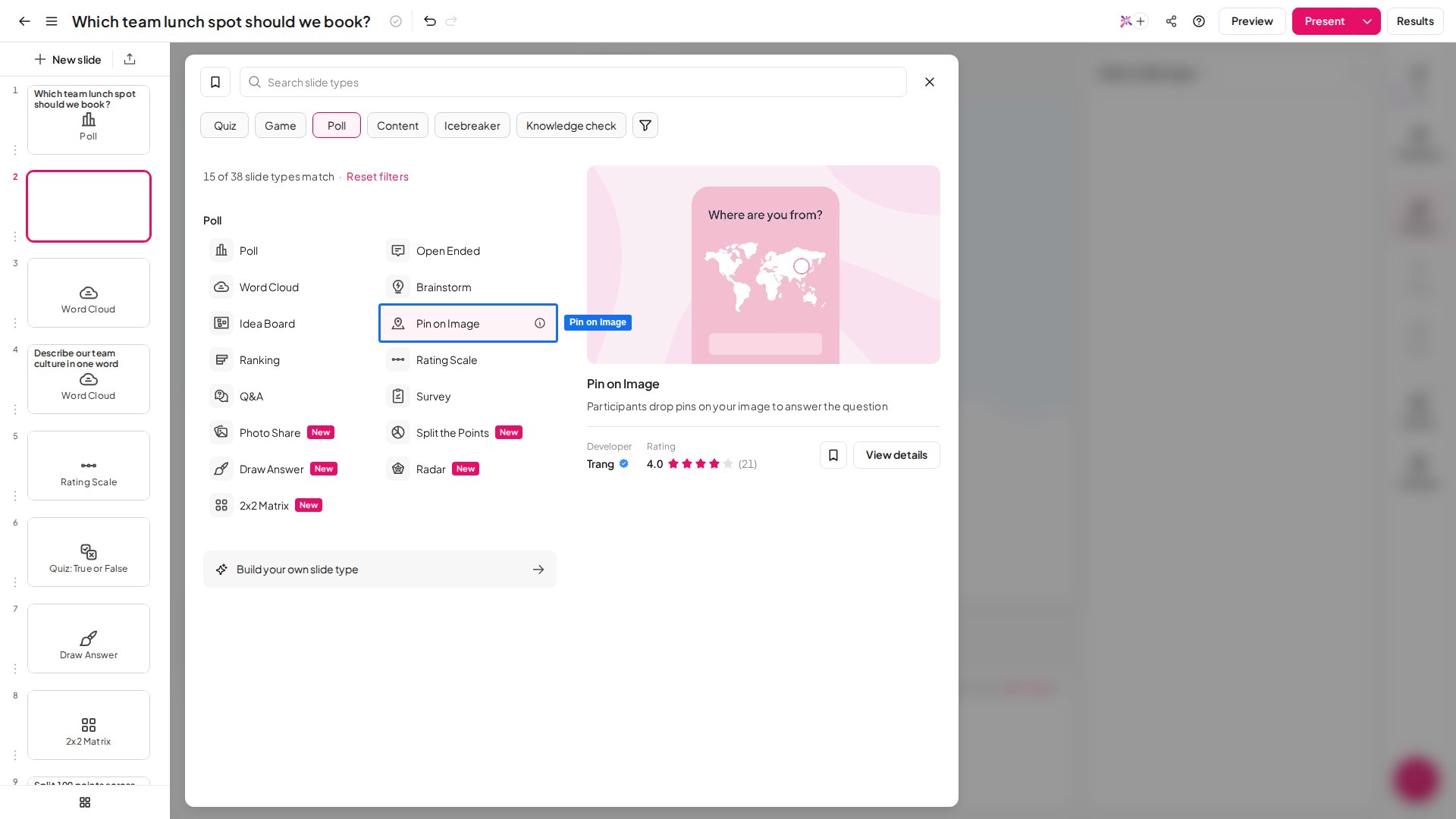
편집기에서 왼쪽 상단의 **새 슬라이드** (New slide)를 클릭하고 슬라이드 유형 선택기에서 **Pin on Image**를 선택합니다. **Poll** 탭에서 찾을 수 있습니다.
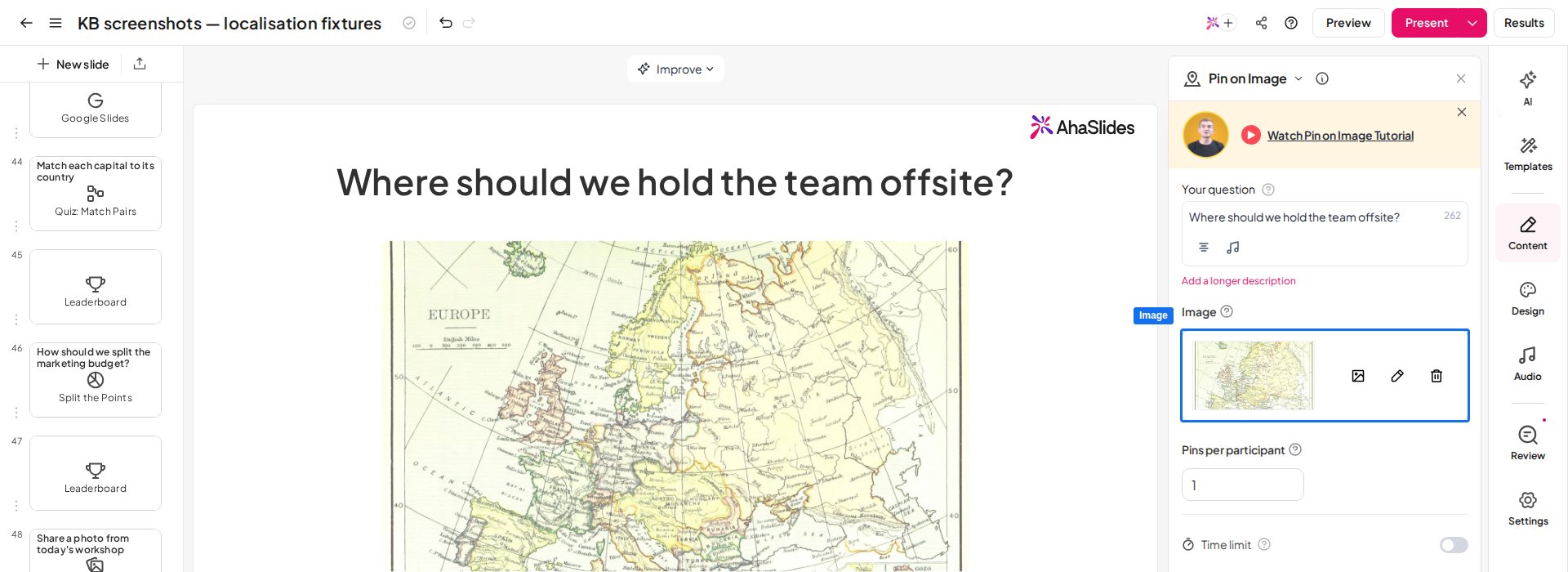
콘텐츠 패널의 **질문** (Your question) 입력란을 클릭하고 참가자가 응답할 문구를 입력합니다. 핀을 꽂을 위치를 구체적으로 안내하세요. 예를 들어 *"이 페이지에서 주요 CTA를 어디에 두시겠어요?"* 또는 \*"매출이 가장 높았다고 생각하는 지역을 클릭하세요."\*와 같이 작성합니다.
콘텐츠 패널의 **이미지 추가** (Add image) 영역을 클릭해 이미지 라이브러리를 연 다음 **업로드** (Upload)(JPEG, PNG, GIF, SVG — 최대 15MB), **내 이미지** (My Images), **무료 사진** (Stock Photos)(무료 Unsplash 사진), **GIF 및 스티커** (GIFs & Stickers) 중에서 선택합니다. 라이브러리와 저작자 표시에 대해서는 [이미지 라이브러리 및 이미지 출처](/ko/features-and-functions/image-library)를 참고하세요. 선택하면 자르기 도구가 열려 저장하기 전에 이미지 구도를 조정할 수 있습니다.
**Pins per participant** 입력란으로 참가자 한 명이 꽂을 수 있는 핀의 수를 조절합니다. 기본값은 **1**이며, 참가자가 같은 이미지에서 여러 가지를 표시하게 하려면 늘리세요.
선택 설정을 구성한([Pin on Image 설정](#pin-on-image-설정) 참고) 다음 슬라이드를 저장합니다.
좋은 Pin on Image 슬라이드를 만들려면 다음을 참고하세요.
* **명확한 기본 이미지를 고르세요** — 다이어그램, 지도, 제품 목업, 사진, 평면도가 모두 잘 어울립니다.
* **가로 방향 이미지를 사용하세요** — 이미지가 참가자 화면을 가득 채우므로 세로 방향보다 가로 방향 이미지가 더 잘 보이는 경향이 있습니다.
영상으로 보고 싶으신가요? 이 동영상 튜토리얼에서 Pin on Image 슬라이드를 설정하고 진행하는 방법을 확인하세요.
## Pin on Image 슬라이드 발표하기
상단 헤더에서 **발표 시작** (Present)을 클릭하여 라이브를 시작합니다. 참가자는 화면에 표시된 접근 코드로 참여해 이미지를 보고 핀을 꽂도록 안내받습니다. 응답이 들어오면 발표자 화면에 핀이 실시간으로 나타나므로 청중이 어디를 가리키는지 한눈에 볼 수 있습니다.
발표할 때 참가자는 이미지의 어느 곳이든 탭하거나 클릭하여 핀을 꽂으며, 그 위치가 곧 응답입니다. 미리 정해진 정답 영역이 없으므로 어떤 이미지든 사용할 수 있고 응답이 자연스럽게 모입니다. 참가자는 제출하기 전에 핀의 위치를 바꿀 수 있으며, 새 위치로 드래그하면 응답이 즉시 업데이트됩니다.
가까이 꽂힌 핀은 발표자 화면에서 하나의 더 큰 핀으로 묶여 표시됩니다. 마우스를 올리면 그 핀에 몇 개의 핀이 들어 있는지 확인할 수 있습니다.
## Pin on Image 설정
| 설정 | 기능 | 기본값 |
| - | - | - |
| Pins per participant | 참가자 한 명이 꽂을 수 있는 핀의 수를 최대 10개까지 설정합니다. | 1 |
| 시간 제한 (Time limit) | 켜면 카운트다운 타이머가 추가됩니다. 시간이 다 되면 응답이 자동으로 잠깁니다. | — |
| 제출 마감 (Close submission) | 켜면 발표 중에 제출을 수동으로 잠글 수 있습니다. 타이머가 끝나기 전에 넘어가고 싶을 때 유용합니다. | — |
| 결과를 수동으로 표시 (Show results manually) | 라이브 세션 중에는 참가자에게 핀을 숨깁니다. 모든 핀을 보여 주기 전에 사람들이 어디에 핀을 꽂았는지 이야기하는 공개형 활동에 유용합니다. | — |
## Pin on Image 활용 아이디어
참가자에게 자신의 모국, 정치 지도의 한 지역 또는 방문했던 장소에 핀을 꽂아 달라고 요청하세요.
웹사이트 스크린샷을 보여 주고 요금 버튼이 어디에 있을 것 같은지 물어보세요.
해부도나 장비 도면을 보여 주고 특정 부위를 찾아 달라고 요청하세요.
2×2 매트릭스 이미지를 불러온 다음 지난 스프린트가 어디에 해당하는지 모두에게 핀을 꽂도록 요청하세요.
## 자주 묻는 질문
### Pin on Image 슬라이드에서 핀 색상을 바꿀 수 있나요?
핀은 프레젠테이션의 **시각화 색상** (Visualisation colours) 팔레트의 첫 번째 색상을 사용하므로 해당 팔레트를 바꾸면 핀 색상도 바뀝니다. [시각화 색상 변경하기](/ko/branding/design-your-theme-on-ahaslides#시각화-색상-변경하기)를 참고하세요.
**궁금한 점이 있으신가요?**
지원팀에 문의해 주세요. 로그인한 상태라면 대시보드 오른쪽 아래의 채팅 아이콘을 사용하시고, 그렇지 않다면 [여기에서 문의하시거나](https://ahaslides.com/contact-us/) [hi@ahaslides.com](mailto:hi@ahaslides.com)으로 이메일을 보내 주세요.
다른 사용자와 소통하고 싶으신가요? [AhaSlides 커뮤니티](https://community.ahaslides.com/)에 참여해 팁을 공유하고, 기능을 제안하고, 다른 사람들이 청중의 참여를 이끄는 방법을 살펴보세요.
This documentation is built and hosted on [Mintlify](https://mintlify.com), a developer documentation platform.
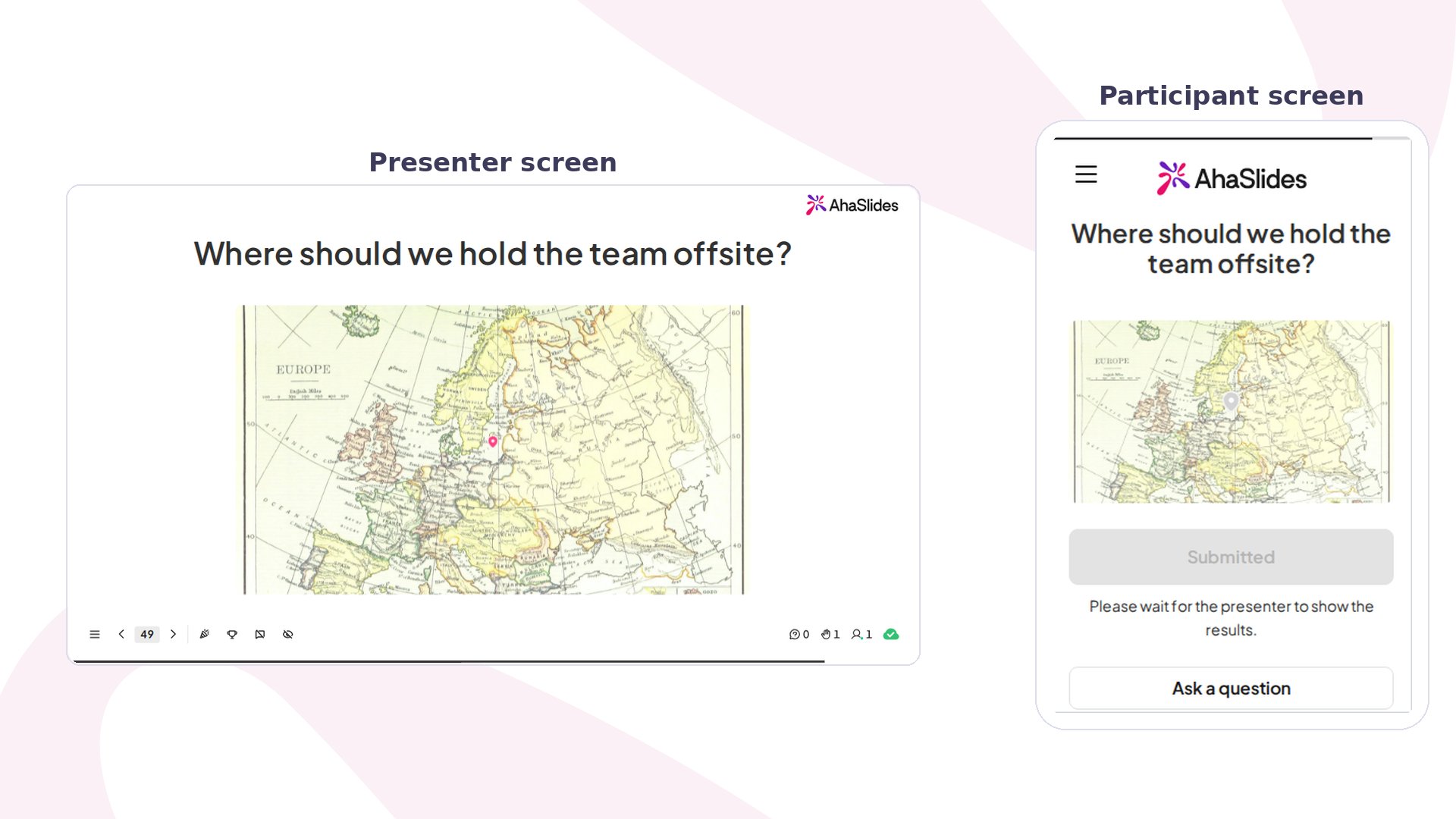 Pin on Image 슬라이드는 참가자가 사용자 지정 이미지를 직접 탭하거나 클릭해 핀을 꽂도록 하는 슬라이드로, 답변이 단어나 숫자가 아니라 위치입니다. 지도에서 장소를 표시하거나, 다이어그램의 특정 부분을 찾아내거나, 제품 스크린샷에서 사람들이 가장 먼저 보는 곳을 확인하거나, 위치로 답하는 것이 좋은 모든 응답을 수집할 때 활용하세요.
## Pin on Image 한눈에 보기
| | |
| - | - |
| 유형 | 점수 없음 |
| 위치 | **새 슬라이드** (New slide)를 클릭한 다음 슬라이드 유형 선택기의 **Poll** 탭에서 **Pin on Image** |
| 제한 | 참가자당 핀 최대 10개(기본값 1개), 이미지 업로드는 JPEG, PNG, GIF, SVG 형식에 최대 15MB |
## Pin on Image 슬라이드 만들기
Pin on Image 슬라이드는 참가자가 사용자 지정 이미지를 직접 탭하거나 클릭해 핀을 꽂도록 하는 슬라이드로, 답변이 단어나 숫자가 아니라 위치입니다. 지도에서 장소를 표시하거나, 다이어그램의 특정 부분을 찾아내거나, 제품 스크린샷에서 사람들이 가장 먼저 보는 곳을 확인하거나, 위치로 답하는 것이 좋은 모든 응답을 수집할 때 활용하세요.
## Pin on Image 한눈에 보기
| | |
| - | - |
| 유형 | 점수 없음 |
| 위치 | **새 슬라이드** (New slide)를 클릭한 다음 슬라이드 유형 선택기의 **Poll** 탭에서 **Pin on Image** |
| 제한 | 참가자당 핀 최대 10개(기본값 1개), 이미지 업로드는 JPEG, PNG, GIF, SVG 형식에 최대 15MB |
## Pin on Image 슬라이드 만들기
 좋은 Pin on Image 슬라이드를 만들려면 다음을 참고하세요.
* **명확한 기본 이미지를 고르세요** — 다이어그램, 지도, 제품 목업, 사진, 평면도가 모두 잘 어울립니다.
* **가로 방향 이미지를 사용하세요** — 이미지가 참가자 화면을 가득 채우므로 세로 방향보다 가로 방향 이미지가 더 잘 보이는 경향이 있습니다.
영상으로 보고 싶으신가요? 이 동영상 튜토리얼에서 Pin on Image 슬라이드를 설정하고 진행하는 방법을 확인하세요.
## Pin on Image 슬라이드 발표하기
상단 헤더에서 **발표 시작** (Present)을 클릭하여 라이브를 시작합니다. 참가자는 화면에 표시된 접근 코드로 참여해 이미지를 보고 핀을 꽂도록 안내받습니다. 응답이 들어오면 발표자 화면에 핀이 실시간으로 나타나므로 청중이 어디를 가리키는지 한눈에 볼 수 있습니다.
발표할 때 참가자는 이미지의 어느 곳이든 탭하거나 클릭하여 핀을 꽂으며, 그 위치가 곧 응답입니다. 미리 정해진 정답 영역이 없으므로 어떤 이미지든 사용할 수 있고 응답이 자연스럽게 모입니다. 참가자는 제출하기 전에 핀의 위치를 바꿀 수 있으며, 새 위치로 드래그하면 응답이 즉시 업데이트됩니다.
가까이 꽂힌 핀은 발표자 화면에서 하나의 더 큰 핀으로 묶여 표시됩니다. 마우스를 올리면 그 핀에 몇 개의 핀이 들어 있는지 확인할 수 있습니다.
## Pin on Image 설정
| 설정 | 기능 | 기본값 |
| - | - | - |
| Pins per participant | 참가자 한 명이 꽂을 수 있는 핀의 수를 최대 10개까지 설정합니다. | 1 |
| 시간 제한 (Time limit) | 켜면 카운트다운 타이머가 추가됩니다. 시간이 다 되면 응답이 자동으로 잠깁니다. | — |
| 제출 마감 (Close submission) | 켜면 발표 중에 제출을 수동으로 잠글 수 있습니다. 타이머가 끝나기 전에 넘어가고 싶을 때 유용합니다. | — |
| 결과를 수동으로 표시 (Show results manually) | 라이브 세션 중에는 참가자에게 핀을 숨깁니다. 모든 핀을 보여 주기 전에 사람들이 어디에 핀을 꽂았는지 이야기하는 공개형 활동에 유용합니다. | — |
## Pin on Image 활용 아이디어
좋은 Pin on Image 슬라이드를 만들려면 다음을 참고하세요.
* **명확한 기본 이미지를 고르세요** — 다이어그램, 지도, 제품 목업, 사진, 평면도가 모두 잘 어울립니다.
* **가로 방향 이미지를 사용하세요** — 이미지가 참가자 화면을 가득 채우므로 세로 방향보다 가로 방향 이미지가 더 잘 보이는 경향이 있습니다.
영상으로 보고 싶으신가요? 이 동영상 튜토리얼에서 Pin on Image 슬라이드를 설정하고 진행하는 방법을 확인하세요.
## Pin on Image 슬라이드 발표하기
상단 헤더에서 **발표 시작** (Present)을 클릭하여 라이브를 시작합니다. 참가자는 화면에 표시된 접근 코드로 참여해 이미지를 보고 핀을 꽂도록 안내받습니다. 응답이 들어오면 발표자 화면에 핀이 실시간으로 나타나므로 청중이 어디를 가리키는지 한눈에 볼 수 있습니다.
발표할 때 참가자는 이미지의 어느 곳이든 탭하거나 클릭하여 핀을 꽂으며, 그 위치가 곧 응답입니다. 미리 정해진 정답 영역이 없으므로 어떤 이미지든 사용할 수 있고 응답이 자연스럽게 모입니다. 참가자는 제출하기 전에 핀의 위치를 바꿀 수 있으며, 새 위치로 드래그하면 응답이 즉시 업데이트됩니다.
가까이 꽂힌 핀은 발표자 화면에서 하나의 더 큰 핀으로 묶여 표시됩니다. 마우스를 올리면 그 핀에 몇 개의 핀이 들어 있는지 확인할 수 있습니다.
## Pin on Image 설정
| 설정 | 기능 | 기본값 |
| - | - | - |
| Pins per participant | 참가자 한 명이 꽂을 수 있는 핀의 수를 최대 10개까지 설정합니다. | 1 |
| 시간 제한 (Time limit) | 켜면 카운트다운 타이머가 추가됩니다. 시간이 다 되면 응답이 자동으로 잠깁니다. | — |
| 제출 마감 (Close submission) | 켜면 발표 중에 제출을 수동으로 잠글 수 있습니다. 타이머가 끝나기 전에 넘어가고 싶을 때 유용합니다. | — |
| 결과를 수동으로 표시 (Show results manually) | 라이브 세션 중에는 참가자에게 핀을 숨깁니다. 모든 핀을 보여 주기 전에 사람들이 어디에 핀을 꽂았는지 이야기하는 공개형 활동에 유용합니다. | — |
## Pin on Image 활용 아이디어