> ## Documentation Index
> Fetch the complete documentation index at: https://docs.ahaslides.com/llms.txt
> Use this file to discover all available pages before exploring further.
# 무작위로 당첨자를 뽑는 Spinner Wheel
> 랜덤 휠을 라이브로 돌려 당첨자를 뽑거나 참가자를 지목하거나 주제를 정하세요. 항목을 직접 입력하거나 청중 이름으로 채울 수 있습니다.
Spinner Wheel 슬라이드는 프레젠테이션에 라이브 **이름 휠**과 무작위 이름 선택기를 추가합니다. 휠에 항목을 채우거나 참가자 이름으로 자동 채운 다음 가운데 버튼을 누르면, 휠이 돌다가 서서히 느려지며 청중 앞에서 실시간으로 하나의 항목에 멈춥니다.
## Spinner Wheel 한눈에 보기
| | |
| - | - |
| 유형 | 비채점형(채점형 퀴즈 슬라이드가 아님) |
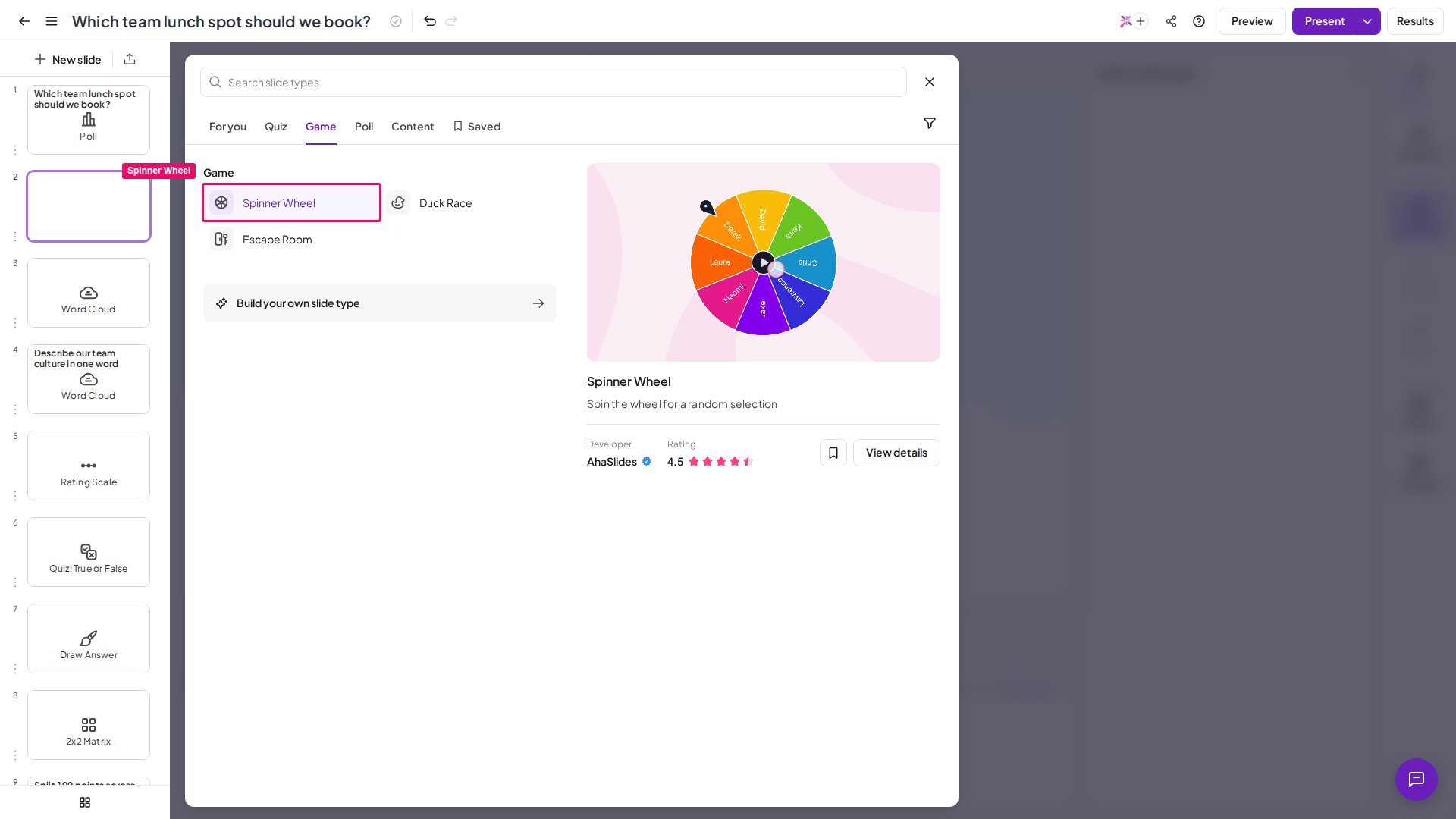
| 찾는 위치 | **새 슬라이드** (New slide)를 선택한 다음 슬라이드 유형 선택기의 **게임** (Game) 탭에서 **Spinner Wheel** |
| 제한 | 항목 최대 5,000개 |
**발표자 쪽**에서만 휠을 돌릴 수 있습니다. 돌린 결과는 Excel 내보내기 파일에 **저장되지 않습니다**.
## Spinner Wheel 진행 방법
1. 에디터에서 **새 슬라이드** (New slide)를 클릭하고 **Spinner Wheel**을 선택합니다.
2. 항목을 직접 입력하거나 참가자 이름으로 자동 채워 추가합니다([Spinner Wheel에 항목 추가하기](#spinner-wheel에-항목-추가하기) 참고).
3. **발표 시작** (Present)을 클릭한 다음 발표자 컨트롤의 **Spin** 버튼을 클릭하거나 **스페이스바**를 누릅니다. 휠은 모든 항목이 청중에게 보이는 상태로 돌다가 서서히 느려지고, 한 칸에 멈춰 모두가 볼 수 있도록 선택된 이름이나 옵션을 강조합니다.
4. 결과가 팝업으로 표시됩니다. 다음 회전에서 해당 항목이 뽑히지 않게 하려면(탈락식 추첨이나 여러 명의 고유한 당첨자를 차례로 뽑을 때) **항목 제거** (Remove entry)를 클릭하세요. 휠에 남겨 두려면 팝업을 닫습니다. 언제든 **Spin**을 다시 클릭하면 또 다른 선택을 진행할 수 있습니다.
영상으로 보고 싶으신가요? 이 영상 튜토리얼에서 청중 자동 채우기를 포함해 Spinner Wheel에 항목을 추가하고 돌리는 방법을 보여 줍니다.
## Spinner Wheel에 항목 추가하기
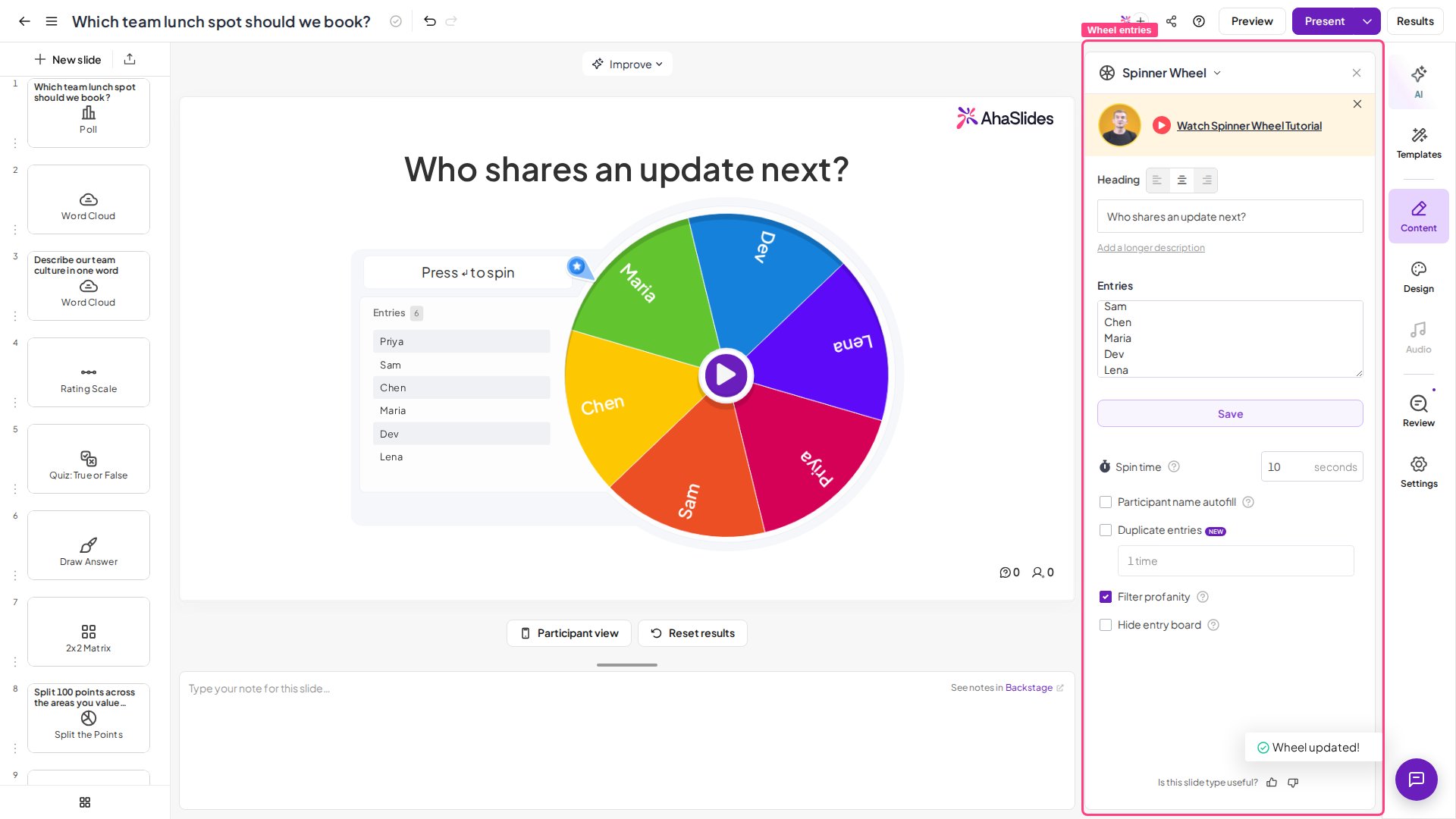
에디터 오른쪽 패널의 **Entries** 입력란을 클릭하고 첫 번째 항목을 입력합니다. 항목을 하나 입력할 때마다 **⏎ Enter**를 눌러 다음 항목을 추가하거나, 클립보드에 복사해 둔 목록을 한꺼번에 붙여넣을 수 있습니다. 완료되면 **저장** (Save)을 클릭하세요.
이 방법은 팀 이름, 토론 주제, 경품 카테고리, 도시 목록처럼 항목을 미리 알고 있는 고정된 목록에 이상적입니다.
**발표 모드에서 발표하는 중에도** Spinner Wheel에 항목을 추가할 수 있으므로 에디터로 돌아갈 필요가 없습니다.
에디터 오른쪽 패널에서 **Participant name autofill** 체크박스를 선택하세요. 참가자가 QR 코드를 스캔하고 이름을 입력해 참여하면 휠이 모든 참가자의 이름으로 저절로 채워집니다. 직접 입력할 필요가 없습니다. 발표 모드에서도 이 옵션을 켤 수 있습니다.
이 상자를 선택하면 참가자는 발표자 화면에 표시된 QR 코드를 스캔하거나(또는 참가 URL에 접속해) 이름과 아바타를 입력해 참여합니다. 퀴즈에 참여하는 방식과 같습니다. 전체 참여 과정은 [참가자가 참여하는 방법](/ko/using-slide-types/how-to-make-and-run-a-quiz)을 참고하세요.
Spinner Wheel 슬라이드 앞에 퀴즈 슬라이드가 있었다면 **Participant name autofill**을 선택하는 즉시 퀴즈 참가자들의 이름이 자동으로 채워지며, 다시 입력할 필요가 없습니다.
돌리기 전에 휠에서 직접 입력한 항목을 제거하려면 항목 목록에서 해당 항목 위에 마우스를 올리고 *"Delete this entry."* 라고 표시된 **휴지통 아이콘**을 누르세요.
간단한 방법으로 참가자가 직접 휠에 항목을 넣게 할 수 있습니다. [Word Cloud](/ko/using-slide-types/using-the-word-cloud-slide) 슬라이드를 만들어 참가자들이 휠 항목을 워드 클라우드에 제출하게 하세요. 그런 다음 슬라이드 유형을 Word Cloud에서 Spinner Wheel로 바꾸면, Word Cloud에 제출된 모든 항목이 휠의 항목으로 자동 업로드됩니다.
## Spinner Wheel 설정
| 설정 | 기능 | 기본값 |
| - | - | - |
| Spin duration | 휠이 멈추기 전까지 도는 시간으로, 몇 초에서 최대 **1,200초**까지 설정할 수 있습니다. 회전 시간이 길수록 긴장감이 커져 라이브 행사에서 극적인 경품 공개나 중요한 추첨에 유용합니다. | — |
| Allow duplicate entries | 휠에 이미 있는 항목을 최대 **10회** (10 times)까지 늘려 해당 항목에 유리하도록 확률에 가중치를 둡니다. 체크박스를 해제하면 초기화됩니다. 예를 들어 팀 이름을 세 번 추가하면 한 번만 있는 팀보다 선택될 확률이 세 배 높아집니다. | — |
| Hide entry board | 청중에게 돌아가는 휠만 보여 주고 전체 항목 목록은 화면에서 숨깁니다. 참가자가 모든 항목을 미리 읽는 것을 막고 휠 자체에 시선이 집중되게 합니다. | — |
| Filter profanity | **참가자 이름으로 자동 채우기**(Autofill from participant names)로 채워진 이름을 포함해, 모든 슬라이드에서 청중이 제출한 욕설을 자동으로 차단합니다. | — |
## Spinner Wheel 활용 아이디어
* **Word Cloud와 함께 사용하기** — Word Cloud 슬라이드에서 단어를 수집한 다음, Spinner Wheel로 상위 응답을 돌려 토론의 주제로 하나를 선택하세요.
* **공정한 무작위 추첨에는 자동 채우기 사용하기** — 참가자 이름이 자동으로 채워지므로 직접 설정할 필요가 없고 목록을 조작했다는 의심도 받지 않습니다.
* **극적인 경품 공개에는 긴 회전 시간 설정하기** — 음악이나 카운트다운과 함께 30\~60초 동안 돌리면 라이브 청중의 기대감이 크게 높아집니다.
* **이름 목록을 항목 패널에 한꺼번에 붙여넣기** — 하나씩 입력할 필요 없이, 줄바꿈으로 구분된 목록을 한 번에 붙여넣으면 개별 항목으로 자동 분리됩니다.
## 자주 묻는 질문
### Spinner Wheel의 조각 색상을 바꿀 수 있나요?
현재는 불가능합니다. Spinner Wheel의 조각 색상은 고정된 기본 팔레트로 설정되어 있어 조각별로도, 프레젠테이션별로도 사용자 지정할 수 없습니다. 이 정도의 제어가 필요하시다면 지원팀에 알려 주세요. 이러한 의견은 제품 팀에 전달합니다.
### Spinner Wheel에 음악이나 소리를 추가할 수 있나요?
직접 선택한 오디오는 추가할 수 없습니다. Spinner Wheel에는 [슬라이드 오디오](/ko/features-and-functions/slide-audio-presentation-audio-and-sound-effects)를 설정할 수 없습니다. 다른 슬라이드 유형에는 오디오를 추가할 수 있지만 휠에는 추가할 수 없습니다. 휠은 기본 제공되는 틱 소리와 결과 효과음을 재생하며, 이는 **사운드 효과** (Sound effects) 설정으로 켜거나 끌 수 있습니다. 긴 회전 중에 음악을 틀려면 현장의 다른 음원에서 재생하세요.
**궁금한 점이 있으신가요?**
지원팀에 문의해 주세요. 로그인한 상태라면 대시보드 오른쪽 아래의 채팅 아이콘을 사용하시고, 그렇지 않다면 [여기에서 문의하시거나](https://ahaslides.com/contact-us/) [hi@ahaslides.com](mailto:hi@ahaslides.com)으로 이메일을 보내 주세요.
다른 사용자와 소통하고 싶으신가요? [AhaSlides 커뮤니티](https://community.ahaslides.com/)에 참여해 팁을 공유하고, 기능을 제안하고, 다른 사람들이 청중의 참여를 이끄는 방법을 살펴보세요.
This documentation is built and hosted on [Mintlify](https://mintlify.com), a developer documentation platform.
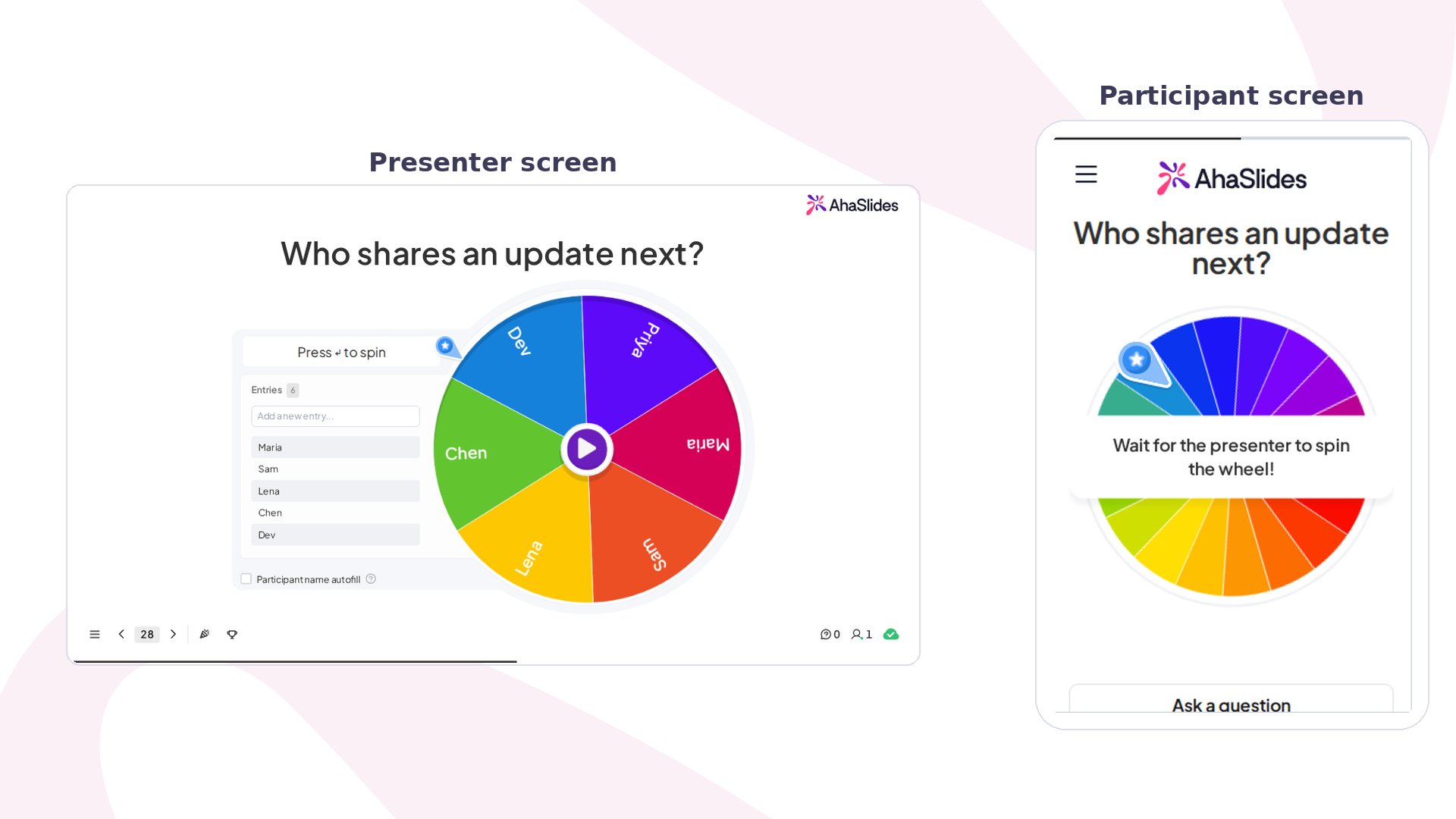 Spinner Wheel 슬라이드는 프레젠테이션에 라이브 **이름 휠**과 무작위 이름 선택기를 추가합니다. 휠에 항목을 채우거나 참가자 이름으로 자동 채운 다음 가운데 버튼을 누르면, 휠이 돌다가 서서히 느려지며 청중 앞에서 실시간으로 하나의 항목에 멈춥니다.
## Spinner Wheel 한눈에 보기
| | |
| - | - |
| 유형 | 비채점형(채점형 퀴즈 슬라이드가 아님) |
| 찾는 위치 | **새 슬라이드** (New slide)를 선택한 다음 슬라이드 유형 선택기의 **게임** (Game) 탭에서 **Spinner Wheel** |
| 제한 | 항목 최대 5,000개 |
Spinner Wheel 슬라이드는 프레젠테이션에 라이브 **이름 휠**과 무작위 이름 선택기를 추가합니다. 휠에 항목을 채우거나 참가자 이름으로 자동 채운 다음 가운데 버튼을 누르면, 휠이 돌다가 서서히 느려지며 청중 앞에서 실시간으로 하나의 항목에 멈춥니다.
## Spinner Wheel 한눈에 보기
| | |
| - | - |
| 유형 | 비채점형(채점형 퀴즈 슬라이드가 아님) |
| 찾는 위치 | **새 슬라이드** (New slide)를 선택한 다음 슬라이드 유형 선택기의 **게임** (Game) 탭에서 **Spinner Wheel** |
| 제한 | 항목 최대 5,000개 |
 1. 에디터에서 **새 슬라이드** (New slide)를 클릭하고 **Spinner Wheel**을 선택합니다.
2. 항목을 직접 입력하거나 참가자 이름으로 자동 채워 추가합니다([Spinner Wheel에 항목 추가하기](#spinner-wheel에-항목-추가하기) 참고).
3. **발표 시작** (Present)을 클릭한 다음 발표자 컨트롤의 **Spin** 버튼을 클릭하거나 **스페이스바**를 누릅니다. 휠은 모든 항목이 청중에게 보이는 상태로 돌다가 서서히 느려지고, 한 칸에 멈춰 모두가 볼 수 있도록 선택된 이름이나 옵션을 강조합니다.
4. 결과가 팝업으로 표시됩니다. 다음 회전에서 해당 항목이 뽑히지 않게 하려면(탈락식 추첨이나 여러 명의 고유한 당첨자를 차례로 뽑을 때) **항목 제거** (Remove entry)를 클릭하세요. 휠에 남겨 두려면 팝업을 닫습니다. 언제든 **Spin**을 다시 클릭하면 또 다른 선택을 진행할 수 있습니다.
영상으로 보고 싶으신가요? 이 영상 튜토리얼에서 청중 자동 채우기를 포함해 Spinner Wheel에 항목을 추가하고 돌리는 방법을 보여 줍니다.
## Spinner Wheel에 항목 추가하기
1. 에디터에서 **새 슬라이드** (New slide)를 클릭하고 **Spinner Wheel**을 선택합니다.
2. 항목을 직접 입력하거나 참가자 이름으로 자동 채워 추가합니다([Spinner Wheel에 항목 추가하기](#spinner-wheel에-항목-추가하기) 참고).
3. **발표 시작** (Present)을 클릭한 다음 발표자 컨트롤의 **Spin** 버튼을 클릭하거나 **스페이스바**를 누릅니다. 휠은 모든 항목이 청중에게 보이는 상태로 돌다가 서서히 느려지고, 한 칸에 멈춰 모두가 볼 수 있도록 선택된 이름이나 옵션을 강조합니다.
4. 결과가 팝업으로 표시됩니다. 다음 회전에서 해당 항목이 뽑히지 않게 하려면(탈락식 추첨이나 여러 명의 고유한 당첨자를 차례로 뽑을 때) **항목 제거** (Remove entry)를 클릭하세요. 휠에 남겨 두려면 팝업을 닫습니다. 언제든 **Spin**을 다시 클릭하면 또 다른 선택을 진행할 수 있습니다.
영상으로 보고 싶으신가요? 이 영상 튜토리얼에서 청중 자동 채우기를 포함해 Spinner Wheel에 항목을 추가하고 돌리는 방법을 보여 줍니다.
## Spinner Wheel에 항목 추가하기
 돌리기 전에 휠에서 직접 입력한 항목을 제거하려면 항목 목록에서 해당 항목 위에 마우스를 올리고 *"Delete this entry."* 라고 표시된 **휴지통 아이콘**을 누르세요.