> ## Documentation Index
> Fetch the complete documentation index at: https://docs.ahaslides.com/llms.txt
> Use this file to discover all available pages before exploring further.
# True or False 슬라이드 사용하기
> 문장 하나, 큰 카드 두 장, 공동 카운트다운. 가장 빠른 정답이 점수를 얻습니다. True or False 슬라이드를 만드는 방법과 활용처를 알아보세요.
대담한 주장과 흘러가는 시계만큼 분위기를 확 잡아 주는 것은 없습니다. True or False는 사실 하나를 모두가 선택을 걸게 되는 순간으로 바꾸는 가장 빠른 방법입니다. 항상 정답이 있고 점수를 부여하는 점수형 퀴즈 슬라이드이므로, 정답이 없는 의견 질문에는 대신 [Poll 슬라이드](/ko/using-slide-types/creating-a-poll-question-on-ahaslides)를 사용하세요.
## True or False 한눈에 보기
| | |
| - | - |
| 유형 | 점수형 퀴즈 슬라이드 |
| 위치 | **새 슬라이드** (New slide)를 클릭한 다음 **True or False** 선택 |
| 제한 | 카드는 두 장만 가능, 시간 제한 5\~1200초 |
## True or False 슬라이드 만들기
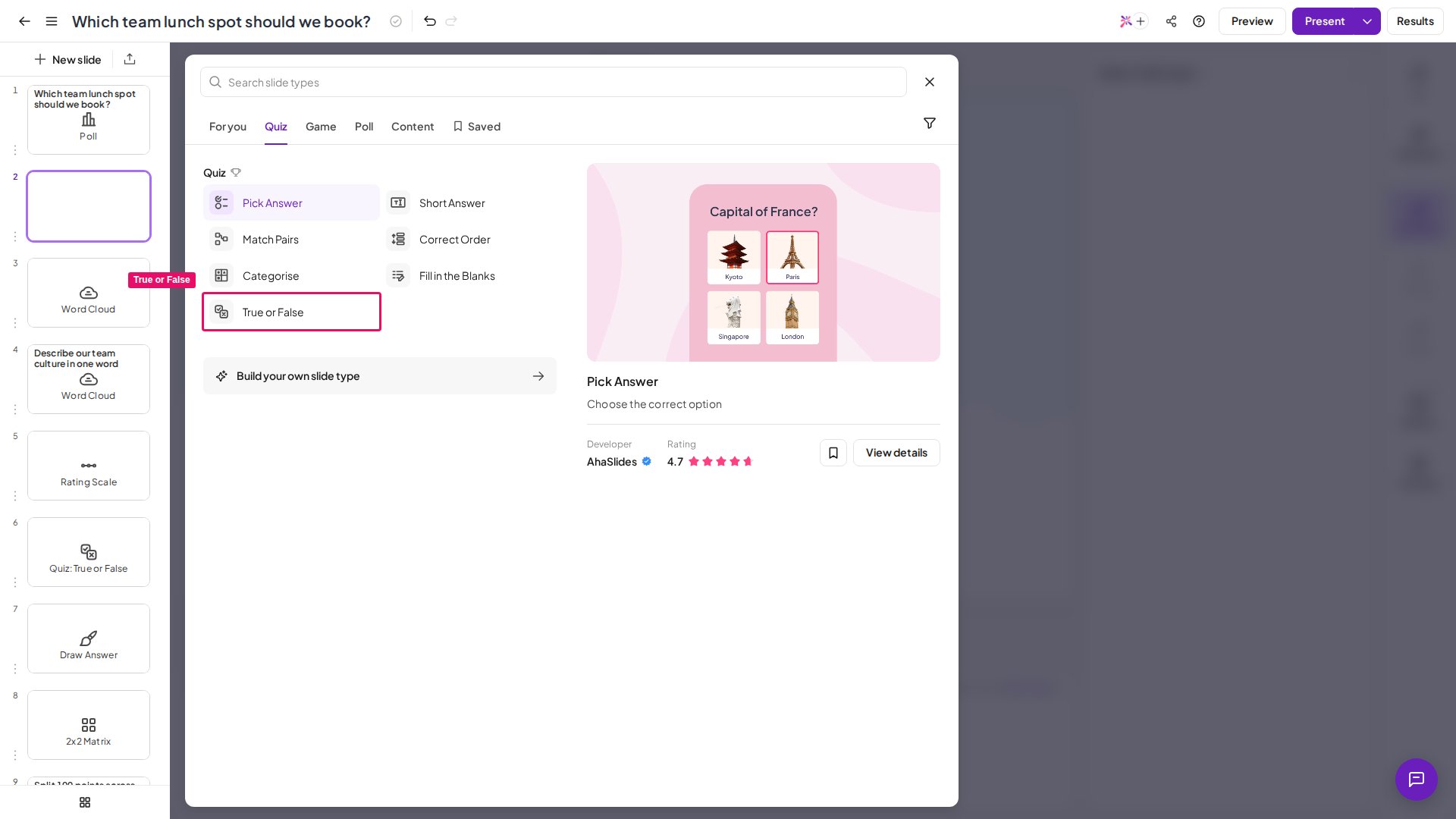
에디터에서 **새 슬라이드** (New slide)를 클릭하고 **True or False**를 선택합니다.
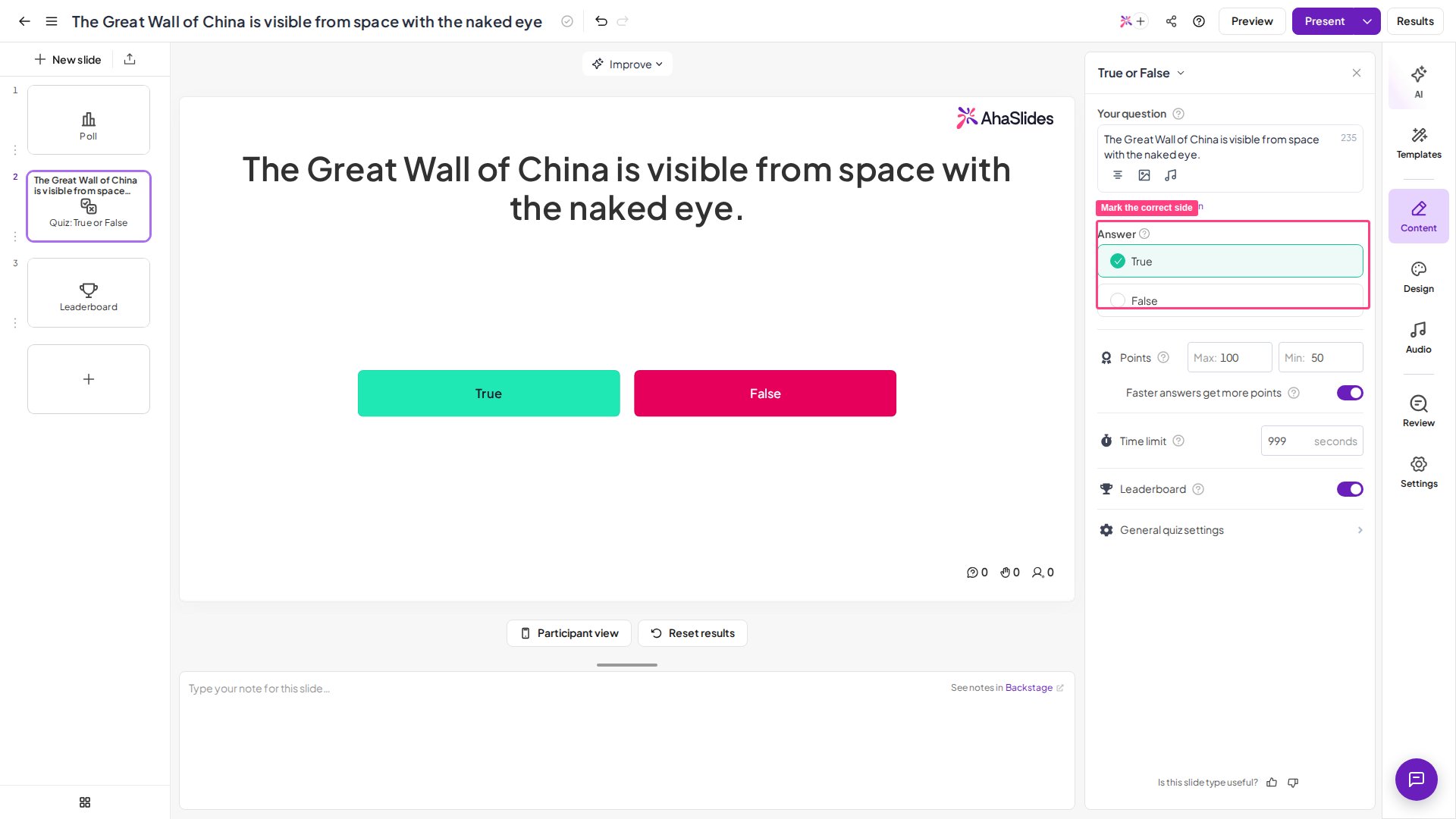
**질문** (Your question)에 주장을 질문이 아닌 단정적인 문장으로 입력합니다. 놀랍거나, 널리 믿지만 틀린 내용이어야 청중의 의견이 실제로 갈립니다. 예: "만리장성은 우주에서 맨눈으로 보인다." 슬라이드당 주장은 하나만 담으세요.
**True**와 **False** 중 어느 쪽이 정답인지 선택합니다. 이 카드가 라운드가 끝날 때 주목받고 점수를 얻는 카드입니다.
"True"와 "False"는 기본 레이블일 뿐이며, 주제에 맞게 두 카드의 이름을 바꿀 수 있습니다. **Fact** / **Myth**, **For** / **Against**, **Pass** / **Fail**, 코드 라운드라면 **Compiles** / **Broken**처럼요. 점수를 얻는 정답은 여전히 한쪽으로 표시해야 합니다.
15\~30초의 짧은 카운트다운은 분위기를 끌어올리고, 속도 보너스는 빠른 판단에 보상을 줍니다. 슬라이드의 **점수** (Points) 및 **시간 제한** (Time limit) 패널에서 타이머, 점수, [리더보드](/ko/features-and-functions/adding-and-deleting-a-leaderboard-on-your-quiz)를 조정하세요([True or False 설정](#true-or-false-설정) 참고).
## True or False 슬라이드 발표하기
**미리보기** (Preview)를 클릭해 리허설한 다음 **발표 시작** (Present)을 클릭합니다. 참가자는 화면에 표시된 접속 코드로 참여하고, 카운트다운이 끝나기 전에 답을 탭하며, 정답 카드가 공개되고 리더보드에서 자신의 순위를 확인합니다.
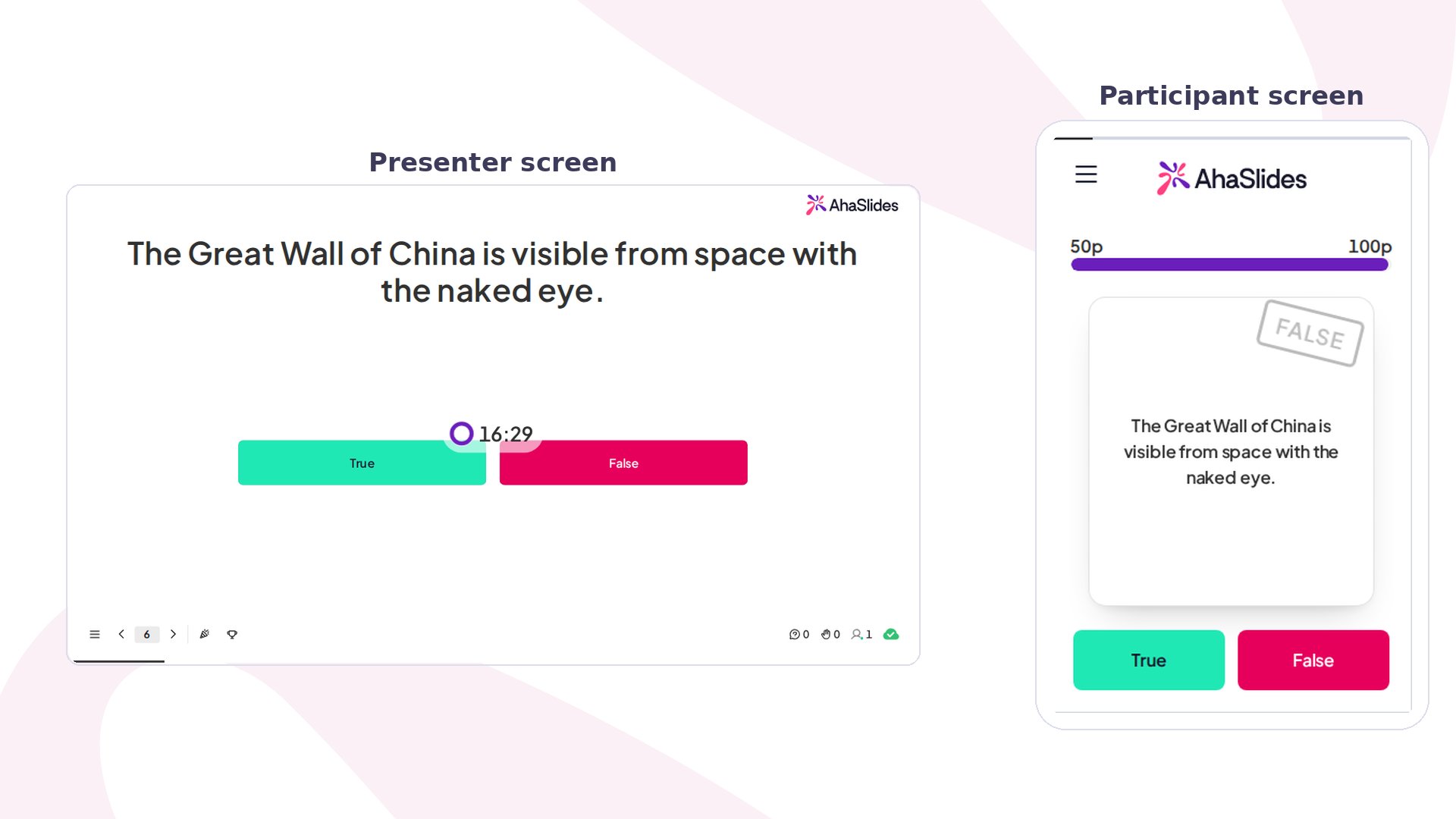
큰 화면에서는 두 카드가 강당 뒤쪽에서도 잘 읽히며, 옆에 카운트다운과 참여 QR 코드가 함께 표시됩니다.
참가자는 휴대폰에서 타이머가 끝나기 전에 질문 카드를 왼쪽으로 스와이프해 **True**, 오른쪽으로 스와이프해 **False**를 선택하거나, 청록색 **True** 또는 진홍색 **False** 버튼을 탭합니다. 라운드가 끝나면 정답이 공개되고, 속도에 따라 점수가 부여되며, 리더보드가 갱신됩니다.
## True or False 설정
True or False는 모든 AhaSlides 퀴즈 슬라이드와 같은 점수 컨트롤을 사용하므로, 전용 패널이 아니라 슬라이드의 [퀴즈 설정](/ko/using-slide-types/quiz-settings-on-ahaslides)에 있습니다.
| 설정 | 기능 | 기본값 |
| - | - | - |
| 점수 | 정답으로 얻을 수 있는 최대 점수와 최소 점수입니다. 속도 보너스를 끄면 모든 정답이 최대 점수를 받습니다. | — |
| 빠른 답변일수록 더 많은 점수를 얻습니다 | 타이머가 진행됨에 따라 정답 점수가 최대에서 최소 쪽으로 감소하므로, 빠르게 투표한 사람이 더 많은 점수를 받습니다. | 켜짐 |
| 시간 제한 | 라운드가 끝나고 정답 카드가 공개되기 전까지 참가자가 투표할 수 있는 시간(초)입니다. 5\~1200초입니다. | — |
| 리더보드 | 라운드 후 누적 점수에 따라 플레이어의 순위를 매깁니다. | — |
## True or False 활용 아이디어
True or False는 선택지가 두 개인 객관식 질문보다 설정이 빠릅니다. 문장 하나를 쓰고 정답 쪽만 표시하면 끝입니다. 이렇게 노력이 적게 든다는 점 덕분에 다양한 자리에 어울립니다. 각 상황에서 빌려 쓸 수 있는 문장을 소개합니다.
간단한 아이스브레이커로 수업을 시작하거나, 수업 마무리 테스트로 누가 이해했는지 확인하세요. 같은 슬라이드를 두 가지 용도로 쓸 수 있습니다. *"광합성은 식물의 잎에서만 일어난다."* (False.)
정책, 제품, 규정 준수 사항이 실제로 전달되었는지 점수와 함께 즉시 확인하세요. *"우리의 환불 기간은 30일입니다."*
긴 업데이트 중간에 빠르고 점수가 있는 질문을 넣어, 산만해진 회의실을 다시 집중시키세요. *"이번 분기에는 지난 분기보다 더 많은 계약을 체결했습니다."*
큰 청중의 분위기를 띄우세요. 홀 뒤쪽에서도 카드 두 장이 1초 만에 읽히므로 수백 명이 동시에 참여할 수 있습니다. *"이 도시는 로마보다 오래되었다."*
트리비아 나이트, 속설 깨기, "믿기 어렵겠지만" 라운드까지, 준비는 필요 없고 에너지는 가득합니다. *"꿀은 절대 상하지 않는다."* (사실입니다.)
## 자주 묻는 질문
### 정답이 없는 투표에도 True or False를 사용할 수 있나요?
아니요. True or False에는 항상 정답인 쪽이 있고 점수가 부여됩니다. 청중이 어느 쪽으로 기우는지만 보고 싶은 의견 분포 질문에는 대신 [투표](/ko/using-slide-types/creating-a-poll-question-on-ahaslides)를 사용하세요.
### True or False 문장에 이미지를 추가할 수 있나요?
네. 퀴즈 슬라이드 전반에서 쓰는 것과 같은 슬라이드의 질문 이미지 선택기로 참고 이미지를 첨부하면, 청중이 투표 전에 그림을 보고 판단할 수 있습니다.
### True or False에 선택지를 두 개보다 많이 추가할 수 있나요?
아니요. True or False는 의도적으로 카드가 두 장입니다. 선택지가 세 개 이상이면 [Pick Answer](/ko/using-slide-types/using-the-pick-answer-slide) 퀴즈 슬라이드를 사용하세요.
**궁금한 점이 있으신가요?**
지원팀에 문의해 주세요. 로그인한 상태라면 대시보드 오른쪽 아래의 채팅 아이콘을 사용하시고, 그렇지 않다면 [여기에서 문의하시거나](https://ahaslides.com/contact-us/) [hi@ahaslides.com](mailto:hi@ahaslides.com)으로 이메일을 보내 주세요.
다른 사용자와 소통하고 싶으신가요? [AhaSlides 커뮤니티](https://community.ahaslides.com/)에 참여해 팁을 공유하고, 기능을 제안하고, 다른 사람들이 청중의 참여를 이끄는 방법을 살펴보세요.
This documentation is built and hosted on [Mintlify](https://mintlify.com), a developer documentation platform.
 대담한 주장과 흘러가는 시계만큼 분위기를 확 잡아 주는 것은 없습니다. True or False는 사실 하나를 모두가 선택을 걸게 되는 순간으로 바꾸는 가장 빠른 방법입니다. 항상 정답이 있고 점수를 부여하는 점수형 퀴즈 슬라이드이므로, 정답이 없는 의견 질문에는 대신 [Poll 슬라이드](/ko/using-slide-types/creating-a-poll-question-on-ahaslides)를 사용하세요.
## True or False 한눈에 보기
| | |
| - | - |
| 유형 | 점수형 퀴즈 슬라이드 |
| 위치 | **새 슬라이드** (New slide)를 클릭한 다음 **True or False** 선택 |
| 제한 | 카드는 두 장만 가능, 시간 제한 5\~1200초 |
## True or False 슬라이드 만들기
대담한 주장과 흘러가는 시계만큼 분위기를 확 잡아 주는 것은 없습니다. True or False는 사실 하나를 모두가 선택을 걸게 되는 순간으로 바꾸는 가장 빠른 방법입니다. 항상 정답이 있고 점수를 부여하는 점수형 퀴즈 슬라이드이므로, 정답이 없는 의견 질문에는 대신 [Poll 슬라이드](/ko/using-slide-types/creating-a-poll-question-on-ahaslides)를 사용하세요.
## True or False 한눈에 보기
| | |
| - | - |
| 유형 | 점수형 퀴즈 슬라이드 |
| 위치 | **새 슬라이드** (New slide)를 클릭한 다음 **True or False** 선택 |
| 제한 | 카드는 두 장만 가능, 시간 제한 5\~1200초 |
## True or False 슬라이드 만들기
 ## True or False 슬라이드 발표하기
**미리보기** (Preview)를 클릭해 리허설한 다음 **발표 시작** (Present)을 클릭합니다. 참가자는 화면에 표시된 접속 코드로 참여하고, 카운트다운이 끝나기 전에 답을 탭하며, 정답 카드가 공개되고 리더보드에서 자신의 순위를 확인합니다.
큰 화면에서는 두 카드가 강당 뒤쪽에서도 잘 읽히며, 옆에 카운트다운과 참여 QR 코드가 함께 표시됩니다.
참가자는 휴대폰에서 타이머가 끝나기 전에 질문 카드를 왼쪽으로 스와이프해 **True**, 오른쪽으로 스와이프해 **False**를 선택하거나, 청록색 **True** 또는 진홍색 **False** 버튼을 탭합니다. 라운드가 끝나면 정답이 공개되고, 속도에 따라 점수가 부여되며, 리더보드가 갱신됩니다.
## True or False 설정
True or False는 모든 AhaSlides 퀴즈 슬라이드와 같은 점수 컨트롤을 사용하므로, 전용 패널이 아니라 슬라이드의 [퀴즈 설정](/ko/using-slide-types/quiz-settings-on-ahaslides)에 있습니다.
| 설정 | 기능 | 기본값 |
| - | - | - |
| 점수 | 정답으로 얻을 수 있는 최대 점수와 최소 점수입니다. 속도 보너스를 끄면 모든 정답이 최대 점수를 받습니다. | — |
| 빠른 답변일수록 더 많은 점수를 얻습니다 | 타이머가 진행됨에 따라 정답 점수가 최대에서 최소 쪽으로 감소하므로, 빠르게 투표한 사람이 더 많은 점수를 받습니다. | 켜짐 |
| 시간 제한 | 라운드가 끝나고 정답 카드가 공개되기 전까지 참가자가 투표할 수 있는 시간(초)입니다. 5\~1200초입니다. | — |
| 리더보드 | 라운드 후 누적 점수에 따라 플레이어의 순위를 매깁니다. | — |
## True or False 활용 아이디어
True or False는 선택지가 두 개인 객관식 질문보다 설정이 빠릅니다. 문장 하나를 쓰고 정답 쪽만 표시하면 끝입니다. 이렇게 노력이 적게 든다는 점 덕분에 다양한 자리에 어울립니다. 각 상황에서 빌려 쓸 수 있는 문장을 소개합니다.
## True or False 슬라이드 발표하기
**미리보기** (Preview)를 클릭해 리허설한 다음 **발표 시작** (Present)을 클릭합니다. 참가자는 화면에 표시된 접속 코드로 참여하고, 카운트다운이 끝나기 전에 답을 탭하며, 정답 카드가 공개되고 리더보드에서 자신의 순위를 확인합니다.
큰 화면에서는 두 카드가 강당 뒤쪽에서도 잘 읽히며, 옆에 카운트다운과 참여 QR 코드가 함께 표시됩니다.
참가자는 휴대폰에서 타이머가 끝나기 전에 질문 카드를 왼쪽으로 스와이프해 **True**, 오른쪽으로 스와이프해 **False**를 선택하거나, 청록색 **True** 또는 진홍색 **False** 버튼을 탭합니다. 라운드가 끝나면 정답이 공개되고, 속도에 따라 점수가 부여되며, 리더보드가 갱신됩니다.
## True or False 설정
True or False는 모든 AhaSlides 퀴즈 슬라이드와 같은 점수 컨트롤을 사용하므로, 전용 패널이 아니라 슬라이드의 [퀴즈 설정](/ko/using-slide-types/quiz-settings-on-ahaslides)에 있습니다.
| 설정 | 기능 | 기본값 |
| - | - | - |
| 점수 | 정답으로 얻을 수 있는 최대 점수와 최소 점수입니다. 속도 보너스를 끄면 모든 정답이 최대 점수를 받습니다. | — |
| 빠른 답변일수록 더 많은 점수를 얻습니다 | 타이머가 진행됨에 따라 정답 점수가 최대에서 최소 쪽으로 감소하므로, 빠르게 투표한 사람이 더 많은 점수를 받습니다. | 켜짐 |
| 시간 제한 | 라운드가 끝나고 정답 카드가 공개되기 전까지 참가자가 투표할 수 있는 시간(초)입니다. 5\~1200초입니다. | — |
| 리더보드 | 라운드 후 누적 점수에 따라 플레이어의 순위를 매깁니다. | — |
## True or False 활용 아이디어
True or False는 선택지가 두 개인 객관식 질문보다 설정이 빠릅니다. 문장 하나를 쓰고 정답 쪽만 표시하면 끝입니다. 이렇게 노력이 적게 든다는 점 덕분에 다양한 자리에 어울립니다. 각 상황에서 빌려 쓸 수 있는 문장을 소개합니다.