> ## Documentation Index
> Fetch the complete documentation index at: https://docs.ahaslides.com/llms.txt
> Use this file to discover all available pages before exploring further.
# Je wachtwoord wijzigen of resetten
> Wijzig je wachtwoord om veiligheidsredenen, of reset het als je het bent vergeten, via Accountinstellingen of de pagina voor wachtwoordherstel.
Je kunt je wachtwoord wijzigen of resetten om veiligheidsredenen, of resetten als je het bent vergeten.
## Je wachtwoord wijzigen
Klik op de computer rechtsboven op je **profielfoto** om het accountmenu te openen en klik bovenaan het menu op je **naam** om **Accountinstellingen** (Account settings) te openen.
Tik op mobiel op het **menu**-pictogram en tik onder **Mijn account** (My account) op **Accountinstellingen** (Account settings).
Scroll omlaag naar het gedeelte **Wachtwoord** (Password).
Typ je **Huidig wachtwoord** (Current password) en je **New password**. Weet je je huidige wachtwoord niet meer? Kies dan op de inlogpagina **Wachtwoord vergeten?** (Forgot password?) en volg [Een vergeten wachtwoord resetten](#een-vergeten-wachtwoord-resetten).
Klik op **Wijzigingen opslaan** (Save changes).
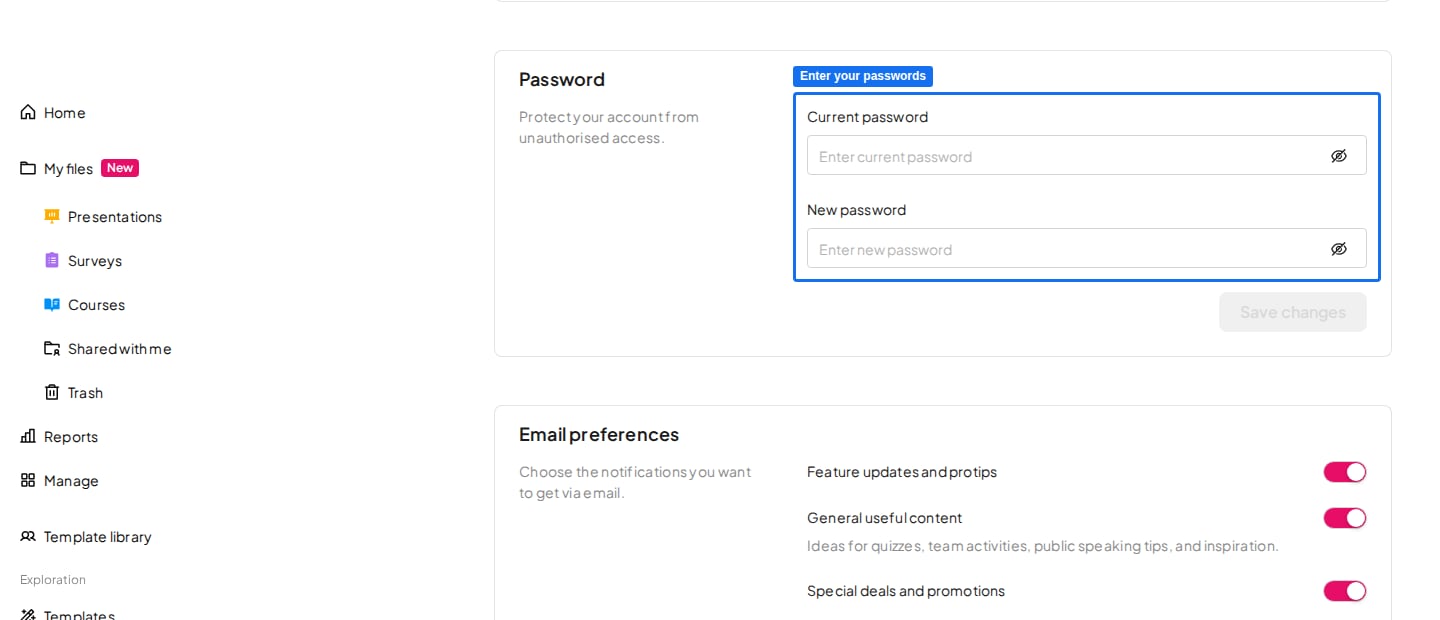 Dat is alles. Je wachtwoord is bijgewerkt.
**Aangemeld met Google of Microsoft?** Je account begint zonder AhaSlides-wachtwoord, maar je kunt er zelf een instellen. Je hoeft geen contact op te nemen met support. Open je accountinstellingen zoals in de stappen hierboven, ga naar het gedeelte **Wachtwoord** (Password), typ een nieuw wachtwoord en sla het op. Je wordt niet om een huidig wachtwoord gevraagd, want dat is er nog niet. Daarna kun je inloggen met je e-mailadres en je nieuwe wachtwoord, of zoals eerder met de knop van Google of Microsoft.
## Een vergeten wachtwoord resetten
Ga naar [presenter.ahaslides.com/pages/forgot-password](https://presenter.ahaslides.com/pages/forgot-password).
Typ het e-mailadres waarmee je je hebt aangemeld.
Klik op **Wachtwoord opnieuw instellen** (Reset password).
Volg de instructies in de e-mail die je krijgt om je wachtwoord te resetten.
### Geen e-mail voor het resetten van je wachtwoord ontvangen?
Is de e-mail na een paar minuten nog niet binnen? Probeer dan het volgende voordat je een nieuwe aanvraagt:
1. **Controleer je spam- of ongewenste-mailmap.** De e-mail wordt daar soms naartoe gefilterd, vooral bij zakelijke of schoolaccounts.
2. **Controleer of je het juiste e-mailadres hebt getypt.** Een typfout of een verkeerd adres (bijvoorbeeld een werkalias in plaats van het adres waarmee je je hebt aangemeld) hoort niet bij je account.
3. **Wacht een paar minuten en kijk opnieuw.** Bezorging is soms vertraagd in plaats van kwijt.
4. **Zoek in je inbox op "AhaSlides"** in plaats van te scrollen, voor het geval de e-mail in een andere map of op een ander tabblad terecht is gekomen.
Heb je alles geprobeerd en is de e-mail er nog steeds niet? Mail dan naar [hi@ahaslides.com](mailto:hi@ahaslides.com), zodat een medewerker het e-mailadres van je account kan controleren en de resetlink opnieuw kan sturen.
**Enterprise-accounts met single sign-on (SSO) vormen de uitzondering.** Log je in via SSO van je organisatie, dan zegt de resetpagina dat je de optie Single Sign-On moet gebruiken. Wachtwoordherstel is voor die accounts bewust uitgeschakeld. Vraag de beheerder van SSO in je organisatie om hulp bij het inloggen. Ben je zelf die beheerder? Zie dan [SSO en SCIM-provisioning instellen](/nl/teams-and-enterprise/setting-up-sso-and-scim-provisioning).
**Heb je een vraag?**
Neem contact op met ons supportteam: ben je ingelogd, gebruik dan de chatbel rechtsonder in je dashboard, anders [neem je hier contact met ons op](https://ahaslides.com/contact-us/) of mail je naar [hi@ahaslides.com](mailto:hi@ahaslides.com).
Wil je in contact komen met andere gebruikers? Word lid van de [AhaSlides-community](https://community.ahaslides.com/) om tips te delen, functies voor te stellen en te zien hoe anderen hun publiek betrekken.
This documentation is built and hosted on [Mintlify](https://mintlify.com), a developer documentation platform.
Dat is alles. Je wachtwoord is bijgewerkt.
**Aangemeld met Google of Microsoft?** Je account begint zonder AhaSlides-wachtwoord, maar je kunt er zelf een instellen. Je hoeft geen contact op te nemen met support. Open je accountinstellingen zoals in de stappen hierboven, ga naar het gedeelte **Wachtwoord** (Password), typ een nieuw wachtwoord en sla het op. Je wordt niet om een huidig wachtwoord gevraagd, want dat is er nog niet. Daarna kun je inloggen met je e-mailadres en je nieuwe wachtwoord, of zoals eerder met de knop van Google of Microsoft.
## Een vergeten wachtwoord resetten
Ga naar [presenter.ahaslides.com/pages/forgot-password](https://presenter.ahaslides.com/pages/forgot-password).
Typ het e-mailadres waarmee je je hebt aangemeld.
Klik op **Wachtwoord opnieuw instellen** (Reset password).
Volg de instructies in de e-mail die je krijgt om je wachtwoord te resetten.
### Geen e-mail voor het resetten van je wachtwoord ontvangen?
Is de e-mail na een paar minuten nog niet binnen? Probeer dan het volgende voordat je een nieuwe aanvraagt:
1. **Controleer je spam- of ongewenste-mailmap.** De e-mail wordt daar soms naartoe gefilterd, vooral bij zakelijke of schoolaccounts.
2. **Controleer of je het juiste e-mailadres hebt getypt.** Een typfout of een verkeerd adres (bijvoorbeeld een werkalias in plaats van het adres waarmee je je hebt aangemeld) hoort niet bij je account.
3. **Wacht een paar minuten en kijk opnieuw.** Bezorging is soms vertraagd in plaats van kwijt.
4. **Zoek in je inbox op "AhaSlides"** in plaats van te scrollen, voor het geval de e-mail in een andere map of op een ander tabblad terecht is gekomen.
Heb je alles geprobeerd en is de e-mail er nog steeds niet? Mail dan naar [hi@ahaslides.com](mailto:hi@ahaslides.com), zodat een medewerker het e-mailadres van je account kan controleren en de resetlink opnieuw kan sturen.
**Enterprise-accounts met single sign-on (SSO) vormen de uitzondering.** Log je in via SSO van je organisatie, dan zegt de resetpagina dat je de optie Single Sign-On moet gebruiken. Wachtwoordherstel is voor die accounts bewust uitgeschakeld. Vraag de beheerder van SSO in je organisatie om hulp bij het inloggen. Ben je zelf die beheerder? Zie dan [SSO en SCIM-provisioning instellen](/nl/teams-and-enterprise/setting-up-sso-and-scim-provisioning).
**Heb je een vraag?**
Neem contact op met ons supportteam: ben je ingelogd, gebruik dan de chatbel rechtsonder in je dashboard, anders [neem je hier contact met ons op](https://ahaslides.com/contact-us/) of mail je naar [hi@ahaslides.com](mailto:hi@ahaslides.com).
Wil je in contact komen met andere gebruikers? Word lid van de [AhaSlides-community](https://community.ahaslides.com/) om tips te delen, functies voor te stellen en te zien hoe anderen hun publiek betrekken.
This documentation is built and hosted on [Mintlify](https://mintlify.com), a developer documentation platform.