> ## Documentation Index
> Fetch the complete documentation index at: https://docs.ahaslides.com/llms.txt
> Use this file to discover all available pages before exploring further.
# Factuurgegevens en factuur of bon
> Open en download facturen en bonnen rechtstreeks in AhaSlides. Werk je factuurgegevens bij vóór je betaalt, zodat de informatie op de factuur klopt.
Bij AhaSlides kunnen klanten facturen en bonnen eenvoudig rechtstreeks via onze website openen en downloaden.
Wil je je facturen met de juiste gegevens ontvangen? **Werk dan je factuurgegevens bij voordat je betaalt.** Wijzigingen zie je alleen terug op nieuwe facturen. Oude facturen behouden de gegevens zoals ze waren toen ze werden aangemaakt. Een betaalde factuur of bon kan achteraf niet meer worden aangepast, dus een btw-nummer kan er niet meer aan worden toegevoegd.
Ons bedrijf is **niet geregistreerd voor GST** - we innen geen belasting van onze klanten. Daarom **hebben we geen belastingfacturen**.
## Factuurgegevens wijzigen
Log in op je AhaSlides-account. Klik op je profielfoto en kies **Facturering** (Billing).
Of ga naar de pagina [Mijn abonnement](https://presenter.ahaslides.com/apps/user-plan) (My Plan) en klik in het gedeelte **Facturering en betaling** (Billing & payment) op **Betaling beheren** (Manage payment).
Werk op de factureringspagina je gegevens bij:
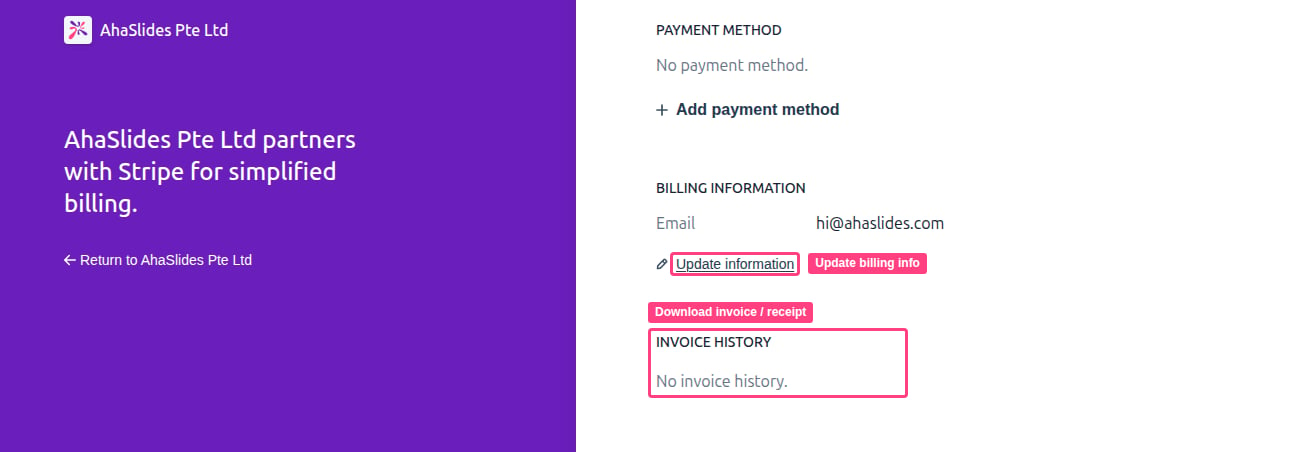
* Scrol omlaag naar het gedeelte **'Billing information'** en klik op **Update Information**.
* Vul de vereiste factuurgegevens in, scrol omlaag en klik op **Opslaan** (Save) om de wijzigingen te bevestigen.
 ## Factuur of bon met je factuurgegevens downloaden
Heb je je factuurgegevens bijgewerkt? Dan kun je je facturen of bonnen heel eenvoudig downloaden:
Open de factureringspagina zoals beschreven onder **Factuurgegevens wijzigen** hierboven: klik op je profielfoto en kies **Facturering** (Billing). Zoek daarna **Invoice History** en klik op de factuur die je wilt downloaden.
Je gaat naar een pagina waar je kunt kiezen of je de factuur of de bon downloadt.
**Heb je een vraag?**
Neem contact op met ons supportteam: ben je ingelogd, gebruik dan de chatbel rechtsonder in je dashboard, anders [neem je hier contact met ons op](https://ahaslides.com/contact-us/) of mail je naar [hi@ahaslides.com](mailto:hi@ahaslides.com).
Wil je in contact komen met andere gebruikers? Word lid van de [AhaSlides-community](https://community.ahaslides.com/) om tips te delen, functies voor te stellen en te zien hoe anderen hun publiek betrekken.
This documentation is built and hosted on [Mintlify](https://mintlify.com), a developer documentation platform.
## Factuur of bon met je factuurgegevens downloaden
Heb je je factuurgegevens bijgewerkt? Dan kun je je facturen of bonnen heel eenvoudig downloaden:
Open de factureringspagina zoals beschreven onder **Factuurgegevens wijzigen** hierboven: klik op je profielfoto en kies **Facturering** (Billing). Zoek daarna **Invoice History** en klik op de factuur die je wilt downloaden.
Je gaat naar een pagina waar je kunt kiezen of je de factuur of de bon downloadt.
**Heb je een vraag?**
Neem contact op met ons supportteam: ben je ingelogd, gebruik dan de chatbel rechtsonder in je dashboard, anders [neem je hier contact met ons op](https://ahaslides.com/contact-us/) of mail je naar [hi@ahaslides.com](mailto:hi@ahaslides.com).
Wil je in contact komen met andere gebruikers? Word lid van de [AhaSlides-community](https://community.ahaslides.com/) om tips te delen, functies voor te stellen en te zien hoe anderen hun publiek betrekken.
This documentation is built and hosted on [Mintlify](https://mintlify.com), a developer documentation platform.