> ## Documentation Index
> Fetch the complete documentation index at: https://docs.ahaslides.com/llms.txt
> Use this file to discover all available pages before exploring further.
# Gegevens exporteren naar Excel
> Exporteer na je presentatie alle responsgegevens naar één Excel-bestand en analyseer welke antwoorden elke deelnemer koos of invoerde.
Na je presentatie kun je de responsgegevens exporteren naar Excel voor analyse, zodat je kunt nagaan welke antwoorden elke deelnemer koos of invoerde. Dat geeft je waardevol inzicht in je publiek en helpt je toekomstige presentaties te verbeteren.
Wil je liever **afbeeldingen** van je dia's met de ontvangen reacties exporteren, als pdf of JPG's? Zie dan [Dia's exporteren naar pdf/afbeeldingen](/nl/after-the-presentation/export-slides-to-pdf-images).
De functie **Gegevens exporteren naar Excel** (Export data to Excel) is niet op elk abonnement beschikbaar; als jouw abonnement die niet bevat, word je gevraagd te upgraden.
Je kunt je vragen en de ontvangen antwoorden exporteren naar één Excel-bestand. Het bestand bevat meerdere werkbladen over je presentatie en de antwoorden van je publiek:
1. **Slide Details** — Eén rij per diaoptie, met per dia het nummer, het type, de kop of vraag, de beschrijving, de aanmaak- en laatste wijzigingsdatum, de tijdslimiet, de juiste antwoorden en hoeveel deelnemers hebben geantwoord en elke optie hebben gekozen.
2. **Participants** — De ID's, namen, organisaties en e-mailadressen van je deelnemers, als ze die tijdens je presentatie hebben ingevuld, plus **Joined Presentation At (UTC)**, het moment waarop elke deelnemer meedeed. Namen, organisaties en e-mailadressen kunnen worden verzameld bij bepaalde diatypen (zoals een Open Ended-dia met extra velden) of door [de gegevens van je publiek te verzamelen](/nl/features-and-functions/collecting-audience-information) wanneer ze meedoen.
3. **Quiz Answers** — De antwoorden die deelnemers op quizdia's gaven (Pick Answer, Short Answer, Match Pairs, Correct Order en Categorise), samen met de datum en tijd van indienen, de tijd die ze eraan besteedden en de behaalde scores.
4. **Opinion Answers** — De antwoorden die deelnemers op meningsdia's gaven (Poll, Open Ended, Word Cloud, Rating Scale, Brainstorm en [2×2 Matrix](/nl/using-slide-types/using-the-2x2-matrix-slide)), samen met de datum en tijd van indienen. Elk antwoord staat op een eigen rij met het ID en de naam van de deelnemer (als die is opgegeven), zodat je ziet wie wat heeft ingediend. Het deelnemers-ID koppelt elk antwoord aan het werkblad **Participants**.
5. **Reactions** — De emoji-reacties die je deelnemers tijdens het evenement hebben verstuurd.
6. **Q\&A** — Alle vragen die aan jou zijn gesteld op een Q\&A-dia, hoeveel upvotes ze kregen, of ze als beantwoord zijn gemarkeerd en hun moderatiestatus.
7. **Private Feedback** — De beoordeling van je presentatie door elke deelnemer (op 5) en eventuele privéopmerkingen die ze voor je hebben achtergelaten.
8. **Individual Leaderboard** — De eindstand van je deelnemers in de quiz van de presentatie, als je er een hebt gehouden.
9. **Team Leaderboard** — De eindstand van de teams van je deelnemers in de quiz van de presentatie, als je er een hebt gehouden.
10. **Raw Data (Pivot Source)** — Elk antwoord, elke reactie, Q\&A-vraag en feedbackinvoer in één lange tabel, met de dia- en deelnemersgegevens naast elke rij, klaar om je eigen draaitabellen mee te bouwen. Een Q\&A-vraag toont de naam van de deelnemer die de vraag stelde, tenzij anonieme vragen voor die Q\&A-dia zijn aangezet. Zeer grote rapporten (meer dan 50.000 antwoorden) laten dit werkblad weg.
Alle data en tijden in de export staan in **UTC** — de naam van elke tijdstempelkolom eindigt op **(UTC)**. Ze worden niet omgezet naar jouw lokale tijdzone, dus houd daar zelf rekening mee als je ze leest.
Wil je het formaat zien voordat je exporteert? [Open een voorbeeld van een geëxporteerd bestand](https://docs.google.com/spreadsheets/d/1-gujKhykkC7VCZIz_QLDDxi8j5ZWzMcdF23lbnd5EBk/edit?usp=sharing) met voorbeeldgegevens om te zien hoe deze werkbladen zijn opgebouwd.
## Je gegevens exporteren naar Excel
Het exportbestand is ongeveer **5 minuten** nadat je de rapportpagina hebt geopend beschikbaar.
Presentatieresultaten worden als Excel-bestand geëxporteerd. Antwoorden op een [Survey](/nl/using-slide-types/using-the-surveys-tool) kun je als CSV of Excel exporteren.
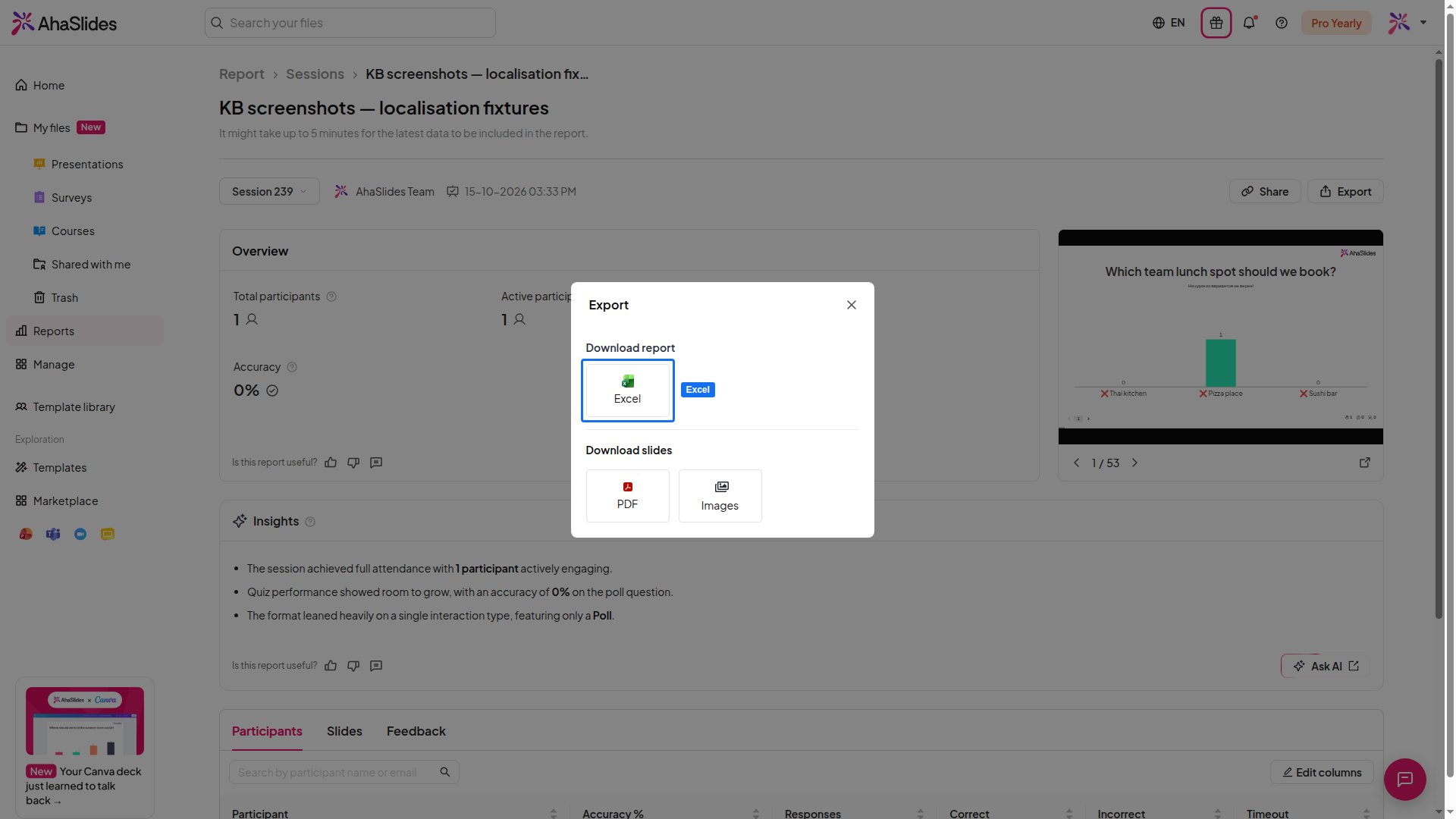
Open het [Presentatierapport](/nl/after-the-presentation/your-ahaslides-presentation-report), klik op **Exporteren** (Export) en kies **Excel**. Je download start automatisch zodra het bestand klaar is.
 ## Eén sessie exporteren
Heeft je presentatie meer dan één sessie? Dan kun je er één exporteren in plaats van het hele rapport:
1. Open het [Presentatierapport](/nl/after-the-presentation/your-ahaslides-presentation-report#het-rapport-van-elke-sessie-bekijken) en klik op het vak **Session list** naast de naam van de eigenaar van de presentatie.
2. Selecteer de sessie die je wilt exporteren.
3. Klik op **Exporteren** (Export) en kies **Excel**. Het bestand bevat alleen de gegevens van die sessie.
Wil je weer alles exporteren? Open dan opnieuw de **Session list** en kies **All sessions** voordat je exporteert.
Telkens wanneer iemand [de resultaten van de presentatie opnieuw instelt](/nl/after-the-presentation/resetting-the-results), wordt automatisch een nieuwe sessie opgeslagen, zodat je eerdere sessies afzonderlijk exporteerbaar blijven.
**Heb je een vraag?**
Neem contact op met ons supportteam: ben je ingelogd, gebruik dan de chatbel rechtsonder in je dashboard, anders [neem je hier contact met ons op](https://ahaslides.com/contact-us/) of mail je naar [hi@ahaslides.com](mailto:hi@ahaslides.com).
Wil je in contact komen met andere gebruikers? Word lid van de [AhaSlides-community](https://community.ahaslides.com/) om tips te delen, functies voor te stellen en te zien hoe anderen hun publiek betrekken.
This documentation is built and hosted on [Mintlify](https://mintlify.com), a developer documentation platform.
## Eén sessie exporteren
Heeft je presentatie meer dan één sessie? Dan kun je er één exporteren in plaats van het hele rapport:
1. Open het [Presentatierapport](/nl/after-the-presentation/your-ahaslides-presentation-report#het-rapport-van-elke-sessie-bekijken) en klik op het vak **Session list** naast de naam van de eigenaar van de presentatie.
2. Selecteer de sessie die je wilt exporteren.
3. Klik op **Exporteren** (Export) en kies **Excel**. Het bestand bevat alleen de gegevens van die sessie.
Wil je weer alles exporteren? Open dan opnieuw de **Session list** en kies **All sessions** voordat je exporteert.
Telkens wanneer iemand [de resultaten van de presentatie opnieuw instelt](/nl/after-the-presentation/resetting-the-results), wordt automatisch een nieuwe sessie opgeslagen, zodat je eerdere sessies afzonderlijk exporteerbaar blijven.
**Heb je een vraag?**
Neem contact op met ons supportteam: ben je ingelogd, gebruik dan de chatbel rechtsonder in je dashboard, anders [neem je hier contact met ons op](https://ahaslides.com/contact-us/) of mail je naar [hi@ahaslides.com](mailto:hi@ahaslides.com).
Wil je in contact komen met andere gebruikers? Word lid van de [AhaSlides-community](https://community.ahaslides.com/) om tips te delen, functies voor te stellen en te zien hoe anderen hun publiek betrekken.
This documentation is built and hosted on [Mintlify](https://mintlify.com), a developer documentation platform.