> ## Documentation Index
> Fetch the complete documentation index at: https://docs.ahaslides.com/llms.txt
> Use this file to discover all available pages before exploring further.
# Dia's exporteren naar pdf of afbeeldingen
> Exporteer na je presentatie stilstaande beelden van al je dia's, inclusief de ontvangen reacties, als pdf of als ZIP met JPG-afbeeldingen.
Na je presentatie kun je stilstaande beelden van al je dia's exporteren, inclusief de reacties van je publiek. Je kunt deze beelden exporteren als pdf of als JPG-bestanden. Een export naar PowerPoint (.pptx) is er niet.
Wil je liever de responsgegevens exporteren, dus een spreadsheet met de antwoorden die elke deelnemer heeft gekozen of ingediend? Zie [Gegevens exporteren naar Excel](/nl/after-the-presentation/export-data-to-excel). Net als de export naar pdf en JPG is **Gegevens exporteren naar Excel** (Export data to Excel) niet in elk abonnement beschikbaar; als jouw abonnement het niet bevat, word je gevraagd om te upgraden.
De functie Exporteren naar pdf/JPG is alleen beschikbaar voor gebruikers met een betaald abonnement.
Als je een **PDF** exporteert, kun je kiezen of je je privé [sprekersnotities](/nl/features-and-functions/adding-notes-to-your-presentation) wilt opnemen. Bevatten je dia's sprekersnotities, dan toont het downloadvenster een selectievakje **Sprekersnotities toevoegen** (Include speaker notes), standaard aangevinkt. Laat het aangevinkt om je notities aan de pdf toe te voegen, of vink het uit om alleen je diainhoud en de reacties van het publiek te exporteren. Elke notitie wordt afgedrukt in een notitievak onderaan de pagina van de bijbehorende dia en verschijnt ook als opmerking in het opmerkingenpaneel van je pdf-lezer. Notities krijgen geen aparte pagina's, zoals bij een export van PowerPoint-notities. Deze optie geldt alleen voor pdf-exports; een JPG-export (afbeeldingen) bevat nooit sprekersnotities.
Een pdf-export levert één document op met één pagina per dia. Een JPG-export levert een downloadbare ZIP-map op met één JPG-afbeelding voor elk van je dia's.
## Je diabeelden exporteren
Voor het exporteren van dia's naar pdf of JPG heb je een betaald abonnement nodig. Met het Free-abonnement opent een klik op **PDF** of **JPEG** een upgrademelding in plaats van dat de download start.
Je kunt je dia's op drie plekken exporteren:
**1. Via het menu Delen.** Klik rechtsboven in de presentatie-editor, naast **Voorbeeld** (Preview), op het pictogram **Delen** (Share), of klik met de rechtermuisknop op de presentatie op de pagina **Mijn presentaties** (My Presentations) en kies **Delen** (Share). Open in het menu **Delen** (Share) de optie **Downloaden** (Download) en kies daarna **PDF document (.pdf)** of **JPEG image (.jpg)**.
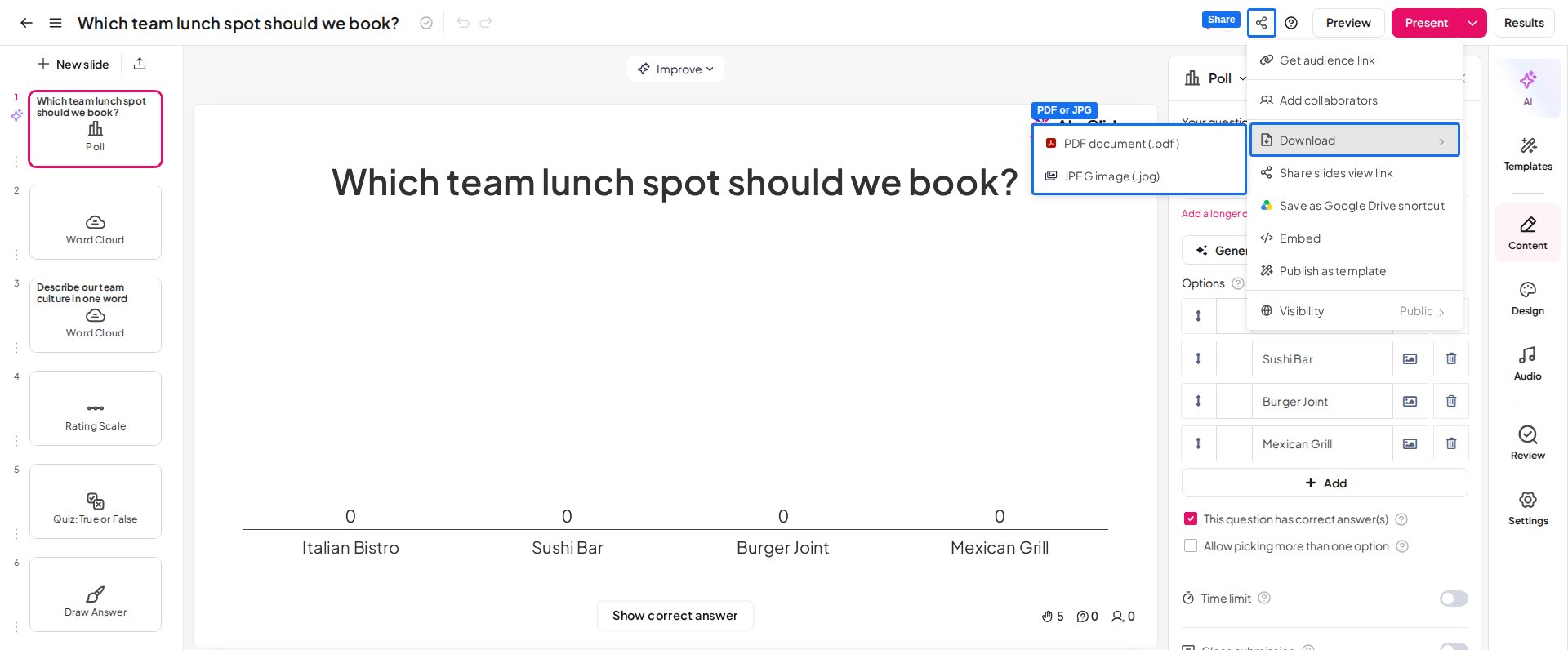 **2. Via het menu naast de presentatienaam.** Klik in de editor op het menupictogram (drie horizontale lijnen) naast de naam van de presentatie, open **Downloaden** (Download) en kies daarna **PDF document (.pdf)** of **JPEG image (.jpg)**.
**3. Via het paneel Resultaten of het presentatierapport.** Klik in de bovenbalk van de presentatie-editor op **Resultaten** (Results) en kies in het paneel Resultaten onder **Exporteren** (Export) voor **PDF** of **Afbeeldingen** (Images). Of klik op de pagina **Mijn presentaties** (My Presentations) bij de presentatie op de knop **Rapporteren** (Report) om het [presentatierapport](/nl/after-the-presentation/your-ahaslides-presentation-report) te openen, klik daarna op **Exporteren** (Export) en selecteer **PDF** of **Afbeeldingen** (Images).
**2. Via het menu naast de presentatienaam.** Klik in de editor op het menupictogram (drie horizontale lijnen) naast de naam van de presentatie, open **Downloaden** (Download) en kies daarna **PDF document (.pdf)** of **JPEG image (.jpg)**.
**3. Via het paneel Resultaten of het presentatierapport.** Klik in de bovenbalk van de presentatie-editor op **Resultaten** (Results) en kies in het paneel Resultaten onder **Exporteren** (Export) voor **PDF** of **Afbeeldingen** (Images). Of klik op de pagina **Mijn presentaties** (My Presentations) bij de presentatie op de knop **Rapporteren** (Report) om het [presentatierapport](/nl/after-the-presentation/your-ahaslides-presentation-report) te openen, klik daarna op **Exporteren** (Export) en selecteer **PDF** of **Afbeeldingen** (Images).
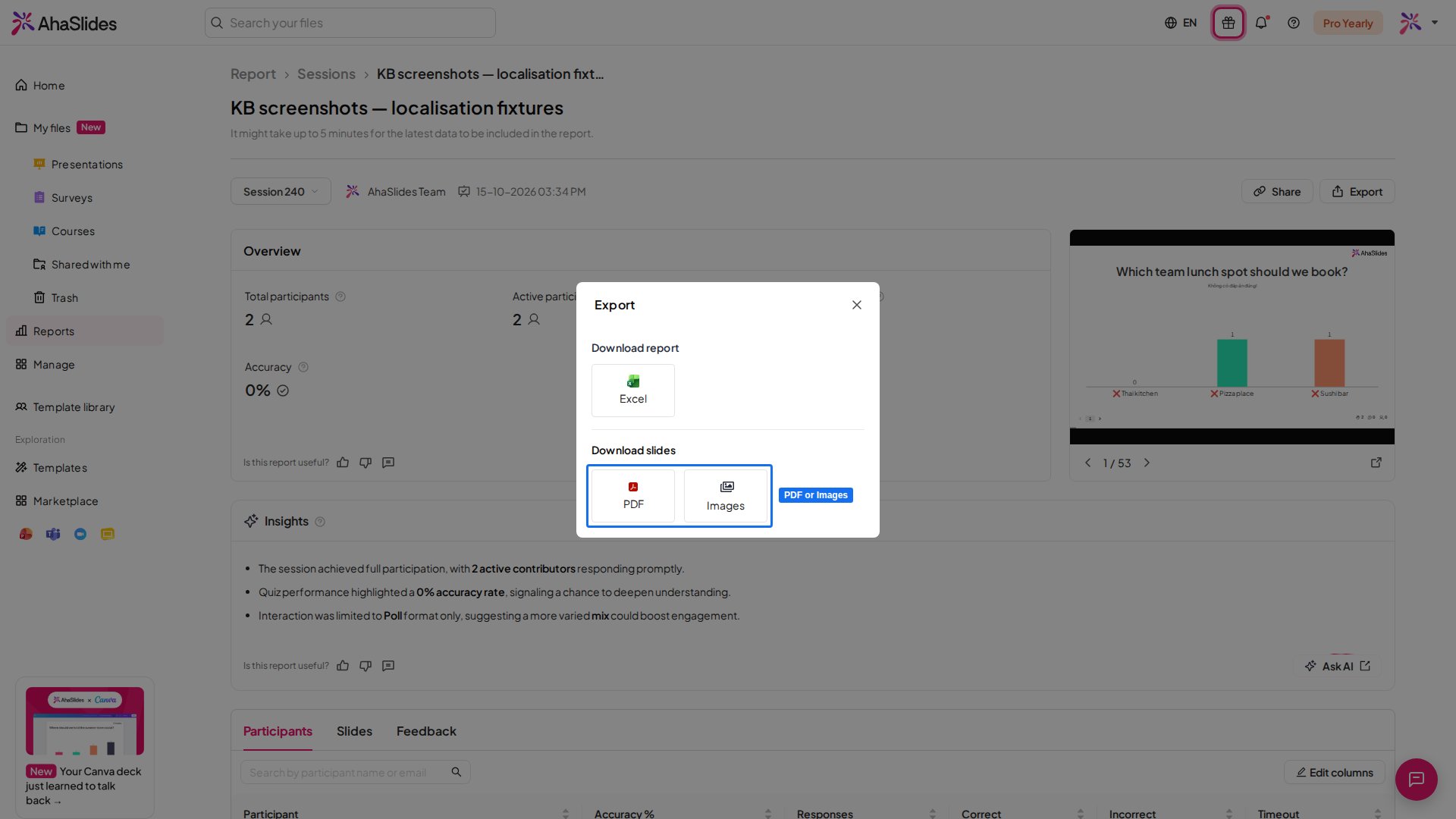 Daarna kun je kiezen welke versie je wilt downloaden:
* **Previous version**: je laatst gegenereerde versie.
* **Laatste versie downloaden** (Download latest version): een nieuw gegenereerde versie.
Je download start automatisch zodra het bestand klaar is.
## Kan ik exporteren naar PowerPoint?
AhaSlides biedt momenteel geen directe export naar PowerPoint (PPT of PPTX). De export van dia's levert alleen een **PDF** of een **ZIP met JPG-afbeeldingen** op, zoals hierboven beschreven.
Heb je je dia's elders nodig, dan heb je twee opties:
* **Een visuele kopie van je dia's**: exporteer naar pdf of afbeeldingen zoals hierboven en voeg die bestanden daarna in je PowerPoint-presentatie in. Het zijn afbeeldingen van je dia's, dus de tekst kun je niet in PowerPoint bewerken.
* **Je responsgegevens**: exporteer de resultaten in plaats daarvan als spreadsheet. Zie [Gegevens exporteren naar Excel](/nl/after-the-presentation/export-data-to-excel).
De andere kant op, een bestaande PowerPoint-presentatie *in* AhaSlides brengen, wordt wel ondersteund. Elke geïmporteerde dia komt binnen als statische afbeelding op een Content-dia of, met **Importeren als bewerkbare slides** (Import as editable slides) waar die beschikbaar is, als bewerkbare dia's. In beide gevallen wordt hij niet interactief. Voeg in plaats daarvan interactieve AhaSlides-dia's tussen de geïmporteerde dia's toe. Zie [Een PowerPoint-presentatie of pdf-bestand importeren](/nl/features-and-functions/importing-a-powerpoint-presentation-or-pdf-file).
**Heb je een vraag?**
Neem contact op met ons supportteam: ben je ingelogd, gebruik dan de chatbel rechtsonder in je dashboard, anders [neem je hier contact met ons op](https://ahaslides.com/contact-us/) of mail je naar [hi@ahaslides.com](mailto:hi@ahaslides.com).
Wil je in contact komen met andere gebruikers? Word lid van de [AhaSlides-community](https://community.ahaslides.com/) om tips te delen, functies voor te stellen en te zien hoe anderen hun publiek betrekken.
This documentation is built and hosted on [Mintlify](https://mintlify.com), a developer documentation platform.
Daarna kun je kiezen welke versie je wilt downloaden:
* **Previous version**: je laatst gegenereerde versie.
* **Laatste versie downloaden** (Download latest version): een nieuw gegenereerde versie.
Je download start automatisch zodra het bestand klaar is.
## Kan ik exporteren naar PowerPoint?
AhaSlides biedt momenteel geen directe export naar PowerPoint (PPT of PPTX). De export van dia's levert alleen een **PDF** of een **ZIP met JPG-afbeeldingen** op, zoals hierboven beschreven.
Heb je je dia's elders nodig, dan heb je twee opties:
* **Een visuele kopie van je dia's**: exporteer naar pdf of afbeeldingen zoals hierboven en voeg die bestanden daarna in je PowerPoint-presentatie in. Het zijn afbeeldingen van je dia's, dus de tekst kun je niet in PowerPoint bewerken.
* **Je responsgegevens**: exporteer de resultaten in plaats daarvan als spreadsheet. Zie [Gegevens exporteren naar Excel](/nl/after-the-presentation/export-data-to-excel).
De andere kant op, een bestaande PowerPoint-presentatie *in* AhaSlides brengen, wordt wel ondersteund. Elke geïmporteerde dia komt binnen als statische afbeelding op een Content-dia of, met **Importeren als bewerkbare slides** (Import as editable slides) waar die beschikbaar is, als bewerkbare dia's. In beide gevallen wordt hij niet interactief. Voeg in plaats daarvan interactieve AhaSlides-dia's tussen de geïmporteerde dia's toe. Zie [Een PowerPoint-presentatie of pdf-bestand importeren](/nl/features-and-functions/importing-a-powerpoint-presentation-or-pdf-file).
**Heb je een vraag?**
Neem contact op met ons supportteam: ben je ingelogd, gebruik dan de chatbel rechtsonder in je dashboard, anders [neem je hier contact met ons op](https://ahaslides.com/contact-us/) of mail je naar [hi@ahaslides.com](mailto:hi@ahaslides.com).
Wil je in contact komen met andere gebruikers? Word lid van de [AhaSlides-community](https://community.ahaslides.com/) om tips te delen, functies voor te stellen en te zien hoe anderen hun publiek betrekken.
This documentation is built and hosted on [Mintlify](https://mintlify.com), a developer documentation platform.