> ## Documentation Index
> Fetch the complete documentation index at: https://docs.ahaslides.com/llms.txt
> Use this file to discover all available pages before exploring further.
# Een presentatie publiceren als sjabloon
> Publiceer je eigen presentaties in de AhaSlides Template Library zodat anderen ze kunnen kopiëren, en download sjablonen die anderen hebben gepubliceerd.
Je kunt je eigen presentaties openbaar maken in de [Template Library](/nl/getting-started/ahaslides-template-library). Je kunt ook door de Template Library bladeren om presentaties te downloaden die andere gebruikers hebben gepubliceerd.
Wanneer je een presentatie publiceert in de Template Library:
* Elke gebruiker kan er een kopie van krijgen, samen met jouw notities. Je notities kunnen anderen helpen om de dia's te gebruiken.
* Jouw naam verschijnt in de Template Library als maker van de gepubliceerde presentatie.
* Alle reactiegegevens in je gepubliceerde presentatie worden getoond in de Template Library. Wanneer iemand de presentatie als sjabloon downloadt, worden de reactiegegevens van het publiek echter niet meegekopieerd.
## Optie 1: In de editor
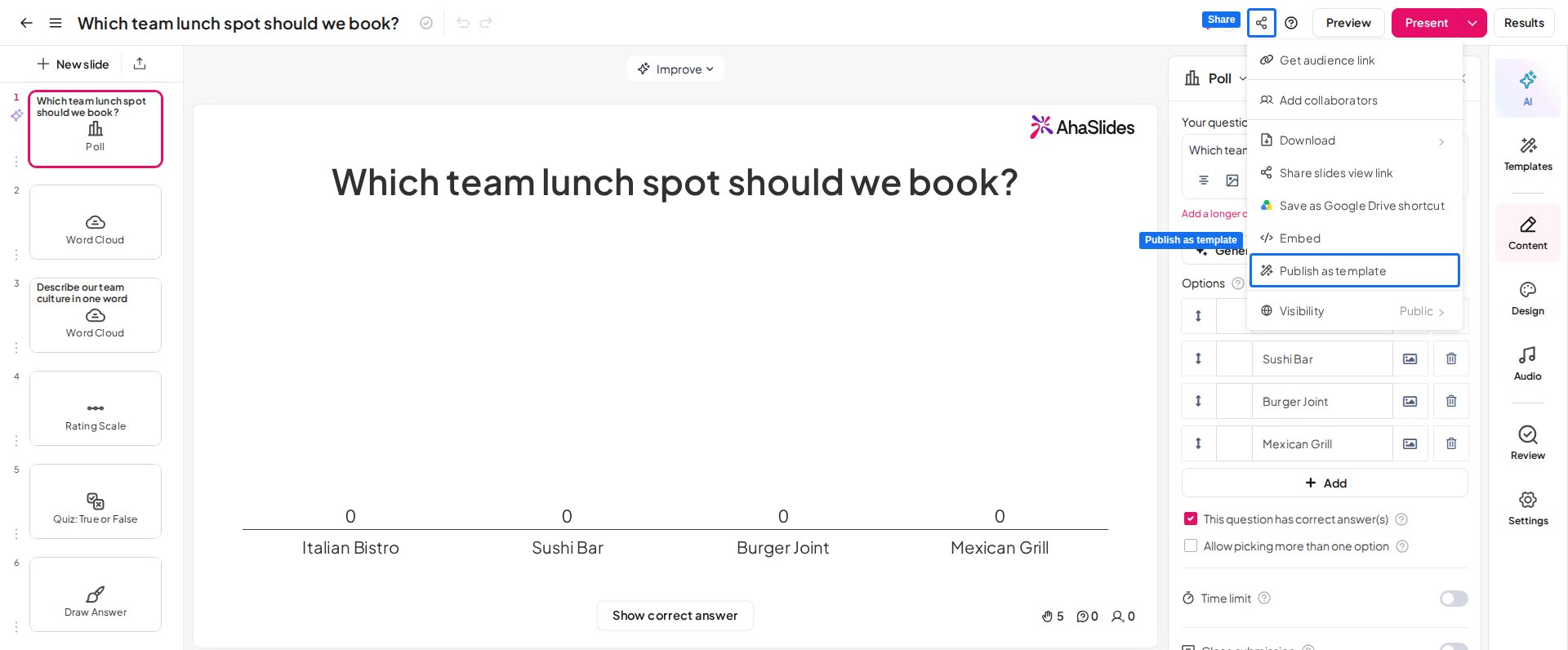
1. Ga tijdens het bewerken van je presentatie naar het menu **Delen** (Share).
2. Kies **Publiceren als sjabloon** (Publish as template) en druk daarna op de knop **Publiceren** (Publish).
 ## Optie 2: Op het tabblad Sjablonen
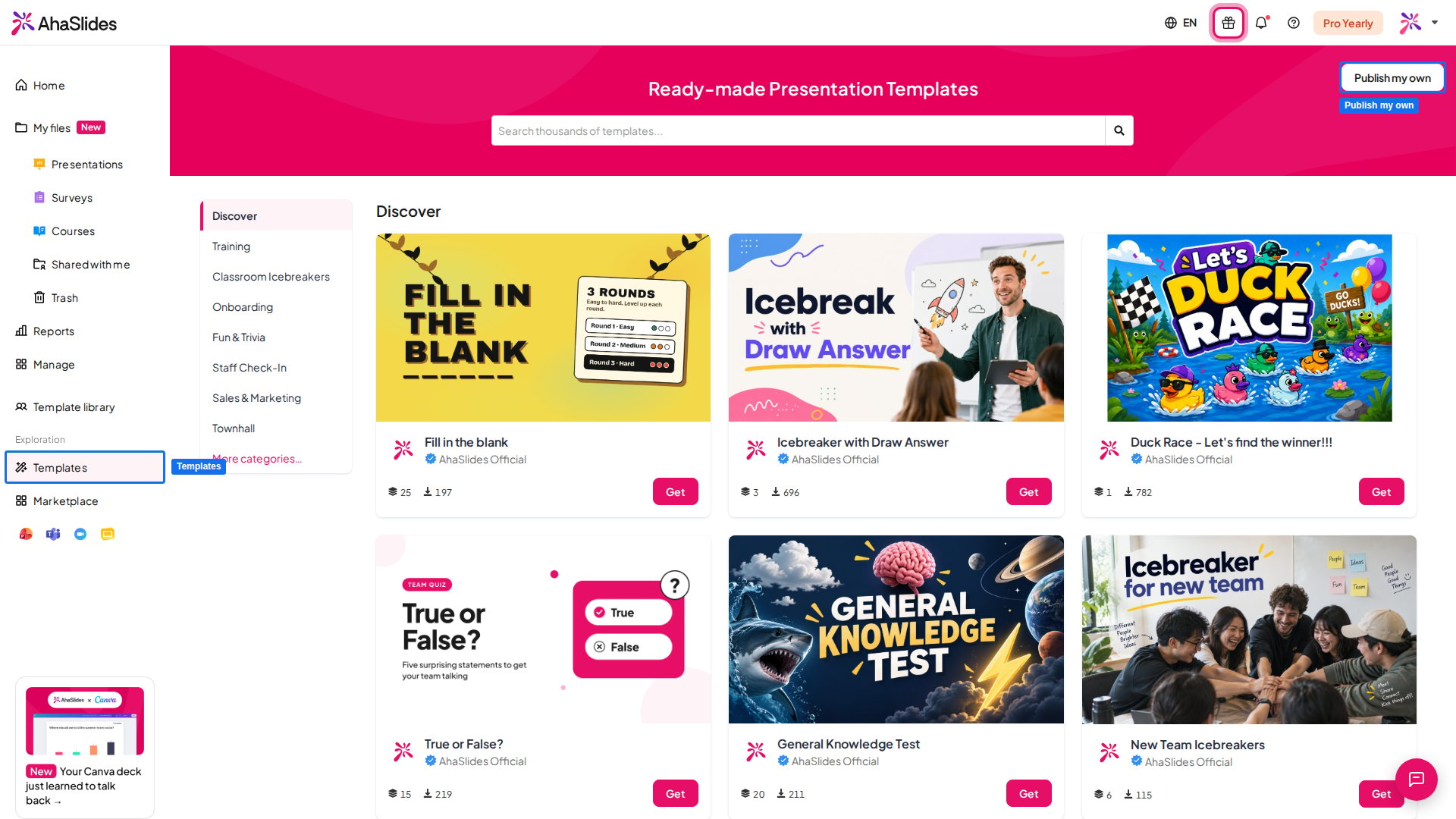
1. Klik op het tabblad **Sjablonen** (Templates) in de linkerzijbalk en druk op **Publiceer de mijne** (Publish my own).
2. Kies de presentatie(s) die je wilt publiceren en druk op **Publiceren** (Publish).
## Optie 2: Op het tabblad Sjablonen
1. Klik op het tabblad **Sjablonen** (Templates) in de linkerzijbalk en druk op **Publiceer de mijne** (Publish my own).
2. Kies de presentatie(s) die je wilt publiceren en druk op **Publiceren** (Publish).
 ## Een presentatie uit de Template Library halen
Om je gepubliceerde presentatie uit de Template Library te verwijderen, ga je naar de editor van die presentatie, klik je op **Delen** (Share), kies je **Publiceren als sjabloon** (Publish as template) en klik je op **Depubliceren** (Unpublish).
Als je je presentatie uit de Template Library haalt, heeft dat geen invloed op kopieën die andere gebruikers er al van hebben gedownload.
## Bepalen wie in een team kan publiceren
**Owners** en **Admins** van een team (zie [je teamleden beheren](/nl/teams-and-enterprise/managing-your-team-members)) kunnen voorkomen dat andere teamleden presentaties als openbare sjablonen publiceren.
1. Klik in het linkerpaneel op je **teamnaam** en open het tabblad **Teaminstellingen** (Team settings).
2. Zet in de sectie **Standaardinstellingen voor presentatie** (Presentation defaults) de schakelaar **Publiceren van sjablonen toestaan** (Allow publishing templates) uit en klik op **Opslaan** (Save).
De schakelaar staat standaard aan, dus elk lid kan publiceren totdat een beheerder hem uitzet. Als hij uit staat, kunnen leden geen presentaties van jouw team in de Template Library publiceren, maar Owners en Admins nog wel. Zet de schakelaar weer aan en klik op **Opslaan** (Save) om leden weer te laten publiceren.
## Presentaties van andere gebruikers downloaden uit de Template Library
1. Open de sectie Sjablonen en zoek met de zoekbalk naar een sjabloon.
2. Blader door de sjablonen en druk op de knop **Sjabloon ophalen** (Get Template).
3. De presentatie wordt naar je account gekopieerd *met* de presentatornotities maar *zonder* de reactiegegevens van het publiek.
Dankzij ieders bijdragen blijft de Template Library groeien. Kijk dus regelmatig of er nieuwe presentaties van andere gebruikers zijn.
**Heb je een vraag?**
Neem contact op met ons supportteam: ben je ingelogd, gebruik dan de chatbel rechtsonder in je dashboard, anders [neem je hier contact met ons op](https://ahaslides.com/contact-us/) of mail je naar [hi@ahaslides.com](mailto:hi@ahaslides.com).
Wil je in contact komen met andere gebruikers? Word lid van de [AhaSlides-community](https://community.ahaslides.com/) om tips te delen, functies voor te stellen en te zien hoe anderen hun publiek betrekken.
This documentation is built and hosted on [Mintlify](https://mintlify.com), a developer documentation platform.
## Een presentatie uit de Template Library halen
Om je gepubliceerde presentatie uit de Template Library te verwijderen, ga je naar de editor van die presentatie, klik je op **Delen** (Share), kies je **Publiceren als sjabloon** (Publish as template) en klik je op **Depubliceren** (Unpublish).
Als je je presentatie uit de Template Library haalt, heeft dat geen invloed op kopieën die andere gebruikers er al van hebben gedownload.
## Bepalen wie in een team kan publiceren
**Owners** en **Admins** van een team (zie [je teamleden beheren](/nl/teams-and-enterprise/managing-your-team-members)) kunnen voorkomen dat andere teamleden presentaties als openbare sjablonen publiceren.
1. Klik in het linkerpaneel op je **teamnaam** en open het tabblad **Teaminstellingen** (Team settings).
2. Zet in de sectie **Standaardinstellingen voor presentatie** (Presentation defaults) de schakelaar **Publiceren van sjablonen toestaan** (Allow publishing templates) uit en klik op **Opslaan** (Save).
De schakelaar staat standaard aan, dus elk lid kan publiceren totdat een beheerder hem uitzet. Als hij uit staat, kunnen leden geen presentaties van jouw team in de Template Library publiceren, maar Owners en Admins nog wel. Zet de schakelaar weer aan en klik op **Opslaan** (Save) om leden weer te laten publiceren.
## Presentaties van andere gebruikers downloaden uit de Template Library
1. Open de sectie Sjablonen en zoek met de zoekbalk naar een sjabloon.
2. Blader door de sjablonen en druk op de knop **Sjabloon ophalen** (Get Template).
3. De presentatie wordt naar je account gekopieerd *met* de presentatornotities maar *zonder* de reactiegegevens van het publiek.
Dankzij ieders bijdragen blijft de Template Library groeien. Kijk dus regelmatig of er nieuwe presentaties van andere gebruikers zijn.
**Heb je een vraag?**
Neem contact op met ons supportteam: ben je ingelogd, gebruik dan de chatbel rechtsonder in je dashboard, anders [neem je hier contact met ons op](https://ahaslides.com/contact-us/) of mail je naar [hi@ahaslides.com](mailto:hi@ahaslides.com).
Wil je in contact komen met andere gebruikers? Word lid van de [AhaSlides-community](https://community.ahaslides.com/) om tips te delen, functies voor te stellen en te zien hoe anderen hun publiek betrekken.
This documentation is built and hosted on [Mintlify](https://mintlify.com), a developer documentation platform.