> ## Documentation Index
> Fetch the complete documentation index at: https://docs.ahaslides.com/llms.txt
> Use this file to discover all available pages before exploring further.
# Lijsten Dia's en Deelnemers in Rapporten
> Bekijk hoe elke dia presteerde en wie meedeed in al je presentaties via de tabbladen Dia's en Deelnemers op de pagina Rapporten.
De tabbladen **Dia's** (Slides) en **Deelnemers** (Participants) op de pagina **Rapporten** (Reports) tonen resultaten over al je presentaties heen, niet van één presentatie. Voor het rapport van één presentatie zie je [Presentatie- en deelnemersrapporten](/nl/after-the-presentation/your-ahaslides-presentation-report).
## Bekijk hoe elke dia presteerde in al je presentaties
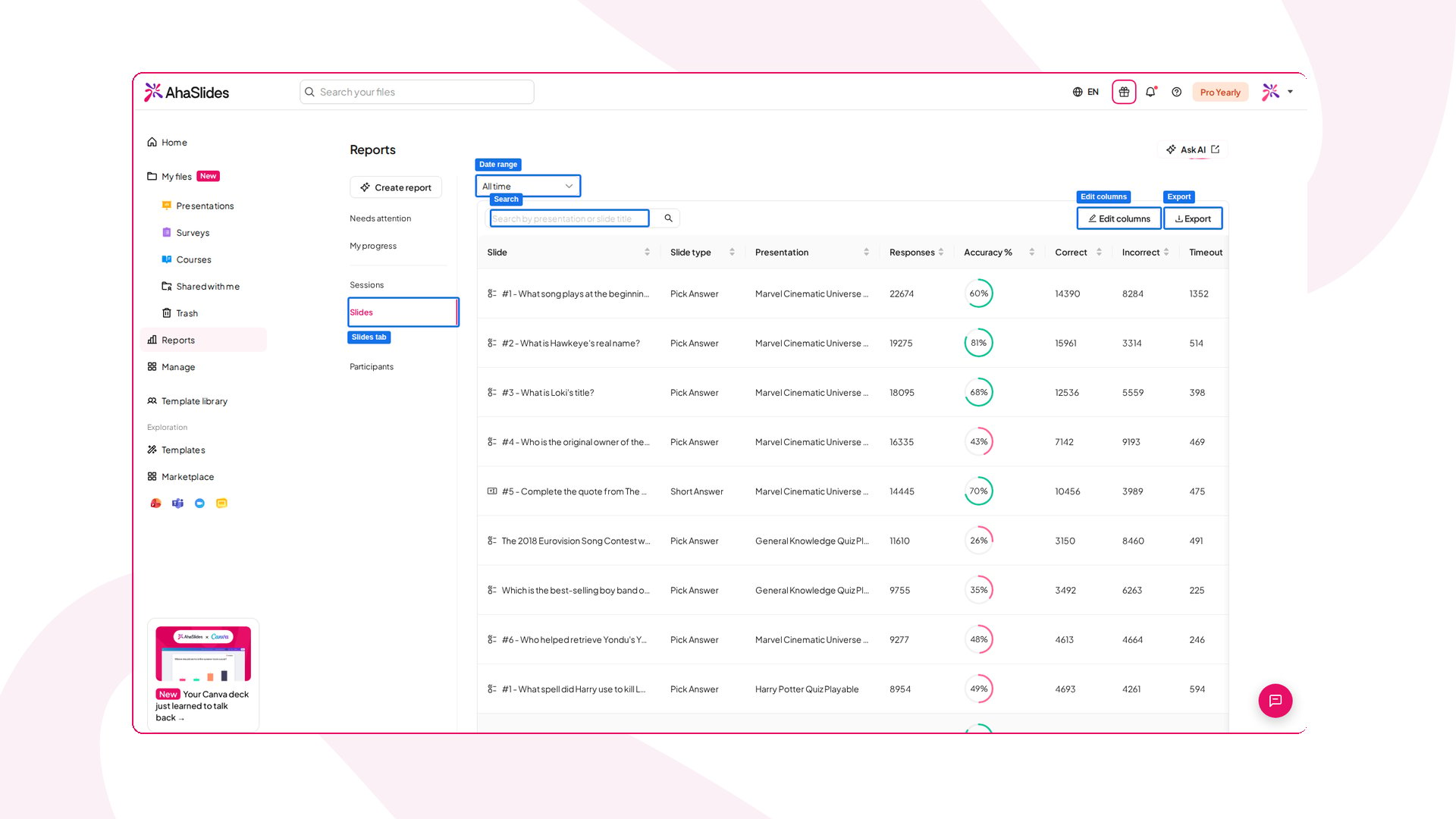
Het tabblad **Dia's** (Slides) op de pagina **Rapporten** (Reports) toont elke dia die antwoorden heeft ontvangen, over al je presentaties heen. Gebruik het om te zien welke vragen je publiek lastig vond, oversloeg of negeerde, zonder elk rapport apart te openen.
### Zo open je het tabblad Dia's
1. Klik in het menu links op **Rapporten** (Reports).
2. Open het tabblad **Dia's** (Slides).
 ### Wat elke rij toont
Elke rij is één dia, met deze kolommen:
* **Slide:** het typepictogram en de titel van de dia.
* **Slide type:** het type dia, zoals Pick Answer of Short Answer.
* **Presentation:** de presentatie waartoe de dia behoort.
* **Responses:** het totale aantal antwoorden dat de dia kreeg.
* **Accuracy %:** het percentage juiste antwoorden.
* **Correct**, **Incorrect** en **Timeout:** hoeveel antwoorden goed, fout of onbeantwoord waren toen de tijd om was.
De kolommen met nauwkeurigheid, **Correct**, **Incorrect** en **Timeout** blijven leeg voor dia's zonder juist antwoord, zoals woordenwolken of peilingen zonder juist antwoord.
### Zoeken, sorteren en exporteren
* **Date range:** gebruik rechtsboven **Alle tijd** (All time), **7D**, **30D**, **3M** of **6M** om de gegevens te beperken.
* **Search:** typ in het vak **Search by presentation or slide title** om een dia te vinden.
* **Sort:** klik op een kolomkop om de tabel daarop te sorteren.
* **Edit columns:** kies welke kolommen je toont. Alleen de kolom **Slide** is altijd zichtbaar.
* **Export:** download de tabel als CSV-bestand.
Nieuwe activiteit kan tot 5 minuten duren voordat hij in het rapport verschijnt.
## Zie alle deelnemers in één lijst
Het tabblad **Deelnemers** (Participants) op de pagina **Rapporten** (Reports) (de lijst **All Participants**) toont iedereen die aan je presentaties heeft meegedaan, met hun totalen over alle sessies. Wil je weten hoe iemand het in de loop van de tijd deed, open dan het profiel om alle antwoorden op één plek te zien.
### Zo open je de deelnemerslijst
1. Klik in het menu links op **Rapporten** (Reports).
2. Open het tabblad **Deelnemers** (Participants).
### Wat elke rij toont
Elke rij is één dia, met deze kolommen:
* **Slide:** het typepictogram en de titel van de dia.
* **Slide type:** het type dia, zoals Pick Answer of Short Answer.
* **Presentation:** de presentatie waartoe de dia behoort.
* **Responses:** het totale aantal antwoorden dat de dia kreeg.
* **Accuracy %:** het percentage juiste antwoorden.
* **Correct**, **Incorrect** en **Timeout:** hoeveel antwoorden goed, fout of onbeantwoord waren toen de tijd om was.
De kolommen met nauwkeurigheid, **Correct**, **Incorrect** en **Timeout** blijven leeg voor dia's zonder juist antwoord, zoals woordenwolken of peilingen zonder juist antwoord.
### Zoeken, sorteren en exporteren
* **Date range:** gebruik rechtsboven **Alle tijd** (All time), **7D**, **30D**, **3M** of **6M** om de gegevens te beperken.
* **Search:** typ in het vak **Search by presentation or slide title** om een dia te vinden.
* **Sort:** klik op een kolomkop om de tabel daarop te sorteren.
* **Edit columns:** kies welke kolommen je toont. Alleen de kolom **Slide** is altijd zichtbaar.
* **Export:** download de tabel als CSV-bestand.
Nieuwe activiteit kan tot 5 minuten duren voordat hij in het rapport verschijnt.
## Zie alle deelnemers in één lijst
Het tabblad **Deelnemers** (Participants) op de pagina **Rapporten** (Reports) (de lijst **All Participants**) toont iedereen die aan je presentaties heeft meegedaan, met hun totalen over alle sessies. Wil je weten hoe iemand het in de loop van de tijd deed, open dan het profiel om alle antwoorden op één plek te zien.
### Zo open je de deelnemerslijst
1. Klik in het menu links op **Rapporten** (Reports).
2. Open het tabblad **Deelnemers** (Participants).
 ### Wat elke rij toont
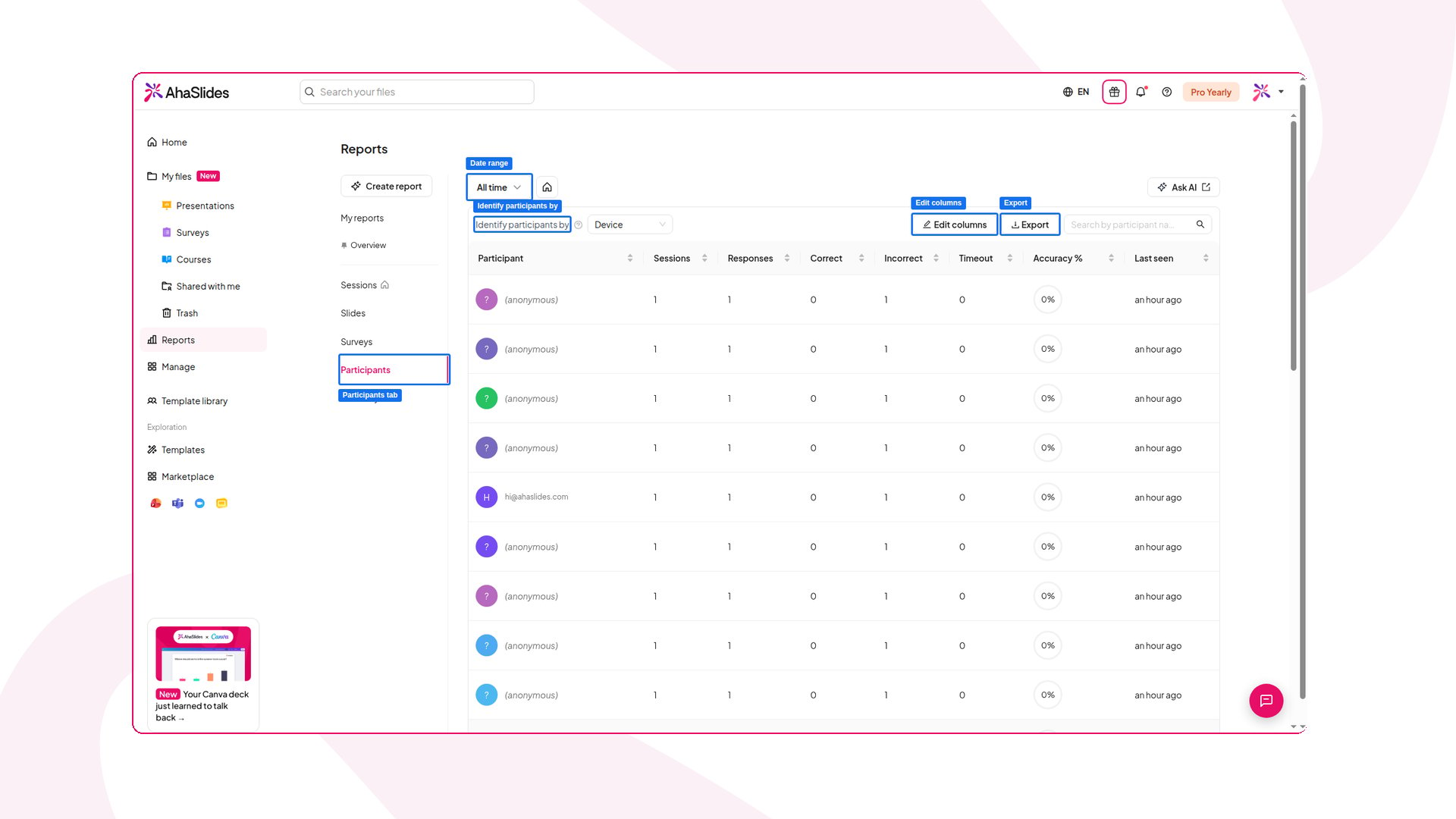
* **Participant:** de naam en het e-mailadres van de deelnemer, als die ze hebben opgegeven. Deelnemers die zonder naam meededen, verschijnen als *(anonymous)*.
* **Sessions:** aan hoeveel sessies ze meededen.
* **Responses:** hoeveel antwoorden ze hebben ingediend.
* **Correct**, **Incorrect**, **Timeout** en **Accuracy %:** hun quizresultaten over die sessies.
* **Last seen:** wanneer ze voor het laatst meededen.
Als je [publieksinformatie verzamelt](/nl/features-and-functions/collecting-audience-information), zijn de velden die je verzamelt, zoals team of afdeling, beschikbaar als extra kolommen.
### Kies hoe deelnemers worden samengevoegd
Dezelfde persoon kan aan meerdere sessies meedoen en AhaSlides kan niet altijd zien dat het dezelfde persoon is. Gebruik **Identify participants by** om te kiezen hoe records worden samengevoegd tot één deelnemer:
* **Device:** records van hetzelfde apparaat worden samengevoegd. Dit is de standaard.
* **Name:** records met dezelfde naam worden samengevoegd.
* **Email:** records met hetzelfde e-mailadres worden samengevoegd.
* **Sign-in:** records van hetzelfde ingelogde account worden samengevoegd.
* **No merging:** elke deelname blijft een aparte rij.
### Zoeken, sorteren en exporteren
* **Date range:** gebruik **Alle tijd** (All time), **7D**, **30D**, **3M** of **6M** om de gegevens te beperken.
* **Search:** typ in het vak **Search by participant name or email** om iemand te vinden.
* **Sort:** klik op een kolomkop om de tabel daarop te sorteren.
* **Edit columns:** kies welke kolommen je toont.
* **Export:** download de lijst als CSV-bestand.
### Open een deelnemersprofiel
Klik op de naam van een deelnemer om het profiel te openen. Daar staat elk antwoord van die persoon, gegroepeerd per sessie, zodat je ziet hoe iemand van de ene presentatie naar de andere meedeed.
### Wat elke rij toont
* **Participant:** de naam en het e-mailadres van de deelnemer, als die ze hebben opgegeven. Deelnemers die zonder naam meededen, verschijnen als *(anonymous)*.
* **Sessions:** aan hoeveel sessies ze meededen.
* **Responses:** hoeveel antwoorden ze hebben ingediend.
* **Correct**, **Incorrect**, **Timeout** en **Accuracy %:** hun quizresultaten over die sessies.
* **Last seen:** wanneer ze voor het laatst meededen.
Als je [publieksinformatie verzamelt](/nl/features-and-functions/collecting-audience-information), zijn de velden die je verzamelt, zoals team of afdeling, beschikbaar als extra kolommen.
### Kies hoe deelnemers worden samengevoegd
Dezelfde persoon kan aan meerdere sessies meedoen en AhaSlides kan niet altijd zien dat het dezelfde persoon is. Gebruik **Identify participants by** om te kiezen hoe records worden samengevoegd tot één deelnemer:
* **Device:** records van hetzelfde apparaat worden samengevoegd. Dit is de standaard.
* **Name:** records met dezelfde naam worden samengevoegd.
* **Email:** records met hetzelfde e-mailadres worden samengevoegd.
* **Sign-in:** records van hetzelfde ingelogde account worden samengevoegd.
* **No merging:** elke deelname blijft een aparte rij.
### Zoeken, sorteren en exporteren
* **Date range:** gebruik **Alle tijd** (All time), **7D**, **30D**, **3M** of **6M** om de gegevens te beperken.
* **Search:** typ in het vak **Search by participant name or email** om iemand te vinden.
* **Sort:** klik op een kolomkop om de tabel daarop te sorteren.
* **Edit columns:** kies welke kolommen je toont.
* **Export:** download de lijst als CSV-bestand.
### Open een deelnemersprofiel
Klik op de naam van een deelnemer om het profiel te openen. Daar staat elk antwoord van die persoon, gegroepeerd per sessie, zodat je ziet hoe iemand van de ene presentatie naar de andere meedeed.
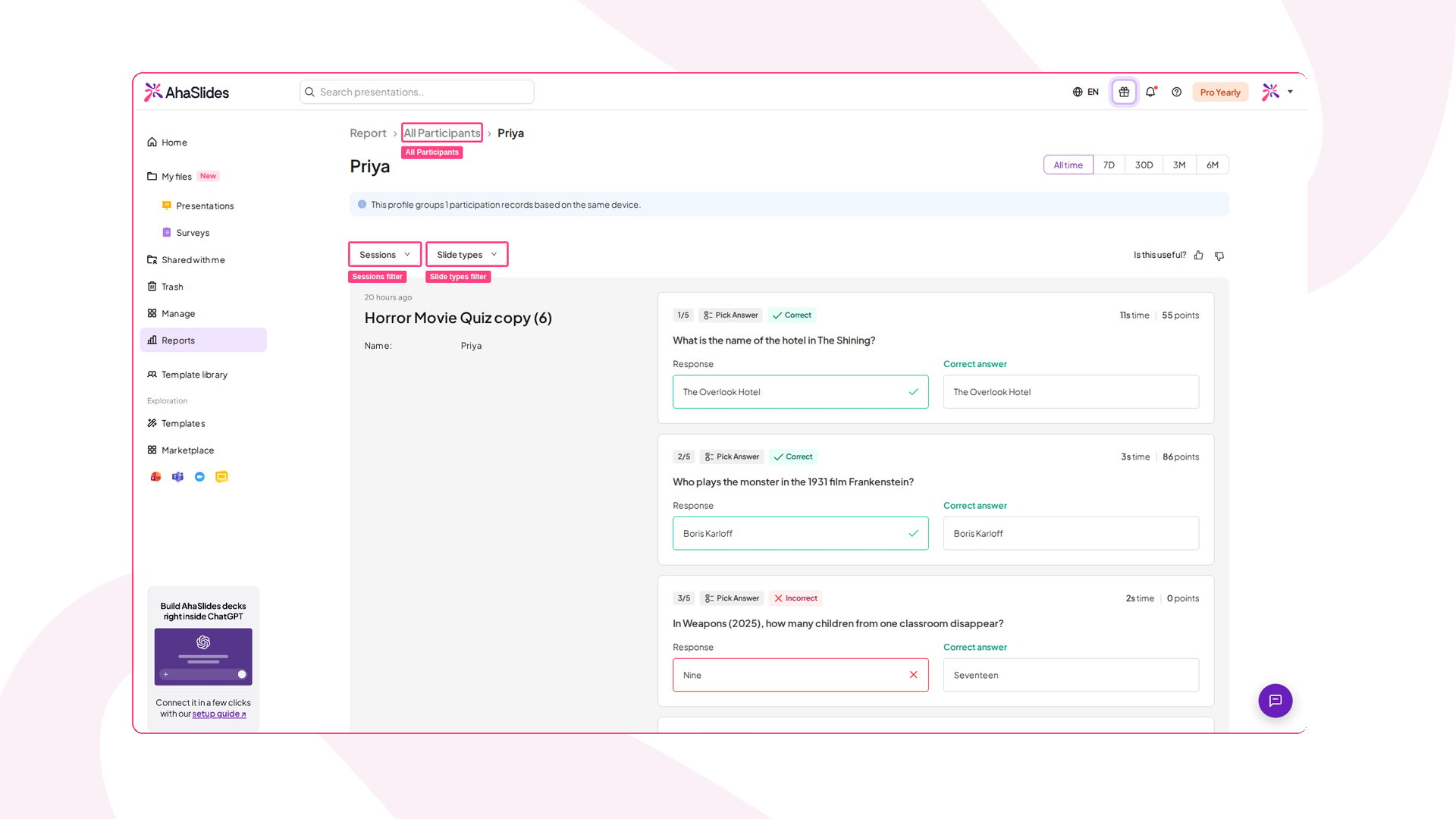 In een profiel kun je:
* **Zien wie er is samengevoegd:** een melding bovenaan vertelt hoeveel deelnamerecords het profiel groepeert en wat ze gemeen hebben, zoals hetzelfde apparaat. Gebruikte iemand verschillende namen, dan zie je ook **Also seen as**.
* **Filteren op sessie:** gebruik **Sessions** om de sessies te kiezen die je wilt tonen, of zoek er een op naam.
* **Filteren op diatype:** gebruik **Slide types** om alleen bepaalde soorten dia's te tonen, zoals quizvragen.
* **Antwoorden lezen:** elke sessie toont het antwoord van de deelnemer op elke dia waarop hij of zij reageerde, samen met naam, e-mailadres en organisatie als die zijn opgegeven. Bij quizvragen zie je ook of het antwoord juist was, het juiste antwoord, de reactietijd en de verdiende punten.
* **De datumperiode wijzigen:** gebruik rechtsboven **Alle tijd** (All time), **7D**, **30D**, **3M** of **6M**.
Je kunt een profiel ook bereiken vanuit één presentatie. Open het [presentatierapport](/nl/after-the-presentation/your-ahaslides-presentation-report#zo-vind-je-je-presentatierapport), klik op een deelnemer op het tabblad **Deelnemers** (Participants) en klik daarna op **Antwoordgeschiedenis bekijken** (View response history).
**Heb je een vraag?**
Neem contact op met ons supportteam: ben je ingelogd, gebruik dan de chatbel rechtsonder in je dashboard, anders [neem je hier contact met ons op](https://ahaslides.com/contact-us/) of mail je naar [hi@ahaslides.com](mailto:hi@ahaslides.com).
Wil je in contact komen met andere gebruikers? Word lid van de [AhaSlides-community](https://community.ahaslides.com/) om tips te delen, functies voor te stellen en te zien hoe anderen hun publiek betrekken.
This documentation is built and hosted on [Mintlify](https://mintlify.com), a developer documentation platform.
In een profiel kun je:
* **Zien wie er is samengevoegd:** een melding bovenaan vertelt hoeveel deelnamerecords het profiel groepeert en wat ze gemeen hebben, zoals hetzelfde apparaat. Gebruikte iemand verschillende namen, dan zie je ook **Also seen as**.
* **Filteren op sessie:** gebruik **Sessions** om de sessies te kiezen die je wilt tonen, of zoek er een op naam.
* **Filteren op diatype:** gebruik **Slide types** om alleen bepaalde soorten dia's te tonen, zoals quizvragen.
* **Antwoorden lezen:** elke sessie toont het antwoord van de deelnemer op elke dia waarop hij of zij reageerde, samen met naam, e-mailadres en organisatie als die zijn opgegeven. Bij quizvragen zie je ook of het antwoord juist was, het juiste antwoord, de reactietijd en de verdiende punten.
* **De datumperiode wijzigen:** gebruik rechtsboven **Alle tijd** (All time), **7D**, **30D**, **3M** of **6M**.
Je kunt een profiel ook bereiken vanuit één presentatie. Open het [presentatierapport](/nl/after-the-presentation/your-ahaslides-presentation-report#zo-vind-je-je-presentatierapport), klik op een deelnemer op het tabblad **Deelnemers** (Participants) en klik daarna op **Antwoordgeschiedenis bekijken** (View response history).
**Heb je een vraag?**
Neem contact op met ons supportteam: ben je ingelogd, gebruik dan de chatbel rechtsonder in je dashboard, anders [neem je hier contact met ons op](https://ahaslides.com/contact-us/) of mail je naar [hi@ahaslides.com](mailto:hi@ahaslides.com).
Wil je in contact komen met andere gebruikers? Word lid van de [AhaSlides-community](https://community.ahaslides.com/) om tips te delen, functies voor te stellen en te zien hoe anderen hun publiek betrekken.
This documentation is built and hosted on [Mintlify](https://mintlify.com), a developer documentation platform.