> ## Documentation Index
> Fetch the complete documentation index at: https://docs.ahaslides.com/llms.txt
> Use this file to discover all available pages before exploring further.
# Resultaten resetten
> Door de resultaten te resetten (de antwoorden te wissen) verwijder je alle inzendingen van deelnemers uit je presentatie, zodat je hem opnieuw kunt gebruiken.
Als je de resultaten van je presentatie reset (of 'de antwoorden wist'), worden alle inzendingen van deelnemers (bijvoorbeeld stemmen op een poll, vragen in een Q\&A of emoji-reacties) uit je presentatie verwijderd. Alles wat je zelf hebt gemaakt (vragen, pollopties enzovoort) blijft ongewijzigd.
Om te resetten klik je in de editor onder het dia-canvas op **Resultaten resetten** (Reset results), of open je het menu met drie puntjes naast de presentatie op je dashboard **Mijn presentaties** (My Presentations) (beide worden hieronder beschreven).
Zo kun je presentaties opnieuw gebruiken voor een ander publiek. Elke reset maakt ook een **nieuwe sessie** aan in het rapport: [Het rapport van je AhaSlides-presentatie](/nl/after-the-presentation/your-ahaslides-presentation-report)
Om alle resultaten te resetten, open je de presentatie in de editor en klik je onder het dia-canvas op **Resultaten resetten** (Reset results). Je kunt ook resetten vanaf de pagina **Mijn presentaties** (My Presentations), of één enkele dia resetten — beide komen hieronder aan bod.
## Wat zijn 'resultaten'?
De 'resultaten' van een presentatie zijn **alles wat je publiek naar je presentatie heeft gestuurd**. Dat omvat...
* Stemmen op een poll
* Inzendingen voor een Word Cloud
* Antwoorden op quizvragen
* Resultaten op een scorebord
* Alle emoji-reacties
* Berichten in de Live Chat van de quizlobby
## Wat is 'resultaten resetten'?
Als je de resultaten van een presentatie reset, wis je alles wat je deelnemers hebben ingezonden. Je presentatie gaat dan terug naar de staat van voordat je deelnemers meededen en ermee aan de slag gingen.
Deelnemers die nog verbonden zijn, blijven op de presentatiepagina, maar hun opgeslagen naam en antwoorden worden gewist, dus mogelijk wordt opnieuw om hun naam gevraagd. Ze hoeven de toegangscode niet opnieuw in te voeren.
## Alle resultaten resetten
Om de resultaten te wissen (elk antwoord van deelnemers te verwijderen) uit je hele presentatie, kun je op 3 manieren alle resultaten resetten.
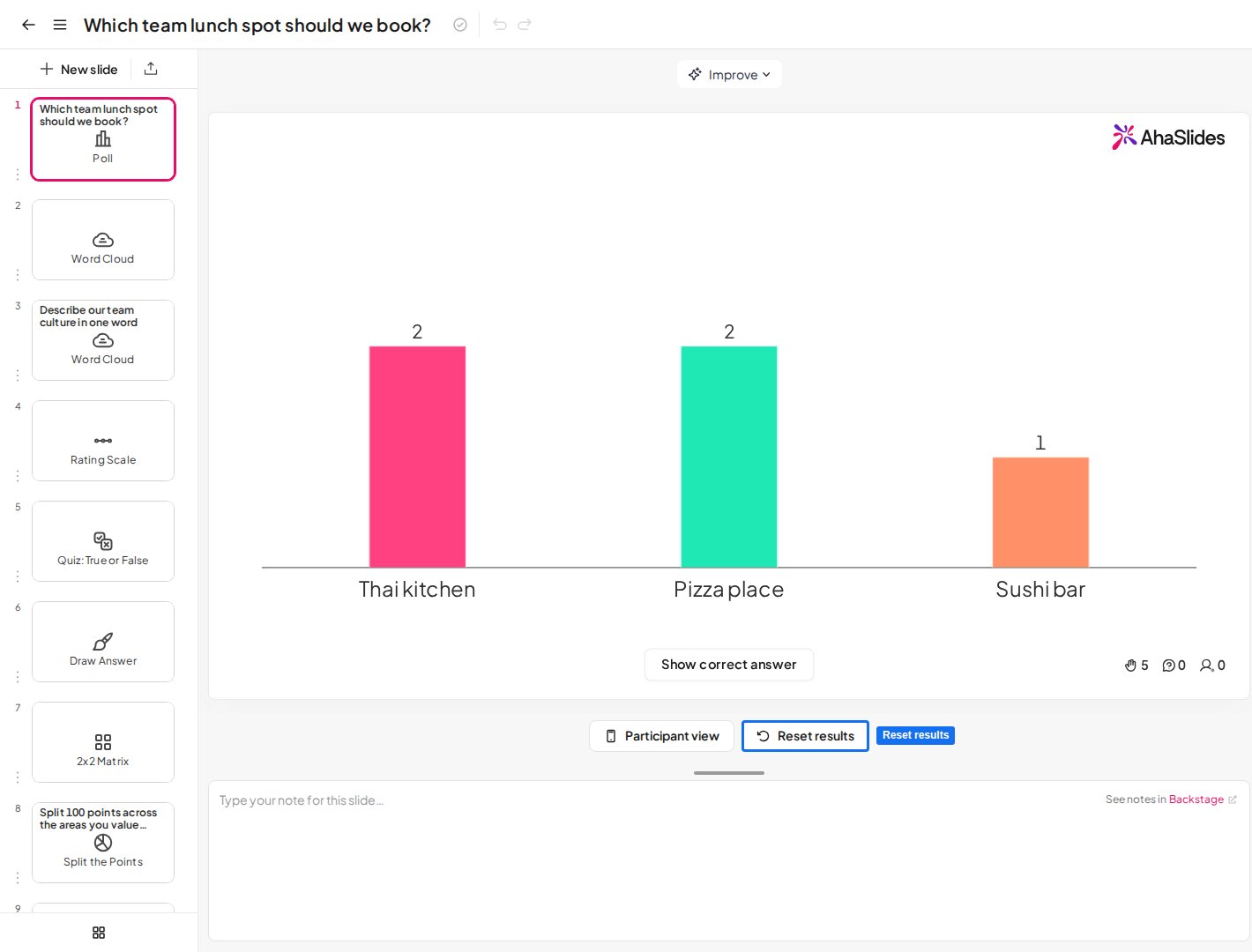
1. **Vanaf het presentatiecanvas:**
Klik op de knop '**Resultaten resetten**' (Reset results) onder het dia-canvas.
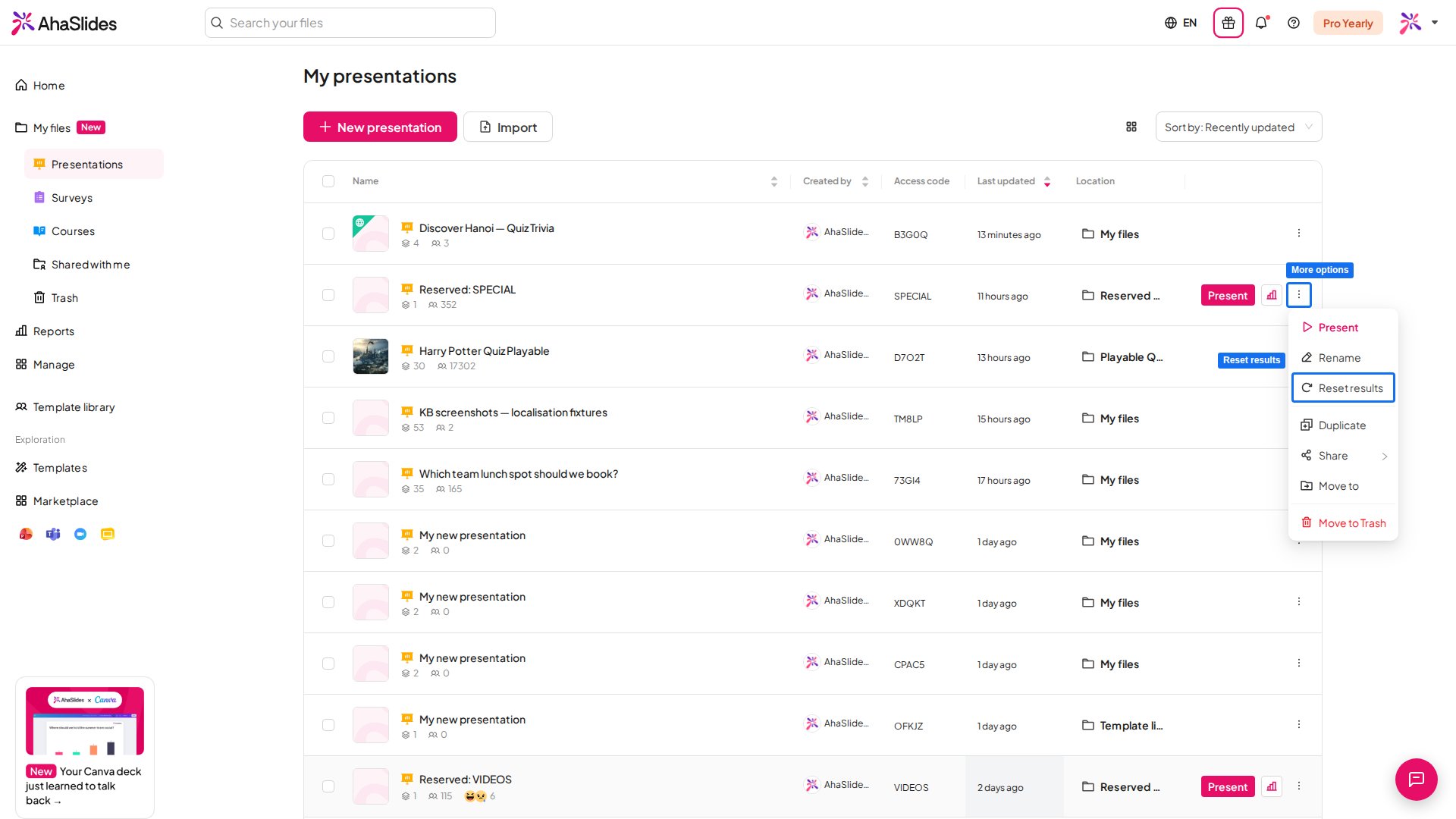
2. **Vanaf het dashboard:**
Klik op de pagina '**Mijn presentaties**' (My Presentations) op het pictogram met 3 puntjes rechts van je presentatie (of klik met de rechtermuisknop op de presentatie) en kies 'Resultaten resetten' (Reset results).
3. **Vanuit het venster Instellingen:**
Open **Instellingen** (Settings) in de editor, ga naar het tabblad '**Resultaten resetten**' (Reset results) en klik op '**Resultaten resetten**' (Reset results).
Liever kijken? Deze video laat zien hoe je de resultaten reset (de antwoorden wist) van je hele presentatie of van één enkele dia:
## Resultaten van één dia resetten
In plaats van de resultaten van je hele presentatie te resetten, kun je ook de resultaten van **slechts één dia** resetten (wissen). Dat is handig als er een fout in je dia zat en je hem opnieuw wilt presenteren.
Daarvoor zijn er 2 manieren:
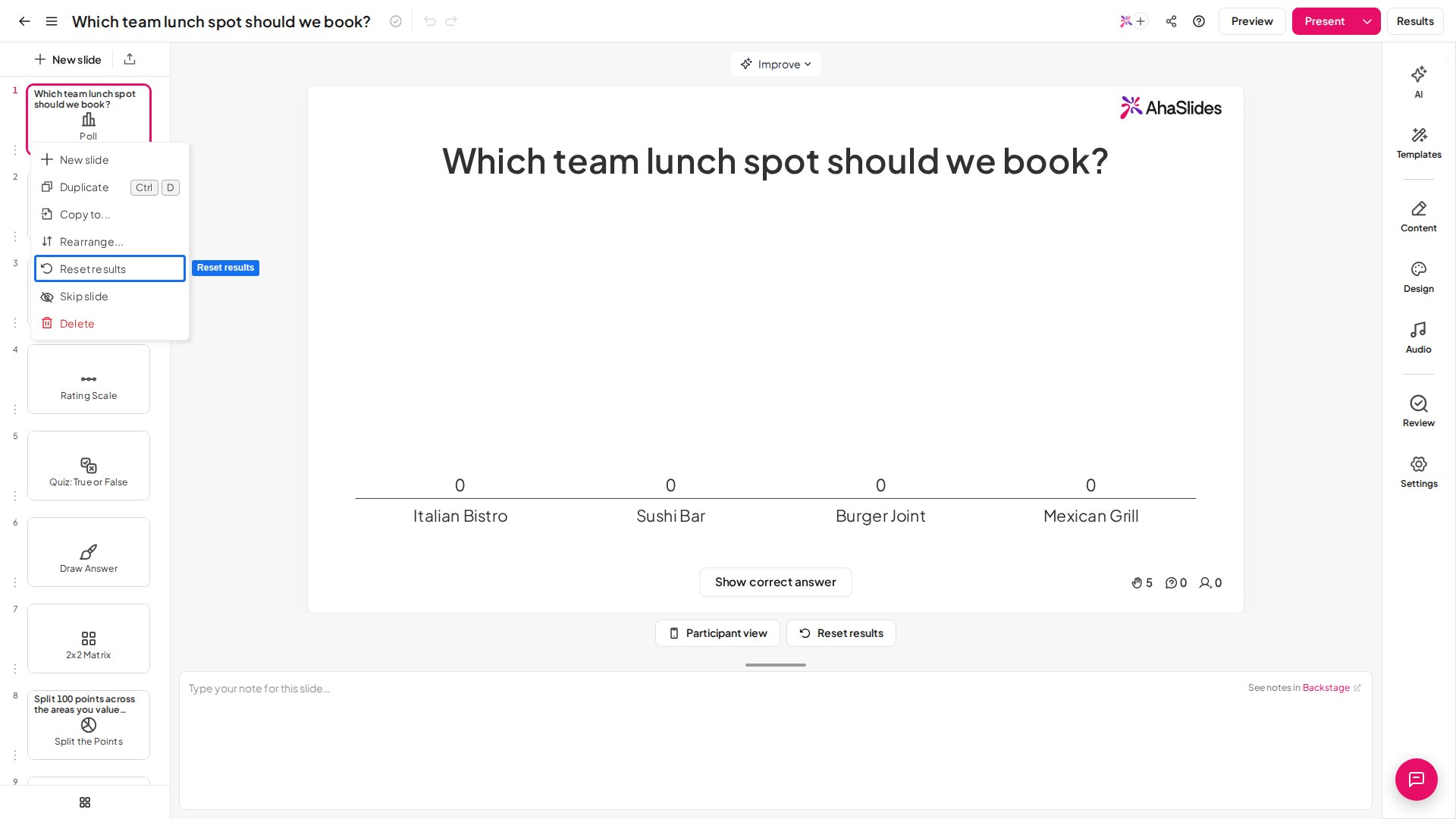
**1. Tijdens het bewerken:**
Ga in de linkerkolom van de editor naar je dia, klik met de rechtermuisknop op de dia en klik dan op '**Resultaten resetten**' (Reset results).
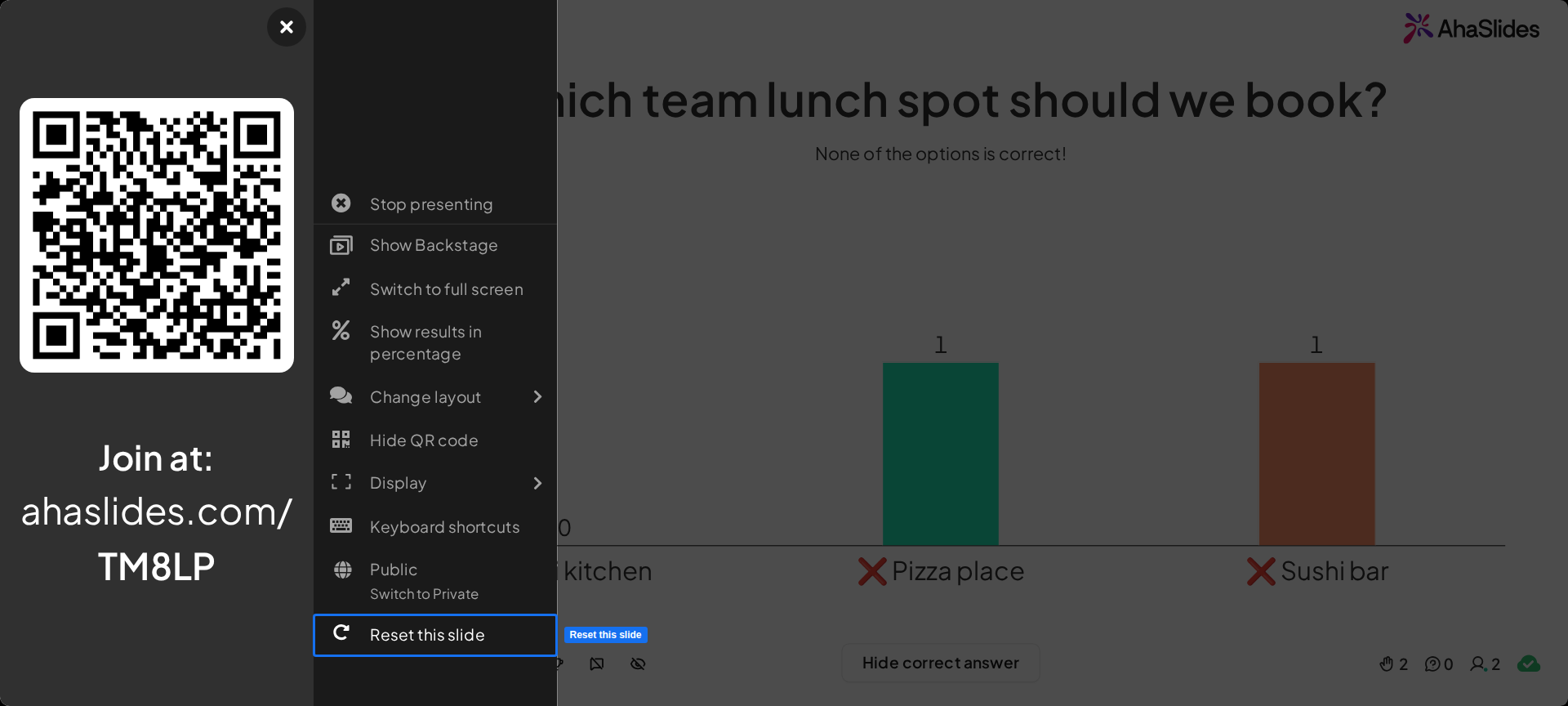
**2. Tijdens het presenteren:**
Beweeg de muisaanwijzer over het pictogram **Menu** en klik dan op '**Deze dia resetten**' (Reset this slide)
**Heb je een vraag?**
Neem contact op met ons supportteam: ben je ingelogd, gebruik dan de chatbel rechtsonder in je dashboard, anders [neem je hier contact met ons op](https://ahaslides.com/contact-us/) of mail je naar [hi@ahaslides.com](mailto:hi@ahaslides.com).
Wil je in contact komen met andere gebruikers? Word lid van de [AhaSlides-community](https://community.ahaslides.com/) om tips te delen, functies voor te stellen en te zien hoe anderen hun publiek betrekken.
This documentation is built and hosted on [Mintlify](https://mintlify.com), a developer documentation platform.
 2. **Vanaf het dashboard:**
Klik op de pagina '**Mijn presentaties**' (My Presentations) op het pictogram met 3 puntjes rechts van je presentatie (of klik met de rechtermuisknop op de presentatie) en kies 'Resultaten resetten' (Reset results).
2. **Vanaf het dashboard:**
Klik op de pagina '**Mijn presentaties**' (My Presentations) op het pictogram met 3 puntjes rechts van je presentatie (of klik met de rechtermuisknop op de presentatie) en kies 'Resultaten resetten' (Reset results).
 3. **Vanuit het venster Instellingen:**
Open **Instellingen** (Settings) in de editor, ga naar het tabblad '**Resultaten resetten**' (Reset results) en klik op '**Resultaten resetten**' (Reset results).
Liever kijken? Deze video laat zien hoe je de resultaten reset (de antwoorden wist) van je hele presentatie of van één enkele dia:
## Resultaten van één dia resetten
In plaats van de resultaten van je hele presentatie te resetten, kun je ook de resultaten van **slechts één dia** resetten (wissen). Dat is handig als er een fout in je dia zat en je hem opnieuw wilt presenteren.
Daarvoor zijn er 2 manieren:
**1. Tijdens het bewerken:**
Ga in de linkerkolom van de editor naar je dia, klik met de rechtermuisknop op de dia en klik dan op '**Resultaten resetten**' (Reset results).
3. **Vanuit het venster Instellingen:**
Open **Instellingen** (Settings) in de editor, ga naar het tabblad '**Resultaten resetten**' (Reset results) en klik op '**Resultaten resetten**' (Reset results).
Liever kijken? Deze video laat zien hoe je de resultaten reset (de antwoorden wist) van je hele presentatie of van één enkele dia:
## Resultaten van één dia resetten
In plaats van de resultaten van je hele presentatie te resetten, kun je ook de resultaten van **slechts één dia** resetten (wissen). Dat is handig als er een fout in je dia zat en je hem opnieuw wilt presenteren.
Daarvoor zijn er 2 manieren:
**1. Tijdens het bewerken:**
Ga in de linkerkolom van de editor naar je dia, klik met de rechtermuisknop op de dia en klik dan op '**Resultaten resetten**' (Reset results).
 **2. Tijdens het presenteren:**
Beweeg de muisaanwijzer over het pictogram **Menu** en klik dan op '**Deze dia resetten**' (Reset this slide)
**2. Tijdens het presenteren:**
Beweeg de muisaanwijzer over het pictogram **Menu** en klik dan op '**Deze dia resetten**' (Reset this slide)
 **Heb je een vraag?**
Neem contact op met ons supportteam: ben je ingelogd, gebruik dan de chatbel rechtsonder in je dashboard, anders [neem je hier contact met ons op](https://ahaslides.com/contact-us/) of mail je naar [hi@ahaslides.com](mailto:hi@ahaslides.com).
Wil je in contact komen met andere gebruikers? Word lid van de [AhaSlides-community](https://community.ahaslides.com/) om tips te delen, functies voor te stellen en te zien hoe anderen hun publiek betrekken.
This documentation is built and hosted on [Mintlify](https://mintlify.com), a developer documentation platform.
**Heb je een vraag?**
Neem contact op met ons supportteam: ben je ingelogd, gebruik dan de chatbel rechtsonder in je dashboard, anders [neem je hier contact met ons op](https://ahaslides.com/contact-us/) of mail je naar [hi@ahaslides.com](mailto:hi@ahaslides.com).
Wil je in contact komen met andere gebruikers? Word lid van de [AhaSlides-community](https://community.ahaslides.com/) om tips te delen, functies voor te stellen en te zien hoe anderen hun publiek betrekken.
This documentation is built and hosted on [Mintlify](https://mintlify.com), a developer documentation platform.