> ## Documentation Index
> Fetch the complete documentation index at: https://docs.ahaslides.com/llms.txt
> Use this file to discover all available pages before exploring further.
# Je antwoorden en dia's terugkijken
> Na afloop van een presentatie kunnen deelnemers hun eigen antwoorden bekijken en elke dia van de sessie opnieuw doorlopen. Zo zet je dit aan en vind je het.
Na afloop van een presentatie kunnen deelnemers hun antwoorden bekijken en de dia's opnieuw doorlopen, zodat ze de inhoud beter onthouden. Deze functie heeft twee kanten: de **presentator** zet hem aan en bepaalt wat het publiek mag zien, en de **deelnemer** bekijkt daarna zijn of haar antwoorden en dia's op het eigen apparaat. Dit artikel is op dezelfde manier opgebouwd, dus ga direct naar het deel dat voor jou geldt.
## Voor presentatoren: terugkijken instellen en beheren
Deze stappen voer je uit in de instellingen van je presentatie, in de presentator-app. Ze bepalen wat het publiek na de sessie mag terugkijken.
### Het publiek dia's en antwoorden laten terugkijken
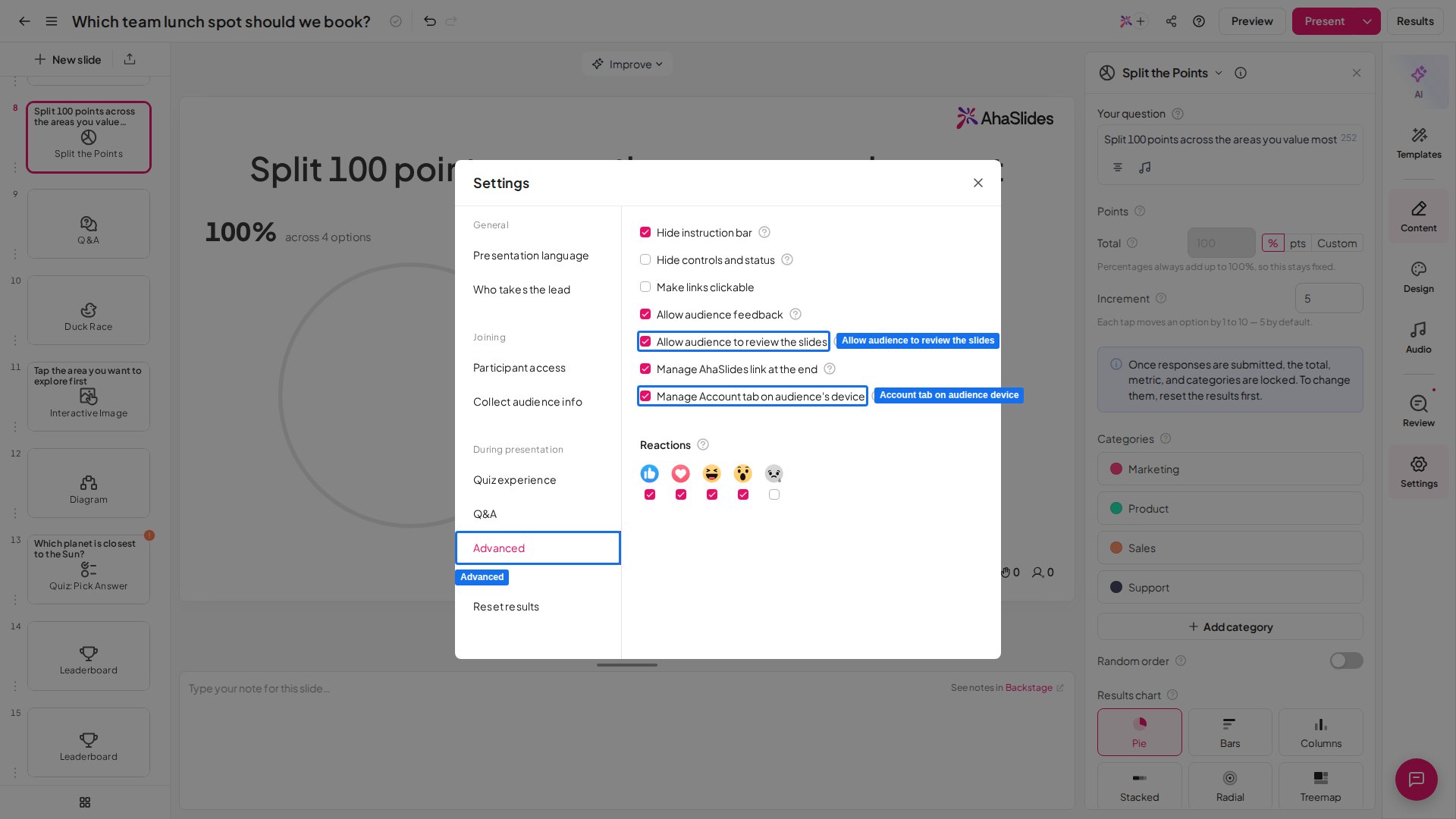
Open het menu **Instellingen** (Settings), ga naar het tabblad **Geavanceerd** (Advanced) en vink **Allow audience to review the slides** aan. Zit deze optie niet in jouw abonnement, dan is het selectievakje uitgeschakeld en krijg je het verzoek om te upgraden. Als dit aanstaat, kunnen deelnemers na afloop van de presentatie hun antwoorden bekijken en de dia's opnieuw doorlopen.
 ### Het tabblad Account op het apparaat van het publiek tonen of verbergen
Je kunt ook bepalen of het tabblad **Account** op het apparaat van het publiek verschijnt. Vink in hetzelfde tabblad **Geavanceerd** (Advanced) de optie **Beheer het tabblad Account op het apparaat van de gebruiker** (Manage Account tab on audience's device) aan of uit. Deze optie zit niet in elk abonnement; zit hij niet in het jouwe, dan krijg je het verzoek om te upgraden.
## Voor deelnemers: je antwoorden en dia's terugkijken
Zodra een presentator terugkijken heeft toegestaan, kun je op je eigen apparaat teruglezen wat je hebt geantwoord en elke dia van de sessie bekijken.
### Je antwoorden terugkijken
Het tabblad **My Answers** dekt elk interactief diatype — waaronder [Poll](/nl/using-slide-types/creating-a-poll-question-on-ahaslides)-, [Word Cloud](/nl/using-slide-types/using-the-word-cloud-slide)-, [Open Ended](/nl/using-slide-types/using-the-open-ended-slide)- en [Brainstorm](/nl/using-slide-types/using-the-brainstorm-slide)-dia's — en niet alleen de quizdiatypen waartoe het eerder beperkt was ([Pick Answer](/nl/using-slide-types/using-the-pick-answer-slide), [Short Answer](/nl/using-slide-types/how-to-use-the-short-answer-quiz-slide), [Match Pairs](/nl/using-slide-types/using-the-match-pairs-slide) en [Correct Order](/nl/using-slide-types/using-the-correct-order-slide)).
Je kunt het op twee manieren openen:
1. Ga naar de laatste dia en klik op de knop **Review slides** om het tabblad **My Answers** te openen.
2. Open het menu met het pictogram van drie streepjes linksboven op het scherm van de deelnemer en tik dan op **Review slides**.
### Het tabblad Account op het apparaat van het publiek tonen of verbergen
Je kunt ook bepalen of het tabblad **Account** op het apparaat van het publiek verschijnt. Vink in hetzelfde tabblad **Geavanceerd** (Advanced) de optie **Beheer het tabblad Account op het apparaat van de gebruiker** (Manage Account tab on audience's device) aan of uit. Deze optie zit niet in elk abonnement; zit hij niet in het jouwe, dan krijg je het verzoek om te upgraden.
## Voor deelnemers: je antwoorden en dia's terugkijken
Zodra een presentator terugkijken heeft toegestaan, kun je op je eigen apparaat teruglezen wat je hebt geantwoord en elke dia van de sessie bekijken.
### Je antwoorden terugkijken
Het tabblad **My Answers** dekt elk interactief diatype — waaronder [Poll](/nl/using-slide-types/creating-a-poll-question-on-ahaslides)-, [Word Cloud](/nl/using-slide-types/using-the-word-cloud-slide)-, [Open Ended](/nl/using-slide-types/using-the-open-ended-slide)- en [Brainstorm](/nl/using-slide-types/using-the-brainstorm-slide)-dia's — en niet alleen de quizdiatypen waartoe het eerder beperkt was ([Pick Answer](/nl/using-slide-types/using-the-pick-answer-slide), [Short Answer](/nl/using-slide-types/how-to-use-the-short-answer-quiz-slide), [Match Pairs](/nl/using-slide-types/using-the-match-pairs-slide) en [Correct Order](/nl/using-slide-types/using-the-correct-order-slide)).
Je kunt het op twee manieren openen:
1. Ga naar de laatste dia en klik op de knop **Review slides** om het tabblad **My Answers** te openen.
2. Open het menu met het pictogram van drie streepjes linksboven op het scherm van de deelnemer en tik dan op **Review slides**.
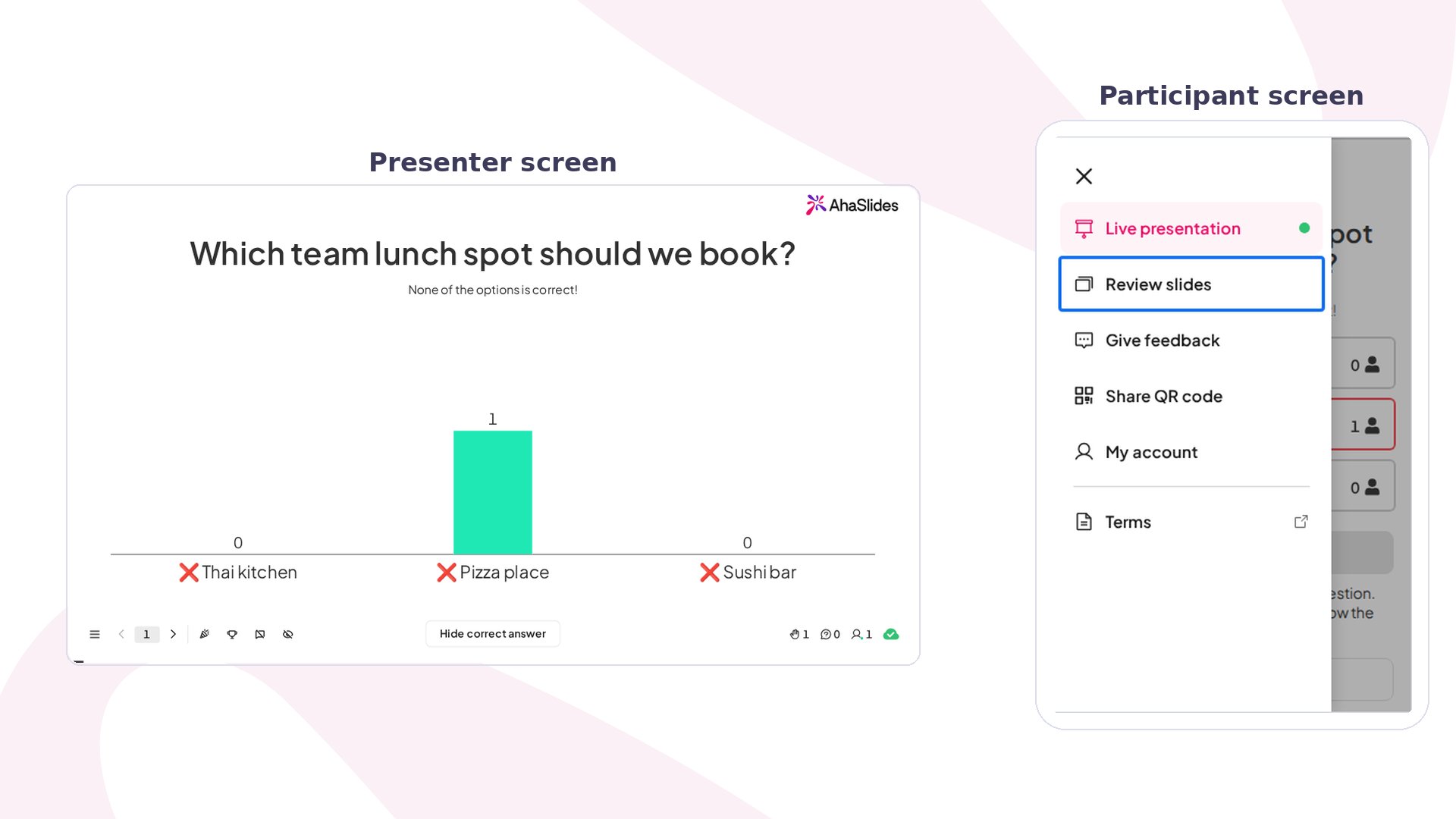 Scrol in het tabblad **My Answers** omlaag om je ingezonden antwoorden voor al deze diatypen te bekijken, inclusief de bijbehorende vragen en, bij quizdia's, of elk antwoord goed of fout was.
Ingezonden antwoorden worden verwerkt voordat ze verschijnen, dus het kan tot vijf minuten duren voordat de nieuwste gegevens in het tabblad **My Answers** staan. Staat een recent antwoord er nog niet, wacht dan even en vernieuw de pagina.
### Alle dia's terugkijken
Om elke dia te bekijken die tijdens de sessie is gepresenteerd, klik je op het tabblad **All Slides**.
### Presentaties terugkijken die je hebt bijgewoond
Je kunt ook alle presentaties bekijken die je hebt bijgewoond. Er zijn twee routes, afhankelijk van welke app je gebruikt.
**Vanuit de publiek-app op je apparaat**
1. Klik rechtsboven op het scherm op het pictogram **Profiel** (Profile).
2. Als je nog niet bent ingelogd, kies je **Sign in to save this presentation**.
Na het inloggen staan al je bijgewoonde presentaties automatisch onder **Attended** op je profielpagina. Klik op een bijgewoonde presentatie om je antwoorden en dia's terug te kijken.
**Vanuit je account in de presentator-app van AhaSlides**
Heb je al een account bij AhaSlides, dan kom je bij dezelfde lijst zonder de presentatie opnieuw te openen:
1. Log in op je AhaSlides-account en klik rechtsboven in de koptekst op je **avatar**. Open op een smal scherm in plaats daarvan het zijmenu en scrol naar de groep **Mijn account** (My account).
2. Kies **Sign in as a participant**. Hiermee open je de publiek-app in een nieuw browsertabblad.
3. Open op die nieuwe pagina het tabblad **My Account** om de presentaties te zien waaraan je hebt meegedaan.
Beide routes leiden naar dezelfde lijst. Je presentatoraccount en je deelnemersprofiel delen één login, dus als je bij het ene inlogt, ben je ook bij het andere ingelogd — je hebt geen apart account nodig om een bijgewoonde presentatie terug te kijken.
**Heb je een vraag?**
Neem contact op met ons supportteam: ben je ingelogd, gebruik dan de chatbel rechtsonder in je dashboard, anders [neem je hier contact met ons op](https://ahaslides.com/contact-us/) of mail je naar [hi@ahaslides.com](mailto:hi@ahaslides.com).
Wil je in contact komen met andere gebruikers? Word lid van de [AhaSlides-community](https://community.ahaslides.com/) om tips te delen, functies voor te stellen en te zien hoe anderen hun publiek betrekken.
This documentation is built and hosted on [Mintlify](https://mintlify.com), a developer documentation platform.
Scrol in het tabblad **My Answers** omlaag om je ingezonden antwoorden voor al deze diatypen te bekijken, inclusief de bijbehorende vragen en, bij quizdia's, of elk antwoord goed of fout was.
Ingezonden antwoorden worden verwerkt voordat ze verschijnen, dus het kan tot vijf minuten duren voordat de nieuwste gegevens in het tabblad **My Answers** staan. Staat een recent antwoord er nog niet, wacht dan even en vernieuw de pagina.
### Alle dia's terugkijken
Om elke dia te bekijken die tijdens de sessie is gepresenteerd, klik je op het tabblad **All Slides**.
### Presentaties terugkijken die je hebt bijgewoond
Je kunt ook alle presentaties bekijken die je hebt bijgewoond. Er zijn twee routes, afhankelijk van welke app je gebruikt.
**Vanuit de publiek-app op je apparaat**
1. Klik rechtsboven op het scherm op het pictogram **Profiel** (Profile).
2. Als je nog niet bent ingelogd, kies je **Sign in to save this presentation**.
Na het inloggen staan al je bijgewoonde presentaties automatisch onder **Attended** op je profielpagina. Klik op een bijgewoonde presentatie om je antwoorden en dia's terug te kijken.
**Vanuit je account in de presentator-app van AhaSlides**
Heb je al een account bij AhaSlides, dan kom je bij dezelfde lijst zonder de presentatie opnieuw te openen:
1. Log in op je AhaSlides-account en klik rechtsboven in de koptekst op je **avatar**. Open op een smal scherm in plaats daarvan het zijmenu en scrol naar de groep **Mijn account** (My account).
2. Kies **Sign in as a participant**. Hiermee open je de publiek-app in een nieuw browsertabblad.
3. Open op die nieuwe pagina het tabblad **My Account** om de presentaties te zien waaraan je hebt meegedaan.
Beide routes leiden naar dezelfde lijst. Je presentatoraccount en je deelnemersprofiel delen één login, dus als je bij het ene inlogt, ben je ook bij het andere ingelogd — je hebt geen apart account nodig om een bijgewoonde presentatie terug te kijken.
**Heb je een vraag?**
Neem contact op met ons supportteam: ben je ingelogd, gebruik dan de chatbel rechtsonder in je dashboard, anders [neem je hier contact met ons op](https://ahaslides.com/contact-us/) of mail je naar [hi@ahaslides.com](mailto:hi@ahaslides.com).
Wil je in contact komen met andere gebruikers? Word lid van de [AhaSlides-community](https://community.ahaslides.com/) om tips te delen, functies voor te stellen en te zien hoe anderen hun publiek betrekken.
This documentation is built and hosted on [Mintlify](https://mintlify.com), a developer documentation platform.