> ## Documentation Index
> Fetch the complete documentation index at: https://docs.ahaslides.com/llms.txt
> Use this file to discover all available pages before exploring further.
# Een kopie van je presentatie delen
> Weet je niet hoe je je presentatie deelt met andere AhaSlides-gebruikers of hoe zij die naar hun account kopiëren? Lees de handleiding hieronder.
Met AhaSlides kun je je presentatie delen met andere gebruikers, die de presentatie vervolgens naar hun eigen account kunnen kopiëren.
## Een kijklink voor je dia's delen
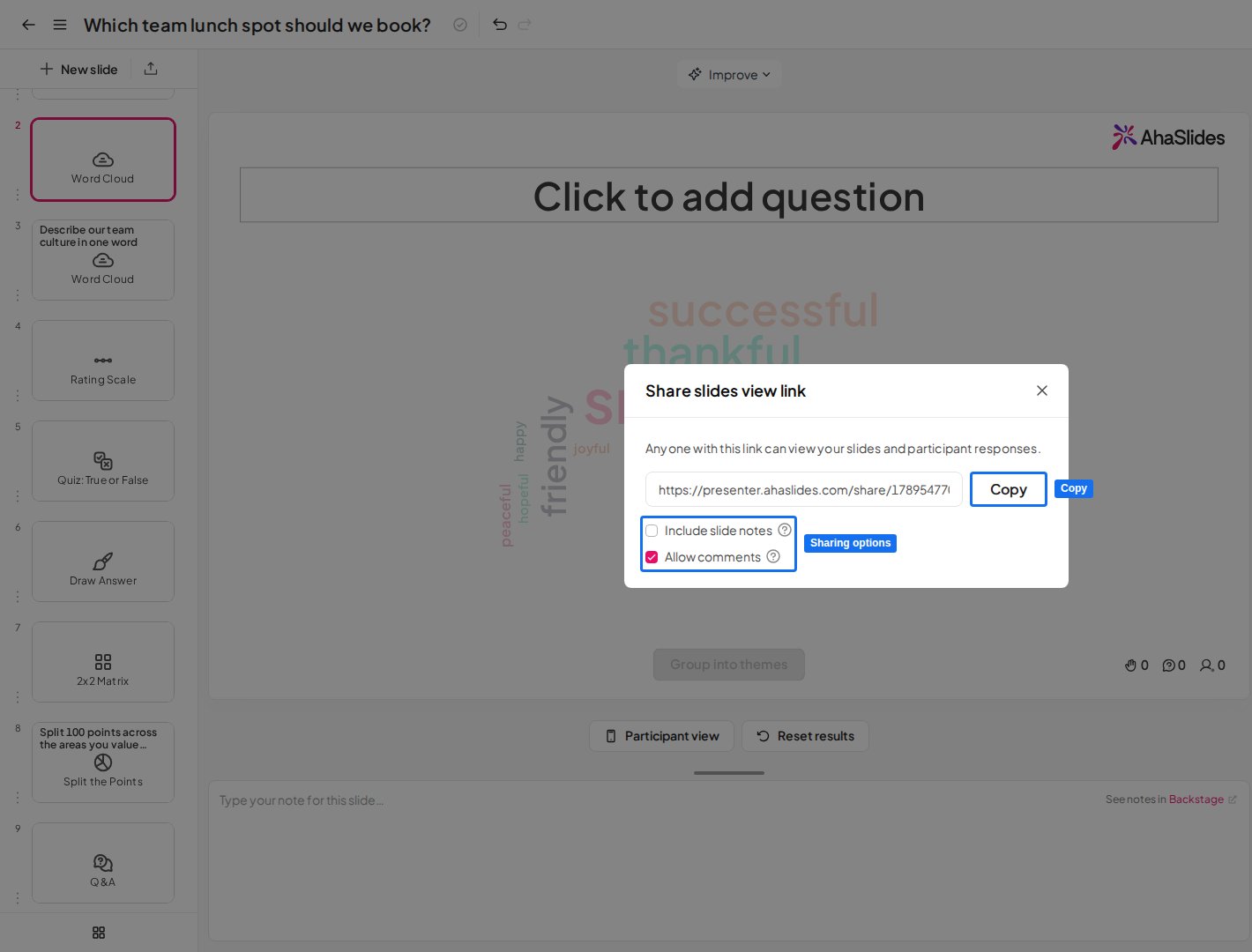
Ga hiervoor naar de presentatie-editor. Klik in de bovenbalk op de knop **Delen** (Share) en kies daarna **Deel diaweergavelink** (Share slides view link). In het venster zie je je link met ernaast een knop **Kopiëren** (Copy).
Kopieer die link en deel hem waar je maar wilt. Iedereen die de link in de adresbalk plakt, kan je presentatie bekijken.
## Dianotities en reacties toestaan
Je kunt andere gebruikers ook extra rechten geven voor je presentatie, waaronder:
* **Include Slide Notes:** ontvangers kunnen je notities bekijken wanneer ze deze presentatie naar hun account kopiëren.
* **Allow Comments:** iedereen met de link kan reacties achterlaten op de gedeelde presentatie.
Om deze in te schakelen, vink je in hetzelfde venster onder de link de selectievakjes **Slide-aantekeningen toevoegen** (Include slide notes) en **Reacties toestaan** (Allow comments) aan.
 ## Wat er gebeurt als iemand de presentatie kopieert
Terwijl ze je presentatie bekijken, zien ingelogde AhaSlides-gebruikers een optie om de presentatie naar hun account te kopiëren. Zijn ze geen gebruiker of niet ingelogd, dan zien ze opties om zich aan te melden of in te loggen bij hun account.
Als iemand een presentatie naar zijn account kopieert, **worden de responsgegevens van de oorspronkelijke presentatie niet meegekopieerd**.
De nieuwe gebruiker van de presentatie kan die presentatie op elke gewenste manier bewerken.
## Gerelateerde pagina's
Zoek je andere manieren om te delen in AhaSlides? Bekijk dan deze handige handleidingen:
* [Een presentatie delen met je deelnemers](/nl/presenting/sharing-your-presentation-for-participants-to-join)
* [Je AhaSlides-account delen](/nl/account-management/sharing-your-ahaslides-account)
**Heb je een vraag?**
Neem contact op met ons supportteam: ben je ingelogd, gebruik dan de chatbel rechtsonder in je dashboard, anders [neem je hier contact met ons op](https://ahaslides.com/contact-us/) of mail je naar [hi@ahaslides.com](mailto:hi@ahaslides.com).
Wil je in contact komen met andere gebruikers? Word lid van de [AhaSlides-community](https://community.ahaslides.com/) om tips te delen, functies voor te stellen en te zien hoe anderen hun publiek betrekken.
This documentation is built and hosted on [Mintlify](https://mintlify.com), a developer documentation platform.
## Wat er gebeurt als iemand de presentatie kopieert
Terwijl ze je presentatie bekijken, zien ingelogde AhaSlides-gebruikers een optie om de presentatie naar hun account te kopiëren. Zijn ze geen gebruiker of niet ingelogd, dan zien ze opties om zich aan te melden of in te loggen bij hun account.
Als iemand een presentatie naar zijn account kopieert, **worden de responsgegevens van de oorspronkelijke presentatie niet meegekopieerd**.
De nieuwe gebruiker van de presentatie kan die presentatie op elke gewenste manier bewerken.
## Gerelateerde pagina's
Zoek je andere manieren om te delen in AhaSlides? Bekijk dan deze handige handleidingen:
* [Een presentatie delen met je deelnemers](/nl/presenting/sharing-your-presentation-for-participants-to-join)
* [Je AhaSlides-account delen](/nl/account-management/sharing-your-ahaslides-account)
**Heb je een vraag?**
Neem contact op met ons supportteam: ben je ingelogd, gebruik dan de chatbel rechtsonder in je dashboard, anders [neem je hier contact met ons op](https://ahaslides.com/contact-us/) of mail je naar [hi@ahaslides.com](mailto:hi@ahaslides.com).
Wil je in contact komen met andere gebruikers? Word lid van de [AhaSlides-community](https://community.ahaslides.com/) om tips te delen, functies voor te stellen en te zien hoe anderen hun publiek betrekken.
This documentation is built and hosted on [Mintlify](https://mintlify.com), a developer documentation platform.