> ## Documentation Index
> Fetch the complete documentation index at: https://docs.ahaslides.com/llms.txt
> Use this file to discover all available pages before exploring further.
# De AI-assistent gebruiken in AhaSlides
> Klik op de chatbubbel in de AhaSlides-app om de AI-assistent te vragen hoe iets werkt, antwoorden over je presentatie te krijgen of support te bereiken.
De AI-assistent beantwoordt je vragen over het gebruik van AhaSlides, direct in de app. Klik op de chatbubbel (houd de muis erboven om **Hulp nodig?** (Need help?) te zien) wanneer je niet zeker weet hoe iets werkt; de assistent kan je doorverbinden met een persoon van ons supportteam als hij het probleem niet kan oplossen.
## Voordat je begint
* Je moet ingelogd zijn op je AhaSlides-account.
* De chatbubbel, een pictogram zonder tekstlabel, staat rechtsonder in de app op Home, Mijn presentaties, de editor en andere pagina's. Hij is verborgen tijdens het presenteren of bekijken van een voorbeeld van een presentatie.
## De AI-assistent een vraag stellen
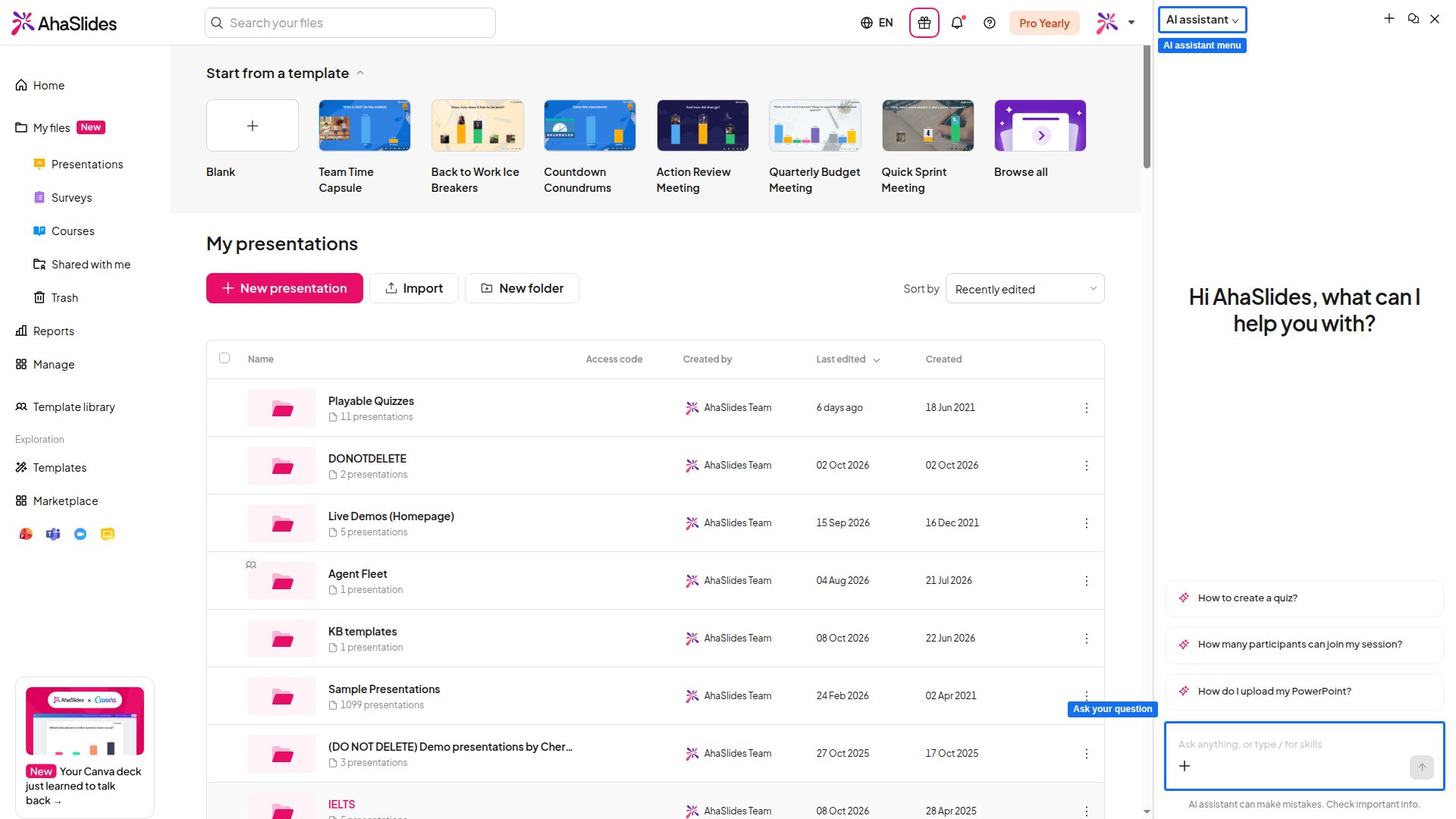
Klik op de chatbubbel rechtsonder in het scherm. De assistent opent in een paneel aan de rechterkant en je kunt gewoon doorwerken terwijl het open is.
Met het menu bovenaan het paneel schakel je tussen **AI assistant** en **Human support**. Het paneel opent op **AI assistant**.
Vraag het in je eigen woorden, bijvoorbeeld "Hoe voeg ik een timer toe aan een quizvraag?" of "Waarom kan mijn publiek de resultaten niet zien?".
 ## Wat de AI-assistent kan
* **How-to-vragen beantwoorden** op basis van AhaSlides Docs.
* **Kijken naar de presentatie die je open hebt**, zoals de naam en de dia's, zodat de antwoorden passen bij waar je mee bezig bent.
* **Je doorverbinden met ons supportteam.** Kan hij je vraag niet volledig beantwoorden, of vraag je om een persoon, dan verschijnt de knop **Talk to a human**. Er wordt niets verstuurd totdat je erop drukt. Afhankelijk van de beschikbaarheid opent daarna een chat met ons team in hetzelfde paneel, of antwoordt het team per e-mail op het adres van je account.
Om dia's met AI te bouwen of te bewerken, gebruik je in plaats daarvan het [AI Panel](/nl/ai-powered-features/using-the-ai-panel-on-ahaslides).
## Veelgestelde vragen
Ja. Zet het menu bovenaan het paneel op **Human support** en typ daar je bericht.
Ja, in **Human support**, waar je een afbeelding aan je bericht voor ons team kunt toevoegen.
**Heb je een vraag?**
Neem contact op met ons supportteam: ben je ingelogd, gebruik dan de chatbel rechtsonder in je dashboard, anders [neem je hier contact met ons op](https://ahaslides.com/contact-us/) of mail je naar [hi@ahaslides.com](mailto:hi@ahaslides.com).
Wil je in contact komen met andere gebruikers? Word lid van de [AhaSlides-community](https://community.ahaslides.com/) om tips te delen, functies voor te stellen en te zien hoe anderen hun publiek betrekken.
This documentation is built and hosted on [Mintlify](https://mintlify.com), a developer documentation platform.
## Wat de AI-assistent kan
* **How-to-vragen beantwoorden** op basis van AhaSlides Docs.
* **Kijken naar de presentatie die je open hebt**, zoals de naam en de dia's, zodat de antwoorden passen bij waar je mee bezig bent.
* **Je doorverbinden met ons supportteam.** Kan hij je vraag niet volledig beantwoorden, of vraag je om een persoon, dan verschijnt de knop **Talk to a human**. Er wordt niets verstuurd totdat je erop drukt. Afhankelijk van de beschikbaarheid opent daarna een chat met ons team in hetzelfde paneel, of antwoordt het team per e-mail op het adres van je account.
Om dia's met AI te bouwen of te bewerken, gebruik je in plaats daarvan het [AI Panel](/nl/ai-powered-features/using-the-ai-panel-on-ahaslides).
## Veelgestelde vragen
Ja. Zet het menu bovenaan het paneel op **Human support** en typ daar je bericht.
Ja, in **Human support**, waar je een afbeelding aan je bericht voor ons team kunt toevoegen.
**Heb je een vraag?**
Neem contact op met ons supportteam: ben je ingelogd, gebruik dan de chatbel rechtsonder in je dashboard, anders [neem je hier contact met ons op](https://ahaslides.com/contact-us/) of mail je naar [hi@ahaslides.com](mailto:hi@ahaslides.com).
Wil je in contact komen met andere gebruikers? Word lid van de [AhaSlides-community](https://community.ahaslides.com/) om tips te delen, functies voor te stellen en te zien hoe anderen hun publiek betrekken.
This documentation is built and hosted on [Mintlify](https://mintlify.com), a developer documentation platform.