> ## Documentation Index
> Fetch the complete documentation index at: https://docs.ahaslides.com/llms.txt
> Use this file to discover all available pages before exploring further.
# Het AI Panel in AhaSlides gebruiken
> Beschrijf een presentatie op Home of in de editor en AhaSlides AI bouwt de dia's voor je. Daarna past het ze aan op jouw verzoek.
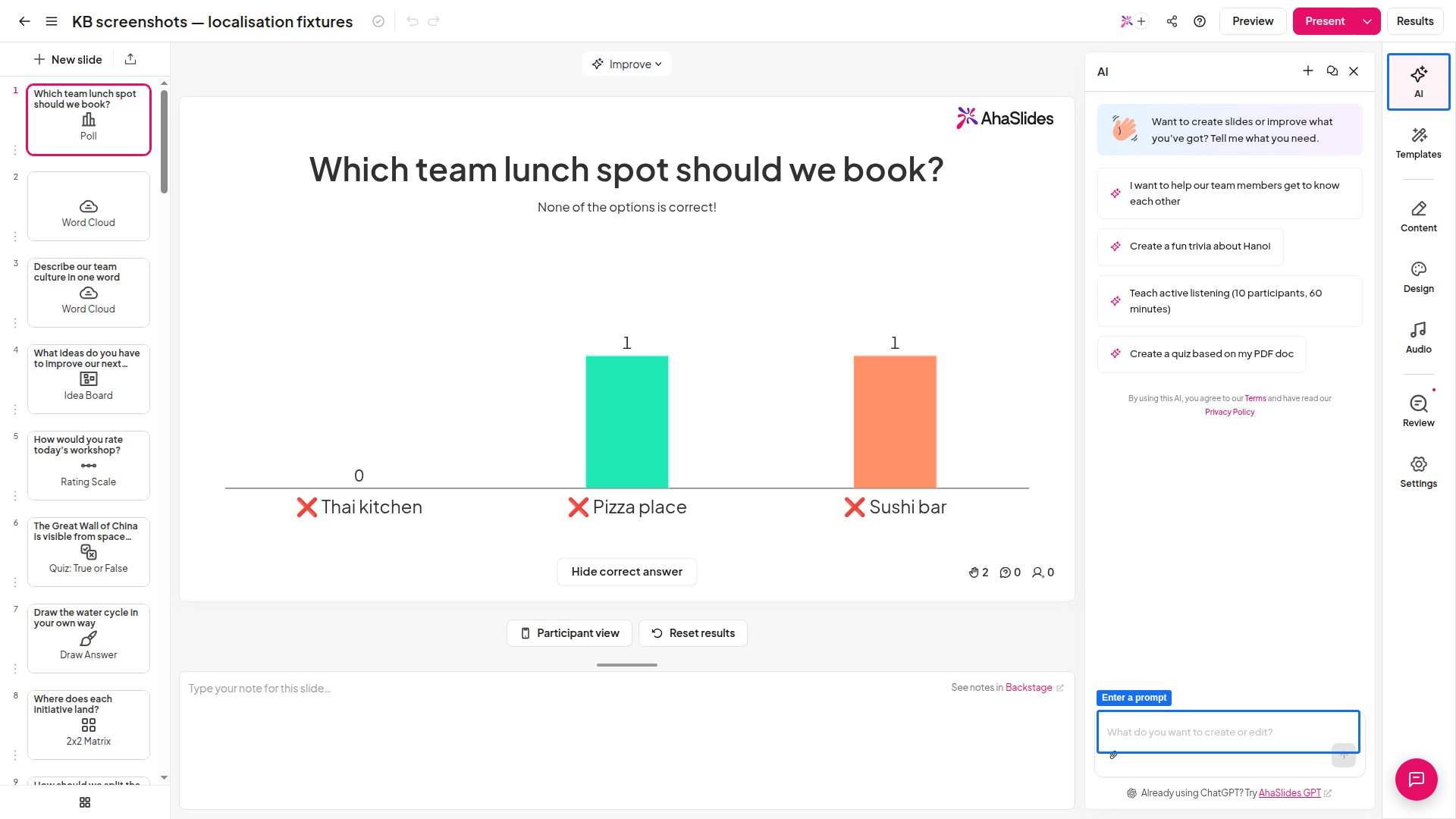
Het AI Panel bouwt en bewerkt presentaties op basis van een tekstprompt. Start een gloednieuwe presentatie vanuit het vak **Maak een nieuwe presentatie met AI** (Create a new presentation with AI) op Home, of open het AI Panel in de editor om dia's toe te voegen of te wijzigen in een presentatie waar je al aan werkt. Open het in de editor via **AI** bovenaan de werkbalk uiterst rechts, niet via het menu **+ Nieuwe dia** (New slide).
## Voordat je begint
* Je moet ingelogd zijn op je AhaSlides-account.
* Het AI Panel is een AI-functie op aanvraag. Heb jij of de beheerder van je team **On-demand AI** uitgezet, dan verschijnt het vak **Maak een nieuwe presentatie met AI** (Create a new presentation with AI) niet op Home en is de knop **AI** in de editor inactief. Zie [Hoe AhaSlides AI gebruikt](/nl/ai-powered-features/how-ahaslides-uses-ai-and-what-you-should-know) om het weer aan te zetten.
## Een presentatie maken met AI vanaf Home
Klik op **Home** in de linkerzijbalk. Het vak **Maak een nieuwe presentatie met AI** (Create a new presentation with AI) staat bovenaan de pagina.
Typ waarvoor de presentatie is, voor wie en hoe lang hij moet duren, met minstens 3 tekens. Je kunt ook onder het vak op een suggestie klikken, zoals **IJsbreker in de klas** (Classroom icebreaker), **Onboarding van nieuwe leden** (Onboarding new members) of **Algemene kennisquiz** (General knowledge quiz), en die aanpassen voordat je hem verstuurt.
Wil je bouwen op je eigen materiaal? Klik dan op de paperclipknop en voeg een bestand toe.
Druk op **Enter** of klik op de pijlknop. AhaSlides maakt een nieuwe presentatie, opent die in de editor met het AI Panel al open en genereert daar de dia's, met een mix van diatypen.
Bekijk de dia's en blijf in het AI Panel chatten om iets te wijzigen, of bewerk de dia's zelf.
## Het AI Panel gebruiken in de editor
Start een nieuwe presentatie of open een bestaande waarin je het AI Panel wilt gebruiken.
Klik op **AI** bovenaan de werkbalk uiterst rechts in de editor, boven **Sjablonen** (Templates) en **Inhoud** (Content). Het AI Panel staat niet in het menu **+ Nieuwe dia** (New slide), dus open het vanaf hier.
Typ instructies voor de dia's die de AI voor je moet maken of bewerken, of kies een van de kant-en-klare prompts in het paneel.
Je kunt een nieuw gesprek starten of eerdere gesprekken heropenen met de knoppen in het paneel.
 ## Wat je het AI Panel kunt vragen
* **Een hele presentatie bouwen** vanuit een onderwerp, bijvoorbeeld "een kennismakingsspel van 20 minuten voor een team met een Poll, een Quiz en een Word Cloud".
* **Dia's toevoegen** (Add slides) aan de presentatie die je open hebt.
* **Dia's wijzigen die je al hebt gemaakt**, bijvoorbeeld de tekst op een dia herschrijven.
* **Meerdere wijzigingen in één verzoek afhandelen.** Je kunt een instructie met meerdere stappen geven, zoals "voeg drie quizvragen over de watercyclus toe en voeg dan aan het eind een samenvattingsdia toe", en het werkt elke stap af.
## Voegt het AI Panel afbeeldingen toe aan dia's?
Ja, waar een dia beeld nodig heeft. Het AI Panel voegt stockfoto's van Unsplash toe aan de dia's die het genereert. Het maakt geen door AI gegenereerde afbeeldingen en niet elke dia krijgt er een. Wil je een bepaalde afbeelding, voeg die dan zelf toe of vervang hem in de editor nadat de dia's zijn gegenereerd. Licenties en bronvermeldingen van afbeeldingen vind je in [Afbeeldingenbibliotheek en bronvermelding](/nl/features-and-functions/image-library).
## Dia's bouwen vanuit andere AI-assistenten
Het AI Panel zit in AhaSlides zelf. Werk je liever met een AI-assistent die je al gebruikt? AhaSlides koppelt ook met externe tools die dia's rechtstreeks in je account bouwen:
* **[AhaSlides MCP](/nl/integrations/ahaslides-mcp-getting-started-guide)**: koppel Claude en andere MCP-compatibele assistenten om AhaSlides-presentaties te maken en te bewerken door te chatten.
* **AhaSlides GPT**: de officiële aangepaste GPT in de ChatGPT-store, beschikbaar via de [Marktplaats](https://presenter.ahaslides.com/apps/marketplace) (Marketplace) als **ChatGPT** onder **Generatieve AI-hulpmiddelen** (Generative AI tools) in je AhaSlides-account.
## Veelgestelde vragen
Standaard antwoordt het en bouwt het dia's in de taal waarin je je prompt schrijft. Wil je een andere taal, schrijf je prompt dan in die taal of noem de taal in je prompt, bijvoorbeeld "voeg twee dia's toe over Parijs, genereer ze in het Frans".
Nee. Het AI Panel bouwt en bewerkt je dia's. De chatbel rechtsonder in de app opent de [AI-assistent](/nl/ai-powered-features/using-the-ai-assistant-on-ahaslides), die vragen over het gebruik van AhaSlides beantwoordt en je in contact kan brengen met ons supportteam.
**Heb je een vraag?**
Neem contact op met ons supportteam: ben je ingelogd, gebruik dan de chatbel rechtsonder in je dashboard, anders [neem je hier contact met ons op](https://ahaslides.com/contact-us/) of mail je naar [hi@ahaslides.com](mailto:hi@ahaslides.com).
Wil je in contact komen met andere gebruikers? Word lid van de [AhaSlides-community](https://community.ahaslides.com/) om tips te delen, functies voor te stellen en te zien hoe anderen hun publiek betrekken.
This documentation is built and hosted on [Mintlify](https://mintlify.com), a developer documentation platform.
## Wat je het AI Panel kunt vragen
* **Een hele presentatie bouwen** vanuit een onderwerp, bijvoorbeeld "een kennismakingsspel van 20 minuten voor een team met een Poll, een Quiz en een Word Cloud".
* **Dia's toevoegen** (Add slides) aan de presentatie die je open hebt.
* **Dia's wijzigen die je al hebt gemaakt**, bijvoorbeeld de tekst op een dia herschrijven.
* **Meerdere wijzigingen in één verzoek afhandelen.** Je kunt een instructie met meerdere stappen geven, zoals "voeg drie quizvragen over de watercyclus toe en voeg dan aan het eind een samenvattingsdia toe", en het werkt elke stap af.
## Voegt het AI Panel afbeeldingen toe aan dia's?
Ja, waar een dia beeld nodig heeft. Het AI Panel voegt stockfoto's van Unsplash toe aan de dia's die het genereert. Het maakt geen door AI gegenereerde afbeeldingen en niet elke dia krijgt er een. Wil je een bepaalde afbeelding, voeg die dan zelf toe of vervang hem in de editor nadat de dia's zijn gegenereerd. Licenties en bronvermeldingen van afbeeldingen vind je in [Afbeeldingenbibliotheek en bronvermelding](/nl/features-and-functions/image-library).
## Dia's bouwen vanuit andere AI-assistenten
Het AI Panel zit in AhaSlides zelf. Werk je liever met een AI-assistent die je al gebruikt? AhaSlides koppelt ook met externe tools die dia's rechtstreeks in je account bouwen:
* **[AhaSlides MCP](/nl/integrations/ahaslides-mcp-getting-started-guide)**: koppel Claude en andere MCP-compatibele assistenten om AhaSlides-presentaties te maken en te bewerken door te chatten.
* **AhaSlides GPT**: de officiële aangepaste GPT in de ChatGPT-store, beschikbaar via de [Marktplaats](https://presenter.ahaslides.com/apps/marketplace) (Marketplace) als **ChatGPT** onder **Generatieve AI-hulpmiddelen** (Generative AI tools) in je AhaSlides-account.
## Veelgestelde vragen
Standaard antwoordt het en bouwt het dia's in de taal waarin je je prompt schrijft. Wil je een andere taal, schrijf je prompt dan in die taal of noem de taal in je prompt, bijvoorbeeld "voeg twee dia's toe over Parijs, genereer ze in het Frans".
Nee. Het AI Panel bouwt en bewerkt je dia's. De chatbel rechtsonder in de app opent de [AI-assistent](/nl/ai-powered-features/using-the-ai-assistant-on-ahaslides), die vragen over het gebruik van AhaSlides beantwoordt en je in contact kan brengen met ons supportteam.
**Heb je een vraag?**
Neem contact op met ons supportteam: ben je ingelogd, gebruik dan de chatbel rechtsonder in je dashboard, anders [neem je hier contact met ons op](https://ahaslides.com/contact-us/) of mail je naar [hi@ahaslides.com](mailto:hi@ahaslides.com).
Wil je in contact komen met andere gebruikers? Word lid van de [AhaSlides-community](https://community.ahaslides.com/) om tips te delen, functies voor te stellen en te zien hoe anderen hun publiek betrekken.
This documentation is built and hosted on [Mintlify](https://mintlify.com), a developer documentation platform.