> ## Documentation Index
> Fetch the complete documentation index at: https://docs.ahaslides.com/llms.txt
> Use this file to discover all available pages before exploring further.
# Presentatiethema's maken en toepassen
> Pas met één klik een kant-en-klaar AhaSlides-thema toe, bouw een eigen thema met je logo en lettertypen of stijl losse dia's om in je huisstijl te blijven.
Je dia's brengen niet alleen inhoud over — ze bepalen ook hoe je publiek zich voelt, wat het vertrouwt en hoe het meedoet aan je sessie. Met AhaSlides-thema's geef je je presentaties in een paar klikken een verzorgde, consistente look in je eigen huisstijl — of je nu een korte klasquiz, een trainingsworkshop of een bedrijfsbreed evenement houdt.
Je kunt:
* Direct een professionele look toepassen met kant-en-klare thema's.
* Herbruikbare merkthema's bouwen met je logo, kleuren en lettertypen.
* Losse dia's verfijnen wanneer je iets bijzonders nodig hebt.
Heb je maar 2 minuten? Klik op **Ontwerp** (Design) → **Thema's** (Themes), kies een **Officieel thema** en je kunt presenteren — je hele presentatie krijgt automatisch die stijl. Ben je klaar voor meer, maak dan je eigen thema om tijd te besparen bij toekomstige presentaties en je beeld consistent te houden.
## Kies een niveau van ontwerpaanpassing
AhaSlides biedt drie niveaus van ontwerpaanpassing, afhankelijk van hoeveel controle je nodig hebt:
* **Snel opgepoetst → Kant-en-klare thema's.** Het best als je direct een nette, professionele look wilt. Pas professioneel ontworpen kleurenschema's en achtergronden met één klik toe.
* **Merkconsistentie → Aangepaste thema's.** Het best voor terugkerende sessies, teamafstemming en merkgeloofwaardigheid. Maak herbruikbare thema's met je logo, kleuren en lettertypen.
* **Creatieve vrijheid → Aanpassing per dia.** Het best als bepaalde dia's een unieke look nodig hebben. Pas achtergronden en stijl op dianiveau aan.
### Wat elke ontwerpinstelling beïnvloedt
| Instelling | Bereik | Zichtbaar voor |
| - | - | - |
| Achtergrondkleur/-afbeelding | Per dia | Presentator + publiek |
| Tekstlettertype | Hele presentatie | Presentator + publiek |
| Visualisatiekleuren | Hele presentatie | Presentator + publiek |
| Tekstkleur | Per dia | Presentator + publiek |
| Logo | Hele presentatie | Presentator + publiek |
### Abonnementsvereisten
Een rij met **Niet op elk abonnement** betekent dat de functie niet in elk abonnement zit. Bevat jouw abonnement de functie niet, dan vraagt AhaSlides je te upgraden.
| Functie | Beschikbaarheid |
| - | - |
| Kant-en-klare thema's | Alle abonnementen |
| Achtergrondkleur | Alle abonnementen |
| Visualisatiekleuren | Alle abonnementen |
| Achtergrondafbeeldingen | Niet op elk abonnement |
| Eigen lettertypen | Niet op elk abonnement |
| Eigen logo | Niet op elk abonnement ([details](/nl/branding/removing-and-changing-the-logo)) |
| Thema's delen met je team | Niet op elk abonnement |
## Presentatiethema's
### Een kant-en-klaar thema toepassen
Kant-en-klare thema's zijn een snelle en eenvoudige manier om je presentatie te stylen.
Klik op het tabblad **Ontwerp** (Design) in de werkbalk.
Ga naar het tabblad **Thema's** (Themes).
Selecteer een van de **Officiële thema's** (Official Themes) of **AhaSlides Team Themes**.
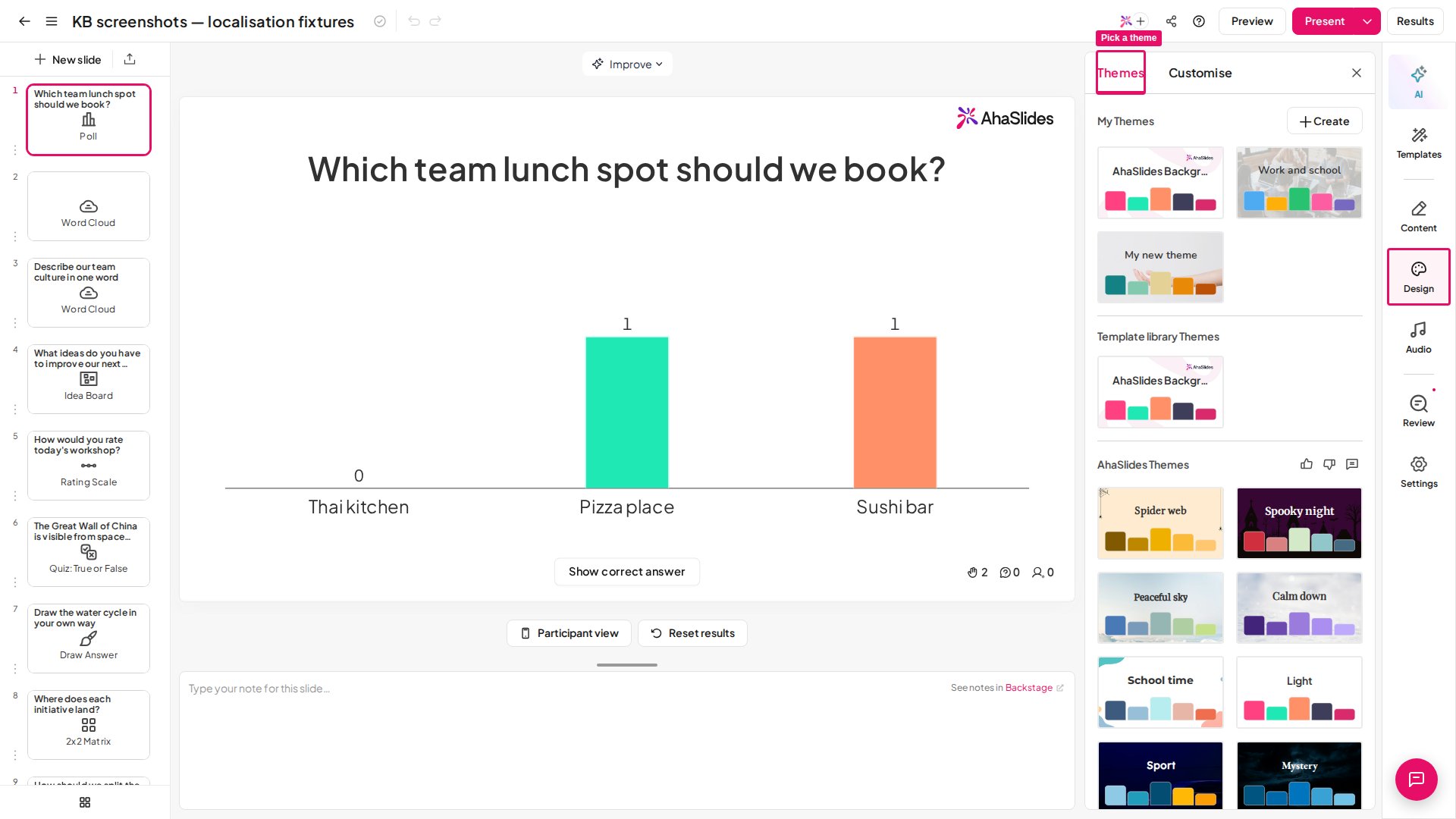 Als je een thema selecteert, wordt het toegepast op al je dia's, behalve de dia's die je al hebt aangepast.
Beweeg met de muis over een thema in de galerij om het live op je dia's te bekijken voordat je kiest — de presentatie wordt bijgewerkt terwijl je erover beweegt en zodra je weggaat, is je huidige look terug. Themaminiaturen tonen ook een schoner voorbeeld waarin het AhaSlides-logo is verborgen; een thema met een eigen geüpload logo toont dat logo wel. De galerij **Officiële thema's** (Official Themes) wordt af en toe vernieuwd, dus het loont om te kijken of er nieuwe kant-en-klare stijlen zijn.
### Een eigen thema maken
Eigen thema's zijn het best voor een consistente huisstijl in meerdere presentaties. Je maakt je eigen thema door op de knop **Aanmaken** (Create) naast **Mijn thema's** (My Themes) te klikken. Daarna kun je:
* Een themanaam toevoegen.
* Je logo uploaden.
* Een achtergrondafbeelding uploaden of een achtergrondkleur kiezen.
* Het tekstlettertype wijzigen.
* De tekstkleur en visualisatiekleuren aanpassen.
Terwijl je bouwt, toont de themamaker bovenaan een live voorbeeld in zowel de **Presenter view** als de **Deelnemersweergave** (Participant view), zodat je kunt zien hoe je logo, kleuren en lettertypen eruitzien op je eigen scherm en op de apparaten van je publiek voordat je opslaat.
Ben je klaar met instellen, klik dan op **Opslaan** (Save) om je eigen thema toe te passen. Zit je in een team, dan kun je je aangepaste thema delen of niet meer delen, zodat je team het kan gebruiken.
### Je thema's gebruiken in enquêtes
[Enquêtes](/nl/using-slide-types/using-the-surveys-tool) gebruiken dezelfde themagalerij, dus een merkthema dat je hier bouwt, geeft ook je enquêtes die stijl.
In enquêtes kun je geen thema's maken of bewerken — dat doe je hier, in de presentatie-editor. Om vanuit een enquête hierheen te springen, open je **Aanpassen** (Customise) in de enquête-editor en klik je onder **Mijn thema's** (My themes) op de link **click here** in de regel *To create or manage your themes, click here.* Je laatst bewerkte presentatie (of een nieuwe lege presentatie als je er nog geen hebt) opent in een nieuw tabblad; open **Ontwerp** (Design) en daarna **Thema's** (Themes). Maak je thema en sla het op, ga terug naar de enquête en open **Aanpassen** (Customise) opnieuw: het thema staat nu onder **Mijn thema's** (My themes).
Een paar dingen om te weten over hoe een thema eruitziet in een enquête:
* **Vraagkaarten.** Elke vraag staat op een kaartpaneel (een matglaslook over afbeeldingsachtergronden) en scheidingslijnen en randen nemen de kleuren van het thema over.
* **Leesbare tekst.** Lopende tekst, hints, foutmeldingen en accenttekst worden automatisch aangepast zodat ze goed leesbaar blijven tegen zowel de kaart als de achtergrond, ook als de kleuren van een thema te zwak zouden zijn. Kies toch een achtergrond en tekstkleuren met goed contrast: de aanpassing is een vangnet, geen ontwerptool.
* **Lettertypen en accent.** Vragen gebruiken het lettertype van het thema en de eerste kleur van het palet wordt het accent voor knoppen en links.
## Een dia aanpassen
Wil je een persoonlijker ontwerp, dan kun je elke dia aanpassen via het menu **Aanpassen** (Customise). Je opent het door:
* Op het tabblad **Ontwerp** (Design) > **Aanpassen** (Customise) te klikken, of
* Met de rechtermuisknop op je dia te klikken en **Ontwerp** (Design) te kiezen.
Als je een thema selecteert, wordt het toegepast op al je dia's, behalve de dia's die je al hebt aangepast.
Beweeg met de muis over een thema in de galerij om het live op je dia's te bekijken voordat je kiest — de presentatie wordt bijgewerkt terwijl je erover beweegt en zodra je weggaat, is je huidige look terug. Themaminiaturen tonen ook een schoner voorbeeld waarin het AhaSlides-logo is verborgen; een thema met een eigen geüpload logo toont dat logo wel. De galerij **Officiële thema's** (Official Themes) wordt af en toe vernieuwd, dus het loont om te kijken of er nieuwe kant-en-klare stijlen zijn.
### Een eigen thema maken
Eigen thema's zijn het best voor een consistente huisstijl in meerdere presentaties. Je maakt je eigen thema door op de knop **Aanmaken** (Create) naast **Mijn thema's** (My Themes) te klikken. Daarna kun je:
* Een themanaam toevoegen.
* Je logo uploaden.
* Een achtergrondafbeelding uploaden of een achtergrondkleur kiezen.
* Het tekstlettertype wijzigen.
* De tekstkleur en visualisatiekleuren aanpassen.
Terwijl je bouwt, toont de themamaker bovenaan een live voorbeeld in zowel de **Presenter view** als de **Deelnemersweergave** (Participant view), zodat je kunt zien hoe je logo, kleuren en lettertypen eruitzien op je eigen scherm en op de apparaten van je publiek voordat je opslaat.
Ben je klaar met instellen, klik dan op **Opslaan** (Save) om je eigen thema toe te passen. Zit je in een team, dan kun je je aangepaste thema delen of niet meer delen, zodat je team het kan gebruiken.
### Je thema's gebruiken in enquêtes
[Enquêtes](/nl/using-slide-types/using-the-surveys-tool) gebruiken dezelfde themagalerij, dus een merkthema dat je hier bouwt, geeft ook je enquêtes die stijl.
In enquêtes kun je geen thema's maken of bewerken — dat doe je hier, in de presentatie-editor. Om vanuit een enquête hierheen te springen, open je **Aanpassen** (Customise) in de enquête-editor en klik je onder **Mijn thema's** (My themes) op de link **click here** in de regel *To create or manage your themes, click here.* Je laatst bewerkte presentatie (of een nieuwe lege presentatie als je er nog geen hebt) opent in een nieuw tabblad; open **Ontwerp** (Design) en daarna **Thema's** (Themes). Maak je thema en sla het op, ga terug naar de enquête en open **Aanpassen** (Customise) opnieuw: het thema staat nu onder **Mijn thema's** (My themes).
Een paar dingen om te weten over hoe een thema eruitziet in een enquête:
* **Vraagkaarten.** Elke vraag staat op een kaartpaneel (een matglaslook over afbeeldingsachtergronden) en scheidingslijnen en randen nemen de kleuren van het thema over.
* **Leesbare tekst.** Lopende tekst, hints, foutmeldingen en accenttekst worden automatisch aangepast zodat ze goed leesbaar blijven tegen zowel de kaart als de achtergrond, ook als de kleuren van een thema te zwak zouden zijn. Kies toch een achtergrond en tekstkleuren met goed contrast: de aanpassing is een vangnet, geen ontwerptool.
* **Lettertypen en accent.** Vragen gebruiken het lettertype van het thema en de eerste kleur van het palet wordt het accent voor knoppen en links.
## Een dia aanpassen
Wil je een persoonlijker ontwerp, dan kun je elke dia aanpassen via het menu **Aanpassen** (Customise). Je opent het door:
* Op het tabblad **Ontwerp** (Design) > **Aanpassen** (Customise) te klikken, of
* Met de rechtermuisknop op je dia te klikken en **Ontwerp** (Design) te kiezen.
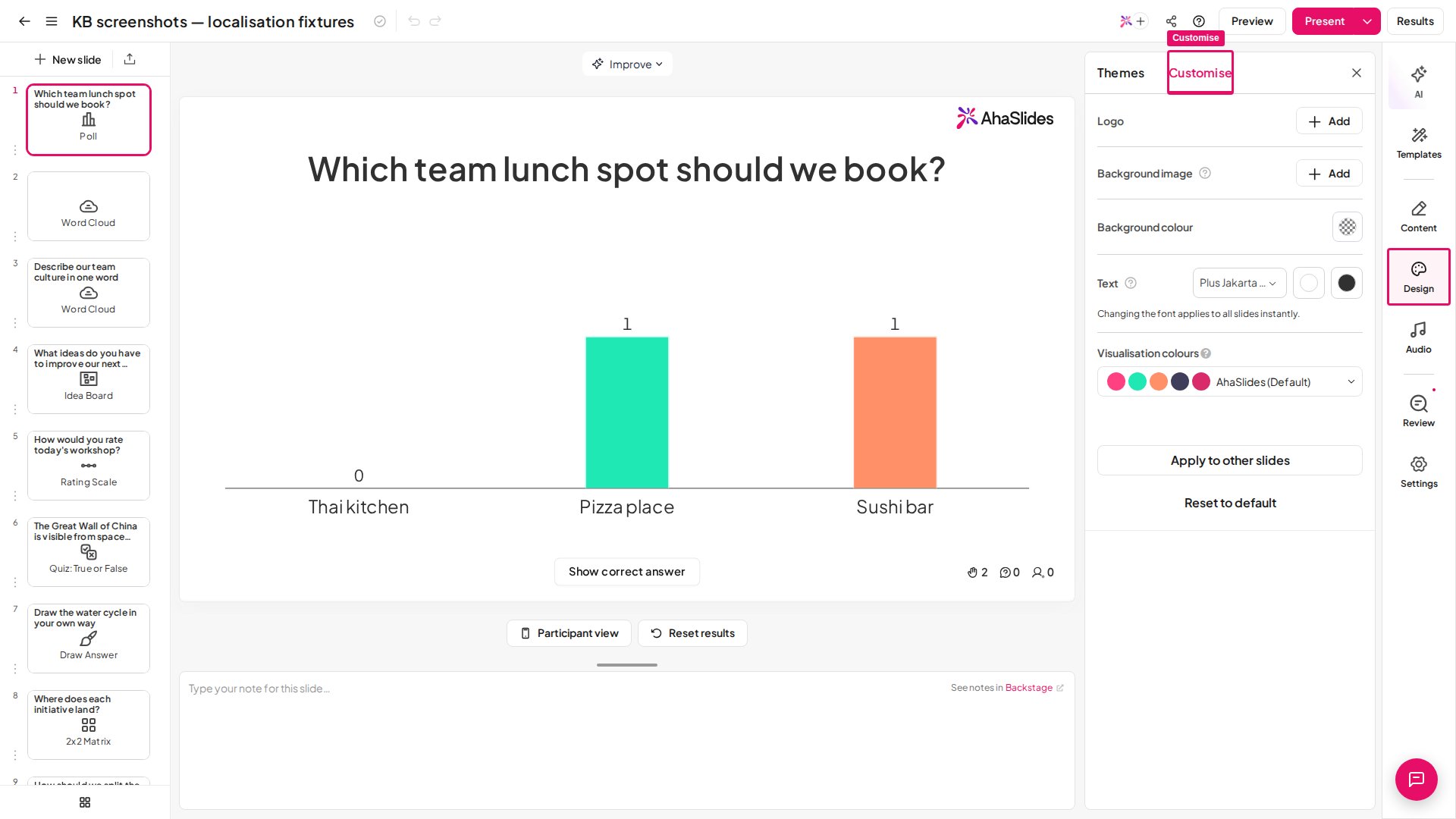 Het wijzigen van het tekstlettertype en de visualisatiekleuren geldt voor alle dia's.
### De achtergrondkleur wijzigen
Klik op het tabblad **Ontwerp** (Design) > **Aanpassen** (Customize) (of klik met de rechtermuisknop op je dia en kies **Ontwerp** (Design)).
Klik op het kleurpictogram naast **Achtergrondkleur** (Background colour) en kies de kleur die je wilt gebruiken.
### Een achtergrondafbeelding instellen
Achtergrondafbeeldingen zijn niet op elk abonnement beschikbaar. Bevat jouw abonnement ze niet, dan vraagt AhaSlides je te upgraden.
Klik op de knop **+** (Add) naast het gedeelte **Achtergrondafbeelding** (Background image) in het menu Ontwerp om een afbeelding te uploaden of toe te voegen.
Zorg dat de afbeelding van hoge kwaliteit is en bij de stijl van je presentatie past.
### De transparantie van de achtergrond aanpassen
Wijzig de **Background Transparency** om het transparantieniveau in te stellen, waarbij 100% volledig zichtbaar is.
### Het tekstlettertype wijzigen
Als je het lettertype wijzigt, geldt dat voor je hele presentatie en is het ook zichtbaar op de schermen van je publiek. Deze functie is niet op elk abonnement beschikbaar; als jouw abonnement die niet bevat, word je gevraagd te upgraden. Voor stapsgewijze hulp zie [Lettertypen wijzigen en beheren](/nl/branding/how-to-change-and-manage-fonts).
### Visualisatiekleuren wijzigen
Deze instelling geldt voor alle grafieken in quiz-, peiling- en schaaldia's en voor de weergave van publieksreacties in woordenwolk-, open-vraag- en brainstormdia's. Klik op de kleurbalk onder **Visualisation Colours** en selecteer het kleurenpalet dat je voor je presentatie wilt gebruiken. AhaSlides biedt geen eigen kleuren of hexcodes voor visualisatiepaletten, dus kies een van de vooraf ingestelde paletten. Je palet bepaalt ook welke kleuren voor tekst beschikbaar zijn.
### De tekstkleur wijzigen
Er zijn twee manieren om tekst te kleuren.
* **Alle tekst wit of zwart maken:** Open in het tabblad **Ontwerp** (Design) **Aanpassen** (Customise) en klik op de witte of zwarte knop naast **Tekst** (Text). Deze knoppen zetten de tekstkleur alleen op wit of zwart.
* **Een andere kleur gebruiken:** De kleuren die voor tekst beschikbaar zijn, komen uit je palet **Visualisatiekleuren** (Visualisation colours), dus kies eerst het palet in **Aanpassen** (Customise). Selecteer daarna de tekst op de dia, klik op de knop **A** (tekstkleur) in de tekstwerkbalk en kies een kleur. Het menu toont kleuren uit je palet naast zwart, wit en grijs. Wil je een andere kleur, schakel dan over naar een ander palet.
### Het ontwerp van één dia toepassen op andere dia's
Zodra één dia er zo uitziet als je wilt, hoef je het werk niet dia voor dia te herhalen.
Klik op de dia waarvan je de achtergrond wilt hergebruiken.
Klik op het tabblad **Ontwerp** (Design) > **Aanpassen** (Customize) (of klik met de rechtermuisknop op de dia en kies **Ontwerp** (Design)).
Klik onderaan het paneel op **Toepassen op andere slides** (Apply to other slides) en bevestig de melding — *"Do you want to apply the same colour and background to all other slides in this presentation?"* — met **OK**.
**Toepassen op andere slides** (Apply to other slides) kopieert de achtergrondkleur, de achtergrondafbeelding en de uitsnede ervan, de transparantie van de achtergrond en de tekstkleur. Het kopieert het lettertype **niet**: het lettertype is een instelling op presentatieniveau die al voor elke dia geldt zodra je het wijzigt, dus er valt niets over te nemen.
Dit is de snelste oplossing als je een dia uit een andere AhaSlides-presentatie plakt of importeert en de achtergrond niet meer past bij de presentatie waarin hij nu staat — style één dia van de nieuwe presentatie en pas die daarna toe op de rest.
Wil je in plaats daarvan de aanpassing van één dia ongedaan maken, klik dan onderaan hetzelfde paneel op **Herstellen naar standaard** (Reset to default) en bevestig. **Herstellen naar standaard** (Reset to default) herstelt alleen de dia of dia's die je hebt geselecteerd, niet de hele presentatie.
## Best practices voor diaontwerp
* **Ontwerp voor leesbaarheid:** gebruik sterk contrast tussen tekst en achtergrond, vooral in ruimtes met een projector en op grote schermen.
* **Houd kleuren consistent:** met dezelfde visualisatiekleuren lezen deelnemers grafieken en resultaten sneller.
* **Vermijd visuele rommel:** schone dia's houden de aandacht bij de interactie, niet bij de versiering.
* **Hergebruik je thema:** bespaar tijd en blijf consistent in al je sessies.
* **Bekijk een voorbeeld voordat je presenteert:** open de publieksweergave op een ander apparaat om tekstgrootte en contrast te controleren.
## Veelgestelde vragen
Als je losse dia's aanpast via het menu Aanpassen, worden die dia's uitgesloten van automatische thema-updates. Om een dia te herstellen ga je naar **Ontwerp** (Design) > **Aanpassen** (Customize) en klik je op **Herstellen naar standaard** (Reset to default).
Ja, in abonnementen die dit bevatten. Ga naar **Ontwerp** (Design) > **Aanpassen** (Customise), klik op de lettertypekeuzelijst onder **Tekst** (Text) en selecteer **+ Meer lettertypen** (More fonts) voor extra opties. Zie [Lettertypen wijzigen en beheren](/nl/branding/how-to-change-and-manage-fonts) voor details.
Visualisatiekleuren bepalen het palet voor alle grafieken in quiz-, peiling- en schaaldia's, plus de weergave van publieksreacties in woordenwolk-, open-vraag- en brainstormdia's. Deze instelling geldt voor de hele presentatie.
Heb je een teamabonnement, dan verschijnen je eigen thema's in het gedeelte AhaSlides Team Themes voor alle teamleden. Zet delen aan of uit via de instellingen van je thema.
Een opgeslagen eigen thema rechtstreeks bewerken wordt nog niet ondersteund. Onder **Mijn thema's** (My Themes) kun je een opgeslagen thema delen, niet meer delen of verwijderen. Om het ontwerp van een thema bij te werken, maak je een nieuw thema met je herziene logo, kleuren of lettertypen en **sla je het op** (Save) — verwijder daarna de oude versie als je die niet meer nodig hebt.
Gebruik afbeeldingen met een hoge resolutie (1920x1080 pixels of hoger) die passen bij de beeldverhouding van je presentatie. Afbeeldingen van lagere kwaliteit kunnen er gepixeld uitzien als ze worden geprojecteerd. Gebruik de transparantieschuif om te zorgen dat tekst leesbaar blijft boven drukke afbeeldingen.
Style één dia van de doelpresentatie zoals je wilt, open daarna **Ontwerp** (Design) > **Aanpassen** (Customize) en klik op **Toepassen op andere slides** (Apply to other slides) om die achtergrondkleur, achtergrondafbeelding, transparantie en tekstkleur toe te passen op elke andere dia in de presentatie. Is de afwijkende dia geïmporteerd uit een **PowerPoint- of pdf-bestand**, dan lijkt het wijzigen van de achtergrond niets te doen — zie [wat er gebeurt met een geïmporteerde PowerPoint of pdf](/nl/features-and-functions/importing-a-powerpoint-presentation-or-pdf-file).
Thema's gelden voor de hele presentatie, maar je kunt losse dia's aanpassen om themainstellingen te overschrijven. Gebruik het menu Aanpassen om per dia een unieke achtergrond in te stellen terwijl je je algemene thema behoudt.
Ja. Alle ontwerpelementen (achtergronden, lettertypen, kleuren en logo's) worden op de apparaten van je publiek precies zo weergegeven als jij ze in de presentatorweergave ziet.
**Heb je een vraag?**
Neem contact op met ons supportteam: ben je ingelogd, gebruik dan de chatbel rechtsonder in je dashboard, anders [neem je hier contact met ons op](https://ahaslides.com/contact-us/) of mail je naar [hi@ahaslides.com](mailto:hi@ahaslides.com).
Wil je in contact komen met andere gebruikers? Word lid van de [AhaSlides-community](https://community.ahaslides.com/) om tips te delen, functies voor te stellen en te zien hoe anderen hun publiek betrekken.
This documentation is built and hosted on [Mintlify](https://mintlify.com), a developer documentation platform.
Het wijzigen van het tekstlettertype en de visualisatiekleuren geldt voor alle dia's.
### De achtergrondkleur wijzigen
Klik op het tabblad **Ontwerp** (Design) > **Aanpassen** (Customize) (of klik met de rechtermuisknop op je dia en kies **Ontwerp** (Design)).
Klik op het kleurpictogram naast **Achtergrondkleur** (Background colour) en kies de kleur die je wilt gebruiken.
### Een achtergrondafbeelding instellen
Achtergrondafbeeldingen zijn niet op elk abonnement beschikbaar. Bevat jouw abonnement ze niet, dan vraagt AhaSlides je te upgraden.
Klik op de knop **+** (Add) naast het gedeelte **Achtergrondafbeelding** (Background image) in het menu Ontwerp om een afbeelding te uploaden of toe te voegen.
Zorg dat de afbeelding van hoge kwaliteit is en bij de stijl van je presentatie past.
### De transparantie van de achtergrond aanpassen
Wijzig de **Background Transparency** om het transparantieniveau in te stellen, waarbij 100% volledig zichtbaar is.
### Het tekstlettertype wijzigen
Als je het lettertype wijzigt, geldt dat voor je hele presentatie en is het ook zichtbaar op de schermen van je publiek. Deze functie is niet op elk abonnement beschikbaar; als jouw abonnement die niet bevat, word je gevraagd te upgraden. Voor stapsgewijze hulp zie [Lettertypen wijzigen en beheren](/nl/branding/how-to-change-and-manage-fonts).
### Visualisatiekleuren wijzigen
Deze instelling geldt voor alle grafieken in quiz-, peiling- en schaaldia's en voor de weergave van publieksreacties in woordenwolk-, open-vraag- en brainstormdia's. Klik op de kleurbalk onder **Visualisation Colours** en selecteer het kleurenpalet dat je voor je presentatie wilt gebruiken. AhaSlides biedt geen eigen kleuren of hexcodes voor visualisatiepaletten, dus kies een van de vooraf ingestelde paletten. Je palet bepaalt ook welke kleuren voor tekst beschikbaar zijn.
### De tekstkleur wijzigen
Er zijn twee manieren om tekst te kleuren.
* **Alle tekst wit of zwart maken:** Open in het tabblad **Ontwerp** (Design) **Aanpassen** (Customise) en klik op de witte of zwarte knop naast **Tekst** (Text). Deze knoppen zetten de tekstkleur alleen op wit of zwart.
* **Een andere kleur gebruiken:** De kleuren die voor tekst beschikbaar zijn, komen uit je palet **Visualisatiekleuren** (Visualisation colours), dus kies eerst het palet in **Aanpassen** (Customise). Selecteer daarna de tekst op de dia, klik op de knop **A** (tekstkleur) in de tekstwerkbalk en kies een kleur. Het menu toont kleuren uit je palet naast zwart, wit en grijs. Wil je een andere kleur, schakel dan over naar een ander palet.
### Het ontwerp van één dia toepassen op andere dia's
Zodra één dia er zo uitziet als je wilt, hoef je het werk niet dia voor dia te herhalen.
Klik op de dia waarvan je de achtergrond wilt hergebruiken.
Klik op het tabblad **Ontwerp** (Design) > **Aanpassen** (Customize) (of klik met de rechtermuisknop op de dia en kies **Ontwerp** (Design)).
Klik onderaan het paneel op **Toepassen op andere slides** (Apply to other slides) en bevestig de melding — *"Do you want to apply the same colour and background to all other slides in this presentation?"* — met **OK**.
**Toepassen op andere slides** (Apply to other slides) kopieert de achtergrondkleur, de achtergrondafbeelding en de uitsnede ervan, de transparantie van de achtergrond en de tekstkleur. Het kopieert het lettertype **niet**: het lettertype is een instelling op presentatieniveau die al voor elke dia geldt zodra je het wijzigt, dus er valt niets over te nemen.
Dit is de snelste oplossing als je een dia uit een andere AhaSlides-presentatie plakt of importeert en de achtergrond niet meer past bij de presentatie waarin hij nu staat — style één dia van de nieuwe presentatie en pas die daarna toe op de rest.
Wil je in plaats daarvan de aanpassing van één dia ongedaan maken, klik dan onderaan hetzelfde paneel op **Herstellen naar standaard** (Reset to default) en bevestig. **Herstellen naar standaard** (Reset to default) herstelt alleen de dia of dia's die je hebt geselecteerd, niet de hele presentatie.
## Best practices voor diaontwerp
* **Ontwerp voor leesbaarheid:** gebruik sterk contrast tussen tekst en achtergrond, vooral in ruimtes met een projector en op grote schermen.
* **Houd kleuren consistent:** met dezelfde visualisatiekleuren lezen deelnemers grafieken en resultaten sneller.
* **Vermijd visuele rommel:** schone dia's houden de aandacht bij de interactie, niet bij de versiering.
* **Hergebruik je thema:** bespaar tijd en blijf consistent in al je sessies.
* **Bekijk een voorbeeld voordat je presenteert:** open de publieksweergave op een ander apparaat om tekstgrootte en contrast te controleren.
## Veelgestelde vragen
Als je losse dia's aanpast via het menu Aanpassen, worden die dia's uitgesloten van automatische thema-updates. Om een dia te herstellen ga je naar **Ontwerp** (Design) > **Aanpassen** (Customize) en klik je op **Herstellen naar standaard** (Reset to default).
Ja, in abonnementen die dit bevatten. Ga naar **Ontwerp** (Design) > **Aanpassen** (Customise), klik op de lettertypekeuzelijst onder **Tekst** (Text) en selecteer **+ Meer lettertypen** (More fonts) voor extra opties. Zie [Lettertypen wijzigen en beheren](/nl/branding/how-to-change-and-manage-fonts) voor details.
Visualisatiekleuren bepalen het palet voor alle grafieken in quiz-, peiling- en schaaldia's, plus de weergave van publieksreacties in woordenwolk-, open-vraag- en brainstormdia's. Deze instelling geldt voor de hele presentatie.
Heb je een teamabonnement, dan verschijnen je eigen thema's in het gedeelte AhaSlides Team Themes voor alle teamleden. Zet delen aan of uit via de instellingen van je thema.
Een opgeslagen eigen thema rechtstreeks bewerken wordt nog niet ondersteund. Onder **Mijn thema's** (My Themes) kun je een opgeslagen thema delen, niet meer delen of verwijderen. Om het ontwerp van een thema bij te werken, maak je een nieuw thema met je herziene logo, kleuren of lettertypen en **sla je het op** (Save) — verwijder daarna de oude versie als je die niet meer nodig hebt.
Gebruik afbeeldingen met een hoge resolutie (1920x1080 pixels of hoger) die passen bij de beeldverhouding van je presentatie. Afbeeldingen van lagere kwaliteit kunnen er gepixeld uitzien als ze worden geprojecteerd. Gebruik de transparantieschuif om te zorgen dat tekst leesbaar blijft boven drukke afbeeldingen.
Style één dia van de doelpresentatie zoals je wilt, open daarna **Ontwerp** (Design) > **Aanpassen** (Customize) en klik op **Toepassen op andere slides** (Apply to other slides) om die achtergrondkleur, achtergrondafbeelding, transparantie en tekstkleur toe te passen op elke andere dia in de presentatie. Is de afwijkende dia geïmporteerd uit een **PowerPoint- of pdf-bestand**, dan lijkt het wijzigen van de achtergrond niets te doen — zie [wat er gebeurt met een geïmporteerde PowerPoint of pdf](/nl/features-and-functions/importing-a-powerpoint-presentation-or-pdf-file).
Thema's gelden voor de hele presentatie, maar je kunt losse dia's aanpassen om themainstellingen te overschrijven. Gebruik het menu Aanpassen om per dia een unieke achtergrond in te stellen terwijl je je algemene thema behoudt.
Ja. Alle ontwerpelementen (achtergronden, lettertypen, kleuren en logo's) worden op de apparaten van je publiek precies zo weergegeven als jij ze in de presentatorweergave ziet.
**Heb je een vraag?**
Neem contact op met ons supportteam: ben je ingelogd, gebruik dan de chatbel rechtsonder in je dashboard, anders [neem je hier contact met ons op](https://ahaslides.com/contact-us/) of mail je naar [hi@ahaslides.com](mailto:hi@ahaslides.com).
Wil je in contact komen met andere gebruikers? Word lid van de [AhaSlides-community](https://community.ahaslides.com/) om tips te delen, functies voor te stellen en te zien hoe anderen hun publiek betrekken.
This documentation is built and hosted on [Mintlify](https://mintlify.com), a developer documentation platform.