> ## Documentation Index
> Fetch the complete documentation index at: https://docs.ahaslides.com/llms.txt
> Use this file to discover all available pages before exploring further.
# Lettertypen wijzigen en beheren
> Leer hoe je het lettertype van je AhaSlides-presentatie wijzigt en een eigen bibliotheek met lettertypen opbouwt voor snel en direct gebruik.
Je kunt het lettertype van je hele AhaSlides-presentatie wijzigen en je favoriete lettertypen ordenen voor eenvoudige, directe toegang.
Deze functie is niet op elk abonnement beschikbaar; als jouw abonnement die niet bevat, word je gevraagd te upgraden.
## Het lettertype wijzigen
Selecteer in de AhaSlides-editor een van de dia's in je presentatie.
Ga naar de rechterkolom, selecteer het tabblad **Ontwerp** (Design) en scrol omlaag naar **Tekst** (Text).
Gebruik het uitklapmenu om het gewenste lettertype te selecteren.
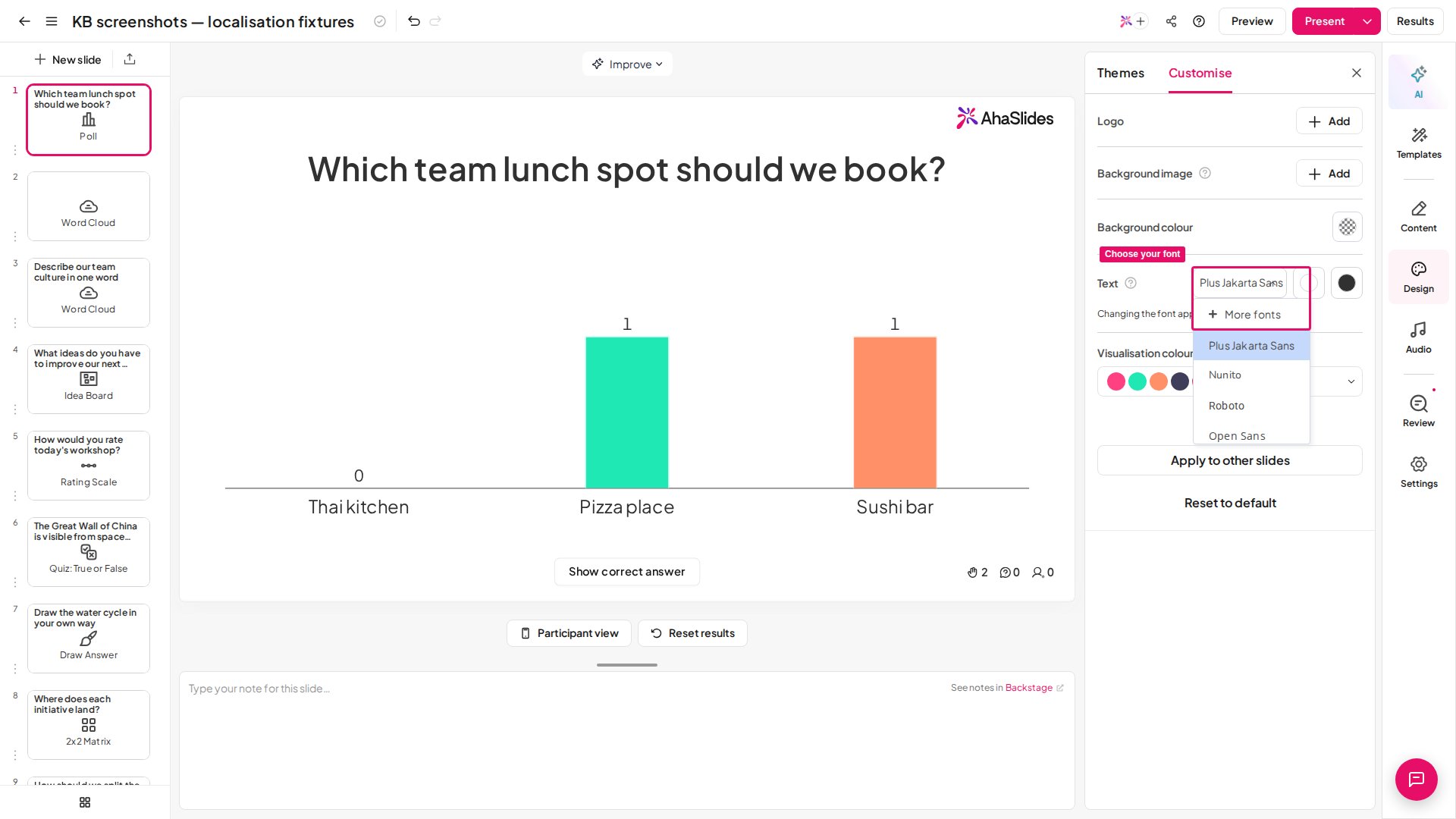 Hiermee wijzig je het lettertype in je hele presentatie. Het is ook zichtbaar op de schermen van je publiek. Een lettertype kiezen is niet op elk abonnement beschikbaar; als jouw abonnement dat niet bevat, word je gevraagd te upgraden wanneer je er een kiest.
## Je lettertypen beheren
Ook de lettertypebibliotheek is niet op elk abonnement beschikbaar; als jouw abonnement die niet bevat, word je gevraagd te upgraden.
Klik op het uitklapmenu onder **Tekst** (Text) in het tabblad **Ontwerp** (Design) van een dia en klik bovenaan op de optie **Meer lettertypen** (More fonts). Hiermee open je de lettertypebibliotheek.
Kies uit een grotere bank van 250 lettertypen om je eigen selectie van favoriete lettertypen samen te stellen. Vink bij elk lettertype dat je wilt kunnen gebruiken het selectievakje naast de naam aan — hiermee voeg je het toe aan de kolom **My fonts** rechts.
Klik op **Klaar** (Done) zodra je je lettertypen hebt gekozen. Die lettertypen zijn nu beschikbaar in het uitklapmenu **Tekst** (Text).
Hiermee wijzig je het lettertype in je hele presentatie. Het is ook zichtbaar op de schermen van je publiek. Een lettertype kiezen is niet op elk abonnement beschikbaar; als jouw abonnement dat niet bevat, word je gevraagd te upgraden wanneer je er een kiest.
## Je lettertypen beheren
Ook de lettertypebibliotheek is niet op elk abonnement beschikbaar; als jouw abonnement die niet bevat, word je gevraagd te upgraden.
Klik op het uitklapmenu onder **Tekst** (Text) in het tabblad **Ontwerp** (Design) van een dia en klik bovenaan op de optie **Meer lettertypen** (More fonts). Hiermee open je de lettertypebibliotheek.
Kies uit een grotere bank van 250 lettertypen om je eigen selectie van favoriete lettertypen samen te stellen. Vink bij elk lettertype dat je wilt kunnen gebruiken het selectievakje naast de naam aan — hiermee voeg je het toe aan de kolom **My fonts** rechts.
Klik op **Klaar** (Done) zodra je je lettertypen hebt gekozen. Die lettertypen zijn nu beschikbaar in het uitklapmenu **Tekst** (Text).
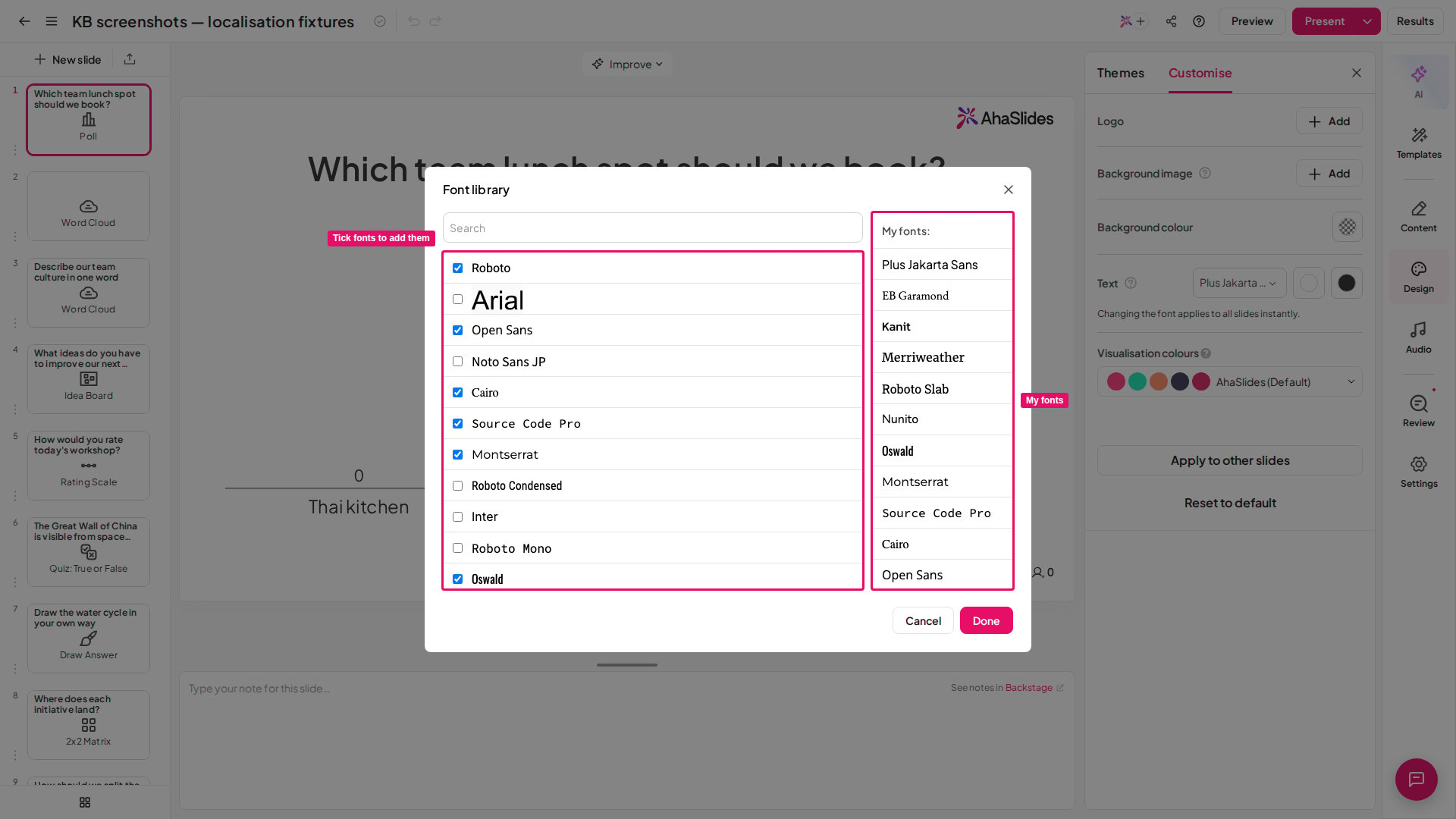 Zodra je je lettertypen uit de lettertypebibliotheek hebt gekozen, zijn die lettertypen direct beschikbaar in **alle presentaties in je account**.
## Lettertypen in de Content-dia
De Content-dia heeft een eigen kleine lettertypebibliotheek, die linksboven in de editor wordt weergegeven wanneer je tekst bewerkt.
Je kunt echter nog steeds overschakelen naar een lettertype uit je lettertypebibliotheek door het tabblad **Ontwerp** (Design) te selecteren en je favoriete lettertype te zoeken in het uitklapmenu **Tekst** (Text).
Het is momenteel **niet mogelijk om lettertypen te importeren** in AhaSlides.
## De lettergrootte wijzigen
Bij de meeste diatypen — waaronder quiz-, peiling- en woordenwolkdia's — wordt de lettergrootte **automatisch** ingesteld en kun je die niet met de hand aanpassen. De diatitel past zijn grootte aan zijn lengte aan: hoe meer tekens je toevoegt, hoe kleiner hij wordt weergegeven, zodat hij altijd op het scherm past. Lijkt een titel ineens kleiner dan eerst, dan is hij lang genoeg geworden om een stap kleiner te worden — als je hem inkort of anders formuleert, wordt hij weer groter.
Om de lettergrootte **handmatig** in te stellen gebruik je de [Content-dia](/nl/using-slide-types/using-the-content-v2-slide). Elk tekstblok op een Content-dia heeft een eigen bediening voor de lettergrootte in de bewerkingswerkbalk, zodat je afzonderlijke stukken tekst zo groot of klein kunt maken als je wilt.
**Heb je een vraag?**
Neem contact op met ons supportteam: ben je ingelogd, gebruik dan de chatbel rechtsonder in je dashboard, anders [neem je hier contact met ons op](https://ahaslides.com/contact-us/) of mail je naar [hi@ahaslides.com](mailto:hi@ahaslides.com).
Wil je in contact komen met andere gebruikers? Word lid van de [AhaSlides-community](https://community.ahaslides.com/) om tips te delen, functies voor te stellen en te zien hoe anderen hun publiek betrekken.
This documentation is built and hosted on [Mintlify](https://mintlify.com), a developer documentation platform.
Zodra je je lettertypen uit de lettertypebibliotheek hebt gekozen, zijn die lettertypen direct beschikbaar in **alle presentaties in je account**.
## Lettertypen in de Content-dia
De Content-dia heeft een eigen kleine lettertypebibliotheek, die linksboven in de editor wordt weergegeven wanneer je tekst bewerkt.
Je kunt echter nog steeds overschakelen naar een lettertype uit je lettertypebibliotheek door het tabblad **Ontwerp** (Design) te selecteren en je favoriete lettertype te zoeken in het uitklapmenu **Tekst** (Text).
Het is momenteel **niet mogelijk om lettertypen te importeren** in AhaSlides.
## De lettergrootte wijzigen
Bij de meeste diatypen — waaronder quiz-, peiling- en woordenwolkdia's — wordt de lettergrootte **automatisch** ingesteld en kun je die niet met de hand aanpassen. De diatitel past zijn grootte aan zijn lengte aan: hoe meer tekens je toevoegt, hoe kleiner hij wordt weergegeven, zodat hij altijd op het scherm past. Lijkt een titel ineens kleiner dan eerst, dan is hij lang genoeg geworden om een stap kleiner te worden — als je hem inkort of anders formuleert, wordt hij weer groter.
Om de lettergrootte **handmatig** in te stellen gebruik je de [Content-dia](/nl/using-slide-types/using-the-content-v2-slide). Elk tekstblok op een Content-dia heeft een eigen bediening voor de lettergrootte in de bewerkingswerkbalk, zodat je afzonderlijke stukken tekst zo groot of klein kunt maken als je wilt.
**Heb je een vraag?**
Neem contact op met ons supportteam: ben je ingelogd, gebruik dan de chatbel rechtsonder in je dashboard, anders [neem je hier contact met ons op](https://ahaslides.com/contact-us/) of mail je naar [hi@ahaslides.com](mailto:hi@ahaslides.com).
Wil je in contact komen met andere gebruikers? Word lid van de [AhaSlides-community](https://community.ahaslides.com/) om tips te delen, functies voor te stellen en te zien hoe anderen hun publiek betrekken.
This documentation is built and hosted on [Mintlify](https://mintlify.com), a developer documentation platform.