> ## Documentation Index
> Fetch the complete documentation index at: https://docs.ahaslides.com/llms.txt
> Use this file to discover all available pages before exploring further.
# Een quizscorebord toevoegen en verwijderen
> Zo voeg je een scorebord-dia toe aan een AhaSlides-quiz, verwijder je hem, zet je hem weer aan en open je het pop-upscorebord tijdens een live presentatie.
Een scorebord toont de ranglijst en scores van deelnemers aan een AhaSlides-quiz. Na de laatste vraag toont het scorebord de winnaar.
## Voordat je begint
Scoreborden werken alleen met quizdiatypes: Pick Answer, Short Answer, Match Pairs, Correct Order, Categorise, Fill in the Blanks en True or False. Ze werken niet met dia's van het type Poll.
Een scorebord-dia wordt niet in real time bijgewerkt. Hij haalt de nieuwste resultaten alleen op wanneer je hem vernieuwt, of wanneer je er vanaf een andere dia naartoe gaat of terugkeert, omdat hij is ontworpen voor live presentaties.
Meer over het bouwen van een quiz lees je in [Een quiz maken en uitvoeren](/nl/using-slide-types/how-to-make-and-run-a-quiz).
## De scorebord-dia van de quiz gebruiken
### Op het presentatorscherm
Wanneer je een quizdia toevoegt, maakt AhaSlides automatisch een scorebord-dia en plaatst die na de quizdia. Zie je geen scorebord, dan heb je misschien een dia van het type Poll toegevoegd in plaats van een quizdiatype.
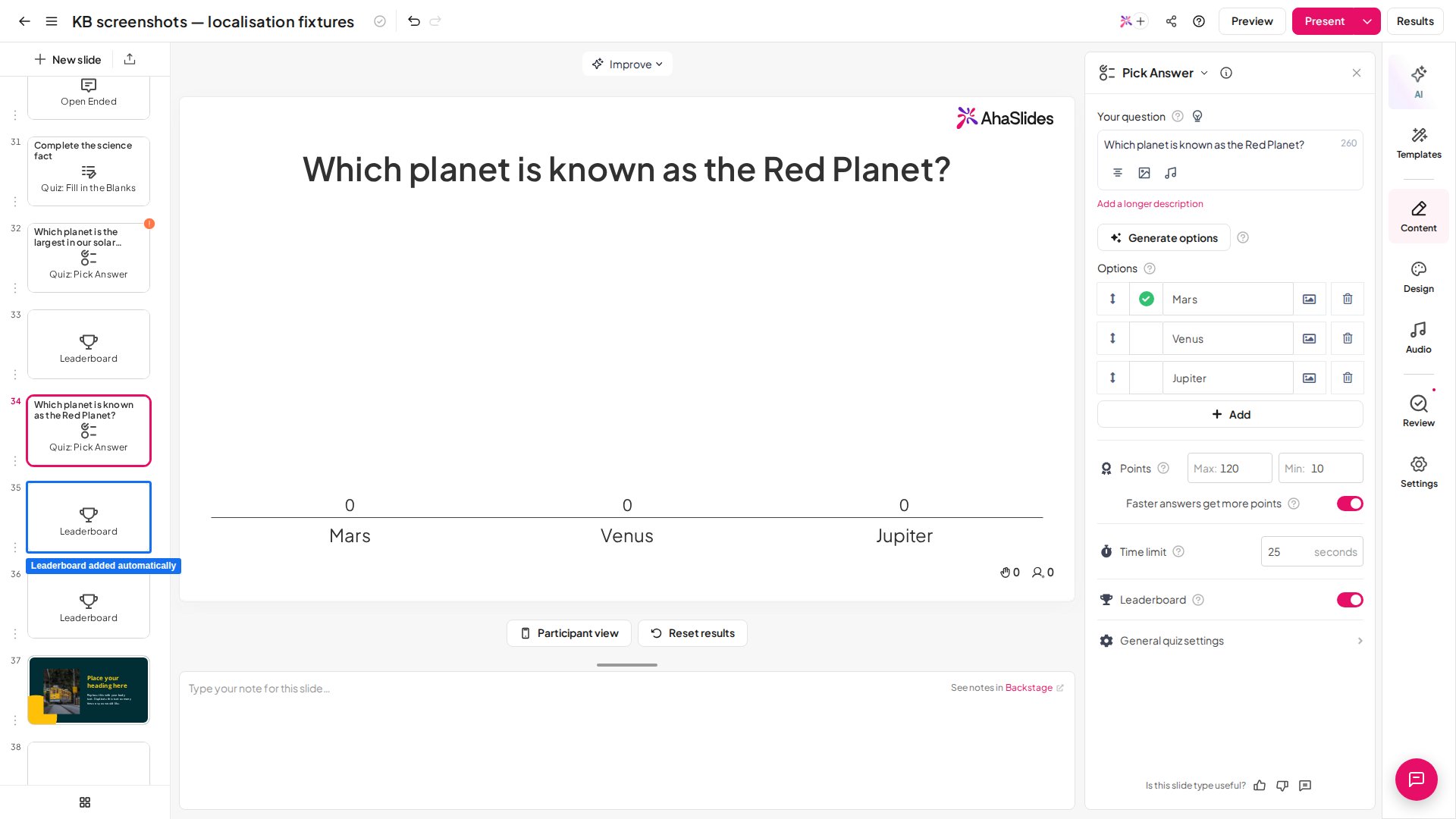 Je kunt elke scorebord-dia verwijderen zonder de quizdia te beïnvloeden waaruit hij is ontstaan. Om het scorebord één keer per ronde te tonen in plaats van na elke vraag, verwijder je alle scorebord-dia's behalve de laatste van elke ronde.
Een scorebord-dia toont het lopende totaal van elke speler: de punten van alle quizvragen vóór die scorebord-dia in de presentatie, niet alleen de vragen sinds de vorige scorebord-dia.
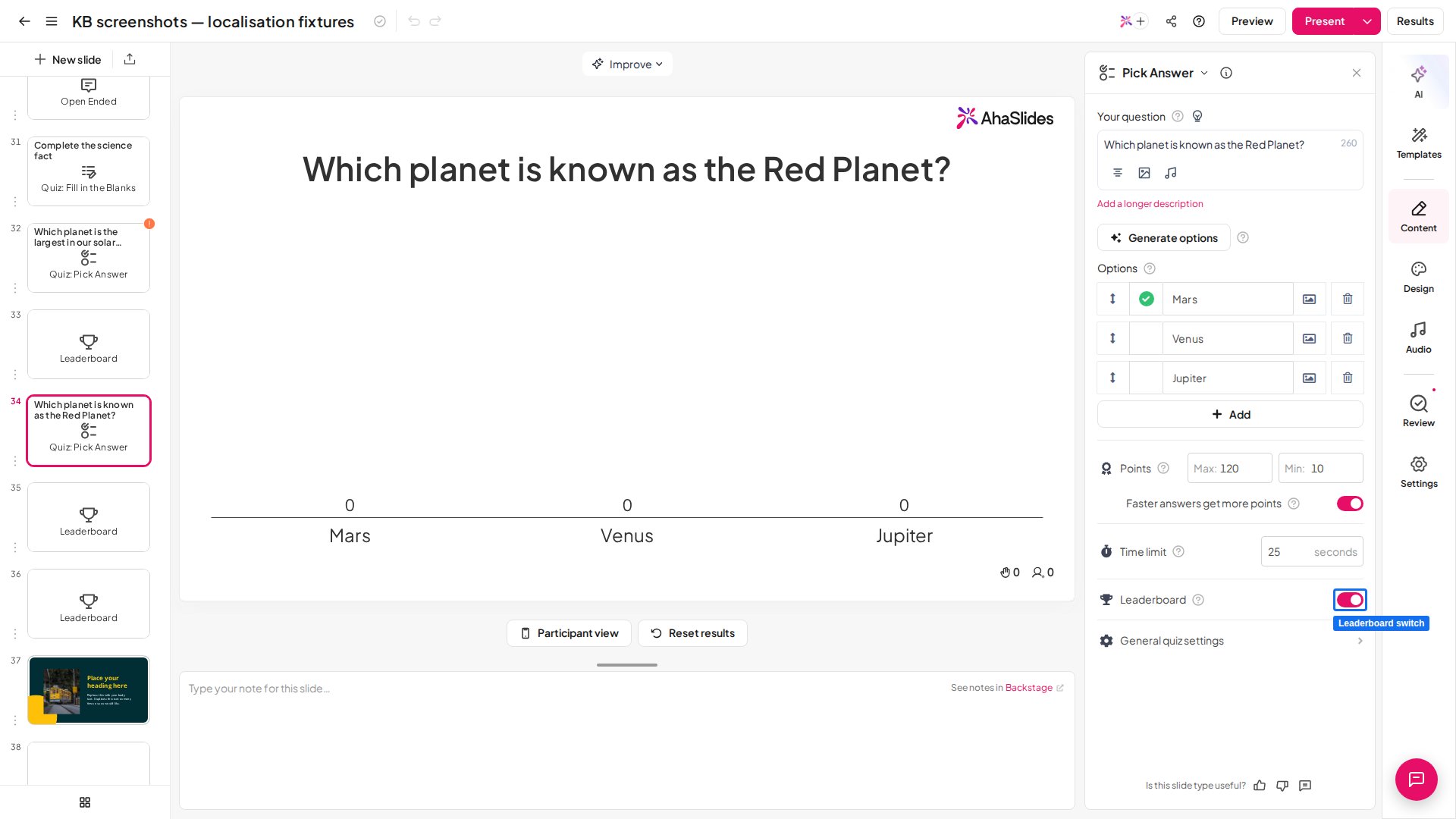
Om een verwijderd scorebord terug te zetten, open je het tabblad **Inhoud** (Content) van de quizdia en zet je de schakelaar **Scorebord** (Leaderboard) aan.
Je kunt elke scorebord-dia verwijderen zonder de quizdia te beïnvloeden waaruit hij is ontstaan. Om het scorebord één keer per ronde te tonen in plaats van na elke vraag, verwijder je alle scorebord-dia's behalve de laatste van elke ronde.
Een scorebord-dia toont het lopende totaal van elke speler: de punten van alle quizvragen vóór die scorebord-dia in de presentatie, niet alleen de vragen sinds de vorige scorebord-dia.
Om een verwijderd scorebord terug te zetten, open je het tabblad **Inhoud** (Content) van de quizdia en zet je de schakelaar **Scorebord** (Leaderboard) aan.
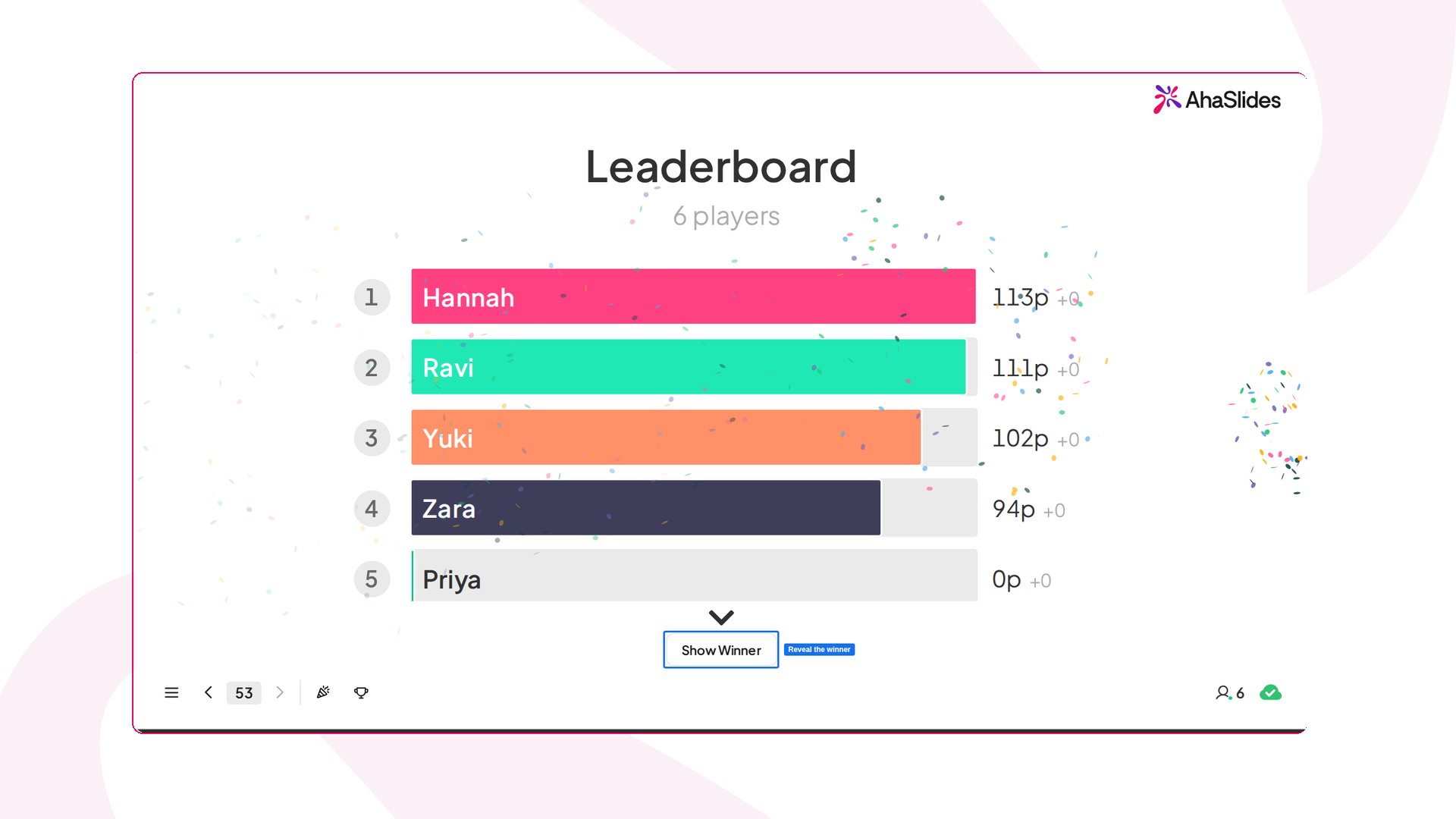
 Elke scorebord-dia toont de top 5 van deelnemers, en de presentator kan omlaag scrollen om iedereen te zien. De laatste scorebord-dia van je presentatie toont de eindscores en kondigt de winnaar van je quiz aan. Het winnaarscherm opent automatisch zodra de eindscores zijn geladen. Als je het sluit, klik je onder de dia op **Toon winnaar** (Show Winner) of druk je op **W** om het terug te halen.
 ### Op het scherm van het publiek
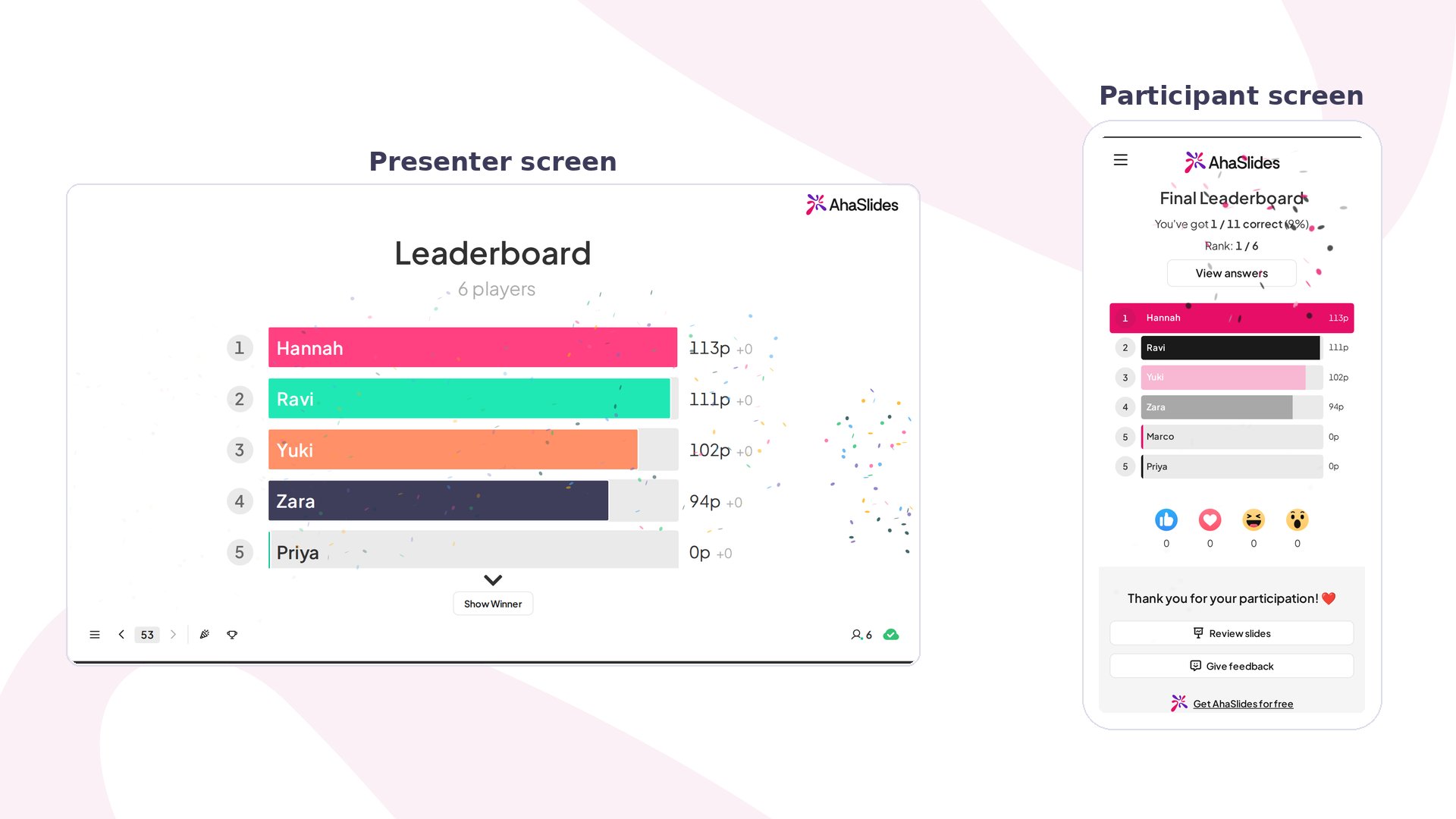
Het scorebord is ook te zien op de mobiele apparaten van het publiek. Elke quizspeler ziet zijn of haar eigen positie in de tabel en kan omhoog en omlaag scrollen om alle posities op het scorebord te zien.
### Op het scherm van het publiek
Het scorebord is ook te zien op de mobiele apparaten van het publiek. Elke quizspeler ziet zijn of haar eigen positie in de tabel en kan omhoog en omlaag scrollen om alle posities op het scorebord te zien.
 ## Het pop-upscorebord openen
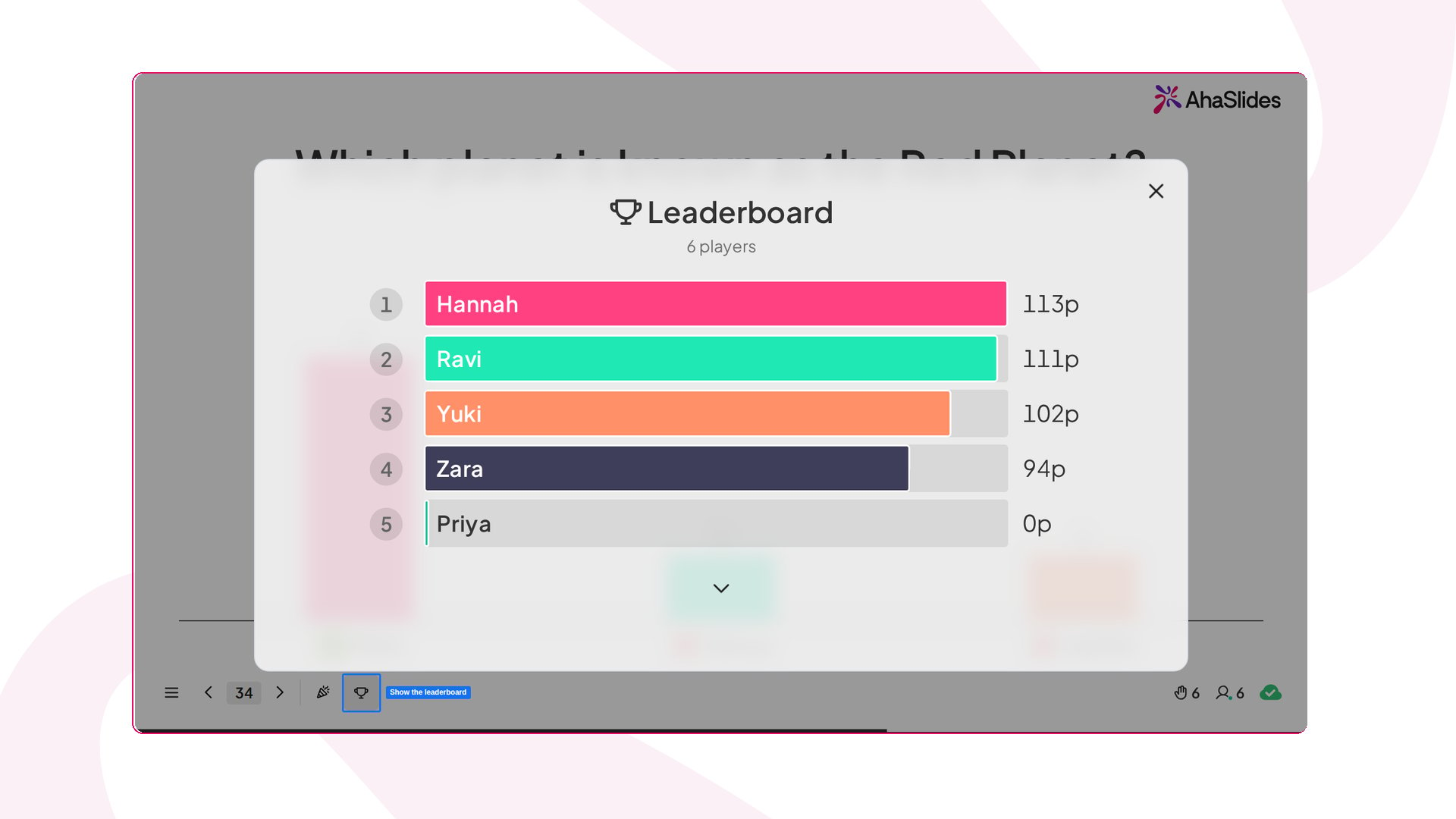
Met het pop-upscorebord kan een presentator op elk moment tijdens een presentatie de live scores bekijken. Druk op **L** op het toetsenbord of klik op het **trofeepictogram** in de bedieningsbalk om het te openen.
Wanneer je het pop-upscorebord opent, blijven de schermen van het publiek ongewijzigd. De scorebord-dia's in je presentatie worden nog steeds gewoon getoond wanneer ze in de presentatievolgorde aan bod komen.
Het pop-upscorebord toont altijd de eindscores die zijn opgebouwd uit alle voltooide quizzen, ongeacht wanneer of waar je het opent.
## Het pop-upscorebord openen
Met het pop-upscorebord kan een presentator op elk moment tijdens een presentatie de live scores bekijken. Druk op **L** op het toetsenbord of klik op het **trofeepictogram** in de bedieningsbalk om het te openen.
Wanneer je het pop-upscorebord opent, blijven de schermen van het publiek ongewijzigd. De scorebord-dia's in je presentatie worden nog steeds gewoon getoond wanneer ze in de presentatievolgorde aan bod komen.
Het pop-upscorebord toont altijd de eindscores die zijn opgebouwd uit alle voltooide quizzen, ongeacht wanneer of waar je het opent.
 ## Eerdere deelnemers van het scorebord verwijderen
Het scorebord bewaart de namen en scores van iedereen die heeft meegespeeld totdat je de resultaten van de presentatie wist. Als je dezelfde quiz opnieuw gebruikt met een nieuw publiek, blijven de vorige spelers naast de nieuwe verschijnen.
Om eerdere deelnemers te verwijderen, **reset je de resultaten** van de presentatie. Hiermee wis je alle inzendingen van deelnemers, inclusief de scores op het scorebord, en zet je de quiz terug in de staat van vóór het publiek, zodat alleen je volgende publiek verschijnt. Je vragen, antwoorden en dia's blijven ongewijzigd.
Je kunt de resultaten voor de hele presentatie of voor één dia resetten. Voor de exacte stappen zie je [De resultaten resetten](/nl/after-the-presentation/resetting-the-results).
Je kunt niet één deelnemer van het scorebord verwijderen. Om de naam van één persoon te verbergen, klik je op het oogpictogram naast de **naam**; hun score en rang blijven staan.
Elke reset start een **nieuwe sessie** in je rapport, dus de scores van de eerdere spelers blijven bewaard in [Jouw AhaSlides Presentation Report](/nl/after-the-presentation/your-ahaslides-presentation-report), ook nadat ze van het live scorebord zijn verdwenen.
## Veelgestelde vragen
Een scorebord wordt automatisch toegevoegd wanneer je een quizdia maakt, direct na die quizdia. Als je een scorebord hebt uitgezet, open je het tabblad **Inhoud** (Content) van de quizdia en zet je de schakelaar **Scorebord** (Leaderboard) aan.
Verwijder de scorebord-dia op dezelfde manier als elke andere dia. Dit heeft geen invloed op de quizdia waaruit hij is ontstaan.
Open het tabblad **Inhoud** (Content) van de quizdia waar het scorebord bij hoorde en zet de schakelaar **Scorebord** (Leaderboard) aan.
Scoreborden werken alleen met quizdiatypes: Pick Answer, Short Answer, Match Pairs, Correct Order, Categorise, Fill in the Blanks en True or False. Als je een dia van het type Poll hebt toegevoegd in plaats van een quizdiatype, wordt er geen scorebord gemaakt.
Een scorebord-dia is ontworpen voor live presentaties en wordt daarom niet in real time bijgewerkt. Hij haalt de nieuwste resultaten alleen op wanneer je hem vernieuwt of er vanaf een andere dia naartoe gaat.
Druk op **L** op je toetsenbord of klik op het **trofeepictogram** in de bedieningsbalk. De schermen van het publiek blijven ongewijzigd en het toont altijd de eindscores die zijn opgebouwd uit alle voltooide quizzen.
Reset de resultaten van de presentatie. Het scorebord bewaart de naam en score van elke eerdere speler totdat de resultaten zijn gewist, dus door te resetten verdwijnen ze en blijft alleen je volgende publiek over. Je kunt de hele presentatie of één dia resetten, zie [De resultaten resetten](/nl/after-the-presentation/resetting-the-results). De eerdere scores blijven bewaard als aparte sessie in je [presentatierapport](/nl/after-the-presentation/your-ahaslides-presentation-report).
**Heb je een vraag?**
Neem contact op met ons supportteam: ben je ingelogd, gebruik dan de chatbel rechtsonder in je dashboard, anders [neem je hier contact met ons op](https://ahaslides.com/contact-us/) of mail je naar [hi@ahaslides.com](mailto:hi@ahaslides.com).
Wil je in contact komen met andere gebruikers? Word lid van de [AhaSlides-community](https://community.ahaslides.com/) om tips te delen, functies voor te stellen en te zien hoe anderen hun publiek betrekken.
This documentation is built and hosted on [Mintlify](https://mintlify.com), a developer documentation platform.
## Eerdere deelnemers van het scorebord verwijderen
Het scorebord bewaart de namen en scores van iedereen die heeft meegespeeld totdat je de resultaten van de presentatie wist. Als je dezelfde quiz opnieuw gebruikt met een nieuw publiek, blijven de vorige spelers naast de nieuwe verschijnen.
Om eerdere deelnemers te verwijderen, **reset je de resultaten** van de presentatie. Hiermee wis je alle inzendingen van deelnemers, inclusief de scores op het scorebord, en zet je de quiz terug in de staat van vóór het publiek, zodat alleen je volgende publiek verschijnt. Je vragen, antwoorden en dia's blijven ongewijzigd.
Je kunt de resultaten voor de hele presentatie of voor één dia resetten. Voor de exacte stappen zie je [De resultaten resetten](/nl/after-the-presentation/resetting-the-results).
Je kunt niet één deelnemer van het scorebord verwijderen. Om de naam van één persoon te verbergen, klik je op het oogpictogram naast de **naam**; hun score en rang blijven staan.
Elke reset start een **nieuwe sessie** in je rapport, dus de scores van de eerdere spelers blijven bewaard in [Jouw AhaSlides Presentation Report](/nl/after-the-presentation/your-ahaslides-presentation-report), ook nadat ze van het live scorebord zijn verdwenen.
## Veelgestelde vragen
Een scorebord wordt automatisch toegevoegd wanneer je een quizdia maakt, direct na die quizdia. Als je een scorebord hebt uitgezet, open je het tabblad **Inhoud** (Content) van de quizdia en zet je de schakelaar **Scorebord** (Leaderboard) aan.
Verwijder de scorebord-dia op dezelfde manier als elke andere dia. Dit heeft geen invloed op de quizdia waaruit hij is ontstaan.
Open het tabblad **Inhoud** (Content) van de quizdia waar het scorebord bij hoorde en zet de schakelaar **Scorebord** (Leaderboard) aan.
Scoreborden werken alleen met quizdiatypes: Pick Answer, Short Answer, Match Pairs, Correct Order, Categorise, Fill in the Blanks en True or False. Als je een dia van het type Poll hebt toegevoegd in plaats van een quizdiatype, wordt er geen scorebord gemaakt.
Een scorebord-dia is ontworpen voor live presentaties en wordt daarom niet in real time bijgewerkt. Hij haalt de nieuwste resultaten alleen op wanneer je hem vernieuwt of er vanaf een andere dia naartoe gaat.
Druk op **L** op je toetsenbord of klik op het **trofeepictogram** in de bedieningsbalk. De schermen van het publiek blijven ongewijzigd en het toont altijd de eindscores die zijn opgebouwd uit alle voltooide quizzen.
Reset de resultaten van de presentatie. Het scorebord bewaart de naam en score van elke eerdere speler totdat de resultaten zijn gewist, dus door te resetten verdwijnen ze en blijft alleen je volgende publiek over. Je kunt de hele presentatie of één dia resetten, zie [De resultaten resetten](/nl/after-the-presentation/resetting-the-results). De eerdere scores blijven bewaard als aparte sessie in je [presentatierapport](/nl/after-the-presentation/your-ahaslides-presentation-report).
**Heb je een vraag?**
Neem contact op met ons supportteam: ben je ingelogd, gebruik dan de chatbel rechtsonder in je dashboard, anders [neem je hier contact met ons op](https://ahaslides.com/contact-us/) of mail je naar [hi@ahaslides.com](mailto:hi@ahaslides.com).
Wil je in contact komen met andere gebruikers? Word lid van de [AhaSlides-community](https://community.ahaslides.com/) om tips te delen, functies voor te stellen en te zien hoe anderen hun publiek betrekken.
This documentation is built and hosted on [Mintlify](https://mintlify.com), a developer documentation platform.