> ## Documentation Index
> Fetch the complete documentation index at: https://docs.ahaslides.com/llms.txt
> Use this file to discover all available pages before exploring further.
# De weergavetaal wijzigen
> Zo wijzig je de taal van de AhaSlides-presentatorinterface en de weergavetaal voor het publiek, twee onafhankelijke instellingen.
AhaSlides heeft twee afzonderlijke taalinstellingen: een voor de presentatorinterface die jij ziet, en een voor de publieksweergave die je deelnemers op hun apparaten zien. Je kunt ze onafhankelijk van elkaar instellen, zodat je een presentatie in de ene taal kunt geven terwijl je eigen menu's in een andere taal blijven.
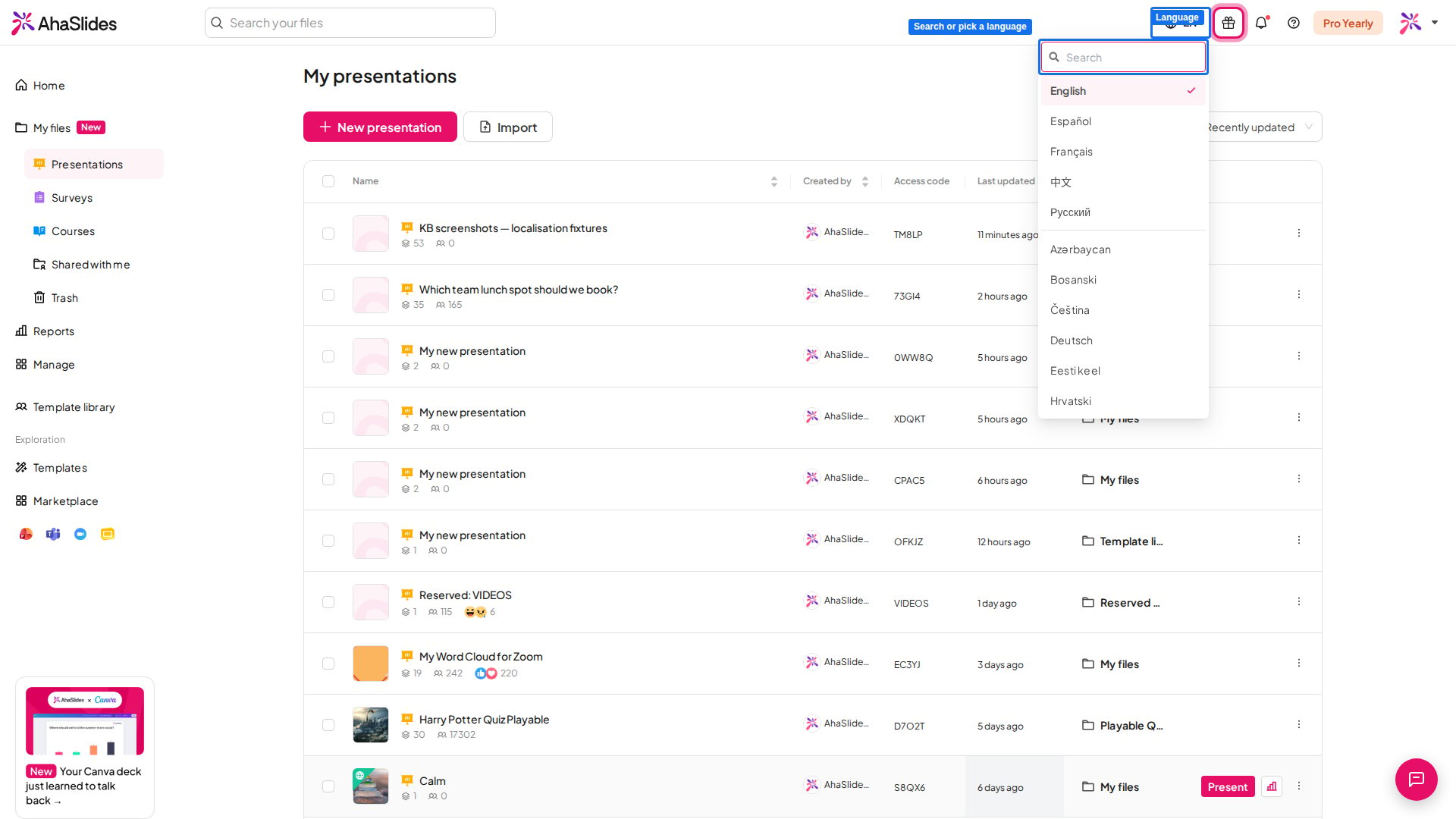
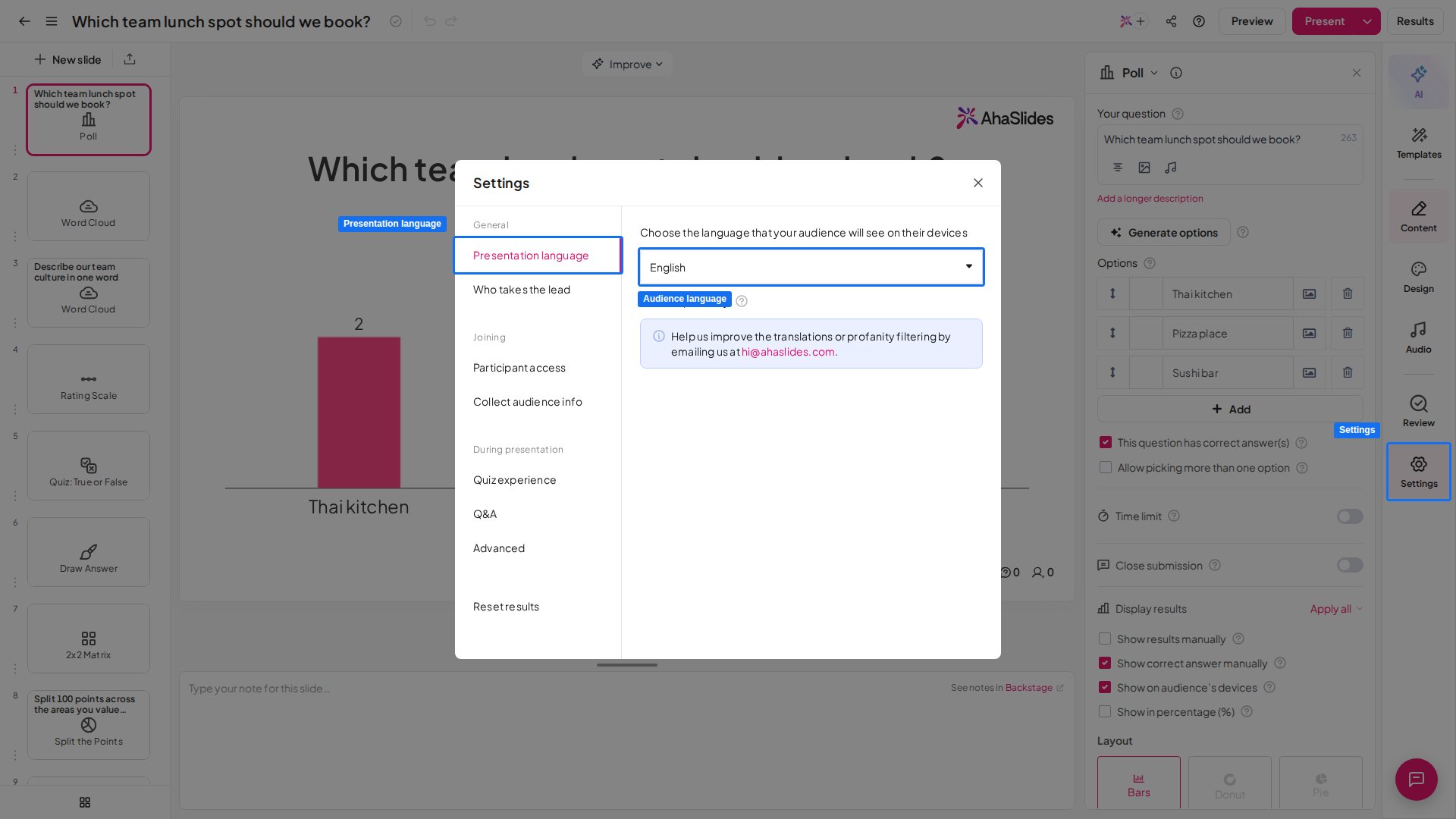
Om je eigen interfacetaal te wijzigen, klik je rechtsboven in het dashboard op het **wereldbolpictogram** en kies je een taal. Om de taal te wijzigen die je deelnemers zien, open je **Instellingen** (Settings) in de editor en kies je **Presentatietaal** (Presentation language).
## Voordat je begint
De twee instellingen zijn onafhankelijk. Als je de taal van je presentatorinterface wijzigt, verandert wat je publiek ziet niet, en als je de weergavetaal voor het publiek wijzigt, verandert je eigen menu niet.
## De taal in de presentator-app wijzigen
De taal van de presentatorinterface bepaalt de menu's, knoppen en labels die je als presentator ziet. Deze instelling geldt voor je hele account.
Log in op je AhaSlides-account en open het dashboard.
Klik rechtsboven in het dashboard op het **wereldbolpictogram**.
Het uitklapmenu opent met bovenaan een zoekvak, en de populairste talen — met de taal die je nu gebruikt als eerste — staan vastgepind boven de volledige lijst. Begin te typen om te filteren op de naam van de taal of de code van twee of drie letters (bijvoorbeeld `vi` of `vie` voor Tiếng Việt), of scrol om alle ondersteunde talen te bekijken. Kies je gewenste taal en de interface schakelt direct over.
De presentator-app is momenteel beschikbaar in 34 talen: Azərbaycan, العربية (Beta), Bosanski, Čeština, Deutsch, Eesti keel, English, Español, Français, Hrvatski, Íslenska, Italiano, Latviešu, Lietuvių, Magyar, Nederlands, Norsk, Polski, Português, Română, Shqip, Slovenčina, Srpski (Latinica), Suomi, Tiếng Việt, Български, Македонски, Ελληνικά, Русский, Српски (Ћирилица), Українська, 中文, 日本語, and 한국어.
## De weergavetaal voor het publiek wijzigen
De weergavetaal voor het publiek bepaalt de taal van de AhaSlides-tekst die deelnemers op hun apparaten zien, zoals het deelnamescherm, knoppen en systeemberichten. Het vertaalt niet de vragen of antwoordopties die je zelf hebt geschreven — schrijf die zelf in de taal van je publiek. Deze instelling geldt per presentatie en staat in de presentatie-instellingen, dus verschillende presentaties kunnen verschillende publiekstalen gebruiken.
Open een presentatie in de editor, of maak een nieuwe.
Klik in het rechterpaneel op het pictogram **Instellingen** (Settings).
Klik in het instellingenpaneel in het linkermenu op **Presentatietaal** (Presentation language).
Kies in het uitklapmenu de taal van je publiek. De wijziging gaat direct in.
De weergavetaal voor het publiek is momenteel beschikbaar in 39 talen: Azərbaycan, العربية (Beta), Bahasa Indonesia, Bosanski, Čeština, Dansk, Deutsch, Eesti keel, English, Español, Français, Hrvatski, Íslenska, Italiano, Latviešu Valoda, Lietuvių, Magyar, Nederlands, Norsk, Polski, Português, Română, Shqip, Slovenčina, Slovenščina, Srpski (Latinica), Suomi, Svenska, Tiếng Việt, Türkçe, Български, Македонски, Ελληνικά, Русский, Српски (Ћирилица), Українська, 日本語, 中文, and 한국어.
Staat een taal niet in deze lijst, dan is ze niet beschikbaar als weergavetaal voor het publiek. Nieuwe presentaties beginnen met de publieksweergave in het Engels.
Sommige talen zijn wel beschikbaar voor de publieksweergave maar niet voor de presentatorinterface, waaronder Bahasa Indonesia, Dansk en Svenska.
## Wat de taalinstellingen wel en niet wijzigen
Beide taalinstellingen bepalen alleen de AhaSlides-interface: menu's, knoppen, het deelnamescherm en systeemlabels zoals **Indienen** (Submit) of **Waiting for the presenter**.
Geen van beide instellingen vertaalt de inhoud die je zelf hebt geschreven. De vraagtitels, antwoordopties en alle andere tekst die je in je dia's hebt getypt, blijven precies zoals je ze hebt ingevoerd, in welke taal je ze ook hebt geschreven.
Als je de weergavetaal voor het publiek op Frans zet, worden je Engelse vragen niet Frans. Om in een andere taal te presenteren, schrijf je de tekst van je dia's zelf in die taal.
## Veelgestelde vragen
Klik rechtsboven in het dashboard op het **wereldbolpictogram**. Typ in het uitklapmenu in het zoekvak om de lijst te filteren — de populairste talen staan bovenaan vastgepind — en kies dan je gewenste taal. De interface schakelt direct over en de instelling geldt voor je hele account.
Open de presentatie, klik in het rechterpaneel op het pictogram **Instellingen** (Settings), klik op **Presentatietaal** (Presentation language) en kies dan de taal van je publiek in het uitklapmenu. Deze instelling geldt per presentatie, dus verschillende presentaties kunnen verschillende publiekstalen gebruiken.
De presentatorinterface is beschikbaar in 34 talen en de publieksweergave in 39 talen. De twee lijsten verschillen enigszins, dus een taal kan voor de een beschikbaar zijn en voor de ander niet.
Ja, in de tekst die je schrijft. AhaSlides bepaalt de richting van elke alinea aan de hand van de eerste letter, dus Arabische, Hebreeuwse en andere rechts-naar-links-tekst wordt in je dia's van rechts naar links gelezen, zowel in de editor als op de apparaten van je publiek. Dit geldt voor diatitels, antwoordopties, tekst- en opsommingsdia's en wat deelnemers typen, zoals open antwoorden en invoer in een [Word Cloud](/nl/using-slide-types/using-the-word-cloud-slide). Engelse en andere links-naar-rechts-tekst blijft van links naar rechts, ook op dezelfde dia.
Arabisch is ook beschikbaar als taal van de presentatorinterface en als weergavetaal voor het publiek. Het staat in beide lijsten als **العربية (Beta)**. Hebreeuws staat niet in de hierboven genoemde talen. Heb je een andere interfacetaal nodig, mail ons dan op [hi@ahaslides.com](mailto:hi@ahaslides.com) zodat we je verzoek kunnen noteren.
De taal van de presentatorinterface en de weergavetaal voor het publiek zijn twee onafhankelijke instellingen. Als je je menu's wijzigt, verandert wat je publiek ziet niet, en als je de weergavetaal voor het publiek wijzigt, veranderen je menu's niet.
Ja. Omdat de twee instellingen onafhankelijk zijn, kun je je presentatormenu's in de ene taal houden en voor een bepaalde presentatie de weergavetaal voor het publiek op een andere taal zetten.
Dat is normaal. De taalinstellingen lokaliseren de AhaSlides-interface — menu's, knoppen, het deelnamescherm en systeemlabels — maar vertalen niet de inhoud die je zelf hebt gemaakt. De tekst van je dia's blijft precies zoals je hem hebt getypt, dus als je je vragen in het Engels hebt geschreven, blijven ze Engels, welke taal je ook kiest. Om de presentatie in een andere taal te geven, schrijf je de tekst van je dia's zelf in die taal.
Kom je er nog niet uit, mail ons dan op [hi@ahaslides.com](mailto:hi@ahaslides.com).
**Heb je een vraag?**
Neem contact op met ons supportteam: ben je ingelogd, gebruik dan de chatbel rechtsonder in je dashboard, anders [neem je hier contact met ons op](https://ahaslides.com/contact-us/) of mail je naar [hi@ahaslides.com](mailto:hi@ahaslides.com).
Wil je in contact komen met andere gebruikers? Word lid van de [AhaSlides-community](https://community.ahaslides.com/) om tips te delen, functies voor te stellen en te zien hoe anderen hun publiek betrekken.
This documentation is built and hosted on [Mintlify](https://mintlify.com), a developer documentation platform.