> ## Documentation Index
> Fetch the complete documentation index at: https://docs.ahaslides.com/llms.txt
> Use this file to discover all available pages before exploring further.
# Je presentatie bekijken en testen
> Zo test je je presentatie met de voorbeeldmodus van AhaSlides voordat je live gaat, met presentator- en deelnemersscherm naast elkaar.
Met de voorbeeldmodus zie je je eigen dia's en werk je ermee zoals je publiek dat tijdens een live evenement doet. Zo test je elke interactie voordat je echt presenteert.
## Hoe de voorbeeldmodus werkt
De voorbeeldmodus is een aparte modus waarin je je eigen dia's ziet en ermee werkt zoals je publiek dat zou doen tijdens een echt evenement.
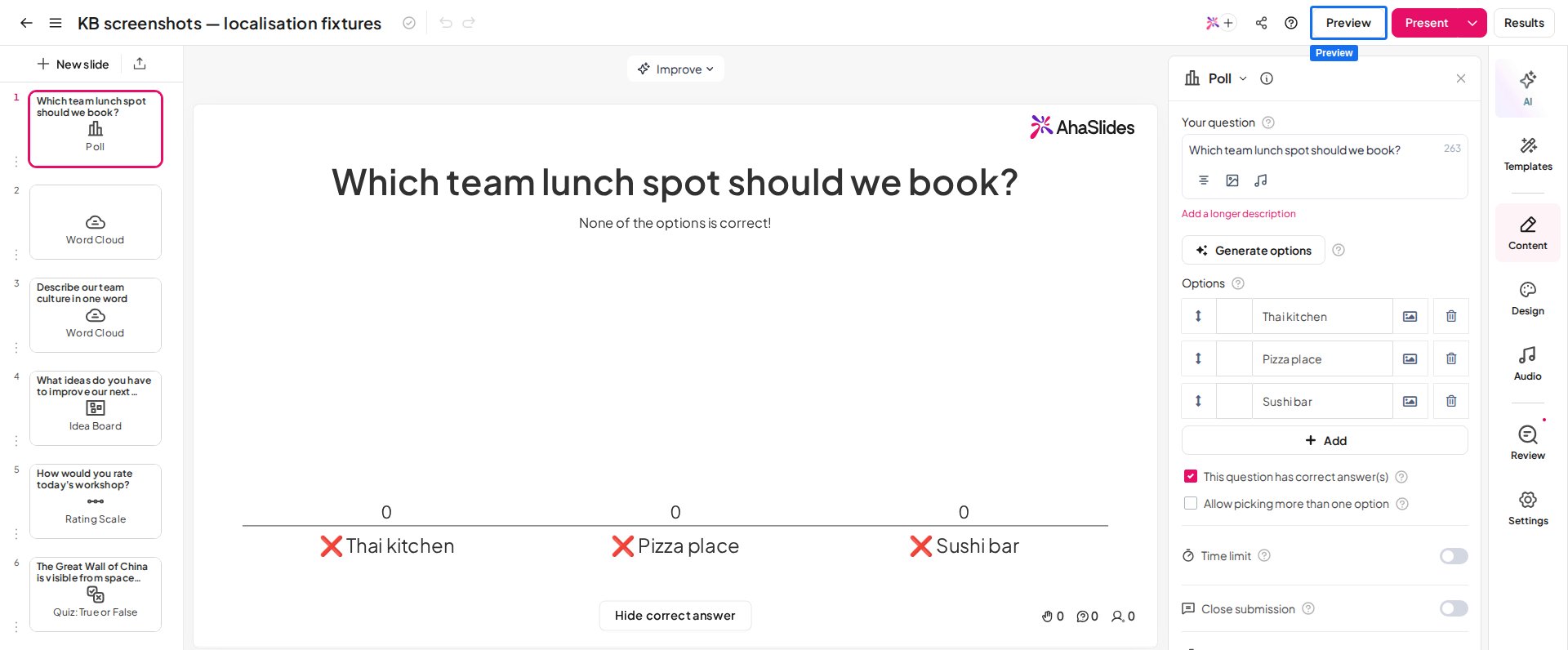
Ga naar de presentatie-editor en klik op de grijze knop **Voorbeeld** (Preview) in de bovenbalk om de voorbeeldmodus te openen.
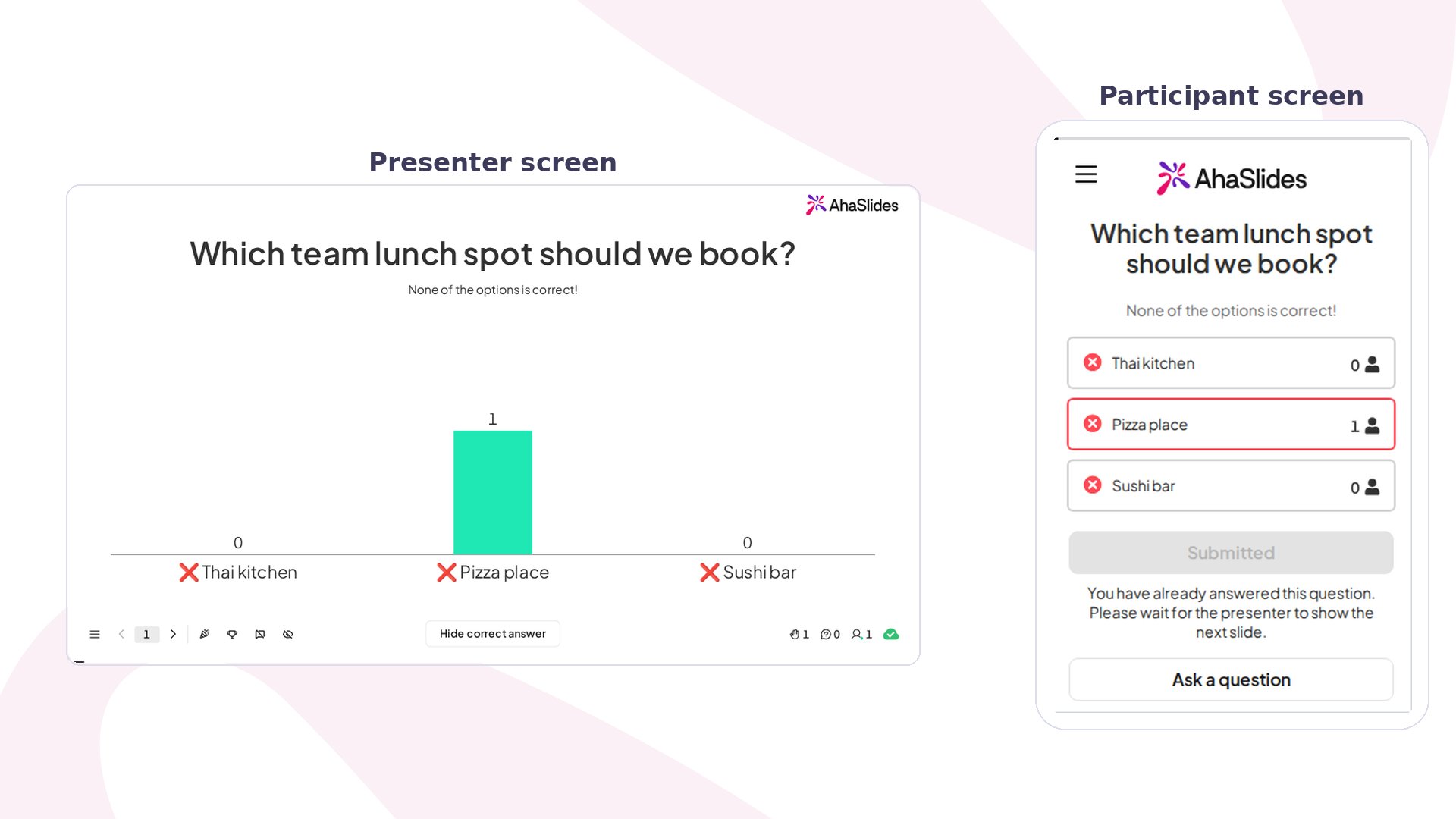
In de voorbeeldmodus zie je twee schermen:
1. **Het presentatorscherm**: hoe jouw scherm eruitziet tijdens de presentatie. Dit is het scherm dat je tijdens je evenement met je publiek deelt.
2. **Het deelnemersscherm**: hoe het scherm van elke deelnemer eruitziet tijdens de presentatie.
Gebruik het deelnemersscherm rechts om te reageren op het presentatorscherm links. Zo zie je hoe je deelnemers tijdens het echte evenement met je presentatie omgaan.
Om door je presentatie te gaan en de interactie op verschillende dia's te testen, gebruik je de pijlen voor vorige en volgende in de onderbalk van het presentatorscherm, of de pijltjestoetsen links en rechts op je toetsenbord.
## De voorbeeldmodus verlaten
Als je klaar bent met testen, ga je terug naar de editor door linksboven op het pictogram met de terugpijl te klikken.
## Veelgestelde vragen
De voorbeeldmodus is een aparte modus waarin je je eigen dia's ziet en ermee werkt zoals je publiek dat tijdens een echt evenement zou doen, zodat je elke interactie kunt testen voordat je presenteert.
Klik in de presentatie-editor op de grijze knop **Voorbeeld** (Preview) in de bovenbalk. Je ziet dan het presentatorscherm en het deelnemersscherm naast elkaar.
Gebruik het deelnemersscherm rechts om te reageren op het presentatorscherm links. Ga door je dia's met de pijlen voor vorige en volgende in de onderbalk van het presentatorscherm, of met de pijltjestoetsen links en rechts.
Ja, op twee manieren: open je deelnamelink in een ander browsertabblad, of doe mee op je eigen telefoon met de QR-code of toegangscode. Beide laten zien wat deelnemers zien.
Klik linksboven op het pictogram met de terugpijl om terug te gaan naar de editor.
**Heb je een vraag?**
Neem contact op met ons supportteam: ben je ingelogd, gebruik dan de chatbel rechtsonder in je dashboard, anders [neem je hier contact met ons op](https://ahaslides.com/contact-us/) of mail je naar [hi@ahaslides.com](mailto:hi@ahaslides.com).
Wil je in contact komen met andere gebruikers? Word lid van de [AhaSlides-community](https://community.ahaslides.com/) om tips te delen, functies voor te stellen en te zien hoe anderen hun publiek betrekken.
This documentation is built and hosted on [Mintlify](https://mintlify.com), a developer documentation platform.
 In de voorbeeldmodus zie je twee schermen:
1. **Het presentatorscherm**: hoe jouw scherm eruitziet tijdens de presentatie. Dit is het scherm dat je tijdens je evenement met je publiek deelt.
2. **Het deelnemersscherm**: hoe het scherm van elke deelnemer eruitziet tijdens de presentatie.
In de voorbeeldmodus zie je twee schermen:
1. **Het presentatorscherm**: hoe jouw scherm eruitziet tijdens de presentatie. Dit is het scherm dat je tijdens je evenement met je publiek deelt.
2. **Het deelnemersscherm**: hoe het scherm van elke deelnemer eruitziet tijdens de presentatie.
 Gebruik het deelnemersscherm rechts om te reageren op het presentatorscherm links. Zo zie je hoe je deelnemers tijdens het echte evenement met je presentatie omgaan.
Om door je presentatie te gaan en de interactie op verschillende dia's te testen, gebruik je de pijlen voor vorige en volgende in de onderbalk van het presentatorscherm, of de pijltjestoetsen links en rechts op je toetsenbord.
## De voorbeeldmodus verlaten
Als je klaar bent met testen, ga je terug naar de editor door linksboven op het pictogram met de terugpijl te klikken.
## Veelgestelde vragen
Gebruik het deelnemersscherm rechts om te reageren op het presentatorscherm links. Zo zie je hoe je deelnemers tijdens het echte evenement met je presentatie omgaan.
Om door je presentatie te gaan en de interactie op verschillende dia's te testen, gebruik je de pijlen voor vorige en volgende in de onderbalk van het presentatorscherm, of de pijltjestoetsen links en rechts op je toetsenbord.
## De voorbeeldmodus verlaten
Als je klaar bent met testen, ga je terug naar de editor door linksboven op het pictogram met de terugpijl te klikken.
## Veelgestelde vragen