> ## Documentation Index
> Fetch the complete documentation index at: https://docs.ahaslides.com/llms.txt
> Use this file to discover all available pages before exploring further.
# Dia's synchroniseren vanuit de cloud
> Importeer een presentatie uit Google Drive of OneDrive in AhaSlides en houd hem gekoppeld om bij te werken, aan de bron te bewerken of los te koppelen.
Je kunt een presentatie rechtstreeks uit je Google Drive of OneDrive importeren in AhaSlides en gekoppeld houden aan het originele bestand. Bij synchroniseren wordt elke dia in het bestand geïmporteerd. Je kunt niet afzonderlijke dia's kiezen om te synchroniseren. Zodra de koppeling er is, kun je met een cloudsynchronisatiewerkbalk de nieuwste versie uit de bron ophalen, het bronbestand openen om het te bewerken, of de koppeling op elk moment verbreken, zodat je AhaSlides-presentatie gelijk blijft met het origineel.
 ## Voordat je begint
Dit verschilt van twee andere Google Slides-functies. Dit artikel gaat over het importeren van een Google Drive-presentatie **in** AhaSlides. Om een gepubliceerde Google Slides-presentatie als één dia in te sluiten, zie je [Je Google Slides-presentatie gebruiken met AhaSlides](/nl/using-slide-types/using-your-google-slides-presentation-with-ahaslides). Om interactieve dia's te bouwen **in** Google Slides, zie je [De AhaSlides-add-on in Google Slides gebruiken](/nl/integrations/using-the-ahaslides-add-on-in-google-slides).
## Dia's importeren uit Google Drive
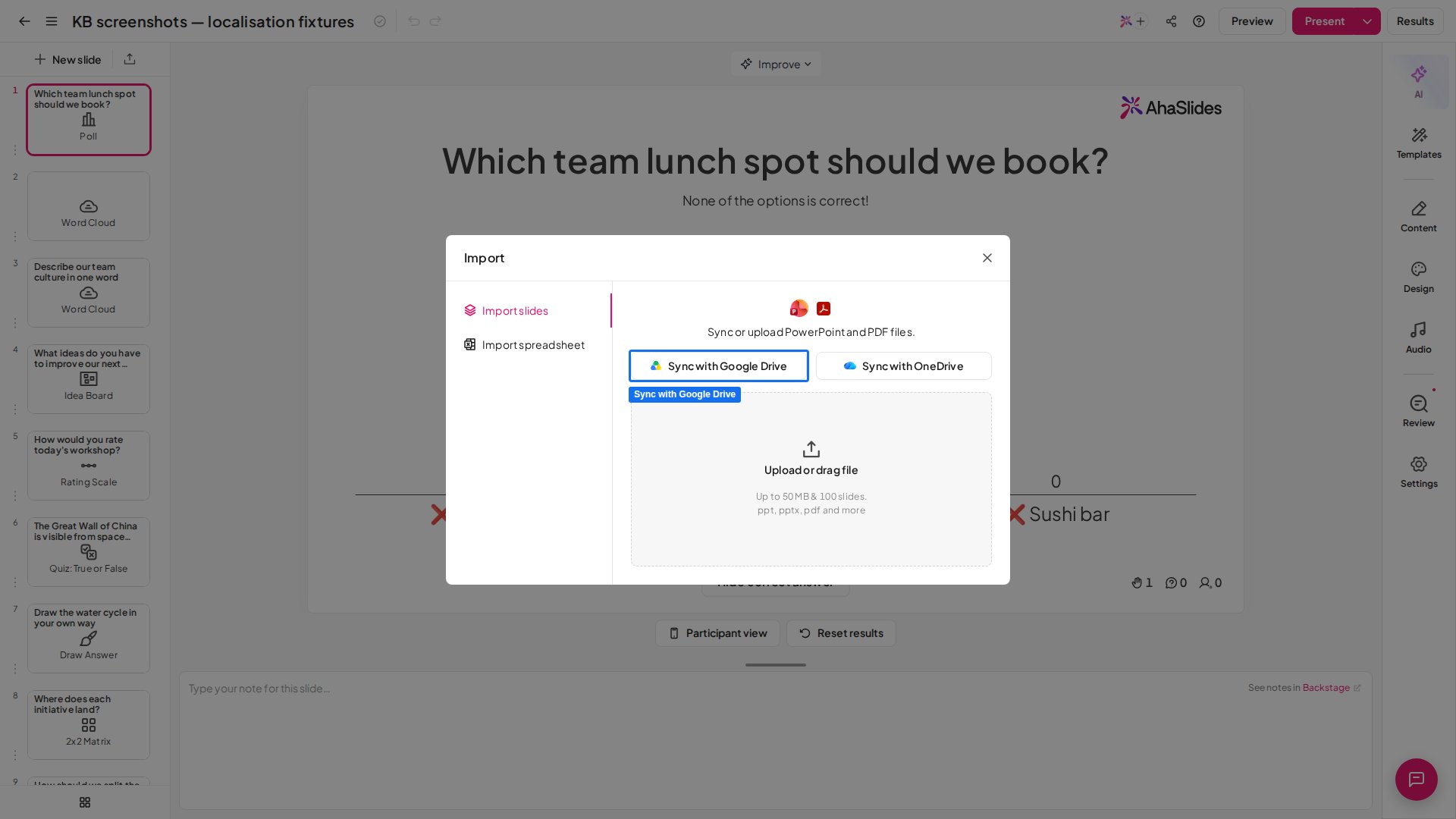
Open in de AhaSlides-editor de presentatie waaraan je de dia's wilt toevoegen en klik op de knop **Importeren** (Import). Dit opent het venster **Slides importeren** (Import slides), waar je bestanden van PowerPoint en pdf kunt synchroniseren of uploaden.
Klik in het venster op **Sync with Google Drive**. Meld je aan bij je Google-account wanneer erom wordt gevraagd en kies een presentatie van Google Slides of PowerPoint uit je Drive.
AhaSlides haalt de presentatie binnen en voegt elke dia toe aan je presentatie. De geïmporteerde dia's blijven gekoppeld aan het bronbestand, zodat je ze later kunt bijwerken.
## Dia's importeren uit OneDrive
Open in de AhaSlides-editor de presentatie waaraan je de dia's wilt toevoegen en klik op de knop **Importeren** (Import) om het venster **Slides importeren** (Import slides) te openen.
Klik op **Sync with OneDrive** en meld je aan met je Microsoft-account wanneer erom wordt gevraagd. Zowel persoonlijke accounts als werk- of schoolaccounts worden ondersteund. Kies daarna een bestand van PowerPoint of pdf uit je OneDrive.
AhaSlides importeert het bestand en voegt elke dia toe aan je presentatie, gekoppeld aan het OneDrive-origineel op dezelfde manier als bij een import uit Google Drive.
Als je "This Microsoft account doesn't have OneDrive" ziet, heeft het account waarmee je bent aangemeld geen OneDrive. Meld je aan met een ander account, of vraag je IT-beheerder of je Microsoft 365-abonnement OneDrive bevat.
Naast elke gesynchroniseerde dia in het diapaneel verschijnt een klein wolkpictogram. Beweeg erover om **Synced with Google Drive** (of **Synced with OneDrive**) te zien, zodat je in één oogopslag weet welke dia's uit een gekoppelde bron komen.
## Dia's gesynchroniseerd houden
Wanneer een gesynchroniseerde dia is geselecteerd, verschijnt erboven een cloudsynchronisatiewerkbalk met de naam van het bronbestand en een wolkstatuspictogram. Via de werkbalk kun je:
Klik op **Bijwerken** (Update) om de nieuwste versie van het bestand uit Google Drive of OneDrive op te halen en de geïmporteerde dia's te vernieuwen. De werkbalk toont wanneer de presentatie voor het laatst is gesynchroniseerd.
Klik op de potloodknop (bewerken) om het originele bestand in een nieuw tabblad te openen: in Google Slides voor een Google Drive-bestand, of in OneDrive voor een OneDrive-bestand. Maak daar je wijzigingen, kom terug en klik op **Bijwerken** (Update) om ze in AhaSlides te brengen.
Open het menu met de drie puntjes en kies **Verbinding met bron verbreken** (Disconnect from source). De geïmporteerde dia's blijven in je presentatie staan als losse dia's maar worden niet meer gesynchroniseerd met het originele bestand.
Kies in hetzelfde menu met de drie puntjes **Log out from Google Drive** (of **Log out from OneDrive**) om uit het gekoppelde account uit te loggen.
Als je de koppeling verbreekt, blijven de dia's die je al hebt geïmporteerd behouden: ze worden alleen niet meer gesynchroniseerd. Om later opnieuw te koppelen, importeer je het bestand opnieuw uit Google Drive of OneDrive.
## Wat er met gesynchroniseerde dia's gebeurt
Elke geïmporteerde dia wordt getoond als aparte [Content-dia](/nl/using-slide-types/using-the-content-slide) met een statische afbeelding van het origineel. Net als bij elk [geïmporteerd bestand van PowerPoint of pdf](/nl/features-and-functions/importing-a-powerpoint-presentation-or-pdf-file) worden animaties, ingesloten audio, ingesloten video en links niet meegenomen, maar je kunt nog steeds tekst, afbeeldingen, GIF's en emoji's toevoegen aan elke Content-dia en interactieve AhaSlides-dia's ertussen plaatsen.
## Veelgestelde vragen
Open in de AhaSlides-editor een presentatie en klik op de knop **Importeren** (Import). Klik in het venster **Slides importeren** (Import slides) op **Sync with Google Drive**, meld je aan en kies een presentatie van Google Slides of PowerPoint uit je Drive.
Nee. Bij synchroniseren wordt elke dia in het bestand geïmporteerd, en als je op **Bijwerken** (Update) klikt, wordt het hele bestand opnieuw binnengehaald. Om dia's weg te laten, verwijder je ze uit het bronbestand in Google Slides of OneDrive en importeer je het opnieuw of klik je op **Bijwerken** (Update).
Selecteer een gesynchroniseerde dia en klik op de cloudsynchronisatiewerkbalk op **Bijwerken** (Update). AhaSlides haalt de nieuwste versie op uit Google Drive en vernieuwt de geïmporteerde dia's. Je kunt eerst ook op de potloodknop in de werkbalk klikken om het bronbestand in Google Slides te openen.
Selecteer een gesynchroniseerde dia, open het menu met de drie puntjes op de cloudsynchronisatiewerkbalk en kies **Verbinding met bron verbreken** (Disconnect from source). De dia's blijven in je presentatie staan als losse dia's en worden niet meer gesynchroniseerd met het originele bestand.
Ja. Klik in het venster **Slides importeren** (Import slides) op **Sync with OneDrive**, meld je aan met een persoonlijk of werk- of schoolaccount van Microsoft en kies een bestand van PowerPoint of pdf.
Ja, je kunt het kiezen met **Sync with Google Drive**.
Elke dia wordt geïmporteerd als statische afbeelding op een Content-dia, dus animaties, ingesloten audio, ingesloten video en links worden niet geïmporteerd. Zie [Een presentatie van PowerPoint of een pdf-bestand importeren](/nl/features-and-functions/importing-a-powerpoint-presentation-or-pdf-file) om te lezen hoe je een video als eigen dia weer toevoegt.
**Heb je een vraag?**
Neem contact op met ons supportteam: ben je ingelogd, gebruik dan de chatbel rechtsonder in je dashboard, anders [neem je hier contact met ons op](https://ahaslides.com/contact-us/) of mail je naar [hi@ahaslides.com](mailto:hi@ahaslides.com).
Wil je in contact komen met andere gebruikers? Word lid van de [AhaSlides-community](https://community.ahaslides.com/) om tips te delen, functies voor te stellen en te zien hoe anderen hun publiek betrekken.
This documentation is built and hosted on [Mintlify](https://mintlify.com), a developer documentation platform.
## Voordat je begint
Dit verschilt van twee andere Google Slides-functies. Dit artikel gaat over het importeren van een Google Drive-presentatie **in** AhaSlides. Om een gepubliceerde Google Slides-presentatie als één dia in te sluiten, zie je [Je Google Slides-presentatie gebruiken met AhaSlides](/nl/using-slide-types/using-your-google-slides-presentation-with-ahaslides). Om interactieve dia's te bouwen **in** Google Slides, zie je [De AhaSlides-add-on in Google Slides gebruiken](/nl/integrations/using-the-ahaslides-add-on-in-google-slides).
## Dia's importeren uit Google Drive
Open in de AhaSlides-editor de presentatie waaraan je de dia's wilt toevoegen en klik op de knop **Importeren** (Import). Dit opent het venster **Slides importeren** (Import slides), waar je bestanden van PowerPoint en pdf kunt synchroniseren of uploaden.
Klik in het venster op **Sync with Google Drive**. Meld je aan bij je Google-account wanneer erom wordt gevraagd en kies een presentatie van Google Slides of PowerPoint uit je Drive.
AhaSlides haalt de presentatie binnen en voegt elke dia toe aan je presentatie. De geïmporteerde dia's blijven gekoppeld aan het bronbestand, zodat je ze later kunt bijwerken.
## Dia's importeren uit OneDrive
Open in de AhaSlides-editor de presentatie waaraan je de dia's wilt toevoegen en klik op de knop **Importeren** (Import) om het venster **Slides importeren** (Import slides) te openen.
Klik op **Sync with OneDrive** en meld je aan met je Microsoft-account wanneer erom wordt gevraagd. Zowel persoonlijke accounts als werk- of schoolaccounts worden ondersteund. Kies daarna een bestand van PowerPoint of pdf uit je OneDrive.
AhaSlides importeert het bestand en voegt elke dia toe aan je presentatie, gekoppeld aan het OneDrive-origineel op dezelfde manier als bij een import uit Google Drive.
Als je "This Microsoft account doesn't have OneDrive" ziet, heeft het account waarmee je bent aangemeld geen OneDrive. Meld je aan met een ander account, of vraag je IT-beheerder of je Microsoft 365-abonnement OneDrive bevat.
Naast elke gesynchroniseerde dia in het diapaneel verschijnt een klein wolkpictogram. Beweeg erover om **Synced with Google Drive** (of **Synced with OneDrive**) te zien, zodat je in één oogopslag weet welke dia's uit een gekoppelde bron komen.
## Dia's gesynchroniseerd houden
Wanneer een gesynchroniseerde dia is geselecteerd, verschijnt erboven een cloudsynchronisatiewerkbalk met de naam van het bronbestand en een wolkstatuspictogram. Via de werkbalk kun je:
Klik op **Bijwerken** (Update) om de nieuwste versie van het bestand uit Google Drive of OneDrive op te halen en de geïmporteerde dia's te vernieuwen. De werkbalk toont wanneer de presentatie voor het laatst is gesynchroniseerd.
Klik op de potloodknop (bewerken) om het originele bestand in een nieuw tabblad te openen: in Google Slides voor een Google Drive-bestand, of in OneDrive voor een OneDrive-bestand. Maak daar je wijzigingen, kom terug en klik op **Bijwerken** (Update) om ze in AhaSlides te brengen.
Open het menu met de drie puntjes en kies **Verbinding met bron verbreken** (Disconnect from source). De geïmporteerde dia's blijven in je presentatie staan als losse dia's maar worden niet meer gesynchroniseerd met het originele bestand.
Kies in hetzelfde menu met de drie puntjes **Log out from Google Drive** (of **Log out from OneDrive**) om uit het gekoppelde account uit te loggen.
Als je de koppeling verbreekt, blijven de dia's die je al hebt geïmporteerd behouden: ze worden alleen niet meer gesynchroniseerd. Om later opnieuw te koppelen, importeer je het bestand opnieuw uit Google Drive of OneDrive.
## Wat er met gesynchroniseerde dia's gebeurt
Elke geïmporteerde dia wordt getoond als aparte [Content-dia](/nl/using-slide-types/using-the-content-slide) met een statische afbeelding van het origineel. Net als bij elk [geïmporteerd bestand van PowerPoint of pdf](/nl/features-and-functions/importing-a-powerpoint-presentation-or-pdf-file) worden animaties, ingesloten audio, ingesloten video en links niet meegenomen, maar je kunt nog steeds tekst, afbeeldingen, GIF's en emoji's toevoegen aan elke Content-dia en interactieve AhaSlides-dia's ertussen plaatsen.
## Veelgestelde vragen
Open in de AhaSlides-editor een presentatie en klik op de knop **Importeren** (Import). Klik in het venster **Slides importeren** (Import slides) op **Sync with Google Drive**, meld je aan en kies een presentatie van Google Slides of PowerPoint uit je Drive.
Nee. Bij synchroniseren wordt elke dia in het bestand geïmporteerd, en als je op **Bijwerken** (Update) klikt, wordt het hele bestand opnieuw binnengehaald. Om dia's weg te laten, verwijder je ze uit het bronbestand in Google Slides of OneDrive en importeer je het opnieuw of klik je op **Bijwerken** (Update).
Selecteer een gesynchroniseerde dia en klik op de cloudsynchronisatiewerkbalk op **Bijwerken** (Update). AhaSlides haalt de nieuwste versie op uit Google Drive en vernieuwt de geïmporteerde dia's. Je kunt eerst ook op de potloodknop in de werkbalk klikken om het bronbestand in Google Slides te openen.
Selecteer een gesynchroniseerde dia, open het menu met de drie puntjes op de cloudsynchronisatiewerkbalk en kies **Verbinding met bron verbreken** (Disconnect from source). De dia's blijven in je presentatie staan als losse dia's en worden niet meer gesynchroniseerd met het originele bestand.
Ja. Klik in het venster **Slides importeren** (Import slides) op **Sync with OneDrive**, meld je aan met een persoonlijk of werk- of schoolaccount van Microsoft en kies een bestand van PowerPoint of pdf.
Ja, je kunt het kiezen met **Sync with Google Drive**.
Elke dia wordt geïmporteerd als statische afbeelding op een Content-dia, dus animaties, ingesloten audio, ingesloten video en links worden niet geïmporteerd. Zie [Een presentatie van PowerPoint of een pdf-bestand importeren](/nl/features-and-functions/importing-a-powerpoint-presentation-or-pdf-file) om te lezen hoe je een video als eigen dia weer toevoegt.
**Heb je een vraag?**
Neem contact op met ons supportteam: ben je ingelogd, gebruik dan de chatbel rechtsonder in je dashboard, anders [neem je hier contact met ons op](https://ahaslides.com/contact-us/) of mail je naar [hi@ahaslides.com](mailto:hi@ahaslides.com).
Wil je in contact komen met andere gebruikers? Word lid van de [AhaSlides-community](https://community.ahaslides.com/) om tips te delen, functies voor te stellen en te zien hoe anderen hun publiek betrekken.
This documentation is built and hosted on [Mintlify](https://mintlify.com), a developer documentation platform.