> ## Documentation Index
> Fetch the complete documentation index at: https://docs.ahaslides.com/llms.txt
> Use this file to discover all available pages before exploring further.
# Een PowerPoint- of pdf-bestand importeren
> Importeer een PowerPoint of pdf in AhaSlides. Houd een .pptx bewerkbaar met opmaak en animaties en voeg peilingen en quizzen tussen de dia's toe.
Je kunt een PowerPoint- of pdf-bestand in PPT-, PPTX- of pdf-indeling in AhaSlides importeren. Na het importeren kun je interactieve AhaSlides-dia's tussen je geïmporteerde dia's plaatsen, zodat je je informatie presenteert zoals je gewend bent en op elk moment interactieve vragen toevoegt.
Met **Editable PowerPoint import** kun je je PowerPoint importeren, de opmaak en animaties behouden en in AhaSlides verder bewerken. Het is beschikbaar voor .pptx-bestanden en je kiest het bij het uploaden van je bestand.
Je kunt elk PowerPoint- of pdf-bestand tot 50 MB en 100 dia's importeren. Grotere bestanden kunnen even duren voordat ze volledig zijn geïmporteerd.
Je kunt een presentatie ook rechtstreeks vanuit je Google Drive importeren en gekoppeld houden aan het oorspronkelijke bestand — zie [Dia's synchroniseren vanuit Google Drive](/nl/features-and-functions/import-and-sync-slides-from-cloud-storage).
## De knop Importeren vinden
Er zijn twee manieren om je bestand in AhaSlides te importeren.
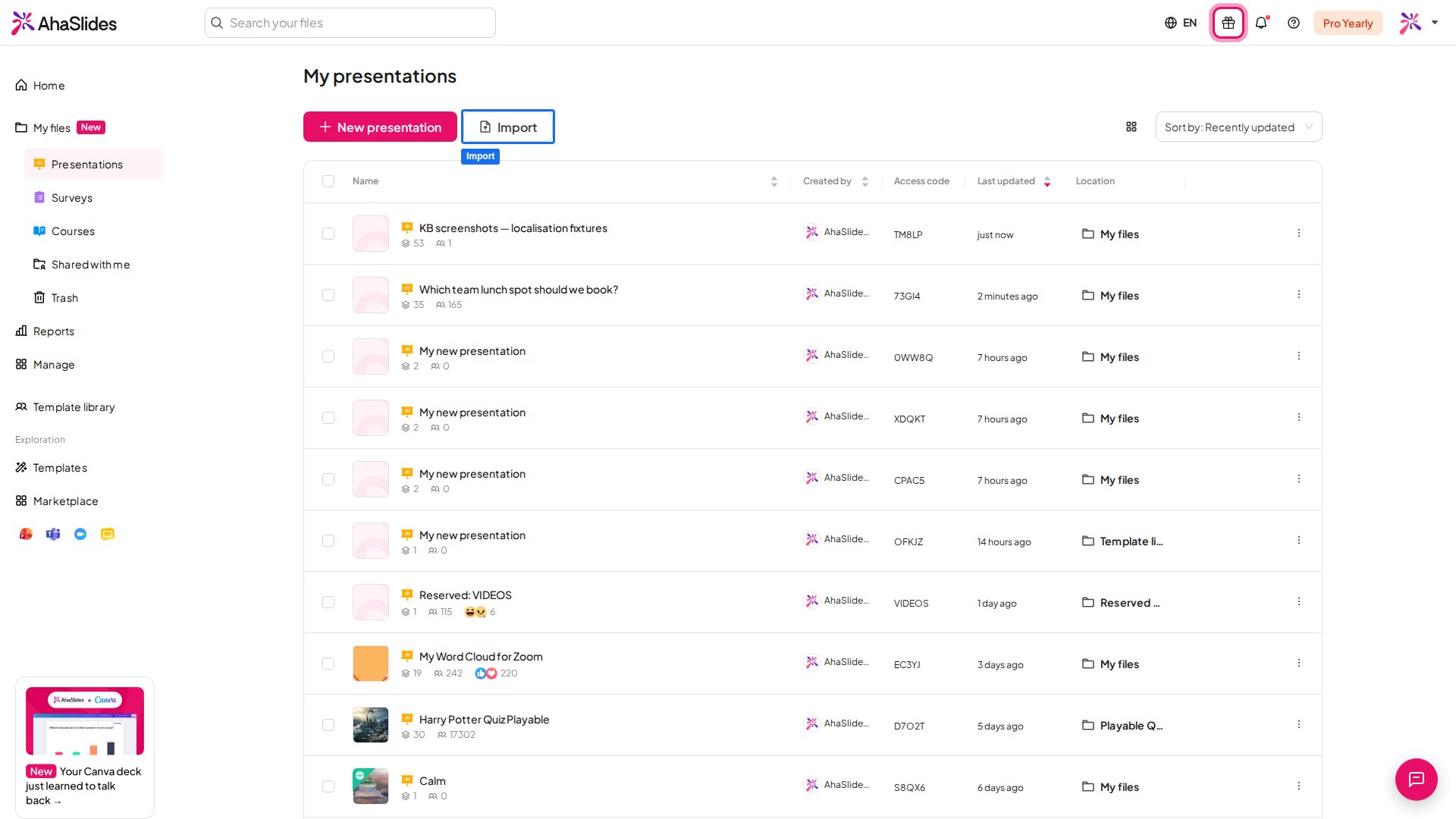
Klik in het dashboard **Mijn presentaties** (My Presentations) op de knop **Importeren** (Import). Een pop-upvenster vraagt je om op je computer naar je PPT-, PPTX- of pdf-bestand te bladeren. Je kunt je bestand ook naar het venster slepen en neerzetten.
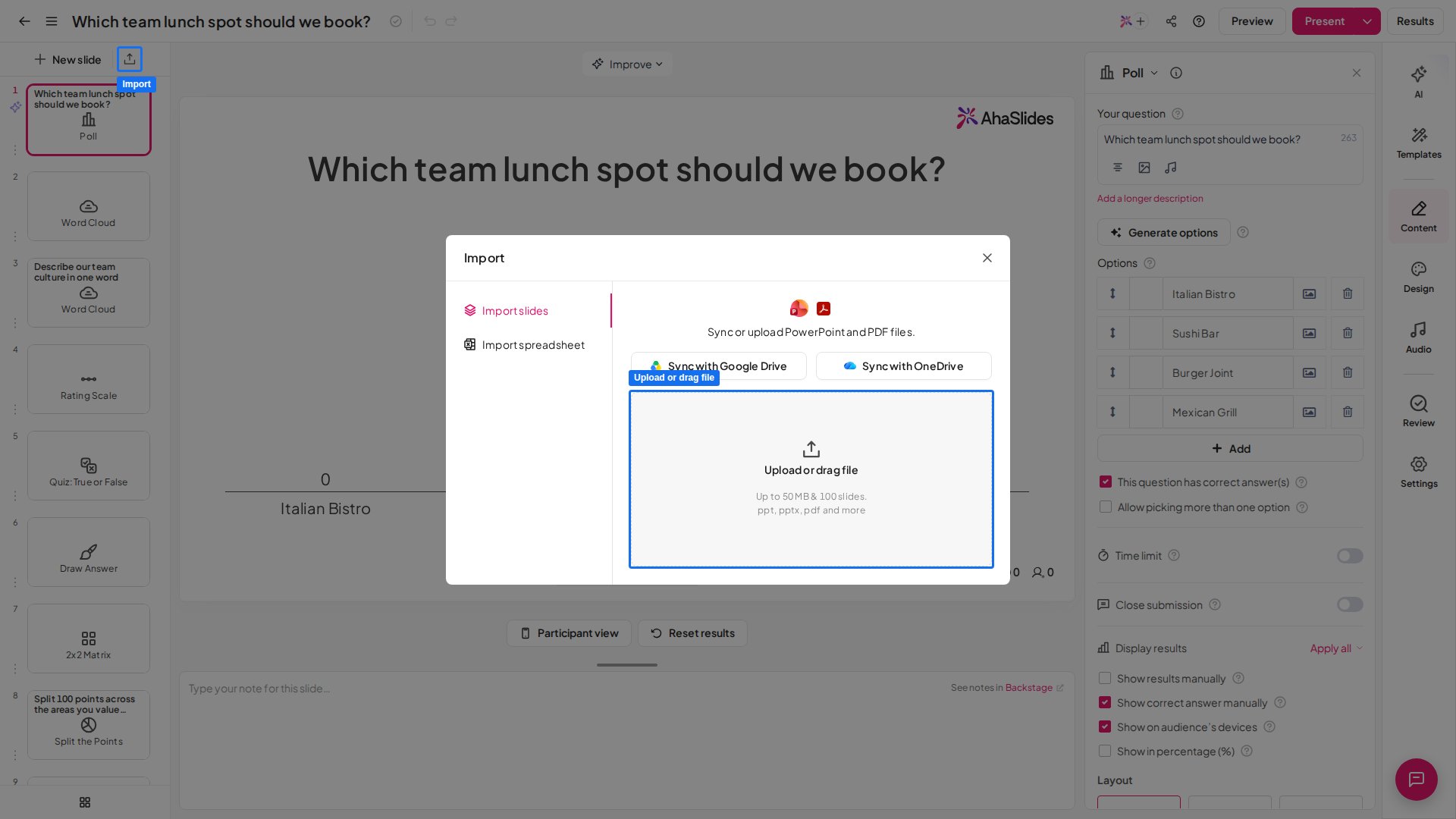
 In de AhaSlides-editor kun je een bestand importeren in een bestaande presentatie. Open de presentatie waaraan je het bestand wilt toevoegen en klik op de knop **Importeren** (Import). Zodra het importeren klaar is, worden de geïmporteerde dia's aan het einde van je presentatie toegevoegd.
 ## Een importoptie kiezen
De opties die je ziet, hangen af van het type bestand dat je uploadt. Kies er een en klik op **Start**. Als je vanaf je apparaat importeert, verschijnen dia's in je lijst zodra ze klaar zijn en kun je ze bewerken terwijl de rest nog wordt geïmporteerd.
### Een .pptx-bestand importeren
Als je een PowerPoint-bestand (.pptx) uploadt, heb je twee opties:
Importeert je bestand als afbeeldingen, precies zoals ontworpen. Zie [Wat er gebeurt met Slides importeren](#met-slides-importeren).
Zet je PowerPoint om in gewone AhaSlides-dia's, zodat tekst, vormen en opmaak bewerkbaar blijven. Zie [Wat er gebeurt met Importeren als bewerkbare slides](#met-importeren-als-bewerkbare-slides).
## Een importoptie kiezen
De opties die je ziet, hangen af van het type bestand dat je uploadt. Kies er een en klik op **Start**. Als je vanaf je apparaat importeert, verschijnen dia's in je lijst zodra ze klaar zijn en kun je ze bewerken terwijl de rest nog wordt geïmporteerd.
### Een .pptx-bestand importeren
Als je een PowerPoint-bestand (.pptx) uploadt, heb je twee opties:
Importeert je bestand als afbeeldingen, precies zoals ontworpen. Zie [Wat er gebeurt met Slides importeren](#met-slides-importeren).
Zet je PowerPoint om in gewone AhaSlides-dia's, zodat tekst, vormen en opmaak bewerkbaar blijven. Zie [Wat er gebeurt met Importeren als bewerkbare slides](#met-importeren-als-bewerkbare-slides).
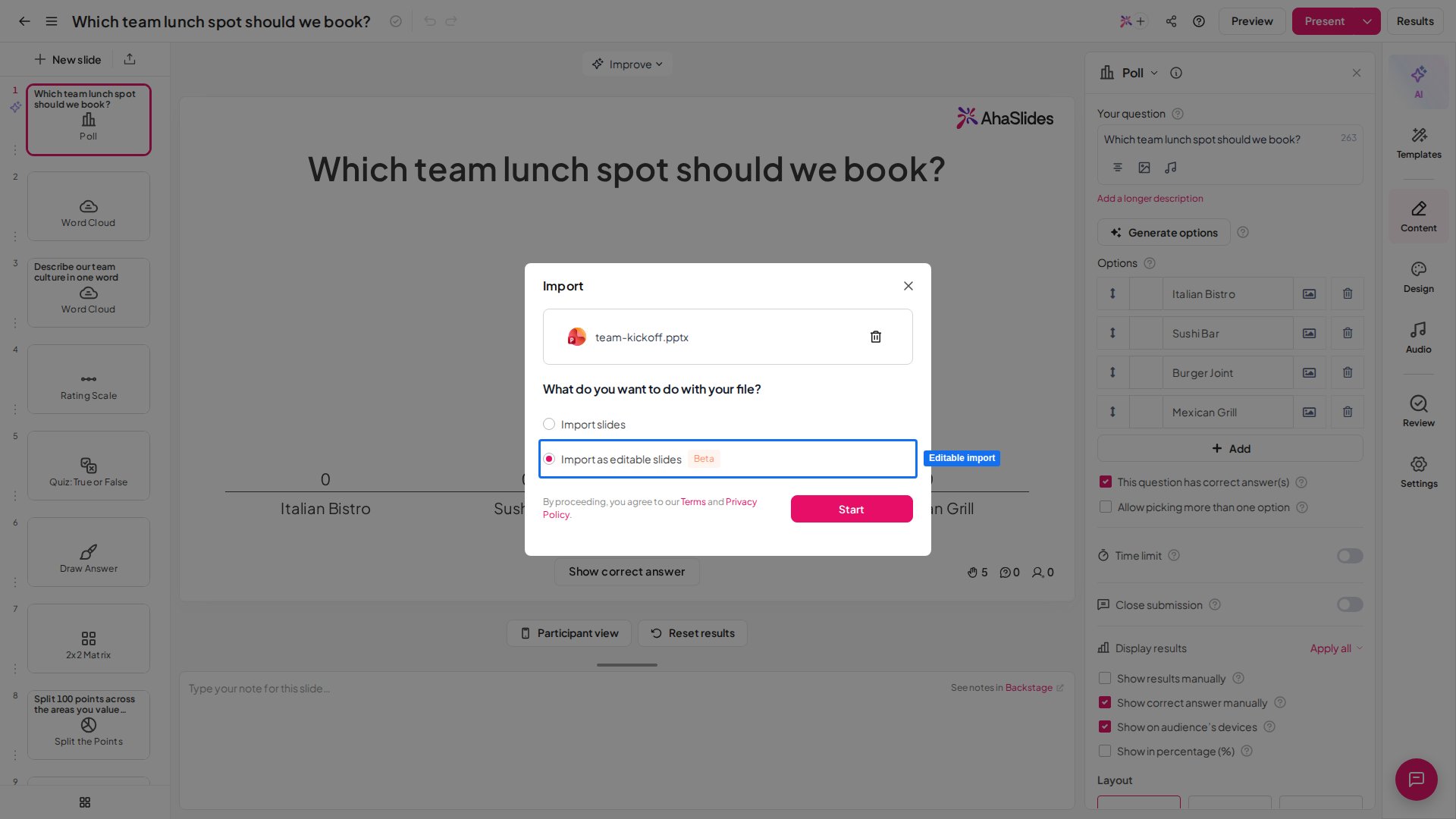 Bewerkbaar importeren werkt alleen met .pptx-bestanden. Kan een bestand niet worden omgezet, probeer het dan opnieuw of kies **Slides importeren** (Import slides) om het in plaats daarvan als afbeeldingen te importeren.
### Een pdf- of PPT-bestand importeren
Als je een pdf- of PPT-bestand uploadt, heb je drie opties:
Importeert je bestand als dia's, waarna AI interactieve dia's voorstelt en invoegt na relevante onderdelen.
Gebruikt AI om interactieve dia's te maken van de inhoud van je bestand, zonder de originelen te importeren.
Importeert je bestand precies zoals het is, zonder door AI gegenereerde dia's.
### Je pdf- of PPT-bestand al geïmporteerd en wil je nu door AI gegenereerde dia's?
Open de presentatie, klik in de editor op **Importeren** (Import), upload hetzelfde bestand opnieuw, kies **Interactieve dia's genereren** (Generate interactive slides) en klik op **Start**. AI leest het bestand en voegt interactieve dia's toe aan de presentatie die je open hebt, zonder je oorspronkelijke dia's een tweede keer te importeren.
Voor meer over het genereren van dia's met AI zie [Dia's genereren uit geïmporteerde bestanden in AhaSlides](/nl/ai-powered-features/generating-quiz-questions-from-imported-ppt-or-pdf-files-on-ahaslides).
## Wat er gebeurt met een geïmporteerde PowerPoint of pdf
### Met Importeren als bewerkbare slides
Je .pptx komt binnen als gewone AhaSlides-inhoud in plaats van als plaatjes:
1. **Tekst, vormen en opmaak zijn bewerkbaar.** Klik op een element op een dia om het te wijzigen.
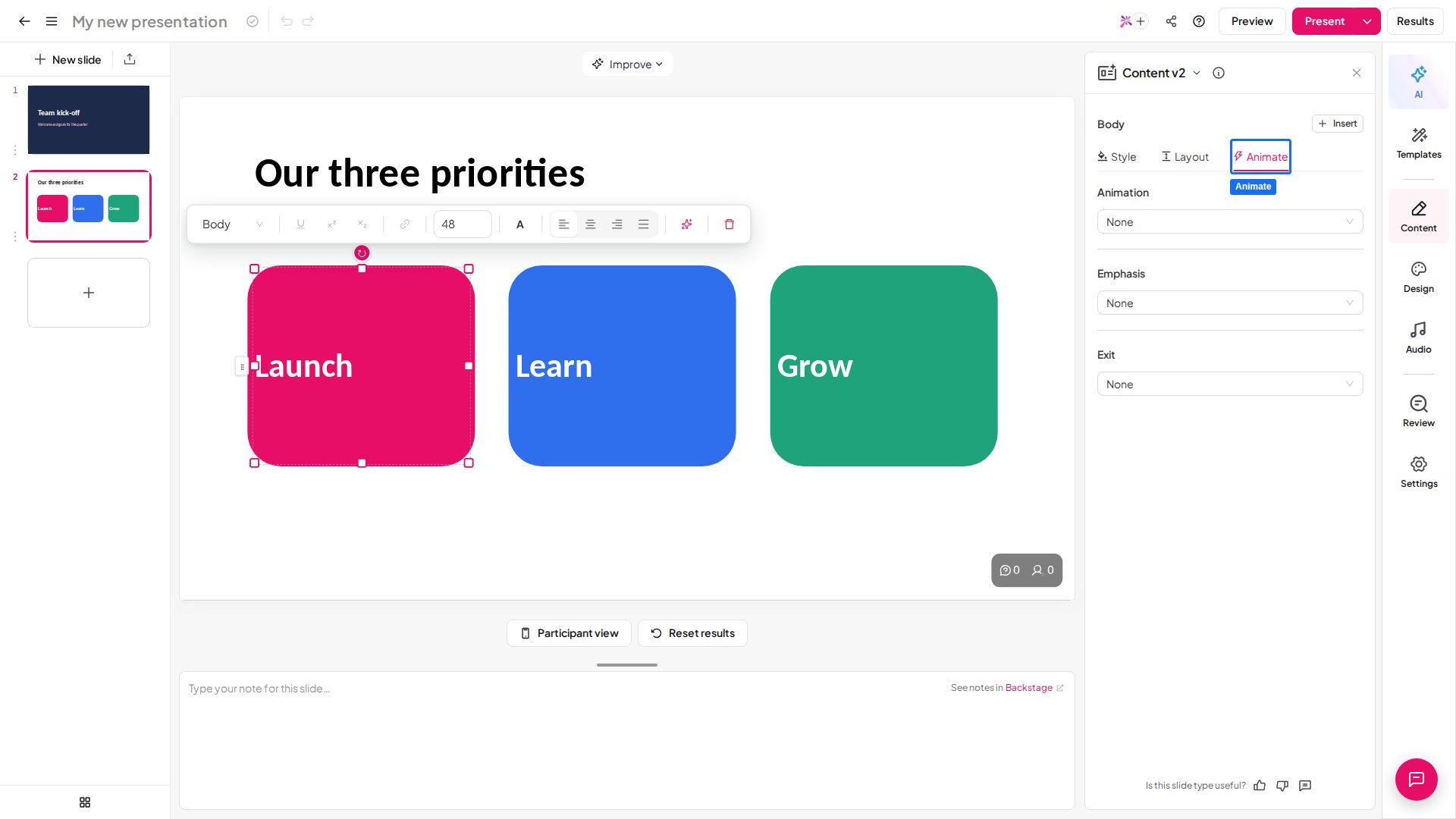
2. **Opmaak en animaties worden overgenomen.** Om een animatie bij te stellen selecteer je een element en open je het tabblad **Animate** in het rechterpaneel.
3. **Dia's krijgen een naam in volgorde.** Ze komen binnen als Imported slide 1, Imported slide 2 enzovoort.
4. **Je kunt interactiviteit toevoegen.** Plaats een [peiling](/nl/using-slide-types/creating-a-poll-question-on-ahaslides), een [quiz](/nl/using-slide-types/how-to-make-and-run-a-quiz) of een [woordenwolk](/nl/using-slide-types/using-the-word-cloud-slide) tussen je geïmporteerde dia's.
Bewerkbaar importeren werkt alleen met .pptx-bestanden. Kan een bestand niet worden omgezet, probeer het dan opnieuw of kies **Slides importeren** (Import slides) om het in plaats daarvan als afbeeldingen te importeren.
### Een pdf- of PPT-bestand importeren
Als je een pdf- of PPT-bestand uploadt, heb je drie opties:
Importeert je bestand als dia's, waarna AI interactieve dia's voorstelt en invoegt na relevante onderdelen.
Gebruikt AI om interactieve dia's te maken van de inhoud van je bestand, zonder de originelen te importeren.
Importeert je bestand precies zoals het is, zonder door AI gegenereerde dia's.
### Je pdf- of PPT-bestand al geïmporteerd en wil je nu door AI gegenereerde dia's?
Open de presentatie, klik in de editor op **Importeren** (Import), upload hetzelfde bestand opnieuw, kies **Interactieve dia's genereren** (Generate interactive slides) en klik op **Start**. AI leest het bestand en voegt interactieve dia's toe aan de presentatie die je open hebt, zonder je oorspronkelijke dia's een tweede keer te importeren.
Voor meer over het genereren van dia's met AI zie [Dia's genereren uit geïmporteerde bestanden in AhaSlides](/nl/ai-powered-features/generating-quiz-questions-from-imported-ppt-or-pdf-files-on-ahaslides).
## Wat er gebeurt met een geïmporteerde PowerPoint of pdf
### Met Importeren als bewerkbare slides
Je .pptx komt binnen als gewone AhaSlides-inhoud in plaats van als plaatjes:
1. **Tekst, vormen en opmaak zijn bewerkbaar.** Klik op een element op een dia om het te wijzigen.
2. **Opmaak en animaties worden overgenomen.** Om een animatie bij te stellen selecteer je een element en open je het tabblad **Animate** in het rechterpaneel.
3. **Dia's krijgen een naam in volgorde.** Ze komen binnen als Imported slide 1, Imported slide 2 enzovoort.
4. **Je kunt interactiviteit toevoegen.** Plaats een [peiling](/nl/using-slide-types/creating-a-poll-question-on-ahaslides), een [quiz](/nl/using-slide-types/how-to-make-and-run-a-quiz) of een [woordenwolk](/nl/using-slide-types/using-the-word-cloud-slide) tussen je geïmporteerde dia's.
 Editable PowerPoint import is in Beta en levert niet van elke presentatie een perfecte kopie op. Complexe elementen kunnen als afbeeldingen worden geïmporteerd. Controleer je dia's na het importeren en gebruik **Slides importeren** (Import slides) als je de presentatie precies zoals ontworpen nodig hebt.
### Met Slides importeren
Met **Slides importeren** (Import slides) wordt elke dia van je bestand weergegeven als een afzonderlijke [Content-dia](/nl/using-slide-types/using-the-content-slide). Deze dia's bevatten statische afbeeldingen van elke oorspronkelijke dia, dus animaties, ingesloten audio, ingesloten video en links worden niet in AhaSlides geïmporteerd. Elke dia heeft nog steeds de functionaliteit van een gewone Content-dia, dus je kunt tekst, afbeeldingen, GIF's en emoji's toevoegen.
Elke geïmporteerde dia krijgt als naam het dianummer gevolgd door de naam van het bestand dat je hebt geüpload. Je kunt die namen wijzigen op het tabblad **Inhoud** (Content) van elke dia, maar de naam is alleen voor je eigen navigatie, want je publiek ziet dianamen niet.
### Een video uit je PowerPoint opnieuw toevoegen
Bij **Slides importeren** (Import slides) overleeft een video die in je oorspronkelijke presentatie was ingesloten het importeren niet — de dia waarop hij stond, komt binnen als stilstaand beeld, dus er valt niets af te spelen. Voeg de video in plaats daarvan als eigen dia opnieuw toe in AhaSlides:
* Staat de video op YouTube, gebruik dan een [YouTube-dia](/nl/using-slide-types/how-to-use-youtube-slides-on-ahaslides).
* Staat hij op een ander ondersteund platform, of heb je er een insluitcode voor, gebruik dan een [Embed-dia](/nl/using-slide-types/using-the-embed-slide).
* Is het een videobestand op je computer, upload het dan eerst naar YouTube en gebruik daarna een YouTube-dia. Wil je het liever niet op YouTube zetten, upload het dan in een presentatie in Google Slides en haal die presentatie binnen met een [dia met Google Slides](/nl/using-slide-types/using-your-google-slides-presentation-with-ahaslides) — de video wordt dan afgespeeld vanuit de presentatie in Google Slides.
AhaSlides heeft geen directe upload van videobestanden. Video's worden altijd via een link toegevoegd, welke route je ook kiest.
## Een PowerPoint interactief maken
Je kunt de geïmporteerde dia's zelf niet interactief maken, behalve met de standaard emoji-reacties. Om interactie toe te voegen plaats je interactieve AhaSlides-dia's tussen je geïmporteerde dia's om reacties van je publiek uit te lokken. Voor een pdf- of PPT-bestand kun je ook [dia's genereren met AI](/nl/ai-powered-features/generating-quiz-questions-from-imported-ppt-or-pdf-files-on-ahaslides).
## Problemen oplossen bij het importeren van PowerPoint en pdf
Wil je bestand niet importeren of blijft het hangen op "laden", dan komt dat meestal door een van de volgende oorzaken:
* Het bestand overschrijdt de importlimiet van 50 MB / 100 dia's — presentaties met meer dan 100 dia's kunnen helemaal niet worden geïmporteerd.
* Veel ingesloten video, animaties of afbeeldingen met een hoge resolutie vertragen de verwerking. Bij **Slides importeren** (Import slides) worden die toch niet geïmporteerd — alleen statische afbeeldingen blijven behouden.
* Het bestand is beschadigd of in een ongebruikelijke indeling geëxporteerd.
* Je verbinding viel weg tijdens het uploaden, waardoor het importeren op "laden" bleef hangen.
Zo los je het op:
Splits het bestand op in presentaties van 100 dia's of minder en importeer elk afzonderlijk, en zet de dia's daarna in AhaSlides in de juiste volgorde. Of gebruik in plaats daarvan de [PowerPoint-add-in](/nl/integrations/using-powerpoint-s-ahaslides-add-in) — die sluit een live AhaSlides-dia in in plaats van het bestand te importeren of om te zetten, dus de limiet van 100 dia's geldt daar helemaal niet.
Exporteer of converteer het bestand opnieuw naar pdf en probeer het importeren nog eens.
Gebruik Chrome, wis de cache van je browser of schakel over naar een ander netwerk en probeer het opnieuw.
Blijft het enkele minuten op "laden" hangen, vernieuw dan de pagina en probeer het opnieuw.
Kom je er nog steeds niet uit? Neem contact op met support via [hi@ahaslides.com](mailto:hi@ahaslides.com) en voeg het bestand als bijlage toe.
## Veelgestelde vragen
Klik op de knop **Importeren** (Import) in het dashboard **Mijn presentaties** (My Presentations), of op de knop **Importeren** (Import) in de editor om een bestand aan een bestaande presentatie toe te voegen. Blader naar je PPT-, PPTX- of pdf-bestand, of sleep het naar het venster. Voor een .pptx-bestand kun je **Importeren als bewerkbare slides** (Import as editable slides) kiezen om het in AhaSlides te blijven bewerken.
Nee. AhaSlides importeert elke dia of pagina in je bestand — je kunt tijdens het importeren geen bereik kiezen. Verwijder de dia's die je niet nodig hebt uit het bestand voordat je het importeert, of importeer het hele bestand en verwijder de overbodige dia's daarna in AhaSlides. [Synchroniseren vanuit Google Drive of OneDrive](/nl/features-and-functions/import-and-sync-slides-from-cloud-storage) importeert ook het hele bestand.
Ja. AhaSlides accepteert PPT-, PPTX- en pdf-bestanden via dezelfde knop Importeren.
Je kunt elk PowerPoint- of pdf-bestand tot 50 MB en 100 dia's importeren. Grotere bestanden kunnen even duren voordat ze volledig zijn geïmporteerd.
Als je een .pptx-bestand uploadt, haalt **Slides importeren** (Import slides) elke dia als afbeelding binnen, precies zoals ontworpen. **Importeren als bewerkbare slides** (Import as editable slides) (Beta) zet de presentatie om in gewone AhaSlides-dia's, zodat tekst, vormen en opmaak bewerkbaar blijven en opmaak en animaties worden overgenomen. Het werkt alleen met .pptx-bestanden.
Met **Importeren als bewerkbare slides** (Import as editable slides) wel. Animaties worden overgenomen en je kunt ze bijstellen op het tabblad **Animate**. Bij **Slides importeren** (Import slides) is elke dia een statische afbeelding, dus animaties worden niet geïmporteerd.
Elke dia wordt geïmporteerd als statische afbeelding op een Content-dia, dus ingesloten audio, ingesloten video en links worden niet geïmporteerd. Je kunt nog steeds tekst, afbeeldingen, GIF's en emoji's aan elke Content-dia toevoegen.
Als je **Slides importeren** (Import slides) hebt gebruikt, kwam de dia binnen als stilstaand beeld, dus de video is er niet om af te spelen. Voeg hem opnieuw toe als eigen dia: een [YouTube-dia](/nl/using-slide-types/how-to-use-youtube-slides-on-ahaslides) voor een YouTube-video, een [Embed-dia](/nl/using-slide-types/using-the-embed-slide) voor andere ondersteunde platforms of insluitcode, of een [dia met Google Slides](/nl/using-slide-types/using-your-google-slides-presentation-with-ahaslides) als je een videobestand wilt afspelen zonder het op YouTube te zetten.
Dit geldt voor dia's die met **Slides importeren** (Import slides) zijn geïmporteerd. Het werkt wel — je kunt het alleen niet zien. De geïmporteerde dia komt binnen als statische afbeelding die de hele AhaSlides-dia vult, dus hij ligt boven op de AhaSlides-achtergrond en verbergt die volledig. Als je de achtergrondkleur of -afbeelding wijzigt, wordt de laag eronder bijgewerkt, die bedekt blijft. Wijzig het formaat van de geïmporteerde afbeelding of verplaats hem, en de nieuwe achtergrond verschijnt erachter. Om het ontwerp van de oorspronkelijke PowerPoint-inhoud zelf te wijzigen, bewerk je het PPT-bestand en importeer je het opnieuw. Voor een dia die uit een andere **AhaSlides**-presentatie is gehaald, gebruik je in plaats daarvan **Ontwerp** (Design) > **Aanpassen** (Customize) > **Toepassen op andere slides** (Apply to other slides) — zie [Een presentatiethema gebruiken en maken](/nl/branding/design-your-theme-on-ahaslides).
Nee. Een import haalt altijd elke dia van het bestand binnen, en het synchroniseren van een bestand vanuit Google Drive of OneDrive doet hetzelfde. Om slechts enkele dia's te importeren verwijder je de dia's die je niet nodig hebt uit het bestand voordat je het importeert, of importeer je het hele bestand en verwijder je de overbodige dia's daarna in AhaSlides.
Niet voor inhoud die met **Slides importeren** (Import slides) is geïmporteerd. Elke dia komt binnen als statische afbeelding die de dia bedekt, dus een wijziging van thema of achtergrond blijft erachter verborgen. Om het ontwerp te wijzigen, bewerk je het oorspronkelijke bestand en importeer je het opnieuw. De thema's zijn wel van toepassing op alle AhaSlides-dia's die je toevoegt.
Je kunt de geïmporteerde dia's zelf niet interactief maken, behalve met de standaard emoji-reacties. Plaats in plaats daarvan interactieve AhaSlides-dia's tussen je geïmporteerde dia's. Voor een pdf- of PPT-bestand kun je ook AI gebruiken om interactieve dia's te genereren.
Wil je vergelijken hoe tools met geïmporteerde presentaties omgaan? Zie [AhaSlides vs Mentimeter](/nl/compare/ahaslides-vs-mentimeter), [AhaSlides vs Kahoot](/nl/compare/ahaslides-vs-kahoot), [AhaSlides vs Wayground](/nl/compare/ahaslides-vs-wayground), [AhaSlides vs Wooclap](/nl/compare/ahaslides-vs-wooclap) en [AhaSlides vs ClassPoint](/nl/compare/ahaslides-vs-classpoint).
**Heb je een vraag?**
Neem contact op met ons supportteam: ben je ingelogd, gebruik dan de chatbel rechtsonder in je dashboard, anders [neem je hier contact met ons op](https://ahaslides.com/contact-us/) of mail je naar [hi@ahaslides.com](mailto:hi@ahaslides.com).
Wil je in contact komen met andere gebruikers? Word lid van de [AhaSlides-community](https://community.ahaslides.com/) om tips te delen, functies voor te stellen en te zien hoe anderen hun publiek betrekken.
This documentation is built and hosted on [Mintlify](https://mintlify.com), a developer documentation platform.
Editable PowerPoint import is in Beta en levert niet van elke presentatie een perfecte kopie op. Complexe elementen kunnen als afbeeldingen worden geïmporteerd. Controleer je dia's na het importeren en gebruik **Slides importeren** (Import slides) als je de presentatie precies zoals ontworpen nodig hebt.
### Met Slides importeren
Met **Slides importeren** (Import slides) wordt elke dia van je bestand weergegeven als een afzonderlijke [Content-dia](/nl/using-slide-types/using-the-content-slide). Deze dia's bevatten statische afbeeldingen van elke oorspronkelijke dia, dus animaties, ingesloten audio, ingesloten video en links worden niet in AhaSlides geïmporteerd. Elke dia heeft nog steeds de functionaliteit van een gewone Content-dia, dus je kunt tekst, afbeeldingen, GIF's en emoji's toevoegen.
Elke geïmporteerde dia krijgt als naam het dianummer gevolgd door de naam van het bestand dat je hebt geüpload. Je kunt die namen wijzigen op het tabblad **Inhoud** (Content) van elke dia, maar de naam is alleen voor je eigen navigatie, want je publiek ziet dianamen niet.
### Een video uit je PowerPoint opnieuw toevoegen
Bij **Slides importeren** (Import slides) overleeft een video die in je oorspronkelijke presentatie was ingesloten het importeren niet — de dia waarop hij stond, komt binnen als stilstaand beeld, dus er valt niets af te spelen. Voeg de video in plaats daarvan als eigen dia opnieuw toe in AhaSlides:
* Staat de video op YouTube, gebruik dan een [YouTube-dia](/nl/using-slide-types/how-to-use-youtube-slides-on-ahaslides).
* Staat hij op een ander ondersteund platform, of heb je er een insluitcode voor, gebruik dan een [Embed-dia](/nl/using-slide-types/using-the-embed-slide).
* Is het een videobestand op je computer, upload het dan eerst naar YouTube en gebruik daarna een YouTube-dia. Wil je het liever niet op YouTube zetten, upload het dan in een presentatie in Google Slides en haal die presentatie binnen met een [dia met Google Slides](/nl/using-slide-types/using-your-google-slides-presentation-with-ahaslides) — de video wordt dan afgespeeld vanuit de presentatie in Google Slides.
AhaSlides heeft geen directe upload van videobestanden. Video's worden altijd via een link toegevoegd, welke route je ook kiest.
## Een PowerPoint interactief maken
Je kunt de geïmporteerde dia's zelf niet interactief maken, behalve met de standaard emoji-reacties. Om interactie toe te voegen plaats je interactieve AhaSlides-dia's tussen je geïmporteerde dia's om reacties van je publiek uit te lokken. Voor een pdf- of PPT-bestand kun je ook [dia's genereren met AI](/nl/ai-powered-features/generating-quiz-questions-from-imported-ppt-or-pdf-files-on-ahaslides).
## Problemen oplossen bij het importeren van PowerPoint en pdf
Wil je bestand niet importeren of blijft het hangen op "laden", dan komt dat meestal door een van de volgende oorzaken:
* Het bestand overschrijdt de importlimiet van 50 MB / 100 dia's — presentaties met meer dan 100 dia's kunnen helemaal niet worden geïmporteerd.
* Veel ingesloten video, animaties of afbeeldingen met een hoge resolutie vertragen de verwerking. Bij **Slides importeren** (Import slides) worden die toch niet geïmporteerd — alleen statische afbeeldingen blijven behouden.
* Het bestand is beschadigd of in een ongebruikelijke indeling geëxporteerd.
* Je verbinding viel weg tijdens het uploaden, waardoor het importeren op "laden" bleef hangen.
Zo los je het op:
Splits het bestand op in presentaties van 100 dia's of minder en importeer elk afzonderlijk, en zet de dia's daarna in AhaSlides in de juiste volgorde. Of gebruik in plaats daarvan de [PowerPoint-add-in](/nl/integrations/using-powerpoint-s-ahaslides-add-in) — die sluit een live AhaSlides-dia in in plaats van het bestand te importeren of om te zetten, dus de limiet van 100 dia's geldt daar helemaal niet.
Exporteer of converteer het bestand opnieuw naar pdf en probeer het importeren nog eens.
Gebruik Chrome, wis de cache van je browser of schakel over naar een ander netwerk en probeer het opnieuw.
Blijft het enkele minuten op "laden" hangen, vernieuw dan de pagina en probeer het opnieuw.
Kom je er nog steeds niet uit? Neem contact op met support via [hi@ahaslides.com](mailto:hi@ahaslides.com) en voeg het bestand als bijlage toe.
## Veelgestelde vragen
Klik op de knop **Importeren** (Import) in het dashboard **Mijn presentaties** (My Presentations), of op de knop **Importeren** (Import) in de editor om een bestand aan een bestaande presentatie toe te voegen. Blader naar je PPT-, PPTX- of pdf-bestand, of sleep het naar het venster. Voor een .pptx-bestand kun je **Importeren als bewerkbare slides** (Import as editable slides) kiezen om het in AhaSlides te blijven bewerken.
Nee. AhaSlides importeert elke dia of pagina in je bestand — je kunt tijdens het importeren geen bereik kiezen. Verwijder de dia's die je niet nodig hebt uit het bestand voordat je het importeert, of importeer het hele bestand en verwijder de overbodige dia's daarna in AhaSlides. [Synchroniseren vanuit Google Drive of OneDrive](/nl/features-and-functions/import-and-sync-slides-from-cloud-storage) importeert ook het hele bestand.
Ja. AhaSlides accepteert PPT-, PPTX- en pdf-bestanden via dezelfde knop Importeren.
Je kunt elk PowerPoint- of pdf-bestand tot 50 MB en 100 dia's importeren. Grotere bestanden kunnen even duren voordat ze volledig zijn geïmporteerd.
Als je een .pptx-bestand uploadt, haalt **Slides importeren** (Import slides) elke dia als afbeelding binnen, precies zoals ontworpen. **Importeren als bewerkbare slides** (Import as editable slides) (Beta) zet de presentatie om in gewone AhaSlides-dia's, zodat tekst, vormen en opmaak bewerkbaar blijven en opmaak en animaties worden overgenomen. Het werkt alleen met .pptx-bestanden.
Met **Importeren als bewerkbare slides** (Import as editable slides) wel. Animaties worden overgenomen en je kunt ze bijstellen op het tabblad **Animate**. Bij **Slides importeren** (Import slides) is elke dia een statische afbeelding, dus animaties worden niet geïmporteerd.
Elke dia wordt geïmporteerd als statische afbeelding op een Content-dia, dus ingesloten audio, ingesloten video en links worden niet geïmporteerd. Je kunt nog steeds tekst, afbeeldingen, GIF's en emoji's aan elke Content-dia toevoegen.
Als je **Slides importeren** (Import slides) hebt gebruikt, kwam de dia binnen als stilstaand beeld, dus de video is er niet om af te spelen. Voeg hem opnieuw toe als eigen dia: een [YouTube-dia](/nl/using-slide-types/how-to-use-youtube-slides-on-ahaslides) voor een YouTube-video, een [Embed-dia](/nl/using-slide-types/using-the-embed-slide) voor andere ondersteunde platforms of insluitcode, of een [dia met Google Slides](/nl/using-slide-types/using-your-google-slides-presentation-with-ahaslides) als je een videobestand wilt afspelen zonder het op YouTube te zetten.
Dit geldt voor dia's die met **Slides importeren** (Import slides) zijn geïmporteerd. Het werkt wel — je kunt het alleen niet zien. De geïmporteerde dia komt binnen als statische afbeelding die de hele AhaSlides-dia vult, dus hij ligt boven op de AhaSlides-achtergrond en verbergt die volledig. Als je de achtergrondkleur of -afbeelding wijzigt, wordt de laag eronder bijgewerkt, die bedekt blijft. Wijzig het formaat van de geïmporteerde afbeelding of verplaats hem, en de nieuwe achtergrond verschijnt erachter. Om het ontwerp van de oorspronkelijke PowerPoint-inhoud zelf te wijzigen, bewerk je het PPT-bestand en importeer je het opnieuw. Voor een dia die uit een andere **AhaSlides**-presentatie is gehaald, gebruik je in plaats daarvan **Ontwerp** (Design) > **Aanpassen** (Customize) > **Toepassen op andere slides** (Apply to other slides) — zie [Een presentatiethema gebruiken en maken](/nl/branding/design-your-theme-on-ahaslides).
Nee. Een import haalt altijd elke dia van het bestand binnen, en het synchroniseren van een bestand vanuit Google Drive of OneDrive doet hetzelfde. Om slechts enkele dia's te importeren verwijder je de dia's die je niet nodig hebt uit het bestand voordat je het importeert, of importeer je het hele bestand en verwijder je de overbodige dia's daarna in AhaSlides.
Niet voor inhoud die met **Slides importeren** (Import slides) is geïmporteerd. Elke dia komt binnen als statische afbeelding die de dia bedekt, dus een wijziging van thema of achtergrond blijft erachter verborgen. Om het ontwerp te wijzigen, bewerk je het oorspronkelijke bestand en importeer je het opnieuw. De thema's zijn wel van toepassing op alle AhaSlides-dia's die je toevoegt.
Je kunt de geïmporteerde dia's zelf niet interactief maken, behalve met de standaard emoji-reacties. Plaats in plaats daarvan interactieve AhaSlides-dia's tussen je geïmporteerde dia's. Voor een pdf- of PPT-bestand kun je ook AI gebruiken om interactieve dia's te genereren.
Wil je vergelijken hoe tools met geïmporteerde presentaties omgaan? Zie [AhaSlides vs Mentimeter](/nl/compare/ahaslides-vs-mentimeter), [AhaSlides vs Kahoot](/nl/compare/ahaslides-vs-kahoot), [AhaSlides vs Wayground](/nl/compare/ahaslides-vs-wayground), [AhaSlides vs Wooclap](/nl/compare/ahaslides-vs-wooclap) en [AhaSlides vs ClassPoint](/nl/compare/ahaslides-vs-classpoint).
**Heb je een vraag?**
Neem contact op met ons supportteam: ben je ingelogd, gebruik dan de chatbel rechtsonder in je dashboard, anders [neem je hier contact met ons op](https://ahaslides.com/contact-us/) of mail je naar [hi@ahaslides.com](mailto:hi@ahaslides.com).
Wil je in contact komen met andere gebruikers? Word lid van de [AhaSlides-community](https://community.ahaslides.com/) om tips te delen, functies voor te stellen en te zien hoe anderen hun publiek betrekken.
This documentation is built and hosted on [Mintlify](https://mintlify.com), a developer documentation platform.